
Zeichenstift-Werkzeug in Photoshop: Pfade setzen und Motive sauber freistellen
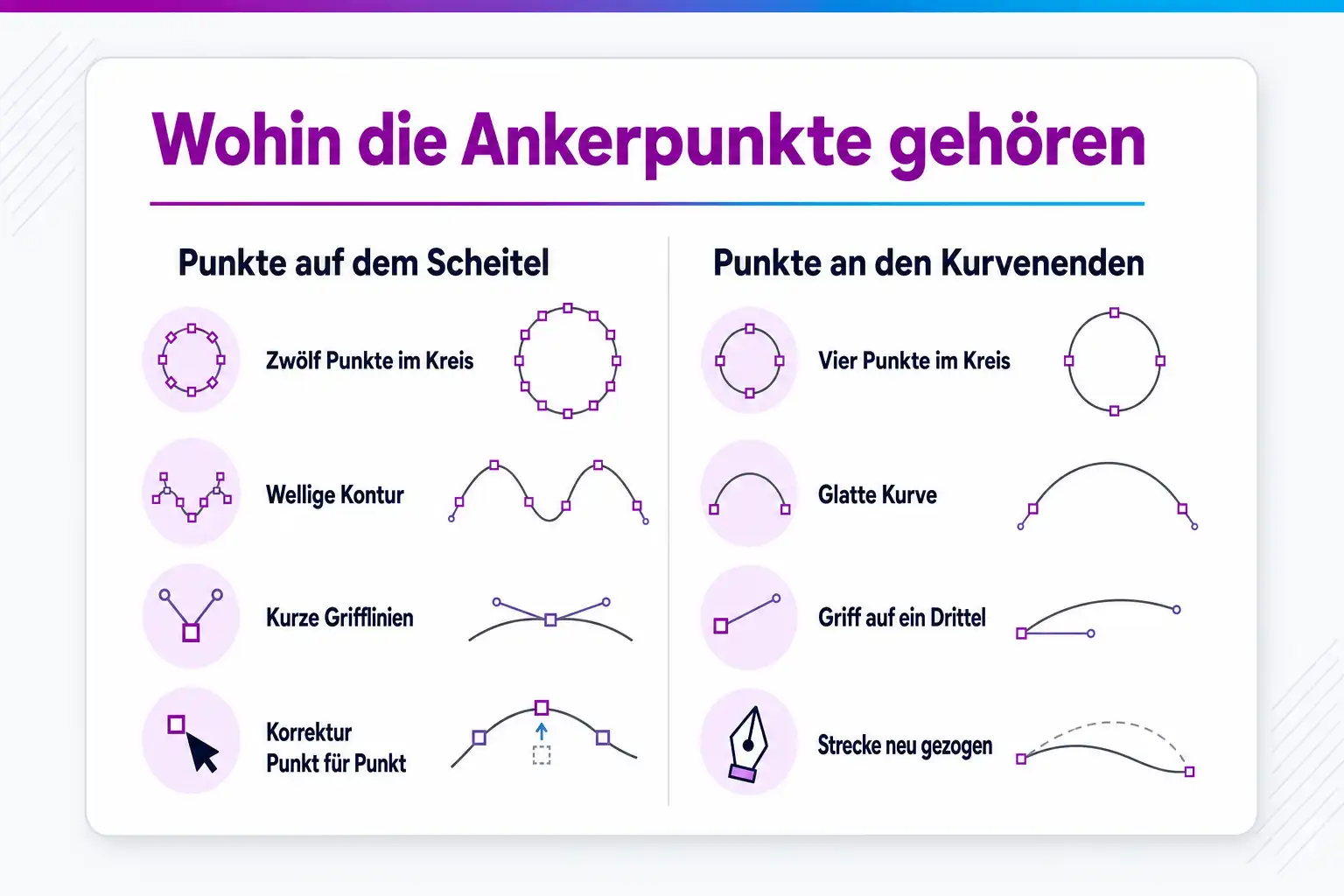
Ankerpunkte gehören an Anfang und Ende einer Kurve, nicht an ihren Scheitel. Wer das einmal verinnerlicht hat, braucht für eine saubere Kontur ein Viertel der Punkte und ein Zehntel der Zeit.
KI-generiertDieses Bild wurde mit KI erzeugt · Yves Hoppe / KI / cmt
Die Automatik reicht bis zur ersten harten Kante
Für viele Motive genügen die automatischen Verfahren völlig. Objektauswahl, Motivauswahl und Schnellauswahl liefern in Sekunden ein Ergebnis, und bei einem freigestellten Produktfoto vor weißem Hintergrund ist die Diskussion damit beendet. Genau deshalb halten viele den Zeichenstift für ein Relikt aus einer Zeit, in der es nichts Besseres gab.
Der Unterschied zeigt sich an geraden und an technischen Kanten. Ein Karton, ein Blechteil, eine Fensterlaibung, ein Möbelstück: Überall dort erzeugt die Automatik eine Kante, die dem Pixelrauschen folgt statt der Form. Im kleinen Vorschaubild sieht das gut aus, in der Ansicht mit hundert Prozent zittert die Kontur. Nachbessern lässt sich das nur pixelweise, denn eine Pixelauswahl kennt keine Punkte, an denen man ziehen könnte.
Ein Pfad kennt sie. Er besteht aus wenigen Ankerpunkten mit Richtungslinien, und jeder davon lässt sich Wochen später noch verschieben, umwandeln oder löschen, ohne dass der Rest der Kontur leidet. Diese Änderbarkeit ist der eigentliche Grund, warum sich der Umweg über den Pfad in der Produktion lohnt, und nicht die Frage, welches Werkzeug beim ersten Versuch schneller ist.
KI-generiertDieses Bild wurde mit KI erzeugt · Yves Hoppe / KI / cmt
Der Weg vom ersten Klick bis zur Maske
Der Ablauf besteht aus wenigen Handgriffen, und jeder davon hat eine eigene Aufgabe. Wer sie einmal auseinandergehalten hat, weiß auch, an welcher Stelle er ansetzen muss, wenn die Kante später nicht stimmt.
Der Aufbau
Zeichenstift-Werkzeug → klicken = Eckpunkt, ziehen = Übergangspunkt → Alt-Ziehen bricht die Richtungslinie → Pfad schließen → Pfadebedienfeld → Pfad als Auswahl laden - 01 Eines von fünf Werkzeugen derselben Gruppe
Zeichenstift-WerkzeugHinter dem Symbol liegt eine Gruppe: der Standard-Zeichenstift für volle Kontrolle, der Freiform-Zeichenstift, der Punkte automatisch setzt, der magnetische Modus, der sich an Kanten heftet, der Rundungszeichenstift für glatte Kurven ohne Grifflinienarbeit und das inhaltsbasierte Nachzeichnen-Werkzeug. Für technische Kanten ist der Standard-Zeichenstift die richtige Wahl, weil nur er bestimmt, wo ein Punkt sitzt.
- 02 Die einzige Regel, die du dir merken musst
klicken = Eckpunkt, ziehen = ÜbergangspunktEin Klick setzt einen Eckpunkt, und das folgende Segment wird eine Gerade. Ein Ziehen setzt einen Übergangspunkt und formt das Segment als Kurve, wobei Länge und Neigung der Grifflinie die Form bestimmen. Zieh in die entgegengesetzte Richtung zur vorherigen Richtungslinie, entsteht eine C-Kurve, ziehst du in dieselbe Richtung, eine S-Kurve. Mit gedrückter Umschalttaste rasten Winkel in Schritten von 45 Grad ein.
- 03 Der Griff für harte Übergänge
Alt-Ziehen bricht die RichtungslinieStandardmäßig hängen die beiden Richtungslinien eines Übergangspunkts zusammen, damit die Kurve glatt durchläuft. An einer echten Ecke ist genau das falsch. Mit gedrückter Alt- oder Wahltaste ziehst du eine der beiden Linien unabhängig, der Punkt wird dabei zum Eckpunkt. Dieselbe Taste hält vorübergehend das Werkzeug zum Umwandeln von Punkten bereit, mit dem sich ein bereits gesetzter Punkt nachträglich umschalten lässt.
- 04 Der kleine Kreis am Zeiger ist das Signal
Pfad schließenZum Schließen führst du den Zeichenstift über den ersten, nicht ausgefüllten Ankerpunkt. Erscheint neben dem Zeiger ein kleiner Kreis, sitzt du richtig, und ein Klick schließt die Kontur. Ein Pfad, der als Auswahl geladen werden soll, muss geschlossen sein. Willst du ihn ausdrücklich offen lassen, klickst du mit gedrückter Strg- beziehungsweise Befehlstaste neben das Objekt oder wechselst das Werkzeug.
- 05 Die Ablage, in der Pfade überleben
PfadebedienfeldIm Pfadebedienfeld liegen alle Pfade des Dokuments. Ein neu gezeichneter Pfad landet zunächst als Arbeitspfad dort und wird beim nächsten Zeichnen ersetzt, solange du ihn nicht benennst. Am unteren Rand sitzen die Schaltflächen für die Umwandlung in beide Richtungen, also vom Pfad zur Auswahl und von einer bestehenden Auswahl zum Arbeitspfad.
- 06 Zwei Wege, und nur einer fragt nach Einstellungen
Pfad als Auswahl ladenEin Klick auf die Schaltfläche „Pfad als Auswahl laden“ übernimmt die zuletzt benutzten Einstellungen, ebenso ein Klick auf die Pfadminiatur bei gedrückter Strg- oder Befehlstaste. Hältst du dagegen die Alt- oder Wahltaste beim Klick auf die Schaltfläche, öffnet sich der Dialog „Auswahl erstellen“ mit Radius und Glätten sowie mit den Vorgängen für neue Auswahl, Hinzufügen, Subtrahieren und Schnittmenge.
Wenn es nicht funktioniert
Das siehst du
Die Kontur folgt der Kante, wirkt aber wellig und beulig, sobald du auf hundert Prozent zoomst.
Warum
Es sind zu viele Ankerpunkte gesetzt, und sie sitzen auf den Scheiteln der Bögen statt an deren Enden. Jeder zusätzliche Punkt ist eine weitere Stelle, an der die Kurve ihre Richtung ändern kann, und Adobe weist ausdrücklich darauf hin, dass zu viele Punkte zu Unebenheiten führen.
Was hilft
Lösch die überflüssigen Punkte, statt sie zu korrigieren. Adobe beschreibt für den Rundungszeichenstift, dass die Kurve beim Löschen eines Punktes erhalten bleibt und sich an die verbleibenden Punkte anpasst. Zeichne die betroffene Strecke danach mit zwei Punkten neu und zieh die Grifflinie auf etwa ein Drittel der Entfernung zum nächsten Punkt.
Das siehst du
Nach dem ersten Klick erscheinen bereits Richtungslinien, obwohl eine gerade Kante gezeichnet werden sollte.
Warum
Der Zeichenstift wurde beim Setzen des Punktes leicht gezogen statt nur geklickt. Photoshop wertet das als Übergangspunkt, und das folgende Segment wird zur Kurve, auch wenn die Bewegung nur ein paar Pixel betrug.
Was hilft
Nimm den Schritt mit „Bearbeiten“ > „Rückgängig“ zurück und setz den Punkt mit einem kurzen, sauberen Klick neu. Wer häufig darüber stolpert, arbeitet mit aktiviertem „Gummiband“, weil dann sofort sichtbar ist, ob das nächste Segment gerade oder gebogen wird.
Das siehst du
Das freigestellte Motiv hat nach dem Einsetzen auf einen neuen Hintergrund einen hellen Saum entlang der Kante.
Warum
Der Pfad verläuft exakt auf der Kante oder minimal außerhalb. In diesem Bereich sind die Pixel bereits mit dem alten Hintergrund vermischt, und diese Mischpixel wandern beim Freistellen mit. Bei hellem Ausgangshintergrund entsteht daraus ein sichtbarer Rand.
Was hilft
Führ den Pfad bewusst ein bis zwei Pixel innerhalb der sichtbaren Kante. Bleibt trotzdem ein Rest, arbeite nach dem Laden der Auswahl mit den Befehlen zum Verkleinern der Auswahl und zum Entfernen des Kantensaums weiter. Bei mehreren Bildern lohnt es sich, den Versatz einmal am ersten Motiv zu bestimmen und danach gleich zu handhaben.
Das siehst du
Die Auswahl aus dem Pfad hat eine harte Treppenkante, oder sie ist unerwartet weich geworden.
Warum
Im Dialog „Auswahl erstellen“ stehen die falschen Werte. Radius legt fest, wie weit die weiche Kante nach innen und außen reicht. Glätten erzeugt einen feineren Übergang zwischen der Auswahl und den umliegenden Pixeln, wirkt laut Adobe aber nur dann wie vorgesehen, wenn der Radius auf 0 steht.
Was hilft
Ruf den Dialog gezielt auf, indem du die Alt- oder Wahltaste beim Klick auf „Pfad als Auswahl laden“ hältst, statt die zuletzt benutzten Einstellungen zu übernehmen. Für Druckmotive setz Radius auf 0 und aktiviere Glätten. Eine weiche Kante über den Radius brauchst du nur dort, wo das Motiv wirklich unscharf in den Hintergrund übergehen soll.
Das siehst du
Der sorgfältig gezeichnete Pfad ist verschwunden, nachdem jemand an einer anderen Stelle im Bild einen neuen Pfad begonnen hat.
Warum
Der Pfad lag noch als Arbeitspfad im Pfadebedienfeld. Ein Arbeitspfad ist ein temporärer Platz, und der nächste gezeichnete Pfad überschreibt ihn ohne Rückfrage.
Was hilft
Speicher jeden Pfad unter einem eigenen Namen, sobald die Kontur steht. Für Dateien, die mehrere Freisteller enthalten, ist ein sprechender Name je Motiv die einfachste Absicherung. Wer den Pfad an eine Ebene binden will, legt daraus zusätzlich eine Vektormaske an, dann verschwindet er auch beim Umbau des Dokuments nicht.
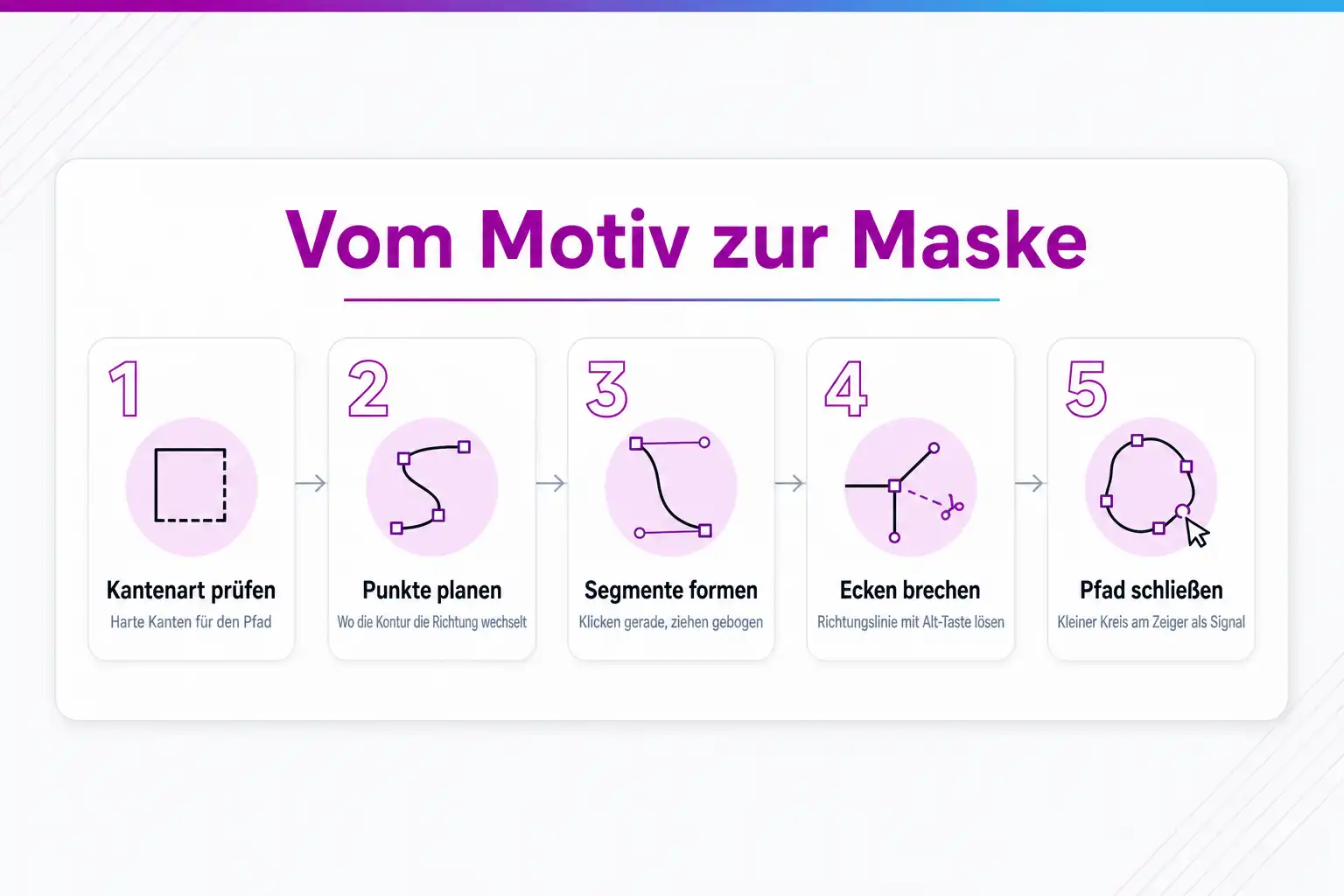
Vom Motiv zur Maske in fünf Entscheidungen
- 01 Kantenart prüfen: harte, technische Kanten für den Pfad, Haare und Fell für Kanalverfahren
- 02 Punkte planen: an Anfang und Ende jeder Kurve, nie auf dem Scheitel
- 03 Segmente formen: ziehen für Kurven, klicken für Geraden, Alt für den Bruch dazwischen
- 04 Pfad sichern: im Pfadebedienfeld benennen, damit er den nächsten Arbeitsschritt überlebt
- 05 Umwandeln: als Auswahl laden, als Vektormaske anlegen oder als Beschneidungspfad exportieren
Was eine Kontur sauber macht
Sechs Regeln, die den größten Teil dessen abdecken, was in der Praxis zu welligen Kanten führt. Sie klingen unspektakulär und ändern trotzdem das Ergebnis mehr als jede Werkzeugwahl.
Ankerpunkte gehören an Anfang und Ende einer Kurve
Der häufigste Fehler ist ein Ankerpunkt auf dem Scheitel eines Bogens. Adobe formuliert es genau umgekehrt: Setz die Punkte an Anfang und Ende jeder Kurve, nicht an ihre Spitze. Ein Kreis braucht vier Punkte, nicht zwölf. Eine Schulterlinie braucht zwei, nicht acht. Die Form entsteht über die Richtungslinien, nicht über die Anzahl der Punkte.
Wenige Punkte mit langen Griffen ergeben glatte Kurven
Adobe empfiehlt, die Grifflinie etwa auf ein Drittel der Entfernung zum nächsten Ankerpunkt zu ziehen. Zu viele Punkte führen laut Dokumentation zu unerwünschten Unebenheiten in der Kurve, und die fallen erst im vergrößerten Bild auf. Beide Seiten einer Grifflinie lassen sich später anpassen, du musst also nicht beim ersten Zug alles richtig machen.
Klicken und Ziehen sind zwei verschiedene Befehle
Ein Klick erzeugt einen Eckpunkt und damit ein gerades Segment. Ein Ziehen erzeugt einen Übergangspunkt mit Richtungslinien und damit eine Kurve. Wenn nach dem ersten Klick bereits Richtungslinien zu sehen sind, hast du versehentlich gezogen. Adobe nennt für diesen Fall den kürzesten Weg: „Bearbeiten“ > „Rückgängig“ und noch einmal klicken.
Der Übergang von Kurve zu Ecke braucht die Alt-Taste
Wo eine Kurve in eine Kante übergeht, etwa an einer Fensterecke oder am Absatz eines Schuhs, müssen die beiden Richtungslinien eines Punktes voneinander unabhängig werden. Dafür ziehst du die Richtungslinie bei gedrückter Alt-Taste unter Windows oder Wahltaste am Mac. Dieselbe Taste macht aus dem Zeichenstift vorübergehend das Werkzeug zum Umwandeln von Punkten, du musst also nicht in der Werkzeugleiste wechseln.
„Gummiband“ zeigt dir das Segment, bevor du klickst
In der Optionsleiste des Standard-Zeichenstifts sitzt neben der Einstellung „Autom. hinzuf./löschen“ die Option „Gummiband“. Ist sie aktiv, siehst du das Pfadsegment schon während des Zeichnens in der Vorschau, statt es erst nach dem nächsten Klick zu beurteilen. Für alle, die den Zeichenstift neu lernen, ist das der wirksamste einzelne Schalter im Werkzeug.
Ein Arbeitspfad ist flüchtig, ein benannter Pfad nicht
Solange der Pfad im Pfadebedienfeld „Arbeitspfad“ heißt, ist er temporär und wird beim nächsten Zeichnen überschrieben. Speicher ihn unter einem eigenen Namen, damit er zum festen Bestandteil des Dokuments wird. Wer regelmäßig freistellt, verliert sonst genau die Kontur, an der er eine halbe Stunde gearbeitet hat.

KI-generiertDieses Bild wurde mit KI erzeugt · Yves Hoppe / KI / cmt
Wo die Punkte hingehören und warum das über die Qualität entscheidet
Eine Bézier-Kurve wird nicht durch die Zahl ihrer Stützstellen definiert, sondern durch die Richtung und die Länge der Griffe an diesen Stellen. Deshalb ist die Anleitung von Adobe so knapp und so wirksam: Setz die Ankerpunkte an Anfang und Ende jeder Kurve, nicht an ihre Spitze, und zieh die Grifflinie ungefähr auf ein Drittel der Strecke bis zum nächsten Punkt. Wer sich daran hält, zeichnet einen Autoreifen mit vier Punkten statt mit zwanzig.
Für die Praxis heißt das, dass du vor dem ersten Klick kurz die Form liest. Wo wechselt die Kontur ihre Richtung? Diese Stellen sind die Kandidaten für Punkte. Die Strecken dazwischen sind Segmente, ganz gleich, wie lang sie sind. Eine lange, ruhige Kurve mit zwei Punkten ist einer Kette aus acht Punkten in jeder Hinsicht überlegen: Sie sieht besser aus, sie lässt sich schneller korrigieren, und sie erzeugt beim Export als Beschneidungspfad weniger Aufwand.
Der Wechsel zwischen Kurve und Gerade ist der Punkt, an dem die meisten aussteigen. Adobe beschreibt beide Richtungen ausführlich: Nach einer Geraden setzt du den Zeichenstift auf den Endpunkt und ziehst die erscheinende Richtungslinie in die gewünschte Richtung, um das folgende Kurvensegment vorzubereiten. Nach einer Kurve wandelst du den Endpunkt mit dem Werkzeug zum Umwandeln von Punkten in einen Eckpunkt um, bevor du das gerade Segment anschließt. Beides ist reine Übung, und beides ist in einer halben Stunde an einem einzigen Motiv erlernt.
Vom Pfad zur Auswahl und wieder zurück
Ein geschlossener Pfad lässt sich als Auswahlbegrenzung laden, und Adobe nennt dafür zwei schnelle Wege ohne Dialog: die Schaltfläche „Pfad als Auswahl laden“ am unteren Rand des Pfadebedienfelds oder ein Klick auf die Pfadminiatur mit gedrückter Strg- beziehungsweise Befehlstaste. Beide übernehmen die zuletzt benutzten Einstellungen, was bequem ist und genau deshalb regelmäßig zum falschen Ergebnis führt.
Den Dialog „Auswahl erstellen“ bekommst du, wenn du beim Klick auf dieselbe Schaltfläche die Alt- oder Wahltaste hältst oder den Befehl aus dem Menü des Pfadebedienfelds wählst. Dort stehen unter „Rendern“ der Radius für die weiche Kante und die Option „Glätten“, die Adobe nur in Verbindung mit einem Radius von 0 empfiehlt. Unter „Vorgang“ entscheidest du, ob eine neue Auswahl entsteht oder ob der Pfad zur bestehenden Auswahl hinzukommt, von ihr abgezogen wird oder mit ihr eine Schnittmenge bildet. Dieser letzte Punkt ist der Grund, warum sich komplexe Freisteller aus mehreren Pfaden zusammensetzen lassen.
Der umgekehrte Weg funktioniert ebenfalls. Aus jeder bestehenden Auswahl lässt sich über „Arbeitspfad erstellen“ ein Pfad machen, wobei Photoshop weiche Kanten entfernt und die Form über einen Toleranzwert vereinfacht. Adobe nennt einen Bereich von 0,5 bis 10 Pixeln und erklärt die Wirkung: Je höher der Wert, desto weniger Ankerpunkte und desto glatter der Pfad. Für Beschneidungspfade, die beim Druck Probleme machen, empfiehlt Adobe ausdrücklich einen höheren Toleranzwert. Praktisch ist das der schnellste Einstieg, wenn eine Automatik schon eine brauchbare Grobauswahl geliefert hat und nur die Kante nachgezogen werden muss.
Die anderen Werkzeuge derselben Gruppe
Der Rundungszeichenstift nimmt dir die Arbeit mit den Grifflinien ab. Du klickst Punkte, und Photoshop entscheidet anhand deiner Eingabe, ob ein Übergangs- oder ein Eckpunkt entsteht: einmal klicken für ein gebogenes Folgesegment, doppelklicken für ein gerades. Ein Doppelklick auf einen bestehenden Punkt wandelt ihn zwischen beiden Arten um, ein Klick in die Mitte eines Segments fügt einen Punkt ein, und die Entf-Taste löscht einen Punkt, wobei die Kurve erhalten bleibt und sich an die verbleibenden Punkte anpasst. Beendet wird das Zeichnen mit der Esc-Taste.
Der Freiform-Zeichenstift zeichnet wie ein Stift auf Papier und setzt die Ankerpunkte selbst. Du kannst nicht bestimmen, wo sie landen, sie aber nach dem Abschluss bearbeiten. Adobe formuliert die Einordnung selbst: Wer präziser zeichnen will, nimmt den Zeichenstift. In der Praxis ist das Freiform-Werkzeug vor allem mit Grafiktablett interessant, weil eine gezogene Linie mit dem Stift eine andere Qualität hat als mit der Maus.
Das inhaltsbasierte Nachzeichnen-Werkzeug arbeitet über Kantenerkennung: Du fährst mit dem Zeiger über eine Bildkante, sie wird hervorgehoben, und ein Klick macht daraus einen Pfad. Mit gedrückter Umschalttaste erweiterst du den Pfad um den nächsten Abschnitt, mit Alt oder Wahltaste entfernst du Bereiche. Über den Regler „Detail“ und die Nachzeichnen-Modi steuerst du, wie viele Kanten Photoshop überhaupt erkennt. Adobe weist darauf hin, dass die Zoomstufe die Erkennung beeinflusst, und dass das Werkzeug als Technologievorschau unter „Voreinstellungen“ > „Technologievorschau“ aktiviert und Photoshop danach neu gestartet werden muss.
Wann der Pfad die falsche Wahl ist
Bei Haaren, Fell, Federn, Rauch, Glas und allem, was weiche oder halbtransparente Übergänge hat, verliert der Pfad seinen Vorteil. Eine Vektorkontur ist eine harte Grenze, und die gibt es an solchen Kanten schlicht nicht. Hier führen Kanalverfahren, die Auswahl über Farbbereiche und die Werkzeuge zum Verfeinern von Auswahl und Maske schneller zum Ziel, weil sie mit Zwischenwerten arbeiten statt mit einer Ja-oder-nein-Entscheidung je Pixel.
Der Normalfall in der Produktion ist deshalb eine Kombination: Der Pfad übernimmt die harten Kanten des Motivs, also Körper, Kanten, technische Bauteile, und ein zweites Verfahren übernimmt den weichen Anteil. Beide Ergebnisse landen in derselben Ebenenmaske. Weil sich der Pfad als eigenständiges Objekt im Dokument halten lässt, kannst du diesen Anteil später nachziehen, ohne den weichen Teil neu aufbauen zu müssen.
Und es gibt Fälle, in denen gar nicht freigestellt werden sollte. Wenn ein Motiv in einer bestimmten Beleuchtung vor einem bestimmten Hintergrund aufgenommen wurde, wirkt es vor einem anderen Hintergrund selbst bei perfekter Kante falsch. Das ist kein Auswahlproblem, sondern eine Frage von Licht und Perspektive, und es lässt sich nur über Farbkorrektur, Schatten und im Zweifel über eine neue Aufnahme lösen.
Dazu passende Kurse
Weil sich der Umgang mit Ankerpunkten am schnellsten mit jemandem daneben einschleift, sind Photoshop-Kurse zum Freistellen und Maskieren der kürzere Weg als das Nachbauen von Videotutorials.
Wie sicher bist du beim Thema wirklich?
Lesen fühlt sich schnell nach Können an. Ein kurzer Test zeigt dir, was davon schon sitzt und wo sich ein Kurs lohnt. Kostenlos, ohne Anmeldung, mit einer Erklärung zu jeder Antwort.
Wo du genau das übst
- Photoshop Masterclass: Freistellen & Composings wie ein Digital Artist
- Photoshop Grundkurs: In 3 Tagen vom Anfänger zum Bild-Magier
- Next Level Photoshop: Profi-Tricks für beeindruckende Ergebnisse
Weitere Kurse aus diesem Bereich
- KI trifft Photoshop: Geniale Tools, die deine Bildbearbeitung revolutionieren
- Beauty & Porträt: Photoshop-Retusche, die wirklich begeistert
- Crossmedia Power: Mit InDesign & Photoshop zur perfekten Marketingvorlage
- Marketing mit Photoshop: Perfekte Bilder für Werbung & Social Media
- Photoshop & Midjourney Aufbaukurs: Der professionelle KI-Workflow
- Photoshop Lightroom – Der Turbo-Workflow für brillante Fotos
- Adobe Firefly Aufbaukurs: Fortgeschrittene KI Techniken
- Adobe Firefly Grundkurs: KI Einstieg für Kreative
Preise, Orte und Buchung für alle Kurse des Bereichs findest du im Katalog: Alle CAD-Schulungen mit Terminen.
Ein sehr guter und verständlicher Überblick über die Grundlagen im Umgang mit BricsCAD.
Alle meine Erwartungen wurden erfüllt und ich habe mich sehr gut aufgenommen gefühlt, jede Frage wurden Probleme direkt beseitigt.
Toller Coach, perfekt abgestimmte Themen. Sehr viel Freiraum für "unsere" Themen und Fragen. Alles sehr rund und perfekt.
Häufige Fragen
Lohnt sich der Zeichenstift noch, wenn die Motivauswahl in Sekunden ein Ergebnis liefert?
Wie viele Ankerpunkte sind für eine Kontur angemessen?
Wie kommt der Pfad in eine Ebenenmaske statt in eine Auswahl?
Warum sieht mein Pfad im Druck anders aus als am Bildschirm?
Gibt es einen schnelleren Einstieg als das freie Zeichnen?
Deine Ansprechpartner
Du bist dir nicht sicher, welcher Kurs oder welches Level zu dir passt? Wir beraten dich persönlich und kostenlos.

Yves Hoppe
Weiterbildung & Beratung
Hilft dir, aus dem CAD & Grafik-Programm den passenden Kurs für deinen Stand zu finden.

Norbert Jansen
Beratung & Inhouse
Plant mit dir Inhouse-Trainings, die auf eure Abläufe und euren Datenbestand zugeschnitten sind.
Freistellen so üben, dass es beim nächsten Auftrag sitzt
Konturen, Masken und Composings lernt man nicht durch Zusehen, sondern an eigenen Motiven mit Korrektur daneben. Genau darauf ist die Photoshop-Masterclass zum Freistellen bei cmt zugeschnitten, und wer die Grundlagen dafür erst aufbauen möchte, startet im Photoshop-Grundkurs.
Passt dazu
- Generatives Füllen und Generatives Erweitern in Photoshop nutzen und die Grenzen kennen
- Illustrator-Dateien in InDesign platzieren, ohne dass Farben, Schriften und Transparenzen kippen
- Gesichter und Kennzeichen in Premiere Pro verpixeln: Masken, die dem Objekt folgen