
Gesichter und Kennzeichen in Premiere Pro verpixeln: Masken, die dem Objekt folgen
Der Effekt ist in zwei Minuten gesetzt. Ob die Verdeckung über jeden Frame hält, entscheidet sich in der Verfolgung und in der Kontrolle danach, und ob sie überhaupt nötig war, entscheidet sich vorher.
KI-generiertDieses Bild wurde mit KI erzeugt · Yves Hoppe / KI / cmt
Der Effekt sitzt, die Verdeckung hält trotzdem nicht
Verpixeln ist eine Aufgabe, bei der es kein Beinahe gibt. Entweder ist das Gesicht in keinem einzigen Frame erkennbar, oder die Maßnahme hat ihren Zweck verfehlt. Genau das macht sie im Schnittalltag unangenehm, denn alle üblichen Kontrollmechanismen sind auf den Gesamteindruck ausgelegt. Wer eine Sequenz durchscrubbt, sieht vielleicht jeden zehnten Frame, und ein Aussetzer über eine halbe Sekunde fällt dabei nicht auf.
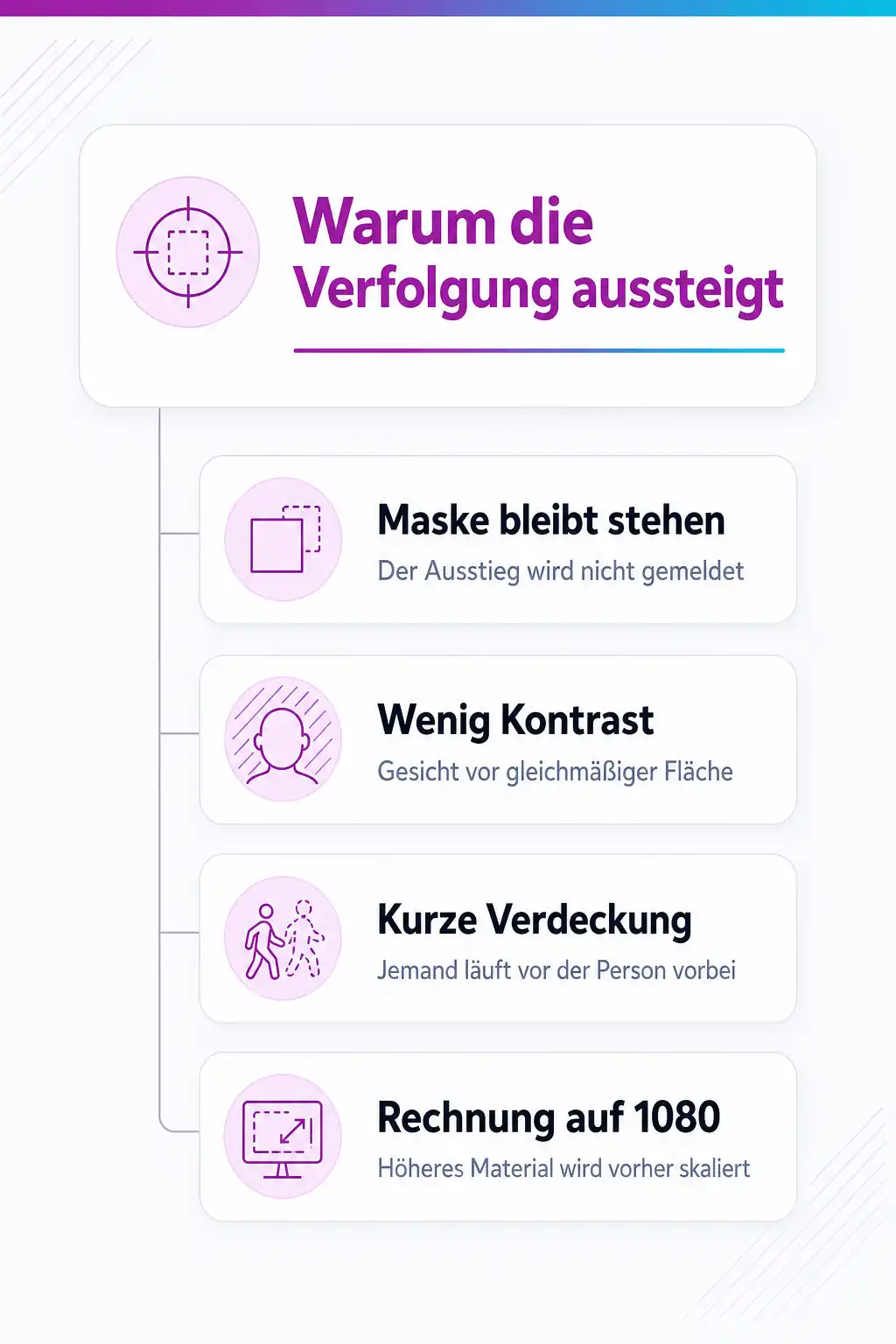
Die zweite Schwierigkeit liegt in der Bewegung. Eine Maske, die auf dem Startframe perfekt sitzt, ist zwanzig Frames später an der falschen Stelle, wenn die Person sich dreht, näher kommt oder aus dem Bild läuft. Die Maskenverfolgung nimmt dir diese Arbeit ab, solange der Kontrast stimmt, und sie steigt aus, sobald jemand hinter einem Pfosten vorbeigeht oder das Licht wechselt. Der Ausstieg wird dabei nicht gemeldet, die Maske bleibt einfach stehen.
Und drittens ist die technische Frage nicht die erste. Bevor jemand einen Effekt aufzieht, gehört geklärt, was in diesem Material überhaupt verdeckt werden muss und warum. Diese Klärung entscheidet über den Aufwand, denn zwei Gesichter in einer Einstellung sind eine Sache von Minuten, und dreißig Passanten in einer Kamerafahrt sind ein eigener Arbeitstag.

KI-generiertDieses Bild wurde mit KI erzeugt · Yves Hoppe / KI / cmt
Der Ablauf, Schritt für Schritt
Sechs Stationen von der ersten Sichtung bis zur Abgabe. Die Reihenfolge ist bewusst so gewählt: Wer die rechtliche Klärung ans Ende schiebt, hat entweder zu viel oder zu wenig verdeckt und macht die Arbeit zweimal.
- 1
Material sichten und die Liste der Bereiche anlegen
Geh das geschnittene Material einmal komplett durch und notier je Einstellung mit Zeitcode, was unkenntlich bleiben soll und warum. Halte dabei fest, ob eine Einwilligung vorliegt, ob eine Person nur zufällig ins Bild geraten ist oder ob es sich um ein Kennzeichen, ein Namensschild oder einen Bildschirminhalt handelt. Diese Liste ist keine Bürokratie, sondern die Voraussetzung dafür, dass jemand später nachvollziehen kann, warum an einer Stelle nichts verdeckt wurde.
Geschafft, wenn: Eine Liste mit Zeitcodes, Bereichen und Begründungen, die Aufwand und Umfang festlegt.
- 2
Den Effekt aufbringen und die Stärke festlegen
Wähl den Clip im Schnittfenster aus und zieh aus dem Effektfenster den gewünschten Effekt darauf, für die klassische Verpixelung „Videoeffekte“ > „Stilisieren“ > „Mosaik“. Stell die Blockgröße so grob ein, dass auch beim Hineinzoomen keine Gesichtszüge mehr zu erkennen sind, denn eine zu feine Rasterung sieht zwar besser aus, gibt aber Form und Farbverlauf des Gesichts weiter. Alternativ eignet sich eine starke Weichzeichnung, wobei dieselbe Regel gilt.
Geschafft, wenn: Ein Clip mit aufgebrachtem Effekt, dessen Stärke am eigenen Material geprüft ist.
- 3
Die Maske setzen und auf den Bereich begrenzen
Öffne das Effekteinstellungsfenster, klapp den Effekt auf und wähle das passende Maskenwerkzeug: Ellipse für Gesichter, Rechteck für Kennzeichen und Bildschirme, Zeichenstift für alles, was eine eigene Form hat. Zieh die Maske im Programmmonitor auf und gib ihr über die Maskenausweitung etwas Reserve nach außen. Eine leichte weiche Kante nimmt der Verdeckung den Charakter eines aufgeklebten Kastens, ohne sie durchsichtig zu machen.
Geschafft, wenn: Eine Maske, die den Bereich auf dem Startframe mit etwas Reserve vollständig abdeckt.
- 4
Die Maske über den Clip verfolgen lassen
Setz den Abspielkopf auf den Frame, auf dem der Bereich am deutlichsten zu sehen ist, und starte die Verfolgung nach vorn, danach vom selben Punkt aus nach hinten. Wähl über das Schraubenschlüsselsymbol die passende Art: Position genügt bei gleichbleibender Entfernung, Position und Drehung bei einer Kopfdrehung, Position mit Skalierung und Drehung, wenn die Person näher kommt. Wenn die Verfolgung langsam läuft, prüf, ob die Live-Vorschau eingeschaltet ist, denn ohne sie arbeitet Premiere Pro schneller.
Geschafft, wenn: Eine Maske, die dem Bereich über den größten Teil des Clips automatisch folgt.
- 5
Die Stellen von Hand nachziehen, an denen der Tracker ausgestiegen ist
Geh den Clip jetzt in kleinen Sprüngen durch und such gezielt nach den Frames, an denen die Maske hinterherhinkt oder abgesprungen ist. Typische Stellen sind schnelle Kopfbewegungen, Verdeckungen durch andere Personen oder Gegenstände, Lichtwechsel und der Moment, in dem jemand den Bildrand erreicht. Korrigier die Maske an diesen Stellen, wodurch Keyframes entstehen, und lass die Verfolgung danach von dort aus weiterlaufen.
Geschafft, wenn: Eine durchgehend sitzende Verdeckung ohne Lücken zwischen automatischer und manueller Führung.
- 6
Kontrolle am Export, dann archivieren
Exportier den fertigen Beitrag und sieh ihn in voller Größe an, statt der Vorschau im Programm zu vertrauen. Prüf jede Stelle aus deiner Liste einzeln nach und lass idealerweise jemanden gegenlesen, der die Masken nicht gesetzt hat. Denk beim Archivieren daran, dass das unbearbeitete Rohmaterial die ungeschützten Aufnahmen weiterhin enthält, und behandle es entsprechend. Wer mit Objektmasken arbeitet, muss außerdem den Ordner mit den Maskendaten neben der Projektdatei mitnehmen, sonst sind die Masken beim nächsten Öffnen offline.
Geschafft, wenn: Eine geprüfte Ausgabedatei, ein dokumentierter Durchgang und ein Projekt, das sich wieder öffnen lässt.
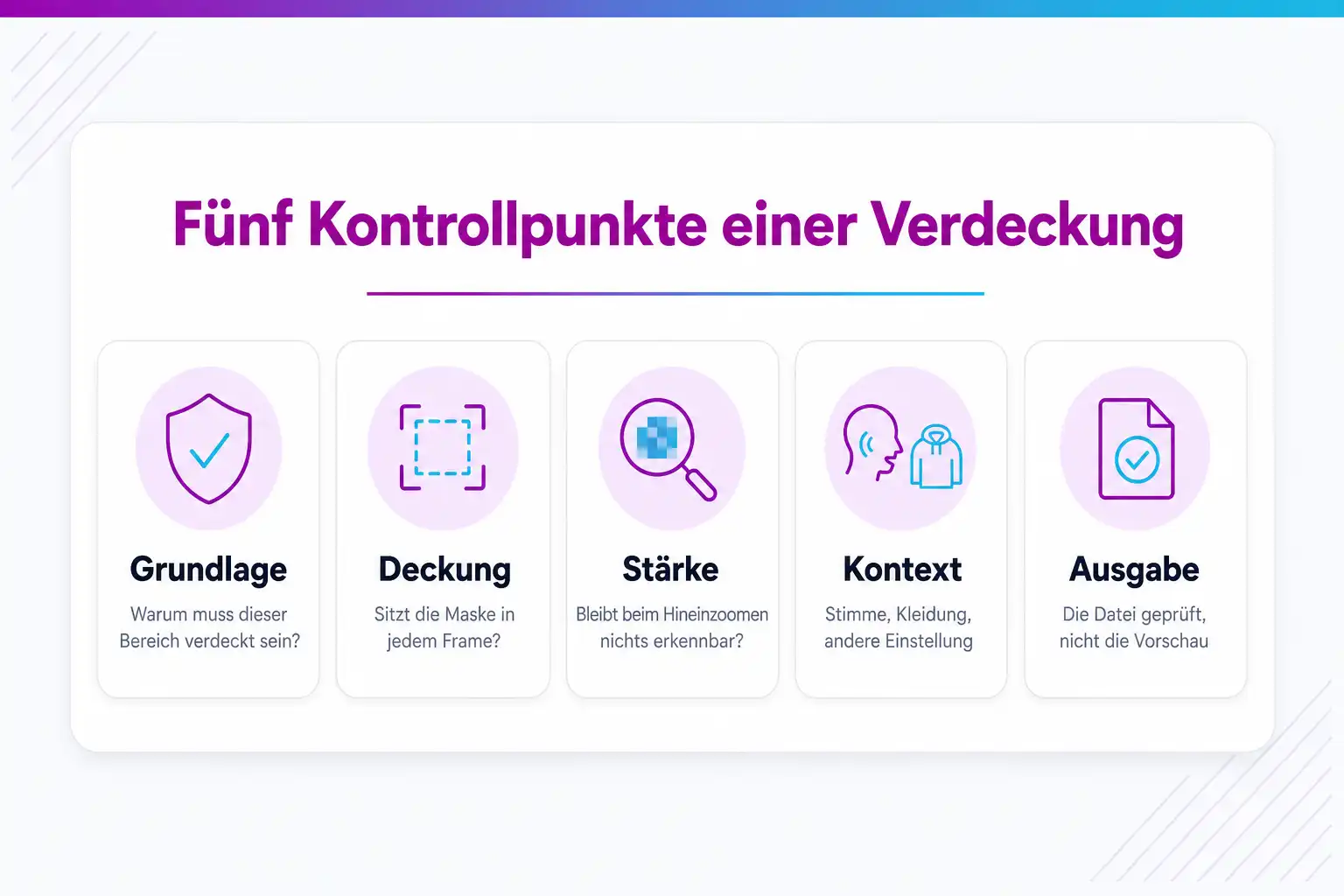
Fünf Kontrollpunkte einer belastbaren Verdeckung
- 01 Grundlage: Warum muss dieser Bereich unkenntlich sein, und ist das dokumentiert?
- 02 Deckung: Liegt die Maske in jedem Frame vollständig über dem Bereich, auch am Rand der Bewegung?
- 03 Stärke: Ist die Verpixelung grob genug, dass auch beim Hineinzoomen nichts erkennbar bleibt?
- 04 Kontext: Bleibt die Person über Stimme, Kleidung, Umgebung oder eine andere Einstellung erkennbar?
- 05 Ausgabe: Wurde die exportierte Datei geprüft, nicht nur die Vorschau im Schnittprogramm?
Woraus eine belastbare Verdeckung besteht
Sechs Punkte, die zusammen darüber entscheiden, ob die Verpixelung im ausgelieferten Video wirklich hält. Der erste und der letzte sind die, die im Alltag am häufigsten übersprungen werden.
Vorher klären, was verdeckt werden muss
Geh das Material einmal durch und schreib je Einstellung auf, was unkenntlich bleiben soll: Gesichter ohne Einwilligung, Kennzeichen, Namensschilder, Bildschirminhalte, Hausnummern, Firmenlogos an fremden Fahrzeugen. Diese Liste ist die Grundlage für die Kalkulation und gleichzeitig das Protokoll, an dem später jemand nachvollziehen kann, warum eine Entscheidung so gefallen ist.
Der Effekt kommt zuerst, die Maske begrenzt ihn
Im klassischen Weg wählst du im Effektfenster den Effekt, ziehst ihn auf den Clip im Schnittfenster und begrenzt ihn danach mit einer Maske. Für das Verpixeln nennt Adobe den Weg „Videoeffekte“ > „Stilisieren“ > „Mosaik“, und beschreibt den Effekt als Füllung des Clips mit einfarbigen Rechtecken, die das Originalbild verpixeln. Adobe nennt als Einsatzzweck ausdrücklich auch das Unkenntlichmachen von Gesichtern.
Ellipse, Rechteck oder Zeichenstift, je nach Form
Die Maskenwerkzeuge sitzen im Effekteinstellungsfenster direkt unter dem Effekt. Das Ellipse-Werkzeug erzeugt kreis- und ellipsenförmige Masken, das Rechteck-Werkzeug vierseitige Polygone, der Zeichenstift Freihandformen aus Bézier-Segmenten. Für Gesichter ist die Ellipse der Normalfall, für Kennzeichen und Bildschirme das Rechteck, und der Zeichenstift kommt dort zum Einsatz, wo etwas teilweise verdeckt ist.
Weiche Kante, Ausweitung und Deckkraft sind die Stellschrauben
Im Effekteinstellungsfenster stellst du die weiche Kante der Maske, die Maskendeckkraft und die Maskenausweitung ein, wobei positive Werte die Ränder nach außen und negative nach innen verschieben. Eine leichte weiche Kante lässt die Verdeckung weniger wie ein aufgeklebtes Rechteck wirken, und eine kleine Ausweitung nach außen gibt dem Tracker Reserve, wenn die Person sich bewegt. Das Kontrollkästchen „Invertiert“ dreht das Ganze um, wenn nur ein einziger Bereich sichtbar bleiben soll.
Die Maskenverfolgung übernimmt die Bewegung
Ist eine Maske ausgewählt, erscheinen im Effekteinstellungsfenster die Steuerelemente für die Verfolgung nach vorn und nach hinten, Frame für Frame oder bis zum Ende. Über das Schraubenschlüsselsymbol wählst du die Art der Verfolgung: nur die Position, Position und Drehung oder Position, Skalierung und Drehung. Für ein Gesicht, das sich der Kamera nähert, brauchst du die dritte Variante, sonst wächst das Gesicht aus der Maske heraus.
Kontrolle in voller Auflösung, nicht im Vorschaufenster
Zum Schluss läuft der gesamte Clip durch, und zwar in einer Größe, in der ein Gesicht auch erkennbar wäre. Achte besonders auf die Frames am Anfang und am Ende einer Bewegung, auf Schnitte innerhalb derselben Einstellung und auf Stellen, an denen etwas kurz vor der Person vorbeiläuft. Wenn irgend möglich, sieht sich eine zweite Person die exportierte Datei an, denn wer die Maske gesetzt hat, weiß, wo sie hinsehen muss, und übersieht deshalb genau das Übrige.
KI-generiertDieses Bild wurde mit KI erzeugt · Yves Hoppe / KI / cmt
Zwei Wege zur Maske: gezogen oder erkannt
Der klassische Weg beginnt beim Effekt. Du wählst den Clip aus, ziehst den Effekt aus dem Effektfenster darauf und findest die Maskenwerkzeuge danach im Effekteinstellungsfenster unter dem Effekt. Ellipse und Rechteck legst du direkt im Programmmonitor an, der Zeichenstift arbeitet mit Scheitelpunkten und Bézier-Segmenten wie in den anderen Adobe-Anwendungen. Dieser Weg funktioniert in jeder Version, verlangt aber, dass du die Form selbst nachbaust.
Seit der Januar-Fassung 2026 gehört die Objektmaske zum ausgelieferten Funktionsumfang und ist keine Beta-Funktion mehr. Sie erkennt Objekte und Personen im Bild mit KI-Unterstützung, isoliert sie mit einem Klick und verfolgt sie durch die Einstellung. Adobe nennt als ersten Anwendungsfall ausdrücklich das Weichzeichnen von Gesichtern zum Schutz der Privatsphäre. Ausgewählt wird durch Überfahren und Klicken, alternativ durch ein grob gezogenes Rechteck oder ein Lasso um den Bereich, und verfeinert wird über Plus- und Minus-Schaltflächen. Beim ersten Einsatz lädt Premiere Pro die dafür nötigen Modelle herunter, und solange das läuft, steht die Funktion nicht zur Verfügung.
Zwei Eigenheiten der Objektmaske sind für die Projektorganisation wichtig. Erstens legt Adobe die Maskendaten nicht in der Projektdatei ab, sondern in einem eigenen Ordner neben ihr, der nach dem Projekt benannt ist. Fehlt dieser Ordner nach einem Umzug, sind die Objektmasken offline, während andere Maskentypen unberührt bleiben. Zweitens meldet Premiere beim Öffnen eines Projekts, dessen Maskenordner fehlt, die Objektmasken als offline und bietet an, den Ordner zu suchen. Wer diesen Hinweis wegklickt, arbeitet an einem Projekt weiter, in dem die Verdeckungen nicht mehr wirken, und genau das darf bei Material mit Personenbezug nicht unbemerkt bleiben.
Warum die Verfolgung verrutscht
Die Maskenverfolgung sucht in jedem Frame das Muster wieder, das sie im Startframe gelernt hat. Adobe nennt als Voraussetzung für genaues Tracking deshalb ein gut abgegrenztes, kontrastreiches Objekt oder Merkmal innerhalb des Maskenbereichs. Ein Gesicht vor einer strukturierten Wand wird sauber verfolgt, dasselbe Gesicht vor einer gleichmäßig grauen Fläche im Gegenlicht dagegen nicht. Das ist keine Einstellungssache, sondern eine Eigenschaft des Materials.
Ein technischer Punkt erklärt einen Teil der Ungenauigkeit bei hochauflösendem Material: Adobe gibt an, dass Premiere Pro Clips mit einer Höhe über 1080 vor der Berechnung auf 1080 skaliert und beim Rendern niedrige Qualitätseinstellungen verwendet, um die Maskenverfolgung zu beschleunigen. Bei 4K-Material arbeitet der Tracker also auf einer reduzierten Fassung, und feine Bewegungen können dabei untergehen. Das spricht dafür, bei kritischem Material eher großzügig zu maskieren und die Ausweitung nach außen zu nutzen.
Für den Rest hilft die Aufteilung der Arbeit. Verfolge von dem Frame aus, auf dem der Bereich am deutlichsten sichtbar ist, in beide Richtungen, statt am Clipanfang zu beginnen. Korrigier an den Stellen, an denen die Maske abspringt, von Hand und lass die Verfolgung von dort weiterlaufen. Und wenn eine Einstellung sich dagegen sperrt, ist der dokumentierte Ausweg, die Sequenz über Dynamic Link an After Effects zu geben, wo deutlich umfangreichere Tracking-Werkzeuge zur Verfügung stehen.
Wann eine Verpixelung überhaupt nötig ist
In Deutschland treffen an dieser Stelle zwei Regelwerke aufeinander. Das Recht am eigenen Bild ist im Kunsturhebergesetz geregelt, und dessen § 22 hält fest, dass Bildnisse nur mit Einwilligung des Abgebildeten verbreitet oder öffentlich zur Schau gestellt werden dürfen. Nach dem Tod des Abgebildeten ist bis zum Ablauf von zehn Jahren die Einwilligung der Angehörigen erforderlich. Der folgende § 23 nennt die Ausnahmen, darunter Bildnisse aus dem Bereich der Zeitgeschichte, Bilder, auf denen Personen nur als Beiwerk neben einer Landschaft oder sonstigen Örtlichkeit erscheinen, sowie Bilder von Versammlungen, Aufzügen und ähnlichen Vorgängen, an denen die dargestellten Personen teilgenommen haben. Diese Ausnahmen greifen nach Absatz 2 aber nicht, wenn dadurch ein berechtigtes Interesse des Abgebildeten verletzt wird.
Daneben steht das Datenschutzrecht. Nach Artikel 4 der Datenschutz-Grundverordnung sind personenbezogene Daten alle Informationen, die sich auf eine identifizierte oder identifizierbare natürliche Person beziehen, wobei die Identifizierbarkeit ausdrücklich auch indirekt gegeben sein kann, etwa durch Zuordnung zu einer Kennung oder zu einer Kennnummer. Genau darüber ist auch ein Kfz-Kennzeichen erfasst: Es ist für sich genommen eine Nummer, über die sich eine Person zuordnen lässt. Videoaufnahmen erkennbarer Personen sind damit eine Verarbeitung personenbezogener Daten, für die es eine Rechtsgrundlage braucht.
Praktisch heißt das zweierlei. Erstens ist die Frage nicht, ob verpixelt werden muss, sondern ob es für die Aufnahme und Veröffentlichung eine tragfähige Grundlage gibt, also eine Einwilligung, eine der Ausnahmen oder eine andere Rechtsgrundlage. Zweitens ist die Verpixelung die technische Antwort für alle Fälle, in denen es diese Grundlage nicht gibt. Diese Seite erklärt die Werkzeuge und ordnet die Fragen ein, sie ersetzt jedoch keine Rechtsberatung im Einzelfall.
Wann die Verpixelung nicht ausreicht
Der Datenschutz endet nicht am Rand der Maske. Erwägungsgrund 26 der Datenschutz-Grundverordnung erklärt, dass die Grundsätze des Datenschutzes nicht für anonyme Informationen gelten und auch nicht für Daten, die so anonymisiert wurden, dass die betroffene Person nicht oder nicht mehr identifiziert werden kann. Im selben Erwägungsgrund steht aber auch der Maßstab dafür: Zu berücksichtigen sind alle Mittel, die nach allgemeinem Ermessen wahrscheinlich genutzt werden, um die Person direkt oder indirekt zu identifizieren, einschließlich der zum Zeitpunkt der Verarbeitung verfügbaren Technologie und der technologischen Entwicklungen.
Aus diesem Maßstab folgen die praktischen Prüfpunkte. Bleibt die Person über ihre Stimme erkennbar, obwohl das Gesicht verdeckt ist? Ist sie in einer anderen Einstellung desselben Beitrags unverpixelt zu sehen? Machen Kleidung, Statur, eine auffällige Tätowierung, ein Namensschild am Arbeitsplatz oder der Zusammenhang der Szene die Zuordnung möglich? Bei Aufnahmen aus einem Betrieb reicht oft schon die Kombination aus Abteilung, Größe und Frisur, damit Kollegen die Person erkennen, und für die Frage der Identifizierbarkeit zählt genau dieser Personenkreis mit.
Zwei weitere Punkte gehören in dieselbe Betrachtung. Die Verpixelung wirkt nur auf der ausgelieferten Datei, während das Rohmaterial die unveränderten Aufnahmen weiterhin enthält, weshalb dessen Aufbewahrung und Löschung eigenständig zu regeln ist. Und die Stärke der Verdeckung ist eine technische Entscheidung mit Folgen: Eine grobe Rasterung, die nur wenige Blöcke über dem Gesicht hat, gibt deutlich weniger Information weiter als eine feine, die Form und Farbverlauf noch erkennen lässt. Wer auf Nummer sicher gehen will, deckt den Bereich vollständig ab, statt ihn nur zu verfremden.
Dazu passende Kurse
Weil sich Masken, Verfolgung und Keyframes erst im Zusammenspiel erschließen, sind Adobe-Kurse für Maskierung und Effekte im Videoschnitt der kürzere Weg als das Nachbauen einzelner Tutorials.
Wie sicher bist du beim Thema wirklich?
Lesen fühlt sich schnell nach Können an. Ein kurzer Test zeigt dir, was davon schon sitzt und wo sich ein Kurs lohnt. Kostenlos, ohne Anmeldung, mit einer Erklärung zu jeder Antwort.
Wo du genau das übst
- Premiere Pro Aufbaukurs: Mehr Wow in weniger Zeit
- Premiere Pro Grundkurs: Dein Einstieg in die Welt des Videoschnitts
- Adobe After Effects Advanced - die Tricks der Motion Designer
Weitere Kurse aus diesem Bereich
- Der perfekte Schnitt: Premiere & After Effects im Videopower-Duo
- Dreamweaver Grundkurs
- Illustrator Pro Moves: Fortgeschrittene Techniken für Wow-Effekte
- InDesign Deep Dive: Die Tricks der Layout-Profis
- InDesign für Marketer: So entstehen geniale Social Media & Digital Layouts
- KI trifft Photoshop: Geniale Tools, die deine Bildbearbeitung revolutionieren
- Adobe Acrobat Pro - PDF-Dateien erstellen und bearbeiten
- Adobe LiveCycle Designer Aufbaukurs
- Adobe LiveCycle Designer Grundkurs
Preise, Orte und Buchung für alle Kurse des Bereichs findest du im Katalog: Alle CAD-Schulungen mit Terminen.
Ein sehr guter und verständlicher Überblick über die Grundlagen im Umgang mit BricsCAD.
Alle meine Erwartungen wurden erfüllt und ich habe mich sehr gut aufgenommen gefühlt, jede Frage wurden Probleme direkt beseitigt.
Toller Coach, perfekt abgestimmte Themen. Sehr viel Freiraum für "unsere" Themen und Fragen. Alles sehr rund und perfekt.
Häufige Fragen
Mosaik oder Weichzeichnen, was ist die bessere Wahl?
Wie prüfe ich zuverlässig, dass keine Lücke im Clip geblieben ist?
Lohnt sich die Objektmaske für diese Aufgabe?
Warum springt die Maske bei 4K-Material stärker als bei HD?
Können wir eine fertige Maske für weitere Clips wiederverwenden?
Deine Ansprechpartner
Du bist dir nicht sicher, welcher Kurs oder welches Level zu dir passt? Wir beraten dich persönlich und kostenlos.

Yves Hoppe
Weiterbildung & Beratung
Hilft dir, aus dem CAD & Grafik-Programm den passenden Kurs für deinen Stand zu finden.

Norbert Jansen
Beratung & Inhouse
Plant mit dir Inhouse-Trainings, die auf eure Abläufe und euren Datenbestand zugeschnitten sind.
Masken und Verfolgung so beherrschen, dass die Kontrolle kurz wird
Wer Masken, Tracking und Keyframes sicher bedient, braucht für eine Verpixelung Minuten statt eines halben Tages. Im Premiere-Pro-Aufbaukurs bei cmt arbeitest du genau diese Handgriffe an eigenem Material durch, und für Einstellungen, an denen die Verfolgung im Schnittprogramm aussteigt, führt der After-Effects-Kurs die weiterreichenden Werkzeuge ein.