
Illustrator-Grafik in InDesign platzieren: Format, Sonderfarben und Transparenz
Die meisten Fehler entstehen nicht in InDesign, sondern beim Speichern in Illustrator. Diese Seite geht die Fälle durch, die im Alltag auflaufen, und benennt jeweils die Stelle, an der sie entstanden sind.

KI-generiertDieses Bild wurde mit KI erzeugt · Yves Hoppe / KI / cmt
Am Bildschirm stimmt alles, in der Druckerei nicht
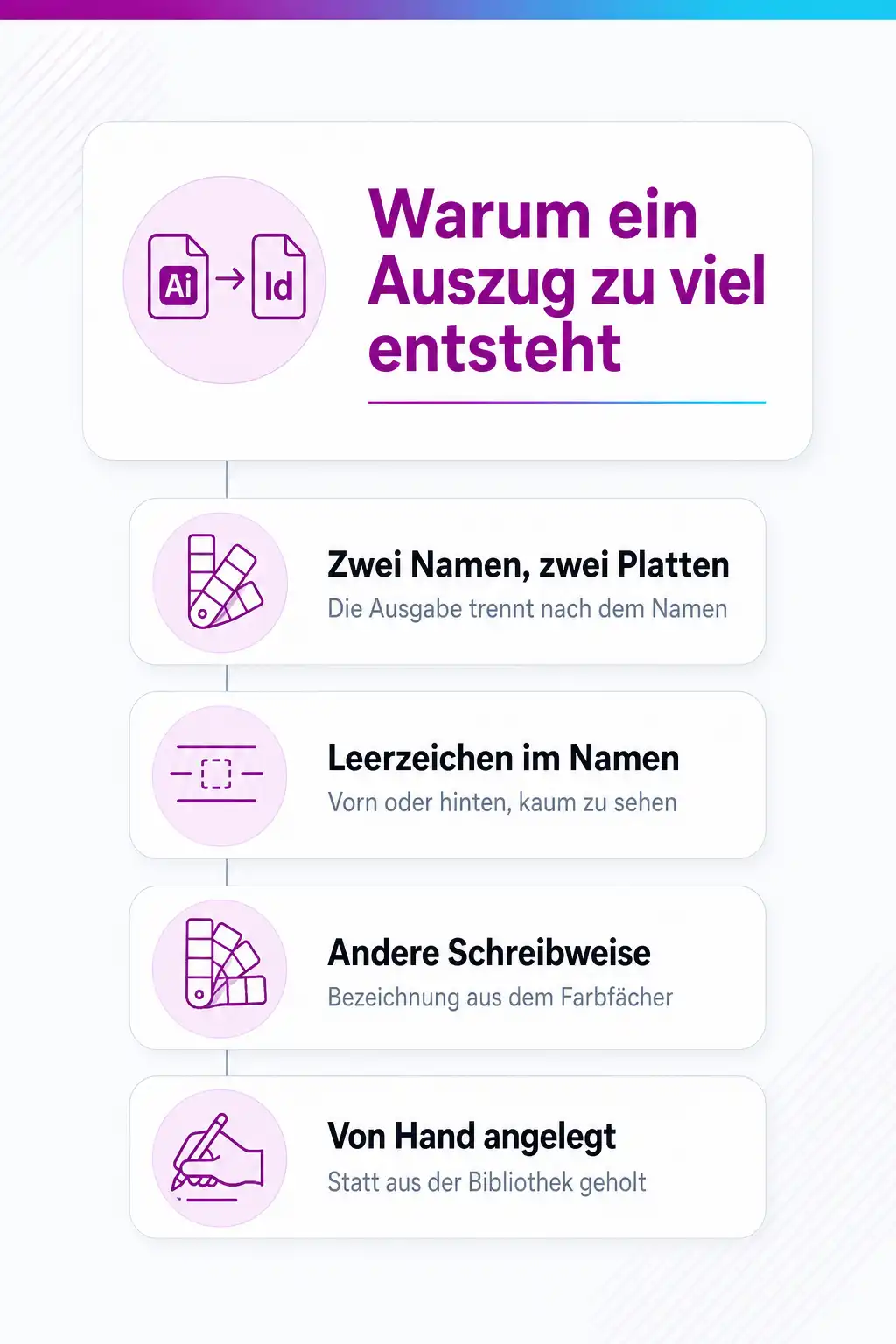
Der klassische Verlauf: Die Grafik sieht im Layout tadellos aus, die Druckdatei wird erzeugt, alle sind zufrieden, und dann meldet die Druckerei einen fünften Auszug. Ursache ist eine Sonderfarbe, die in der Illustrator-Datei anders benannt war als im InDesign-Dokument, etwa mit einem zusätzlichen Leerzeichen oder mit einer anderen Schreibweise der Fächerbezeichnung. Für die Ausgabe sind das zwei verschiedene Farben, und deshalb entstehen zwei Platten, obwohl mit bloßem Auge kein Unterschied zu sehen ist.
Der zweite Klassiker sind weiche Effekte. Ein Schlagschatten oder ein weicher Verlauf, der in Illustrator angelegt wurde, ist kein Vektor, sondern wird beim Ausgeben in Pixel gerechnet. Mit welcher Auflösung das geschieht, steht in einer Einstellung im Illustrator-Dokument, und die richtet sich nach dem Profil, mit dem die Datei angelegt wurde. Wer eine Grafik aus einem Bildschirmprofil ins Druckdokument holt, bekommt Effekte in einer Auflösung, die für den Bildschirm gedacht war, und das sieht man im Druck.
Der dritte Fall ist der ärgerlichste, weil er erst Monate später auffällt. Jemand hat die Grafik nicht platziert, sondern aus Illustrator kopiert und ins Layout eingefügt. Sie sieht richtig aus, ist aber fest im Dokument eingebettet und mit keiner Datei mehr verbunden. Wenn die Grafik ein Jahr später geändert werden soll, gibt es nichts zu aktualisieren, und niemand weiß mehr, welche Illustrator-Datei dazu gehört.
KI-generiertDieses Bild wurde mit KI erzeugt · Yves Hoppe / KI / cmt
Die Fälle, die im Alltag wirklich auflaufen
Sortiert nach dem, was du siehst. Auffällig oft liegt die Ursache nicht dort, wo der Fehler sichtbar wird, sondern eine Station früher, nämlich beim Speichern oder beim Anlegen der Illustrator-Datei.
Symptom
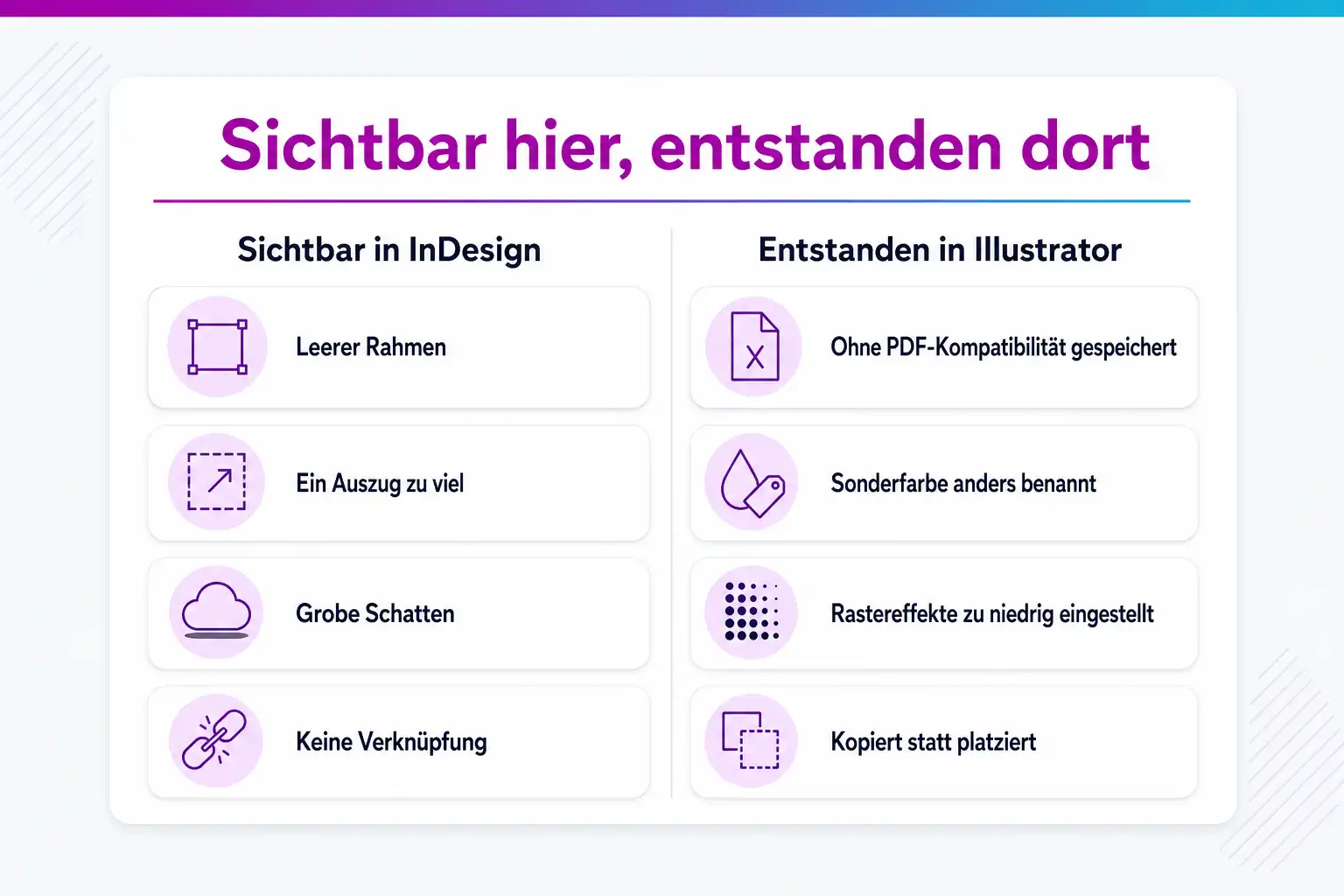
Die Illustrator-Datei lässt sich in InDesign nicht platzieren, oder sie erscheint als leerer Rahmen. Andere Dateien aus demselben Ordner funktionieren.
Ursache
Beim Speichern in Illustrator war die Option für die PDF-Kompatibilität abgeschaltet. InDesign liest eine Illustrator-Datei über genau diesen mitgespeicherten PDF-Teil. Fehlt er, bleibt nichts zu lesen übrig. Die Option wird gelegentlich abgeschaltet, weil sie die Datei größer macht.
Lösung
Öffne die Datei in Illustrator, speichere sie erneut und lass die PDF-Kompatibilität eingeschaltet. Wenn Illustrator gerade nicht zur Verfügung steht, hilft alternativ eine als PDF gespeicherte Fassung der Grafik, die sich genauso platzieren lässt. Legt für das Team fest, dass diese Option grundsätzlich aktiv bleibt, dann tritt der Fall nicht mehr auf.
Symptom
Die Ausgabevorschau zeigt einen Auszug mehr als erwartet, oder die Druckerei meldet eine zusätzliche Platte. Optisch ist kein Unterschied zu sehen.
Ursache
Zwei Sonderfarben, die dasselbe meinen, aber nicht gleich heißen. Typische Ursachen sind ein Leerzeichen vor oder hinter dem Namen, eine abweichende Schreibweise der Fächerbezeichnung oder eine Farbe, die einmal aus einer Bibliothek und einmal von Hand angelegt wurde. Für die Ausgabe zählt der Name, nicht die Farbwirkung.
Lösung
Vergleich die Namen in beiden Dateien zeichengenau und vereinheitliche sie an der Quelle, also in der Illustrator-Datei. In InDesign lassen sich zwei gleichbedeutende Farbfelder zusammenführen, indem du das eine löschst und dabei angibst, wodurch es ersetzt wird. Prüf danach erneut in der Ausgabevorschau, ob nur noch die erwarteten Auszüge übrig sind.
Symptom
Schlagschatten, weiche Kanten oder Verläufe wirken im gedruckten Ergebnis grob und ausgefranst, obwohl die Grafik ein Vektor ist.
Ursache
Diese Effekte sind keine Vektoren. Beim Ausgeben werden sie in Pixel gerechnet, und die dabei verwendete Auflösung steht als Dokumenteinstellung in der Illustrator-Datei. Wurde die Datei mit einem Profil für Bildschirmausgabe angelegt, steht dort ein für den Druck viel zu niedriger Wert, der bis zur Abgabe unauffällig bleibt.
Lösung
Öffne in Illustrator die Einstellungen für die Rastereffekte des Dokuments und stell die Auflösung auf einen für den Druck geeigneten Wert, danach die Datei neu speichern und im Layout aktualisieren. Achtung: Die Einstellung gilt für das Dokument, nicht für den einzelnen Effekt, und eine Änderung kann die Wirkung bestehender Effekte leicht verschieben. Sieh sie dir nach dem Umstellen an.
Symptom
Die Grafik taucht im Verknüpfungen-Bedienfeld nicht auf. Sie lässt sich nicht aktualisieren, und beim Verpacken wird keine Datei dazu gesammelt.
Ursache
Sie wurde nicht platziert, sondern aus Illustrator kopiert und eingefügt. Damit liegt sie als eingebettetes Objekt im Dokument und hat keine Verbindung mehr zu einer Datei auf der Festplatte. Je nach Einstellung der Zwischenablage in Illustrator kommen dabei entweder bearbeitbare Pfade oder ein nicht mehr zerlegbares Objekt an.
Lösung
Ersetz das eingefügte Objekt durch eine platzierte Datei. Such dazu die Illustrator-Datei heraus, speichere sie an einem Ort, der beim Verpacken mitgeht, und platziere sie an derselben Stelle. Wenn die Quelldatei nicht mehr auffindbar ist, ist das der Moment, sie aus dem Layout heraus wieder aufzubauen, statt die Kopie weiterzuschleppen.
Symptom
Beim Erzeugen der Druckdatei erscheinen an den Rändern der Grafik feine helle Linien oder rechteckige Aufhellungen, die am Bildschirm nicht sichtbar waren.
Ursache
Das ist ein typisches Bild beim Auflösen von Transparenz. Manche Vorgaben für Druckdaten verlangen, dass Transparenz vor der Ausgabe in undurchsichtige Bestandteile zerlegt wird, und an den Grenzen dieser Zerlegung können solche Kanten entstehen. Neuere Vorgaben lassen Transparenz dagegen bestehen und geben das Problem an das Ausgabesystem weiter.
Lösung
Klär mit der Druckerei, welche Vorgabe sie erwartet. Der Weg mit erhaltener Transparenz vermeidet das Auflösen und damit die Kanten von vornherein; die ältere Vorgabe für den Vierfarbdruck verlangt dagegen aufgelöste Transparenz. Wenn ihr auf der älteren Vorgabe bleiben müsst, sieh dir die Stellen in der Vorschau für die Transparenzreduzierung an und vermeide Überlagerungen von Transparenz und Sonderfarben.
Symptom
Die Farben der platzierten Grafik weichen sichtbar von der Darstellung in Illustrator ab, obwohl beide Programme dieselbe Datei zeigen.
Ursache
Meist ein Unterschied im Farbmodus oder in den Farbeinstellungen. Eine im RGB-Modus angelegte Grafik wird für ein Dokument im Vierfarbdruck umgerechnet, und diese Umrechnung hängt an den eingestellten Profilen. Dazu kommt, dass beide Programme die Darstellung unterschiedlich behandeln können, wenn die Farbeinstellungen nicht abgeglichen sind.
Lösung
Gleich die Farbeinstellungen der Programme ab, damit beide dasselbe Profil benutzen, und leg früh fest, in welchem Farbmodus die Grafik entsteht. Für Druckerzeugnisse ist der Weg über den Vierfarbmodus mit dem passenden Profil der berechenbarste. Prüf das Ergebnis in der Ausgabevorschau von InDesign, denn nur dort siehst du, welche Werte tatsächlich in den Auszügen stehen.
Sechs Prüfungen vor der Abgabe
- 01 Ist die Illustrator-Datei mit PDF-Kompatibilität gespeichert? Sonst lässt sie sich nicht platzieren.
- 02 Steht die Grafik im Verknüpfungen-Bedienfeld? Wenn nicht, wurde sie eingefügt statt platziert.
- 03 Heißen die Sonderfarben in beiden Dateien zeichengenau gleich?
- 04 Passt die Auflösung für Rastereffekte zum Ausgabeverfahren?
- 05 Sind Bilder in der Illustrator-Datei eingebettet oder liegen sie beim Verpacken mit dabei?
- 06 Zeigt die Ausgabevorschau genau die Auszüge, die es geben soll?
Sechs Entscheidungen, die vor dem Platzieren fallen
Fünf davon triffst du in Illustrator und nur eine in InDesign. Genau deshalb wird an der falschen Stelle gesucht, wenn im Layout etwas nicht stimmt.
Die Datei nativ speichern und die PDF-Kompatibilität eingeschaltet lassen
InDesign platziert eine Illustrator-Datei über den PDF-Teil, den Illustrator beim Speichern mit ablegt. Die entsprechende Einstellung heißt sinngemäß PDF-kompatible Datei erstellen und ist standardmäßig aktiv. Wer sie abschaltet, spart Dateigröße und handelt sich ein, dass die Datei sich in InDesign nicht platzieren lässt. Das ist die häufigste Ursache dafür, dass ein Import kommentarlos fehlschlägt.
Platzieren statt kopieren, immer
Eine platzierte Grafik erscheint im Verknüpfungen-Bedienfeld, lässt sich aktualisieren, austauschen und im Ursprungsprogramm bearbeiten. Eine eingefügte Grafik ist eine Kopie ohne Herkunft. Wenn du beim Einfügen ausdrücklich bearbeitbare Pfade brauchst, ist das ein legitimer Sonderfall, dann steuert eine Einstellung in Illustrator, wie die Zwischenablage arbeitet. Für alles andere gilt: platzieren.
Sonderfarben abgleichen, bevor die Grafik ins Layout geht
Die Bezeichnung einer Sonderfarbe muss in beiden Dokumenten zeichengenau übereinstimmen, sonst entstehen zwei Auszüge. Leg die Farbe deshalb einmal fest, benenne sie exakt so wie im Farbfächer und benutze diesen Namen in Illustrator und InDesign. Bei geerbten Dateien ist die schnellste Prüfung die Ausgabevorschau in InDesign, in der du dir die Auszüge einzeln ansiehst.
Die Auflösung für Rastereffekte auf den Verwendungszweck stellen
Schlagschatten, weiche Kanten und ähnliche Effekte werden beim Ausgeben in Pixel gerechnet. Wie fein, steht in den Einstellungen für Rastereffekte im Illustrator-Dokument. Für Druckerzeugnisse gehört dort ein hoher Wert hin. Stammt die Datei aus einem Profil für Bildschirmausgabe, steht dort ein niedriger Wert, und das fällt erst im gedruckten Ergebnis auf.
Bilder in der Illustrator-Datei einbetten oder mitliefern
Eine Illustrator-Datei kann ihrerseits Bilder verknüpfen. Fehlt eine dieser Verknüpfungen, ist das im Layout nicht sofort erkennbar, wirkt sich aber auf die Ausgabe aus. Der einfachste Weg ist, die Bilder in Illustrator einzubetten, bevor die Grafik ins Layout geht. Wenn du sie verknüpft lassen willst, gehören sie beim Verpacken des Dokuments mit an die Druckerei.
Farbmodus und Ausgabeformat zusammen denken
Eine Illustrator-Datei im RGB-Modus, platziert in einem Dokument für den Vierfarbdruck, wird beim Export umgerechnet, und das Ergebnis sieht anders aus als am Bildschirm. Entscheide früh, in welchem Farbmodus die Grafik entsteht, und prüf am Ende in der Ausgabevorschau, was tatsächlich in den Auszügen landet. Diese Prüfung ersetzt jede Vermutung.
KI-generiertDieses Bild wurde mit KI erzeugt · Yves Hoppe / KI / cmt
Welches Format wann das richtige ist
Für den Alltag reichen zwei Formate. Die native Illustrator-Datei ist die naheliegende Wahl, weil sie sich aus InDesign heraus im Ursprungsprogramm öffnen lässt, weil sie einen transparenten Hintergrund mitbringt und weil es keinen Zwischenschritt gibt, bei dem etwas verlorengehen kann. Voraussetzung ist die beim Speichern mitgeschriebene PDF-Kompatibilität, ohne die InDesign die Datei nicht lesen kann.
Die Alternative ist eine als PDF gespeicherte Fassung der Grafik. Sie ist sinnvoll, wenn die Grafik von außerhalb kommt, wenn sie unverändert bleiben soll oder wenn sie an eine feste Vorgabe für die Druckvorstufe gebunden ist. Der Nachteil: Der Weg zurück zur bearbeitbaren Fassung führt nicht mehr über die platzierte Datei, sondern über das Original, das jemand aufbewahrt haben muss.
Ältere Formate wie EPS haben in einem heutigen Arbeitsablauf keinen Vorteil mehr und einen deutlichen Nachteil: Transparenz wird dabei aufgelöst. Wenn eine Grafik weiche Effekte enthält, entsteht dabei genau der Zustand, den man vermeiden wollte. Es gibt Fälle, in denen eine Druckerei ausdrücklich EPS verlangt, aber sie sind selten und sollten nachgefragt werden statt vorausgesetzt.
Für Grafiken, die nicht in den Druck gehen, sondern auf eine Webseite oder in eine Präsentation, gilt eine eigene Logik. Dort ist SVG das passende Format, weil es Vektoren im Netz darstellbar macht, und die Frage nach Sonderfarben und Transparenzauflösung stellt sich gar nicht erst.
Sonderfarben: warum der Name wichtiger ist als die Farbe
Eine Sonderfarbe wird beim Drucken nicht aus Prozessfarben gemischt, sondern als eigene Farbe aufgetragen. Deshalb braucht sie eine eigene Platte, und deshalb entscheidet die Ausgabe anhand des Namens, welche Objekte auf dieselbe Platte gehören. Zwei Objekte mit demselben Farbeindruck, aber unterschiedlichen Farbfeldnamen landen auf zwei Platten, und das kostet in der Herstellung echtes Geld.
Die Fehlerquellen sind alltäglich. Ein Farbfeld wurde von Hand angelegt statt aus der Bibliothek geholt, jemand hat beim Umbenennen ein Leerzeichen stehenlassen, eine Datei kommt von außerhalb und benutzt eine andere Schreibweise der Fächerbezeichnung, oder dieselbe Farbe existiert einmal als Sonderfarbe und einmal in Prozessfarben umgerechnet. In allen vier Fällen sieht das Layout richtig aus.
Die Prüfung dauert zwei Minuten. In InDesign gibt es eine Ausgabevorschau, in der du die Auszüge einzeln ein- und ausschalten kannst. Sind dort mehr Einträge als erwartet, hast du den Fehler gefunden, bevor die Druckerei ihn findet. Gewöhn dir an, diese Prüfung zum festen Bestandteil vor jeder Abgabe zu machen, gerade bei Dokumenten, in die Material aus mehreren Quellen eingeflossen ist.
Der Abgleich selbst gehört an die Quelle. Ändere die Bezeichnung in der Illustrator-Datei, damit sie zur Vorgabe passt, statt im Layout eine zweite Variante zu pflegen. Wenn ihr regelmäßig mit denselben Hausfarben arbeitet, gehören sie in eine gemeinsame Bibliothek oder in die Vorlagen beider Programme, damit sie gar nicht erst auseinanderlaufen können.
Transparenz, Auflösen und die Vorgaben für Druckdaten
Transparenz ist alles, was durchscheint oder weich ausläuft: Deckkraft unter hundert Prozent, Füllmethoden, Schlagschatten, weiche Kanten, Verlaufsflächen mit Transparenz. Solange das Dokument bearbeitet wird, ist das unproblematisch. Beim Erzeugen der Druckdatei stellt sich die Frage, ob diese Eigenschaften erhalten bleiben oder in undurchsichtige Bestandteile zerlegt werden.
Die Antwort hängt an der Vorgabe, nach der ihr abgebt. Die Norm ISO 15930 beschreibt in mehreren Teilen die als PDF/X bekannten Vorgaben für die Übergabe von Druckvorlagen. Die ältere Variante PDF/X-1a beschränkt die Farbangaben auf den Vierfarbdruck und Sonderfarben und verlangt aufgelöste Transparenz. Die neuere Variante PDF/X-4, festgelegt im siebten Teil der Norm, erlaubt Farbmanagement und lässt Transparenz in der Datei bestehen. Verbreitet ist heute die Empfehlung, PDF/X-4 für Daten mit erhaltener Transparenz zu benutzen und PDF/X-1a dort, wo aufgelöste Transparenz verlangt wird.
Für die Praxis heißt das: Frag die Druckerei, was sie erwartet, und richte die Ausgabevorgabe danach ein, statt beides zu vermischen. Wenn ihr auf der älteren Variante bleiben müsst, lohnt ein Blick in die Vorschau für die Transparenzreduzierung, weil sie zeigt, welche Objekte vom Auflösen betroffen sind. Besonders anfällig sind Überlagerungen von Transparenz mit Sonderfarben und Text, der von einem transparenten Objekt überdeckt wird.
Verbindliche Empfehlungen für die Abgabe von Druckdaten gibt es auch von Branchenseite. Die Ghent Workgroup veröffentlicht Spezifikationen, die je nach Marktsegment festlegen, welche Anforderungen eine abgegebene PDF erfüllen muss. Wer regelmäßig für dieselben Betriebe produziert, spart sich mit einer einmal abgestimmten Ausgabevorgabe eine Menge Rückfragen.
Verknüpfungen, Verpacken und die Frage nach einem Jahr
Der eigentliche Wert einer platzierten statt eingefügten Grafik zeigt sich nicht am Tag der Abgabe, sondern beim nächsten Mal. Eine platzierte Datei steht im Verknüpfungen-Bedienfeld, lässt sich dort aktualisieren, ersetzen und im Ursprungsprogramm öffnen. Ändert sich das Logo, tauschst du eine Datei aus und alle Vorkommen ziehen nach. Bei eingefügten Grafiken suchst du stattdessen jede Stelle einzeln.
Beim Verpacken eines InDesign-Dokuments werden die verknüpften Dateien und die verwendeten Schriften gesammelt. Das ist der Zustand, in dem ein Auftrag an eine Druckerei oder an eine Agentur geht und in dem er ins Archiv gehört. Beachte dabei, dass die Weitergabe von Schriften an eure Lizenz gebunden ist. Bei Schriften, die über ein Abonnement bereitgestellt werden, ist die Weitergabe in der Regel nicht vorgesehen, und dann geht statt der Schrift eine fertige PDF an die Druckerei.
Ein Punkt, der gern übersehen wird: Eine platzierte Illustrator-Datei kann ihrerseits Bilder verknüpfen. Diese verschachtelte Verknüpfung ist von InDesign aus nicht bearbeitbar, sondern nur in Illustrator. Der einfachste Umgang damit ist, Bilder in der Illustrator-Datei einzubetten, bevor sie ins Layout geht. Das macht die Datei größer und die Sache dafür eindeutig.
Für das Archiv gilt dieselbe Logik wie für die Arbeit: Legt neben der Layoutdatei die verknüpften Originale ab, nicht nur die fertige Druckdatei. Wer in einem Jahr eine Broschüre aktualisieren soll und nur die PDF vorfindet, steht vor einer Rekonstruktion statt vor einer Aktualisierung.
Dazu passende Kurse
Wenn im Layout regelmäßig Material aus mehreren Quellen zusammenkommt, ordnen InDesign-Kurse für den Umgang mit platzierten Grafiken den Umgang damit.
Weil die meisten Fehler an der Übergabe zwischen zwei Programmen entstehen, lohnen Adobe-Kurse für das Zusammenspiel der Programme mehr als ein weiterer Kurs zu nur einem davon.
Wie sicher bist du beim Thema wirklich?
Lesen fühlt sich schnell nach Können an. Ein kurzer Test zeigt dir, was davon schon sitzt und wo sich ein Kurs lohnt. Kostenlos, ohne Anmeldung, mit einer Erklärung zu jeder Antwort.
Wo du genau das übst
- Illustrator Pro Moves: Fortgeschrittene Techniken für Wow-Effekte
- InDesign Deep Dive: Die Tricks der Layout-Profis
- Crossmedia Power: Mit InDesign & Photoshop zur perfekten Marketingvorlage
Weitere Kurse aus diesem Bereich
- InDesign für Marketer: So entstehen geniale Social Media & Digital Layouts
- InDesign Grundkurs: Gestalte professionelle Layouts
- Barrierefreie Dokumente mit Adobe InDesign und Adobe Acrobat Pro
- Formulare mit InDesign und Acrobat erstellen
- Adobe InDesign und XML: Automatisiere deinen Layout-Workflow
- Adobe Firefly Aufbaukurs: Fortgeschrittene KI Techniken
- Adobe Firefly Grundkurs: KI Einstieg für Kreative
- Adobe Acrobat Pro - PDF-Dateien erstellen und bearbeiten
- Illustrator Grundkurs: Zeichnen und gestalten
Preise, Orte und Buchung für alle Kurse des Bereichs findest du im Katalog: Alle CAD-Schulungen mit Terminen.
Ein sehr guter und verständlicher Überblick über die Grundlagen im Umgang mit BricsCAD.
Alle meine Erwartungen wurden erfüllt und ich habe mich sehr gut aufgenommen gefühlt, jede Frage wurden Probleme direkt beseitigt.
Toller Coach, perfekt abgestimmte Themen. Sehr viel Freiraum für "unsere" Themen und Fragen. Alles sehr rund und perfekt.
Häufige Fragen
Soll ich die Illustrator-Datei nativ oder als PDF platzieren?
Warum entsteht ein zusätzlicher Druckauszug?
Muss ich Schriften in Illustrator in Pfade umwandeln?
Wie bekomme ich eine eingefügte Grafik nachträglich in eine Verknüpfung?
Welche Vorgabe für die Druckdatei ist die richtige?
Deine Ansprechpartner
Du bist dir nicht sicher, welcher Kurs oder welches Level zu dir passt? Wir beraten dich persönlich und kostenlos.

Yves Hoppe
Weiterbildung & Beratung
Hilft dir, aus dem CAD & Grafik-Programm den passenden Kurs für deinen Stand zu finden.

Norbert Jansen
Beratung & Inhouse
Plant mit dir Inhouse-Trainings, die auf eure Abläufe und euren Datenbestand zugeschnitten sind.
Grafiken so anlegen, dass sie bis in die Druckdatei durchhalten
Bei cmt gehst du im Kurs den Weg einmal vollständig durch, von der Anlage in Illustrator über das Platzieren bis zur Prüfung in der Ausgabevorschau, und siehst dabei genau die Stellen, an denen die üblichen Fehler entstehen.
Passt dazu
- PDF in InDesign öffnen und bearbeiten: warum das nicht direkt geht und was stattdessen hilft
- InDesign-Vorlage anlegen, mit der das ganze Team im gleichen Layout arbeitet
- Zeichenstift-Werkzeug in Photoshop: Pfade setzen und Motive sauber freistellen
- Barrierefreies PDF aus InDesign erzeugen: Tags, Lesereihenfolge und Alternativtexte