
Serienbrief aus einer Excel-Liste: von der sauberen Tabelle zum Versand
Fünf Stationen vom Aufbau der Datenquelle bis zur fertigen Ausgabe, samt der Vorarbeiten, die im Nachhinein niemand mehr nachholen kann.
KI-generiertDieses Bild wurde mit KI erzeugt · Yves Hoppe / KI / cmt
Der Brief steht, die Adressen kommen trotzdem falsch heraus
Der übliche Verlauf beginnt harmlos. Die Liste liegt seit Jahren in einer Arbeitsmappe, gepflegt von mehreren Personen, gewachsen um Spalten, die irgendwann jemand gebraucht hat. Der Brief ist in zehn Minuten geschrieben. Dann werden die Felder eingefügt, die Vorschau geöffnet, und es zeigt sich das übliche Bild: Bei einigen Empfängern fehlt die Anrede, bei anderen steht die Firma im Namensfeld, ein Teil der Postleitzahlen hat vier statt fünf Stellen, und der Rechnungsbetrag erscheint als lange Zahl ohne Trennzeichen und ohne Währung.
Die Ursache liegt fast nie in Word. Sie liegt darin, dass eine Excel-Tabelle zwei Dinge gleichzeitig ist: ein Datenbestand und eine Darstellung. Was du in der Zelle siehst, ist das Ergebnis einer Zellformatierung. Was Word abholt, ist der darunterliegende Wert. Deshalb wird aus fünfzig Prozent eine Null Komma fünf und aus einer Postleitzahl mit führender Null eine vierstellige Zahl. Diese Trennung ist keine Fehlfunktion, sondern die Arbeitsteilung zwischen den beiden Programmen.
Der zweite Grund ist der Aufbau der Liste selbst. Zusammengefasste Kopfzeilen über mehreren Spalten, Leerzeilen zur Gliederung, mehrere Angaben in einer Zelle und wechselnde Schreibweisen für dieselbe Sache sind für das Auge kein Problem und für den Seriendruck eines. Word erwartet eine einzige Kopfzeile mit eindeutigen Spaltennamen und darunter Zeile für Zeile je einen Datensatz. Alles, was davon abweicht, muss vorher aufgelöst werden, und das ist die eigentliche Arbeit.

KI-generiertDieses Bild wurde mit KI erzeugt · Yves Hoppe / KI / cmt
Der Ablauf, Schritt für Schritt
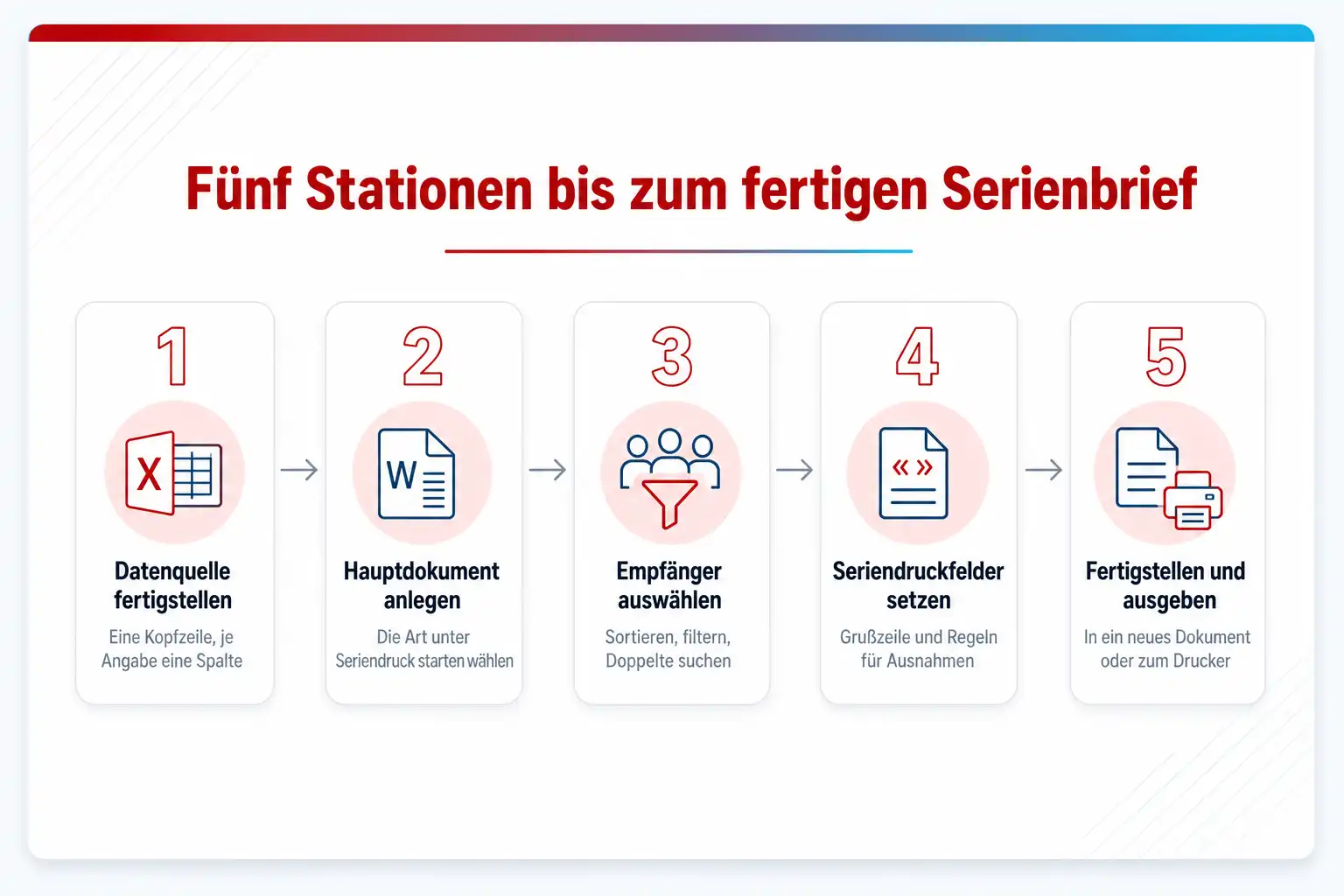
Fünf Stationen von der vorbereiteten Liste bis zur Ausgabe. Die Reihenfolge ist nicht beliebig: Wer die Empfängerauswahl ans Ende schiebt, hat den Brief bereits an einem Datensatz ausgerichtet, der später gar nicht dabei ist.
- 1
Die Datenquelle fertigstellen
Bring die Arbeitsmappe in die Form, die der Seriendruck erwartet: eine Kopfzeile, darunter je Zeile ein Datensatz, je Angabe eine Spalte, Postleitzahlen als Text. Kommt die Liste aus einem anderen System als CSV- oder Textdatei, importier sie über Daten und die Übernahme aus Text oder CSV und leg dabei in der Importvorschau die Postleitzahlenspalte auf Text fest. Speicher die Mappe anschließend unter einem Namen, der auch in einem halben Jahr noch verständlich ist.
Geschafft, wenn: Eine Tabelle, deren Spaltennamen später als Feldnamen erscheinen, ohne Leerzeilen und ohne verbundene Zellen.
- 2
Das Hauptdokument anlegen und die Art festlegen
Öffne oder schreib den Brief in Word und wähl auf der Registerkarte Sendungen unter Seriendruck starten die passende Art aus, also Briefe für einen gewöhnlichen Serienbrief, daneben stehen Umschläge, Etiketten und E-Mail-Nachrichten. Diese Wahl bestimmt, was am Ende dabei herauskommt, und sie lässt sich später zwar ändern, zieht dann aber meist eine Überarbeitung des Layouts nach sich.
Geschafft, wenn: Ein Hauptdokument, das Word als Seriendruckdokument kennt und für das die Befehle auf der Registerkarte Sendungen freigeschaltet sind.
- 3
Die Empfänger auswählen und filtern
Wähl unter Empfänger auswählen die vorhandene Liste und darin die Arbeitsmappe und das Tabellenblatt. Danach öffnest du die Empfängerliste und siehst zum ersten Mal, was Word tatsächlich abgeholt hat. Hier kannst du sortieren, filtern, Doppelte suchen und einzelne Datensätze abwählen. Dieser Blick gehört an diese Stelle und nicht ans Ende, weil die Auswahl beeinflusst, wofür du den Brief anschließend formulierst.
Geschafft, wenn: Eine geprüfte Empfängerliste, bei der klar ist, wie viele Datensätze tatsächlich in den Druck gehen.
- 4
Seriendruckfelder setzen und Sonderfälle abfangen
Setz die Felder über das Einfügen von Seriendruckfeldern an die richtigen Stellen und formatier sie danach wie gewöhnlichen Text. Für die Anrede gibt es die vorbereitete Grußzeile, die Anrede und Namen zusammensetzt. Fälle wie eine fehlende Anrede oder ein zusätzlicher Zeilenteil in der Adresse löst du über Regeln, also über eine Bedingung, die je nach Feldinhalt den einen oder anderen Text einsetzt. Wo Beträge oder Datumsangaben stehen, prüf gleich hier das Format, denn genau dort weicht die Anzeige am häufigsten von der Erwartung ab.
Geschafft, wenn: Ein Brief, in dem jede veränderliche Stelle als Feld hinterlegt ist und Ausnahmen nicht von Hand nachgepflegt werden müssen.
- 5
Vorschau prüfen, und zwar nicht nur den ersten Datensatz
Schalt die Vorschau ein und blätter gezielt durch: den ersten Datensatz, den letzten, einen mit fehlenden Angaben, einen mit einem sehr langen Namen und einen mit Umlauten oder Sonderzeichen. Diese fünf decken so gut wie alle Anzeigefehler auf. Achte dabei auch auf den Umbruch, denn ein Adressblock, der bei einem kurzen Namen passt, kann bei einem langen eine Zeile weiterrutschen.
Geschafft, wenn: Die Gewissheit, dass nicht nur der erste Brief richtig aussieht, sondern auch die Ausreißer am Rand der Liste.
- 6
Fertigstellen und das Ergebnis ablegen
Beim Fertigstellen hast du die Wahl zwischen dem direkten Druck und der Ausgabe in ein neues Dokument. Für die erste Runde ist das neue Dokument der bessere Weg, weil du darin die Briefe noch einmal überfliegen und einzelne Seiten entfernen kannst. Speicher am Ende beides getrennt: das Hauptdokument mit seiner Verbindung zur Datenquelle für den nächsten Durchlauf und die erzeugten Briefe als Nachweis dessen, was tatsächlich hinausgegangen ist.
Geschafft, wenn: Ein wiederholbarer Vorgang: Beim nächsten Mal reicht es, die Liste zu aktualisieren und die Vorschau zu prüfen.
Fünf Fragen an die Liste, bevor Word ins Spiel kommt
- 01 Gibt es genau eine Kopfzeile mit eindeutigen Namen und keine verbundenen Zellen?
- 02 Steht jede Angabe in einer eigenen Spalte, oder sind mehrere in einer Zelle gebündelt?
- 03 Ist die Postleitzahlenspalte als Text formatiert, damit führende Nullen bleiben?
- 04 Sind Beträge als Währung und Prozentwerte bewusst gewählt formatiert?
- 05 Liegt die Mappe an einem Ort, an dem sie auch beim nächsten Öffnen noch steht?
Woran du vor dem ersten Seriendruckfeld denkst
Sechs Vorarbeiten, die alle in der Arbeitsmappe stattfinden und nicht im Brief. Sie kosten beim ersten Mal eine halbe Stunde und danach nichts mehr, weil die Liste ab dann in der richtigen Form vorliegt.
Eine einzige Kopfzeile mit eindeutigen Spaltennamen
Die erste Zeile der Tabelle enthält die Spaltennamen, und diese Namen tauchen später beim Einfügen der Felder wieder auf. Vergib sprechende Bezeichnungen ohne Dopplungen und ohne Leerzeilen darüber. Zusammengefasste Zellen in der Kopfzeile löst du auf, denn sie erzeugen entweder leere Feldnamen oder verschieben die Zuordnung um eine Spalte.
Je Angabe eine eigene Spalte
Anrede, Vorname, Nachname, Titel und Firma gehören getrennt, auch wenn sie im Brief zusammen erscheinen. Nur dann kannst du sie unterschiedlich zusammensetzen, etwa mit Titel für die formelle Anrede und ohne für die Adresszeile. Eine Spalte, in der bereits Sehr geehrte Frau Dr. Meier steht, funktioniert genau so lange, bis eine Zeile davon abweicht.
Postleitzahlen als Text formatieren
Führende Nullen verschwinden beim Seriendruck, wenn die Spalte nicht als Text formatiert ist. Microsoft nennt das ausdrücklich als vorzubereitenden Schritt. Wähl die Spalte aus und stell im Zahlenformat Text ein, bevor du die Mappe speicherst. Beim Import einer CSV- oder Textdatei legst du dieses Format gleich in der Importvorschau fest, denn danach sind die Nullen schon weg.
Zahlen und Prozentwerte bewusst behandeln
Formatier Spalten mit Beträgen als Währung, damit der Wert in der Liste als das erkennbar ist, was er sein soll. Beim Prozentformat gilt eine Besonderheit, auf die Microsoft eigens hinweist: Es multipliziert den Zellwert mit hundert. Wer diesen Faktor nicht will, legt die Spalte als Text an und trägt die Werte darin gleich in der Form ein, die im Brief stehen soll. Die Währungs- und Prozentzeichen selbst setzt du im Brief direkt vor oder hinter das Seriendruckfeld.
Die Liste vor dem Seriendruck einmal durchsehen
Sortier nach den Spalten, die du im Brief benutzt, und sieh dir Anfang und Ende an. Leere Pflichtfelder, doppelte Adressen und Zeilen, die eigentlich Zwischenüberschriften sind, fallen dabei sofort auf. Diese Durchsicht dauert wenige Minuten und erspart den Moment, in dem dreihundert Briefe schon gedruckt sind.
Die Datenquelle an einem festen Ort ablegen
Word speichert im Hauptdokument den Pfad zur Datenquelle. Liegt die Mappe auf einem Laufwerk, das nicht überall gleich heißt, oder wandert sie zwischen Ordnern, ist die Verbindung beim nächsten Öffnen verloren. Leg sie deshalb dorthin, wo sie dauerhaft bleibt, am besten neben das Hauptdokument, und benenn sie nicht nach jedem Durchlauf um.

KI-generiertDieses Bild wurde mit KI erzeugt · Yves Hoppe / KI / cmt
Warum Word die Formate aus Excel nicht übernimmt
Der wichtigste Satz zu diesem Thema steht bei Microsoft selbst: Die Daten erscheinen in der Empfängerliste in dem Format, in dem Excel sie speichert, ohne die Formatierung, die auf die Zellen angewendet wurde. Eine Zelle mit der Anzeige zwölf Komma fünfzig Euro enthält die Zahl 12,5, und genau diese Zahl holt Word ab. Bei Prozentsätzen ist der Effekt noch auffälliger, weil dort intern ein Wert unter eins steht.
Daraus folgt eine einfache Arbeitsregel: Alles, was am Ende als Format sichtbar sein soll, gehört entweder in die Daten selbst oder in den Brief, aber nicht in die Zellformatierung. Postleitzahlen mit führender Null gehören als Text in die Daten. Währungs- und Prozentzeichen gehören in den Brief, direkt vor oder hinter das Feld. Für Tausenderpunkte und Nachkommastellen gibt es Formatschalter in der Feldfunktion, und für den Sonderfall, dass die Excel-Formate doch erhalten bleiben sollen, gibt es die Verbindung über DDE.
Für die Praxis heißt das auch, dass sich die Prüfung verlagert. Es genügt nicht, in Excel über die Spalte zu sehen und die Anzeige für richtig zu befinden, denn die Anzeige ist gerade nicht das, was Word abholt. Der verlässliche Blick geht in die Empfängerliste in Word, denn dort steht, was tatsächlich ankommt. Wer diesen Zwischenschritt einbaut, findet Formatfehler vor dem Setzen der Felder statt danach.
Diese Zusammenhänge sind der häufigste Grund für Nacharbeit, und sie haben eine eigene Seite verdient. Wenn bei dir Beträge, Datumsangaben oder Prozentwerte falsch im Brief ankommen, findest du die Lösungen dafür bei den Zahlen- und Datumsformaten im Seriendruck ausführlich beschrieben.
Bedingungen, mit denen Ausnahmen im Brief bleiben
Jede Liste hat Datensätze, die nicht ins Muster passen. Eine fehlende Anrede, eine Firma ohne Ansprechpartner, eine Adresse mit einem zusätzlichen Zusatz, ein Betrag, der bei einigen Empfängern gar nicht vorkommt. Der übliche Umgang damit ist, die Ausreißer aus der Liste zu nehmen und ihre Briefe von Hand zu schreiben. Das funktioniert bei fünf Ausnahmen und nicht mehr bei fünfzig.
Word bringt für diese Fälle Regeln mit, die als Feldfunktionen im Brief liegen. Die wichtigste ist die Bedingung, die je nach Feldinhalt den einen oder anderen Text einsetzt. Damit lässt sich eine Anrede formulieren, die bei fehlender Angabe auf eine allgemeine Form zurückfällt, oder eine Adresszeile, die nur dann erscheint, wenn sie gefüllt ist. Daneben stehen Regeln zum Überspringen von Datensätzen, zum Einfügen von Datensatznummern und zur Abfrage einer Angabe, die für alle Briefe gleich ist.
Der Aufwand für diese Regeln fällt einmal an und rechnet sich ab dem zweiten Durchlauf. Wichtig ist nur, sie sichtbar zu machen: Mit der Anzeige der Feldfunktionen siehst du, was tatsächlich im Dokument steht, statt nur das Ergebnis für den gerade angezeigten Datensatz. Wer eine Bedingung baut, ohne diese Ansicht zu benutzen, sucht Fehler an der falschen Stelle.
Eine zweite Quelle für Ausnahmen ist die Liste selbst. Bevor du eine Bedingung baust, lohnt der Blick, ob die Ausnahme überhaupt eine sein muss. Häufig steckt dahinter schlicht eine uneinheitliche Erfassung: einmal Frau, einmal Fr., einmal nichts. Wenn sich das in der Tabelle vereinheitlichen lässt, entfällt die Bedingung ersatzlos, und die Liste wird nebenbei für jede weitere Verwendung besser. Regeln im Brief sind für die Fälle da, die sich wirklich nicht vereinheitlichen lassen, etwa eine Adresszeile, die es bei manchen Empfängern schlicht nicht gibt.
Was aus dem Seriendruck herauskommen kann
Der klassische Fall ist der Brief auf Papier. Beim Fertigstellen führt der eine Weg direkt zum Drucker, der andere in ein neues Dokument, das alle Briefe hintereinander enthält. Das neue Dokument ist für die erste Runde der bessere Weg, weil du darin blättern, einzelne Seiten entfernen und das Ergebnis als Nachweis ablegen kannst. Bei sehr großen Auflagen lohnt es sich, in Blöcken zu arbeiten, denn ein Dokument mit mehreren tausend Seiten wird träge.
Daneben gibt es die Ausgabe an Umschläge und Etiketten, die denselben Ablauf benutzt und sich nur in der Vorbereitung des Hauptdokuments unterscheidet, sowie den Versand als E-Mail. Der Weg über E-Mail hat eigene Voraussetzungen und eigene Grenzen, etwa bei Anhängen und beim Umgang mit der Einwilligung der Empfänger, und ist deshalb bei der Serien-E-Mail aus Word und Outlook gesondert beschrieben.
Für die Ablage gilt in allen Fällen dasselbe: Hauptdokument und Datenquelle bleiben zusammen, das erzeugte Ergebnis wird getrennt davon abgelegt. Beim nächsten Öffnen des Hauptdokuments fragt Word, ob die Verbindung zur Datenquelle wiederhergestellt werden soll, und diese Frage bestätigst du. Wer sie einmal verneint, hat ein gewöhnliches Dokument vor sich und muss die Felder neu setzen.
Wenn die Liste größer wird als ein Serienbrief
Der Seriendruck ist ein Werkzeug für den Weg von einer Liste zu vielen Dokumenten. Er ist kein Werkzeug für die Pflege dieser Liste. Sobald mehrere Personen dieselbe Empfängerliste bearbeiten, Dubletten entstehen, Adressänderungen nachgehalten werden müssen und die Frage auftaucht, wer wann welchen Brief bekommen hat, ist die Arbeitsmappe an ihrer Grenze angekommen.
Das ist kein Fehler von Excel, sondern eine Frage des Zwecks. Eine Tabelle kennt keine Beziehungen, keine Zugriffsrechte je Feld und keine Historie. Was mit einer Kontaktliste beginnt, wächst über die Jahre zu einem kleinen Adressbestand, und dann fehlt genau das. Der Übergang zu einer Datenbank ist an dieser Stelle keine Aufrüstung, sondern eine Umstellung, die man bewusst plant.
Für den Seriendruck ändert sich dabei wenig. Word kann seine Datenquelle auch aus einer Datenbank beziehen, und der Ablauf im Brief bleibt derselbe. Was sich ändert, ist die Stelle, an der die Daten gepflegt werden, und das ist der eigentliche Gewinn. Wenn diese Frage bei euch im Raum steht, ist der Vergleich zwischen einer Tabelle und einer eigenen Datenbank der richtige nächste Schritt.
Dazu passende Kurse
Wenn im Haus regelmäßig Aussendungen entstehen, lohnt sich der Blick auf Word-Kurse rund um den Seriendruck .
Weil Tabelle und Brief hier zusammenarbeiten müssen, greifen Office-Kurse für das Zusammenspiel der Anwendungen beide Seiten auf.
Wie sicher bist du beim Thema wirklich?
Lesen fühlt sich schnell nach Können an. Ein kurzer Test zeigt dir, was davon schon sitzt und wo sich ein Kurs lohnt. Kostenlos, ohne Anmeldung, mit einer Erklärung zu jeder Antwort.
Der passende Lernpfad
Wenn du nicht nur ein Thema abhaken, sondern eine Rolle ausfüllen willst, zeigt dir der Lernpfad die Kurse in der Reihenfolge, in der sie aufeinander aufbauen.
Word: Allrounder
Word nur „irgendwie“ zu nutzen, das kostet dich jeden Tag Zeit – und lässt deine Arbeit nicht selten auch unprofessionell wirken.
Dieser Lernpfad bringt Ordnung, Tempo und Struktur in deine Arbeit mit Dokumenten. Jetzt einsteigen heißt: Schneller Arbeiten, sauber Automatisieren und jederzeit für das nächste Dokument bereit zu sein. Bevor ineffiziente Workarounds ganz zu Deiner Gewohnheit werden. Starte durch! Mit cmt
Der Einstieg

Nächste Schritte
Copilot
Wo du genau das übst
Weitere Kurse aus diesem Bereich
- Word Aufbaukurs: Texte, Tabellen und Formate (Basis 02)
- Word Grundkurs
- Word Intensiv Training - Auf dem Weg zum Word-Könner (Basis 03)
- Barrierefreie Dokumente mit Word und Adobe Acrobat Pro
- Formular? Na klar! – Word Formulare mit Pfiff (Specials 03)
- Umsteiger-Training: Was ist neu in Word 2024 (More 01)
- Word - Copilot kennt den Weg (More 02)
- Word Training: Große Dokumente, die Eindruck machen (Specials 02)
- Word VBA-Programmierung / Makros Grundkurs
- Word-Training: Vorlagen leicht gemacht (Specials 04)
Preise, Orte und Buchung für alle Kurse des Bereichs findest du im Katalog: Alle Office-Schulungen mit Terminen.
Mir haben die zwei Tage Grundkurs in Excel sehr viel gebracht. Vielen Dank.
Sehr kompetenter Dozent mit einem intensiven Training welches anwendungsorientiert ist.
Das doch recht "langweilige" Thema Excel, wurde einem sehr gut präsentiert. Durch direktes mitarbeiten wurde es einem nie langweilig.
Häufige Fragen
Muss die Excel-Datei beim Seriendruck geöffnet sein?
Warum fehlen bei einigen Empfängern die Felder ganz?
Kann ich mitten in der Liste einen anderen Brieftext verwenden?
Wie bekomme ich jeden Brief als eigene Datei?
Kann ich die Empfängerliste dauerhaft filtern?
Deine Ansprechpartner
Du bist dir nicht sicher, welcher Kurs oder welches Level zu dir passt? Wir beraten dich persönlich und kostenlos.

Yves Hoppe
Weiterbildung & Beratung
Hilft dir, aus dem Office-Programm den passenden Kurs für deinen Stand zu finden.

Norbert Jansen
Beratung & Inhouse
Plant mit dir Inhouse-Trainings, die auf eure Abläufe und euren Datenbestand zugeschnitten sind.
Serienbriefe, die beim zweiten Durchlauf nur noch Minuten kosten
Im Seriendruckkurs bei cmt arbeitest du mit einer eigenen Liste und siehst dabei, welche Vorarbeit in der Tabelle den größten Teil der späteren Nacharbeit erspart.
Passt dazu
- Seriendruck zieht falsche Zahlen- und Datumsformate aus Excel
- Serien-E-Mail aus Word und Outlook verschicken, ohne im Spam zu landen
- Word-Dokumentvorlage erstellen, die im ganzen Team gleich aussieht
- Access oder Excel für eine kleine Datenbank: die Grenze liegt bei den Beziehungen