
Seriendruck zieht falsche Zahlen- und Datumsformate aus Excel
Warum aus 1.250,00 Euro plötzlich 1250 wird, welche fünf Fälle im Alltag auflaufen und mit welchen zwei Wegen du sie dauerhaft erledigst.
KI-generiertDieses Bild wurde mit KI erzeugt · Yves Hoppe / KI / cmt
In der Tabelle stimmt alles, im Brief steht etwas anderes
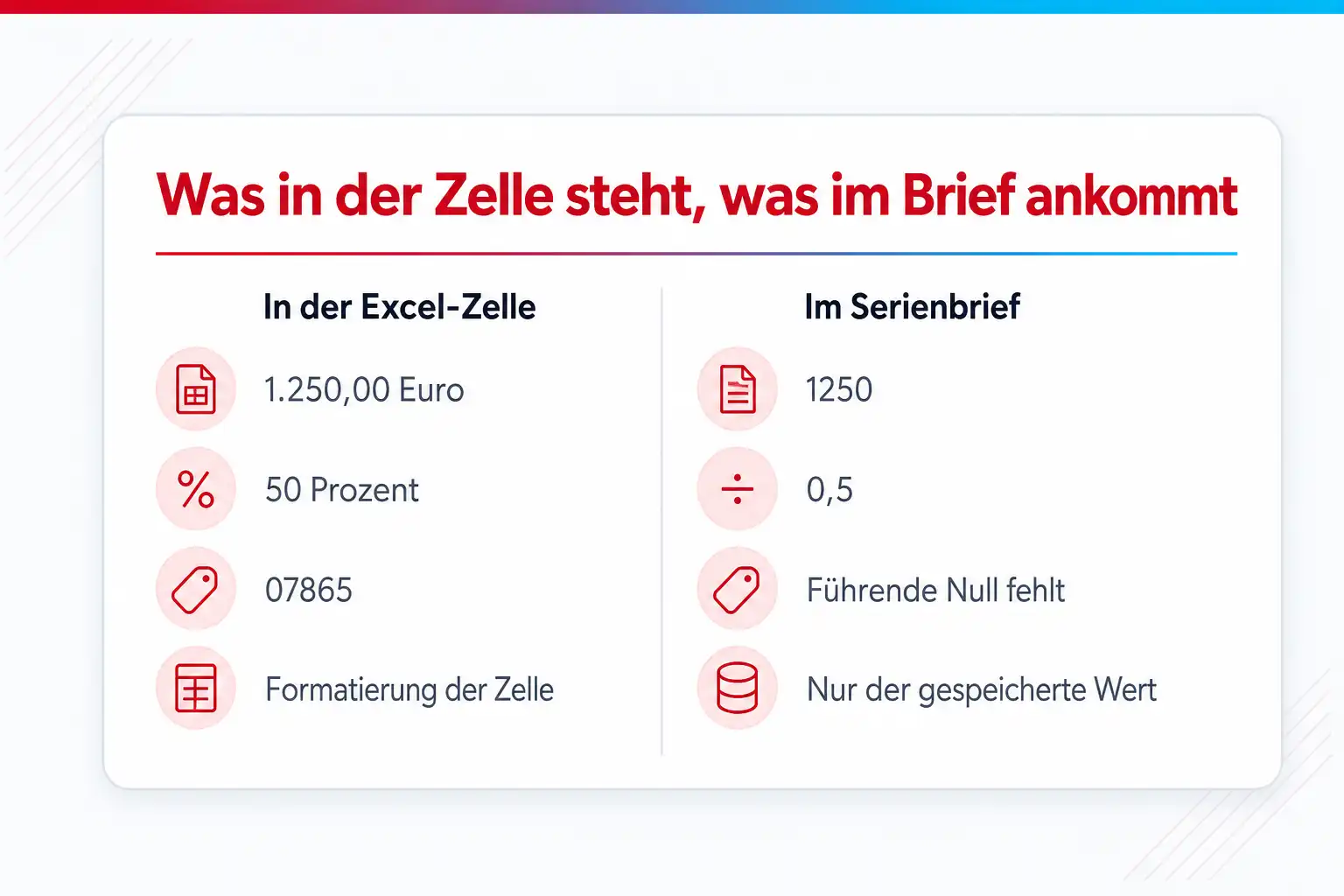
Der Moment ist immer derselbe. Der Brief ist fertig, die Felder sitzen, die Vorschau geht auf, und dort steht statt eines Rechnungsbetrags von 1.250,00 Euro nur die nackte Zahl 1250. Der Prozentsatz, der in der Tabelle als 50 Prozent zu lesen war, erscheint als 0,5. Das Lieferdatum kippt in eine ungewohnte Reihenfolge, und bei den Postleitzahlen fehlt eine Stelle. In Excel sieht dagegen weiterhin alles richtig aus, und genau das macht die Sache so ärgerlich.
Der Grund ist keine Fehlfunktion, sondern die Arbeitsteilung zwischen den beiden Programmen. Microsoft beschreibt das in seiner Hilfe unmissverständlich: Die Daten werden in Word in dem Format angezeigt, in dem Excel sie speichert, ohne die Formatierung, die auf die Zellen angewendet wurde. Eine Zelle mit der Anzeige 1.250,00 Euro enthält als Wert die Zahl 1250. Die Punkte, das Komma, die zwei Nachkommastellen und das Währungszeichen gehören zur Zellformatierung und damit zur Darstellung, nicht zum Wert.
Bei Prozentwerten kommt eine zweite Ebene hinzu. Das Prozentformat multipliziert den Zellwert bei der Anzeige mit hundert, gespeichert ist also ein Wert unter eins. Word holt diesen Wert ab und zeigt ihn ohne die Umrechnung. Auch bei Postleitzahlen ist die Ursache dieselbe: Eine führende Null lässt sich in einer Zahl nicht speichern, sie existiert nur, wenn die Spalte als Text formatiert ist. Wer das einmal verstanden hat, sucht den Fehler nicht mehr in Word, sondern entscheidet bewusst, an welcher Stelle das Format entstehen soll.
KI-generiertDieses Bild wurde mit KI erzeugt · Yves Hoppe / KI / cmt
Die Fälle, die im Alltag wirklich auflaufen
Sortiert nach dem, was du in der Vorschau siehst. Zu jedem Fall gehört die Eigenschaft der beiden Programme, aus der er folgt, und der Weg, der ihn dauerhaft erledigt, statt ihn nach jedem Durchlauf von Hand nachzubessern.
Symptom
Ein Betrag verliert Tausendertrennzeichen, Nachkommastellen und Währungszeichen, aus 1.250,00 Euro wird 1250.
Ursache
Word übernimmt den gespeicherten Zellwert und nicht die Zellformatierung. Punkt, Komma, die beiden Nachkommastellen und das Euro-Zeichen gehören zur Darstellung in Excel und existieren im Wert selbst nicht. Solange keine Vorgabe im Brief steht, zeigt Word die Zahl so an, wie sie ankommt.
Lösung
Setz den numerischen Bildschalter in die Feldfunktion. Er beschreibt das gewünschte Ergebnis mit Platzhaltern: Die Null erzwingt eine Ziffer und zeigt andernfalls eine Null, das Rautezeichen zeigt eine Ziffer nur dann, wenn sie vorhanden ist, dazu kommen das Dezimaltrennzeichen und das Zeichen für die Zifferngruppierung. Welche Zeichen dabei als Dezimaltrennzeichen und als Gruppierungszeichen gelten, richtet sich nach den Regionseinstellungen des Rechners. Ein Währungszeichen schreibst du einfach mit in die Vorgabe. Prüf das Ergebnis, indem du die Feldfunktionen einblendest und das Feld anschließend aktualisierst.
Symptom
Ein Prozentwert erscheint als Dezimalzahl, aus 50 Prozent in der Tabelle wird 0,5 im Brief.
Ursache
Das Prozentformat in Excel multipliziert den Zellwert für die Anzeige mit hundert. Gespeichert ist deshalb ein Wert unter eins, und genau diesen holt Word ab. Microsoft führt diesen Fall in derselben Übersicht auf wie die Währungswerte, und die Ursache ist dieselbe.
Lösung
Du hast zwei saubere Möglichkeiten. Entweder erfasst du den Wert in einer als Text formatierten Spalte gleich so, wie er im Brief erscheinen soll, also 50 statt 0,5. Eine Spalte, in der bereits mit dem Prozentformat gearbeitet wurde, nachträglich auf Text umzustellen genügt dafür nicht, denn der gespeicherte Wert bleibt dabei unverändert und Word holt weiterhin 0,5 ab. Oder du rechnest im Brief, indem du das Feld in eine Berechnung einbettest und das Ergebnis mit dem numerischen Bildschalter formatierst. Das Prozentzeichen selbst gehört in den Brief, direkt hinter das Feld, nicht in die Zelle.
Symptom
Bei Postleitzahlen fehlt die führende Null, aus 07865 werden vier Stellen.
Ursache
Eine führende Null lässt sich in einem Zahlenwert nicht speichern, sie entsteht in Excel ausschließlich durch die Formatierung der Zelle. Sobald Word den Wert abholt, ist sie deshalb verschwunden. Derselbe Effekt tritt bei Kunden- und Artikelnummern auf, die mit Nullen beginnen.
Lösung
Formatier die Spalte in Excel als Text, bevor du die Mappe speicherst. Microsoft nennt diesen Weg ausdrücklich. Wenn die Liste aus einer CSV- oder Textdatei importiert wird, legst du das Format bereits in der Importvorschau fest, denn nach dem Import sind die Nullen bereits verloren und lassen sich nur noch über eine Formel rekonstruieren. Alternativ hilft der numerische Bildschalter mit fünf erzwungenen Ziffern, allerdings nur, wenn die Länge tatsächlich immer gleich ist.
Symptom
Ein Datum erscheint in einer anderen Reihenfolge als in der Tabelle, teils mit Uhrzeit, teils als reine Zahl.
Ursache
Ein Datum ist in Excel intern eine Zahl, und die Anzeige entsteht wieder über die Zellformatierung. Kommt keine Vorgabe aus dem Brief, entscheidet die Regionseinstellung darüber, wie Word den Wert darstellt. Enthält die Zelle zusätzlich eine Uhrzeit, wandert sie mit in den Brief. Steht in der Spalte gar kein echtes Datum, sondern eine Zeichenfolge, die nur so aussieht, ist die Ausgabe erst recht unvorhersehbar.
Lösung
Setz den Schalter für Datum und Uhrzeit in die Feldfunktion und gib das gewünschte Muster an. Die Bausteine dafür sind die üblichen: der Tag mit oder ohne führende Null, der Monat als Zahl oder ausgeschrieben und das vierstellige Jahr. Microsoft zeigt in seiner Hilfe genau diesen Aufbau an einem Beispiel. Prüf vorher in Excel, ob die Spalte tatsächlich Datumswerte enthält, denn auf eine Zeichenfolge wirkt kein Datumsschalter.
Symptom
Nach dem Umstellen auf die Verbindung über DDE fragt Word bei jedem Öffnen nach, und die Verbindung bricht immer wieder ab.
Ursache
Der dynamische Datenaustausch setzt voraus, dass die Bestätigung der Dateiformatkonvertierung eingeschaltet ist und beim Auswählen der Datenquelle ausdrücklich die Excel-Arbeitsblätter über DDE gewählt werden. Diese Verbindung ist enger an den laufenden Programmen und am Pfad der Datei aufgehängt als der übliche Zugriff und reagiert deshalb empfindlicher darauf, wenn die Mappe verschoben oder umbenannt wird.
Lösung
Entscheide bewusst, ob du diesen Weg wirklich brauchst. Er lohnt sich, wenn eine Vorlage viele formatierte Felder enthält und die Formate ohnehin in Excel gepflegt werden. Wenn es dagegen um zwei oder drei Beträge im Brief geht, sind die Formatschalter der stabilere Weg, weil sie im Dokument stehen und von der Art der Verbindung unabhängig sind. Wer bei DDE bleibt, legt die Mappe an einen festen Ort und benennt sie nicht mehr um.
Symptom
Der Schalter steht im Feld, ändert aber nichts, oder Word zeigt statt des Ergebnisses eine Fehlermeldung im Feld an.
Ursache
Meist ist das Feld nach der Änderung nicht aktualisiert worden, dann steht weiterhin das alte Ergebnis im Dokument. Der zweite häufige Grund sind die Anführungszeichen: Die Autokorrektur wandelt gerade Anführungszeichen in typografische um, und damit ist die Vorgabe für Word nicht mehr lesbar. Auch ein Leerzeichen an der falschen Stelle zwischen Schalter und Vorgabe genügt.
Lösung
Blend die Feldfunktionen ein und sieh dir an, was tatsächlich im Feld steht, statt das Ergebnis zu beurteilen. Ersetz typografische Anführungszeichen innerhalb der Feldfunktion durch gerade und aktualisier das Feld anschließend. Wenn du mehrere Felder geändert hast, markier das ganze Dokument und aktualisier alle gemeinsam, sonst prüfst du an einer Stelle einen Stand, der woanders schon überholt ist.
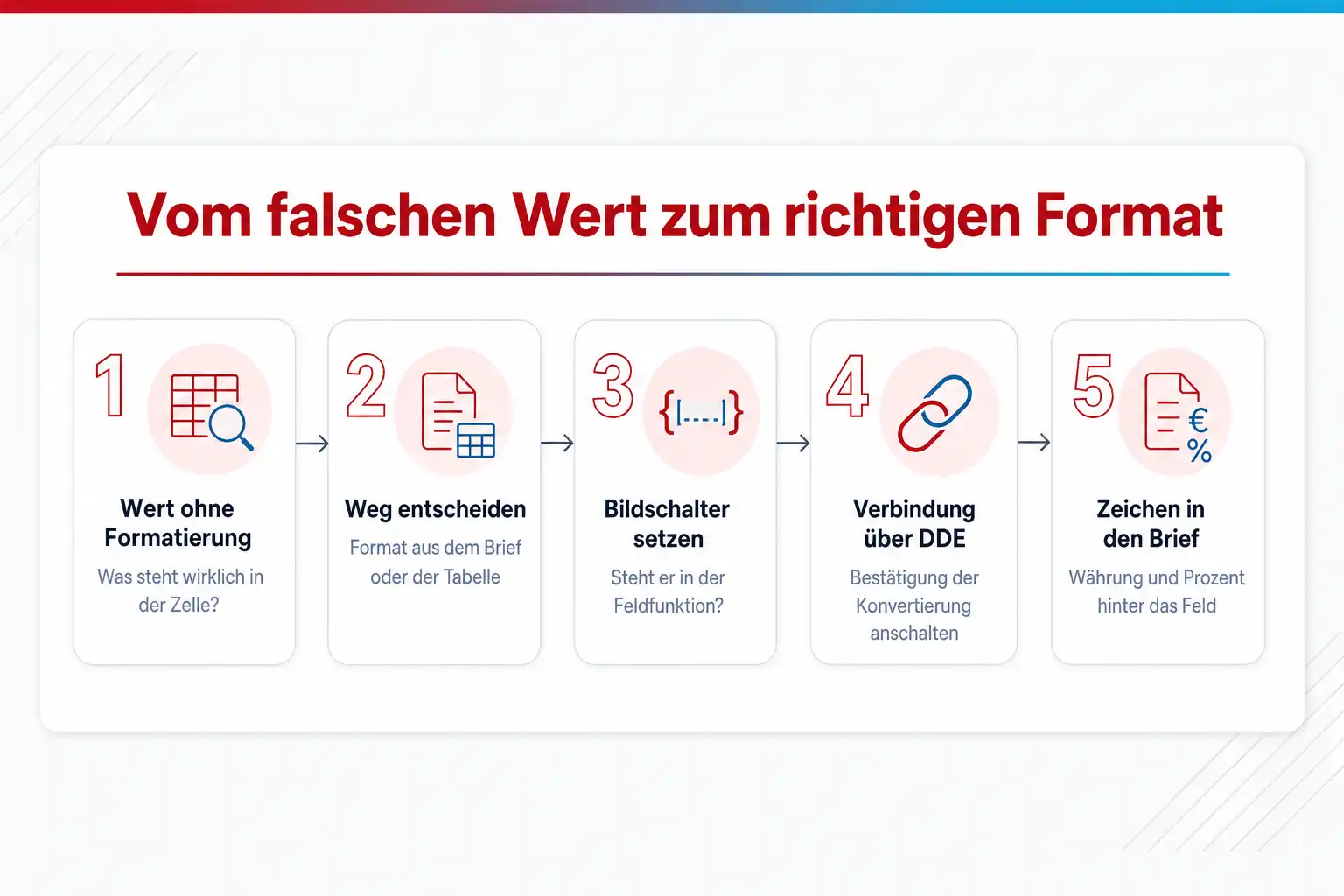
Vom falschen Wert zum richtigen Format
- 01 Was steht wirklich in der Zelle, wenn du die Formatierung wegdenkst?
- 02 Soll das Format aus dem Brief kommen oder aus der Tabelle?
- 03 Bei Weg eins: Steht der passende Schalter in der Feldfunktion, und ist das Feld aktualisiert?
- 04 Bei Weg zwei: Ist die Bestätigung der Dateiformatkonvertierung eingeschaltet und die Verbindung über DDE gewählt?
- 05 Sind Währungs- und Prozentzeichen im Brief gesetzt statt in der Zelle?
Die zwei Wege und wann welcher passt
Microsoft nennt für dieses Verhalten zwei Lösungen, und in der Praxis kommt ein dritter Weg über die Feldfunktionen dazu. Sie schließen sich nicht aus, aber sie passen zu unterschiedlichen Situationen, und eine Entscheidung dafür gehört an den Anfang und nicht ans Ende.
Formatschalter in der Feldfunktion setzen
Der numerische Bildschalter legt fest, wie ein Zahlenergebnis angezeigt wird, unabhängig davon, was in der Tabelle steht. Er wird direkt in die Feldfunktion geschrieben und wirkt genau dort, wo er steht. Das ist der Weg mit der größten Kontrolle: Der Brief bestimmt sein Aussehen selbst, und die Tabelle darf bleiben, wie sie ist. Für Datumsangaben gibt es den entsprechenden Schalter für Datum und Uhrzeit.
Die Verbindung über DDE herstellen
Bei diesem Weg verbindet sich Word nicht über den üblichen Zugriff mit der Arbeitsmappe, sondern über den dynamischen Datenaustausch, und dabei kommen die Formate aus Excel mit. Microsoft beschreibt den Ablauf: In den Optionen unter Erweitert im Bereich Allgemein die Bestätigung der Dateiformatkonvertierung einschalten, dann beim Auswählen der Datenquelle im Bestätigungsdialog alle Optionen anzeigen lassen und die Excel-Arbeitsblätter über DDE wählen.
Das Format schon in der Tabelle festlegen
Für Angaben, die gar keine Zahlen sein müssen, ist der einfachste Weg, sie als Text zu speichern. Postleitzahlen gehören dazu, und Microsoft nennt genau diesen Schritt als Lösung. Bei Prozentwerten greift derselbe Weg, sofern die Spalte von Anfang an als Text geführt und der Wert darin ausgeschrieben wird. Der Preis ist, dass mit diesen Spalten in Excel nicht mehr gerechnet werden kann, und deshalb eignet sich der Weg nur für Angaben, die ohnehin nur weitergegeben werden.
Symbole in den Brief setzen statt in die Daten
Währungs- und Prozentzeichen gehören nicht in die Zelle, sondern in den Brief, direkt vor oder hinter das Seriendruckfeld. Microsoft weist ausdrücklich darauf hin. Das hat einen angenehmen Nebeneffekt: Wenn dieselbe Liste einmal für einen Brief in Euro und einmal für eine interne Auswertung ohne Währung gebraucht wird, muss nichts an den Daten geändert werden.
Die Feldfunktionen sichtbar machen, bevor du suchst
Mit der Anzeige der Feldfunktionen wechselst du zwischen dem Ergebnis und dem, was tatsächlich im Dokument steht. Nur in dieser Ansicht siehst du, ob ein Schalter wirklich im Feld sitzt und ob die Anführungszeichen richtig gesetzt sind. Nach einer Änderung muss das Feld aktualisiert werden, sonst siehst du weiter das alte Ergebnis und hältst die Änderung für wirkungslos.
Einmal entscheiden und die Entscheidung aufschreiben
Der aufwendigste Fall ist der, in dem in derselben Vorlage beide Wege gemischt sind. Dann pflegt jemand Schalter im Brief, während ein anderer die Verbindung ändert, und keiner versteht mehr, woher das Ergebnis kommt. Leg für eure Serienbriefe einen Weg fest und schreib ihn neben die Vorlage. Das ist die einzige Maßnahme auf dieser Liste, die verhindert, dass das Problem in einem halben Jahr wiederkommt.

KI-generiertDieses Bild wurde mit KI erzeugt · Yves Hoppe / KI / cmt
Wie ein Formatschalter aufgebaut ist
Ein Seriendruckfeld ist eine Feldfunktion, und Feldfunktionen bestehen aus einem Namen, einer Angabe und optionalen Schaltern. Sichtbar wird dieser Aufbau erst, wenn du die Anzeige der Feldfunktionen einschaltest. Danach steht im Dokument nicht mehr das Ergebnis, sondern der Ausdruck, der es erzeugt, und genau dort setzt du den Schalter ein.
Für Zahlen gibt es den numerischen Bildschalter. Er legt fest, wie ein numerisches Feldergebnis angezeigt wird, und arbeitet mit Platzhaltern: Eine Null erzwingt eine Ziffer und zeigt andernfalls eine Null an, ein Rautezeichen zeigt eine Ziffer nur, wenn sie vorhanden ist, und lässt sonst eine Stelle frei. Dazu kommen das Dezimaltrennzeichen und das Zeichen für die Zifferngruppierung. Feste Zeichen wie ein Währungssymbol schreibst du einfach mit hinein, sie erscheinen dann unverändert im Ergebnis.
Für Datum und Uhrzeit gibt es den entsprechenden Schalter, dessen Muster aus den üblichen Bausteinen besteht: der Tag mit oder ohne führende Null, der Monat als Zahl, als Kürzel oder ausgeschrieben, das Jahr zwei- oder vierstellig, dazu Stunden und Minuten. Daneben stehen allgemeine Schalter für die Groß- und Kleinschreibung und für die Darstellung von Zahlen als Wort, römische Ziffer oder Ordnungszahl. Diese sind für Serienbriefe selten nötig, aber gelegentlich nützlich, etwa für eine durchgehend großgeschriebene Anrede.
Die Verbindung über DDE im Vergleich
Microsoft beschreibt als erste Lösung nicht die Schalter, sondern eine andere Art der Verbindung. Beim dynamischen Datenaustausch spricht Word die laufende Excel-Anwendung an, statt die Datei über den üblichen Zugriff zu lesen, und deshalb kommen die Formate mit, die auf die Zellen angewendet sind. Nach dem Umstellen zeigt schon die Empfängerliste die Werte so an, wie sie in der Tabelle stehen.
Der Ablauf besteht aus zwei Teilen. Zuerst wird in den Word-Optionen unter Erweitert im Bereich Allgemein die Bestätigung der Dateiformatkonvertierung eingeschaltet. Danach wählst du die Datenquelle wie gewohnt aus, bekommst aber einen zusätzlichen Dialog zur Bestätigung, in dem du alle Optionen anzeigen lässt und die Excel-Arbeitsblätter über DDE auswählst. Im letzten Schritt gibst du an, welches Tabellenblatt oder welcher benannte Bereich verwendet werden soll.
Der Vergleich fällt je nach Lage unterschiedlich aus. Für eine Vorlage mit vielen formatierten Feldern spart DDE erhebliche Arbeit, weil das Format an einer Stelle gepflegt wird und nicht in jedem Feld einzeln. Dafür ist die Verbindung empfindlicher, sie setzt Excel auf demselben Rechner voraus und verträgt Umbenennungen und verschobene Ordner schlecht. Für zwei oder drei Beträge in einem Brief sind die Schalter der ruhigere Weg, weil sie im Dokument liegen und mit ihm zusammen weitergegeben werden.
Was du in der Tabelle regelst und was im Brief
Eine brauchbare Faustregel trennt nach Zuständigkeit. In die Tabelle gehört alles, was zum Wert selbst gehört: die führende Null einer Postleitzahl, die Entscheidung, ob eine Nummer eine Zahl oder eine Kennung ist, und die Frage, ob ein Datum ein echtes Datum ist. Diese Dinge kann der Brief nicht mehr reparieren, weil die Information beim Speichern verloren geht. Warum eine Zahl in Excel überhaupt als Text in der Zelle steht und wie du das wieder auflöst, steht ausführlich in unserem Excel-Bereich.
In den Brief gehört alles, was zur Darstellung gehört: Trennzeichen, Nachkommastellen, Währungs- und Prozentzeichen, die Reihenfolge im Datum. Diese Angaben sind vom Verwendungszweck abhängig, und derselbe Datenbestand wird meist für mehrere Zwecke genutzt. Wer sie in die Tabelle schreibt, legt sich für alle künftigen Verwendungen fest und muss beim nächsten Mal wieder umbauen.
Die Ausnahme von dieser Regel ist der Fall, in dem eine Tabelle ausdrücklich nur für den Seriendruck existiert und von niemandem sonst benutzt wird. Dann darf sie ruhig auf ihren Zweck hin gebaut sein, mit vorformatierten Textspalten für alles, was im Brief erscheinen soll. Wichtig ist nur, dass diese Entscheidung bewusst getroffen und aufgeschrieben ist, denn eine solche Tabelle sieht wie eine gewöhnliche Liste aus und wird sonst irgendwann für eine Auswertung benutzt, bei der sie nicht funktioniert.
Prüfen statt hoffen
Der häufigste Grund für einen zweiten Anlauf ist, dass nur der erste Datensatz geprüft wurde. Gerade Formatfragen zeigen sich aber an den Rändern: bei der einzigen Zeile mit einem sechsstelligen Betrag, bei dem einen Datensatz ohne Datum, bei der Postleitzahl, die mit einer Null beginnt. Blätter in der Vorschau deshalb gezielt zu diesen Stellen, statt vorne bei den ersten drei Einträgen stehenzubleiben.
Der zweite Prüfschritt gehört den Feldfunktionen selbst. In der eingeblendeten Ansicht siehst du, ob der Schalter tatsächlich im Feld steht, ob die Anführungszeichen gerade sind und ob nach einer Änderung aktualisiert wurde. Diese drei Punkte erklären den weitaus größten Teil der Fälle, in denen ein Schalter angeblich nicht wirkt.
Der dritte Schritt betrifft die Ausgabe. Erzeug den Seriendruck einmal in ein neues Dokument statt direkt an den Drucker und sieh dir darin ein paar Seiten aus der Mitte an. Was dort steht, ist das, was hinausgeht. Diese Zwischenstufe kostet zwei Minuten und ist die einzige Stelle, an der du das Ergebnis vollständig vor dir hast, bevor es jemand anders bekommt.
Dazu passende Kurse
Weil Feldfunktionen weit über den Seriendruck hinaus nützlich sind, lohnen sich Word-Trainings zu Feldfunktionen im Seriendruck auch für alles, was danach kommt.
Wie sicher bist du beim Thema wirklich?
Lesen fühlt sich schnell nach Können an. Ein kurzer Test zeigt dir, was davon schon sitzt und wo sich ein Kurs lohnt. Kostenlos, ohne Anmeldung, mit einer Erklärung zu jeder Antwort.
Der passende Lernpfad
Wenn du nicht nur ein Thema abhaken, sondern eine Rolle ausfüllen willst, zeigt dir der Lernpfad die Kurse in der Reihenfolge, in der sie aufeinander aufbauen.
Word: Allrounder
Word nur „irgendwie“ zu nutzen, das kostet dich jeden Tag Zeit – und lässt deine Arbeit nicht selten auch unprofessionell wirken.
Dieser Lernpfad bringt Ordnung, Tempo und Struktur in deine Arbeit mit Dokumenten. Jetzt einsteigen heißt: Schneller Arbeiten, sauber Automatisieren und jederzeit für das nächste Dokument bereit zu sein. Bevor ineffiziente Workarounds ganz zu Deiner Gewohnheit werden. Starte durch! Mit cmt
Der Einstieg

Nächste Schritte
Copilot
Wo du genau das übst
- Word Training: Serienbriefe leicht gemacht (Specials 01)
- Word Aufbaukurs: Texte, Tabellen und Formate (Basis 02)
Weitere Kurse aus diesem Bereich
- Word Grundkurs
- Word Intensiv Training - Auf dem Weg zum Word-Könner (Basis 03)
- Barrierefreie Dokumente mit Word und Adobe Acrobat Pro
- Formular? Na klar! – Word Formulare mit Pfiff (Specials 03)
- Umsteiger-Training: Was ist neu in Word 2024 (More 01)
- Word - Copilot kennt den Weg (More 02)
- Word Training: Große Dokumente, die Eindruck machen (Specials 02)
- Word VBA-Programmierung / Makros Grundkurs
- Word-Training: Vorlagen leicht gemacht (Specials 04)
- Wordwärts! – Der smarte Word Grundkurs ohne Vorkenntnisse! (Basis 01)
Preise, Orte und Buchung für alle Kurse des Bereichs findest du im Katalog: Alle Office-Schulungen mit Terminen.
Mir haben die zwei Tage Grundkurs in Excel sehr viel gebracht. Vielen Dank.
Sehr kompetenter Dozent mit einem intensiven Training welches anwendungsorientiert ist.
Das doch recht "langweilige" Thema Excel, wurde einem sehr gut präsentiert. Durch direktes mitarbeiten wurde es einem nie langweilig.
Häufige Fragen
Warum sieht die Zahl in Excel richtig aus und in Word nicht?
Muss ich mich zwischen Formatschaltern und DDE entscheiden?
Wie bekomme ich einen Betrag ausgeschrieben in Worten?
Der Schalter wirkt nicht, obwohl er richtig aussieht. Was fehlt?
Gilt das alles auch, wenn die Daten aus einer anderen Quelle kommen?
Deine Ansprechpartner
Du bist dir nicht sicher, welcher Kurs oder welches Level zu dir passt? Wir beraten dich persönlich und kostenlos.

Yves Hoppe
Weiterbildung & Beratung
Hilft dir, aus dem Office-Programm den passenden Kurs für deinen Stand zu finden.

Norbert Jansen
Beratung & Inhouse
Plant mit dir Inhouse-Trainings, die auf eure Abläufe und euren Datenbestand zugeschnitten sind.
Serienbriefe, bei denen die Beträge auf Anhieb stimmen
Im Word-Kurs bei cmt arbeitest du mit Feldfunktionen an eigenen Vorlagen und siehst dabei, an welcher Stelle ein Format entstehen sollte und an welcher nicht.
Passt dazu
- Serienbrief aus einer Excel-Liste: von der sauberen Tabelle zum Versand
- Serien-E-Mail aus Word und Outlook verschicken, ohne im Spam zu landen
- Word-Dokumentvorlage erstellen, die im ganzen Team gleich aussieht
- Ausfüllbares Formular in Word bauen: Inhaltssteuerelemente statt Unterstriche