
Ausfüllbares Formular in Word bauen: Inhaltssteuerelemente statt Unterstriche
Wie die sechs Schritte von der Registerkarte Entwicklertools bis zur fertigen Vorlage zusammenhängen und welche fünf Fehler dabei regelmäßig auftreten.
KI-generiertDieses Bild wurde mit KI erzeugt · Yves Hoppe / KI / cmt
Das Formular funktioniert genau so lange, wie sich alle daran halten
Fast jedes Haus hat sie: die Urlaubsanträge, Reisekostenformulare und Bestellscheine, die aus einer Tabelle mit unsichtbaren Rahmen bestehen, ergänzt um Unterstriche und Tabulatoren. Solange jemand vorsichtig hineinschreibt, sieht das Ergebnis ordentlich aus. Sobald ein Name länger ist als vorgesehen, verschiebt sich die ganze Zeile, ein Umbruch entsteht, und ab der zweiten Seite passt nichts mehr. Zurück kommen dann Dateien, in denen die Beschriftungen mit im Eingabefeld stehen und die Struktur nicht mehr erkennbar ist.
Der zweite Ärger betrifft die Auswertung. Wenn zwanzig ausgefüllte Formulare eintreffen und jemand daraus eine Liste bauen soll, beginnt Abtippen. Die Angaben stehen zwar an ähnlichen Stellen, aber sie sind nicht als Felder erkennbar, tragen keine Bezeichnung und lassen sich deshalb weder auslesen noch prüfen. Auch simple Kontrollen wie die Frage, ob ein Datum überhaupt ein Datum ist oder ob eine Pflichtangabe fehlt, sind in dieser Bauform nicht möglich.
Der dritte Punkt ist der Schutz. Ohne ihn kann jede Person, die das Formular öffnet, den Fragetext ändern, eine Zeile löschen oder eine eigene ergänzen. Meist geschieht das gar nicht in böser Absicht, sondern weil jemand die Formulierung unpassend fand. Weil ungeschützte Formulare dazu einladen, entstehen im Haus mit der Zeit mehrere Fassungen desselben Dokuments, und niemand weiß mehr, welche gilt.
KI-generiertDieses Bild wurde mit KI erzeugt · Yves Hoppe / KI / cmt
Die sechs Schritte und was jeder einzelne bewirkt
Diese Kette steht so in keinem Menü, sie beschreibt aber die Reihenfolge, in der ein tragfähiges Formular entsteht. Jeder Bestandteil beantwortet eine eigene Frage, und wer einen davon überspringt, merkt es spätestens beim ersten Rücklauf.
Der Aufbau
Entwicklertools einblenden > Inhaltssteuerelement einfügen > Eigenschaften: Titel, Tag, Sperren > Platzhaltertext im Entwurfsmodus > Bearbeitung einschränken: Ausfüllen von Formularen > Als Dokumentvorlage speichern - 01 Der Zugang, den die meisten nie gesehen haben
Entwicklertools einblendenDie Registerkarte Entwicklertools ist in der Voreinstellung nicht im Menüband, und genau deshalb bauen so viele Leute ihre Formulare aus Unterstrichen. Sie lässt sich über die Anpassung des Menübands einschalten und bleibt danach dauerhaft sichtbar. In ihrem Abschnitt Steuerelemente liegen alle Inhaltssteuerelemente nebeneinander, dazu der Entwurfsmodus, die Eigenschaften und der Zugang zu den Steuerelementen aus Vorversionen.
- 02 Die Wahl des Typs ist die eigentliche Entscheidung
Inhaltssteuerelement einfügenHier entscheidet sich, wie belastbar das Formular wird. Rich-Text erlaubt Formatierungen und mehrere Absätze, Nur-Text schränkt genau das ein und ist für die meisten Angaben die bessere Wahl. Eine Datumsauswahl liefert ein echtes Datum statt einer Zeichenfolge, ein Kontrollkästchen einen eindeutigen Zustand, eine Dropdownliste eine geschlossene Auswahl und ein Kombinationsfeld eine Auswahl mit der Möglichkeit zur freien Eingabe. Wer überall dasselbe Textfeld setzt, verschenkt genau die Prüfung, die diese Bauform ausmacht.
- 03 Ohne Tag ist das Feld später nicht wiederzufinden
Eigenschaften: Titel, Tag, SperrenDer Titel steht als Beschriftung am Rahmen und sagt der ausfüllenden Person, worum es geht. Das Tag ist die technische Bezeichnung zum Kategorisieren und Gruppieren, und es ist der Anker, wenn die Angaben später automatisch ausgelesen werden sollen. Darunter stehen die beiden Sperren: Das Steuerelement kann gegen Löschen geschützt werden, sein Inhalt gegen Bearbeitung. Vergib Tags nach einem festen Schema und nicht nach Gefühl, denn nachträglich umzubenennen bedeutet, jedes Feld einzeln anzufassen.
- 04 Die einzige Gelegenheit, eine Erwartung zu formulieren
Platzhaltertext im EntwurfsmodusIm Entwurfsmodus werden die Steuerelemente mit ihren Start- und Endtags sichtbar, und der Platzhaltertext lässt sich bearbeiten. Dieser Text ist das, was im leeren Feld steht, und er verschwindet, sobald jemand hineinschreibt. Er ist die einzige Stelle, an der du eine Erwartung formulieren kannst, also ein Format, eine Einheit oder eine Beispielangabe. Denk daran, den Entwurfsmodus danach wieder zu verlassen, weil das Formular sonst mit sichtbaren Tags in Umlauf geht.
- 05 Der Schalter, der aus einem Dokument ein Formular macht
Bearbeitung einschränken: Ausfüllen von FormularenIm Bereich Bearbeitung einschränken wählst du unter den Bearbeitungseinschränkungen als einzige zugelassene Bearbeitung das Ausfüllen von Formularen und wendest den Schutz anschließend an. Erst damit ist der übrige Text gesperrt und der Sprung von Feld zu Feld mit der Tabulatortaste möglich. Ein Kennwort ist möglich, aber es schützt gegen Versehen und nicht gegen Absicht. Sollen nur Teile des Dokuments gesperrt sein, trennst du es in Abschnitte und wählst im selben Bereich aus, welche davon der Schutz betrifft.
- 06 Der Schritt, den fast alle auslassen
Als Dokumentvorlage speichernDie Ablage als Vorlage sorgt dafür, dass beim Öffnen eine neue Kopie entsteht und das Original unberührt bleibt. Damit ist auch die Versionsfrage beantwortet, weil es genau einen Ort gibt, an dem die gültige Fassung liegt. Lege die Vorlage dorthin, wo die Leute ohnehin ein neues Dokument beginnen, und nicht in einen Ordner, den sie sich merken müssen. Eine Vorlage, die schwerer zu finden ist als die letzte Kopie im eigenen Postfach, wird nicht benutzt.
Wenn es nicht funktioniert
Das siehst du
Nach dem Anwenden des Schutzes lässt sich in kein einziges Feld mehr schreiben, das Formular ist komplett gesperrt.
Warum
Unter den Bearbeitungseinschränkungen wurde nicht das Ausfüllen von Formularen gewählt, sondern eine andere Einschränkung, etwa keine Änderungen oder nur Kommentare. Die zweite Möglichkeit ist, dass in den Eigenschaften der Steuerelemente die Sperre gegen das Bearbeiten des Inhalts gesetzt ist, dann ist das Feld auch im geschützten Dokument unerreichbar.
Was hilft
Heb den Schutz auf und prüf beides nacheinander. Im Bereich Bearbeitung einschränken muss unter den Bearbeitungseinschränkungen das Ausfüllen von Formularen ausgewählt sein. Danach gehst du die Steuerelemente durch und lässt in den Eigenschaften nur die Sperre gegen das Löschen stehen, nicht die gegen das Bearbeiten. Bei Dropdownlisten ist genau diese Verwechslung der häufigste Grund dafür, dass sich keine Auswahl treffen lässt.
Das siehst du
Beim Ausdrucken fehlen die Rahmen um die Felder, das Formular sieht auf Papier unfertig aus.
Warum
Die Umrandungen der Inhaltssteuerelemente sind eine Anzeigehilfe für die Bearbeitung am Bildschirm und werden nicht gedruckt. Microsoft weist ausdrücklich darauf hin. Wer sie als gestalterisches Element eingeplant hat, bekommt auf Papier ein anderes Bild als am Bildschirm.
Was hilft
Setz für die gedruckte Fassung sichtbare Linien über die gewöhnlichen Mittel, also über die Rahmenlinien einer Tabellenzelle oder eine Absatzunterstreichung, und nutz die Umrandung des Steuerelements nur als Arbeitshilfe. Falls das Formular überwiegend gedruckt und mit der Hand ausgefüllt wird, ist eine Tabelle mit ausreichend hohen Zeilen ohnehin die einfachere Bauform.
Das siehst du
Der Sprung mit der Tabulatortaste läuft nicht der Reihe nach, sondern springt quer über die Seite.
Warum
Die Reihenfolge folgt der Position der Steuerelemente im Text und nicht ihrer Anordnung auf der Seite. Bei mehrspaltigen Bereichen, in Textfeldern und bei Tabellen mit verbundenen Zellen weicht beides voneinander ab. Häufig ist auch ein Steuerelement nachträglich eingefügt und dabei an einer anderen Stelle im Textfluss gelandet, als es aussieht.
Was hilft
Schalt die Absatzmarken und den Entwurfsmodus ein und lies das Formular einmal als reinen Textfluss von oben nach unten. Bau Bereiche, die nebeneinander stehen sollen, als Tabelle ohne verbundene Zellen statt aus frei platzierten Textfeldern. Diese Bauform hat den angenehmen Nebeneffekt, dass auch eine Sprachausgabe das Formular in der richtigen Reihenfolge vorliest.
Das siehst du
In einem Feld landen formatierte Textbrocken mit fremden Schriftarten, weil jemand aus einer Mail hineinkopiert hat.
Warum
Das Feld ist als Rich-Text angelegt. Dieser Typ erlaubt bewusst Formatierungen und mehrere Absätze und übernimmt deshalb alles, was in der Zwischenablage steckt, samt Schriftart, Größe und Farbe.
Was hilft
Nimm für alle Angaben, die aus einer Zeile bestehen, das Nur-Text-Steuerelement. Es lässt genau diese Möglichkeiten nicht zu und erzwingt damit ein einheitliches Bild. Wo mehrzeiliger Text nötig ist, bleibt Rich-Text die richtige Wahl, dann aber mit einer im Eigenschaftenbereich hinterlegten Formatvorlage, die den eingegebenen Text auf das Erscheinungsbild des Dokuments zurückholt.
Das siehst du
Die ausgefüllten Formulare kommen zurück, und für die Auswertung tippt jemand die Angaben von Hand in eine Liste.
Warum
Die Steuerelemente haben zwar Titel, aber keine durchdachten Tags, und die Rückläufer liegen als einzelne Dokumente in einem Postfach. Ohne eine gemeinsame Bezeichnung je Angabe gibt es keinen Ansatzpunkt, an dem ein automatischer Zugriff greifen könnte.
Was hilft
Vergib je Angabe ein festes Tag nach einem einheitlichen Schema und halt dieses Schema in einer kurzen Liste neben der Vorlage fest. Danach lassen sich die Werte aus den Dokumenten auslesen, statt sie abzuschreiben. Prüf bei dieser Gelegenheit auch, ob Word überhaupt das richtige Werkzeug ist: Sobald die Angaben regelmäßig in eine Auswertung fließen sollen, ist ein Formular in Microsoft Forms oder eine kleine Anwendung der geradere Weg, und Word bleibt für das, was am Ende als Dokument unterschrieben wird.
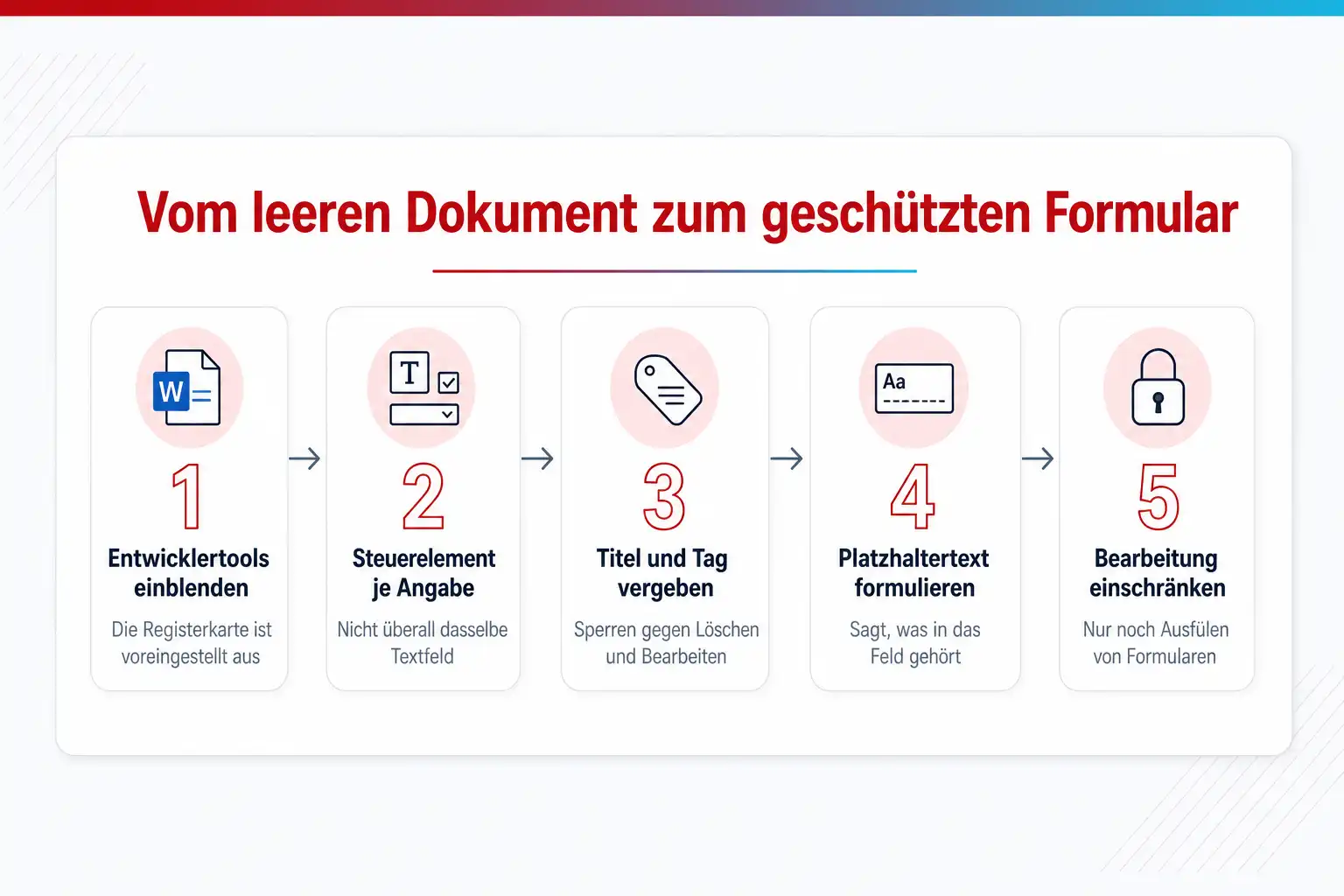
Vom leeren Dokument zum geschützten Formular
- 01 Registerkarte Entwicklertools einblenden, denn sie ist in der Voreinstellung nicht sichtbar.
- 02 Je Angabe das passende Steuerelement setzen, nicht überall ein Textfeld.
- 03 Titel und Tag vergeben und entscheiden, ob das Feld gelöscht oder bearbeitet werden darf.
- 04 Platzhaltertext formulieren, damit klar ist, was in das Feld gehört.
- 05 Bearbeitung auf das Ausfüllen von Formularen einschränken und den Schutz anwenden.
- 06 Als Dokumentvorlage an einem Ort ablegen, aus dem alle das Formular starten.
Was ein Formular in Word tatsächlich zusammenhält
Fünf Bausteine, die aufeinander aufbauen. Ohne den letzten fällt das Ganze wieder auseinander, weil die Datei dann als gewöhnliches Dokument im Umlauf ist und jede Kopie ihr eigenes Leben führt.
Inhaltssteuerelemente statt gemalter Eingabezeilen
Ein Inhaltssteuerelement ist ein abgegrenzter Bereich mit eigener Kennung, in den nur der vorgesehene Inhalt hineingehört. Word bringt dafür Rich-Text und Nur-Text für Eingaben mit, dazu Bild, Bausteinkatalog, Kombinationsfeld, Dropdownliste, Datumsauswahl und Kontrollkästchen. Das Steuerelement wächst mit dem Inhalt, statt die Zeile zu verschieben, und es bleibt auch dann als Feld erkennbar, wenn jemand Text hineinkopiert.
Eigenschaften, die dem Feld eine Bedeutung geben
Jedes Steuerelement hat einen Eigenschaftenbereich mit Titel und Tag. Der Titel erscheint als Beschriftung am Rahmen, das Tag dient der Einordnung und Gruppierung und ist der Anknüpfungspunkt, wenn die Angaben später ausgelesen werden sollen. Dazu kommen die Darstellung als Begrenzungsrahmen, als Start- und Endtag oder ganz ohne Kennzeichnung sowie eine Formatvorlage für den eingegebenen Text.
Sperren auf zwei Ebenen
Im selben Bereich stehen zwei getrennte Schalter. Der eine verhindert, dass das Inhaltssteuerelement gelöscht wird, der andere, dass sein Inhalt bearbeitet wird. Beide zusammen ergeben ein festes Feld, das im Dokument bleibt und nur angesehen werden kann. Für eine Dropdownliste hat der zweite Schalter eine unerwartete Wirkung, denn dann lässt sich auch keine Auswahl mehr treffen.
Der Dokumentschutz auf das Ausfüllen von Formularen
Erst der Schutz macht aus einem Dokument mit Feldern ein Formular. Unter Bearbeitungseinschränkungen wird als einzige zugelassene Bearbeitung das Ausfüllen von Formularen gewählt und der Schutz danach angewendet. Ab diesem Moment lässt sich nur noch in die Steuerelemente schreiben, der übrige Text ist gesperrt. Wenn nur Teile des Dokuments geschützt werden sollen, teilst du es in Abschnitte und wendest den Schutz gezielt auf einzelne davon an.
Die Ablage als Dokumentvorlage
Wird das fertige Formular als gewöhnliche Datei verteilt, öffnet jeder das Original und speichert darüber. Als Dokumentvorlage abgelegt, entsteht bei jedem Doppelklick eine neue, unbenannte Kopie, und die Quelle bleibt unangetastet. Damit ist gleichzeitig geklärt, welche Fassung gilt, weil es nur eine Vorlage an einem Ort gibt.
Die Steuerelemente aus Vorversionen kennen, aber nicht mischen
Neben den Inhaltssteuerelementen gibt es weiterhin die Formularsteuerelemente aus Vorversionen sowie ActiveX-Steuerelemente. Sie dienen der Kompatibilität mit älteren Word-Fassungen und bringen eigene Möglichkeiten mit, etwa ein Lesezeichen als Feldnamen und Makros, die beim Betreten oder Verlassen eines Feldes ausgeführt werden. Sie sind eine bewusste Entscheidung für einen bestimmten Zweck und kein Ersatz, und ein Formular, in dem beide Bauarten gemischt sind, verhält sich beim Schutz unübersichtlich.

KI-generiertDieses Bild wurde mit KI erzeugt · Yves Hoppe / KI / cmt
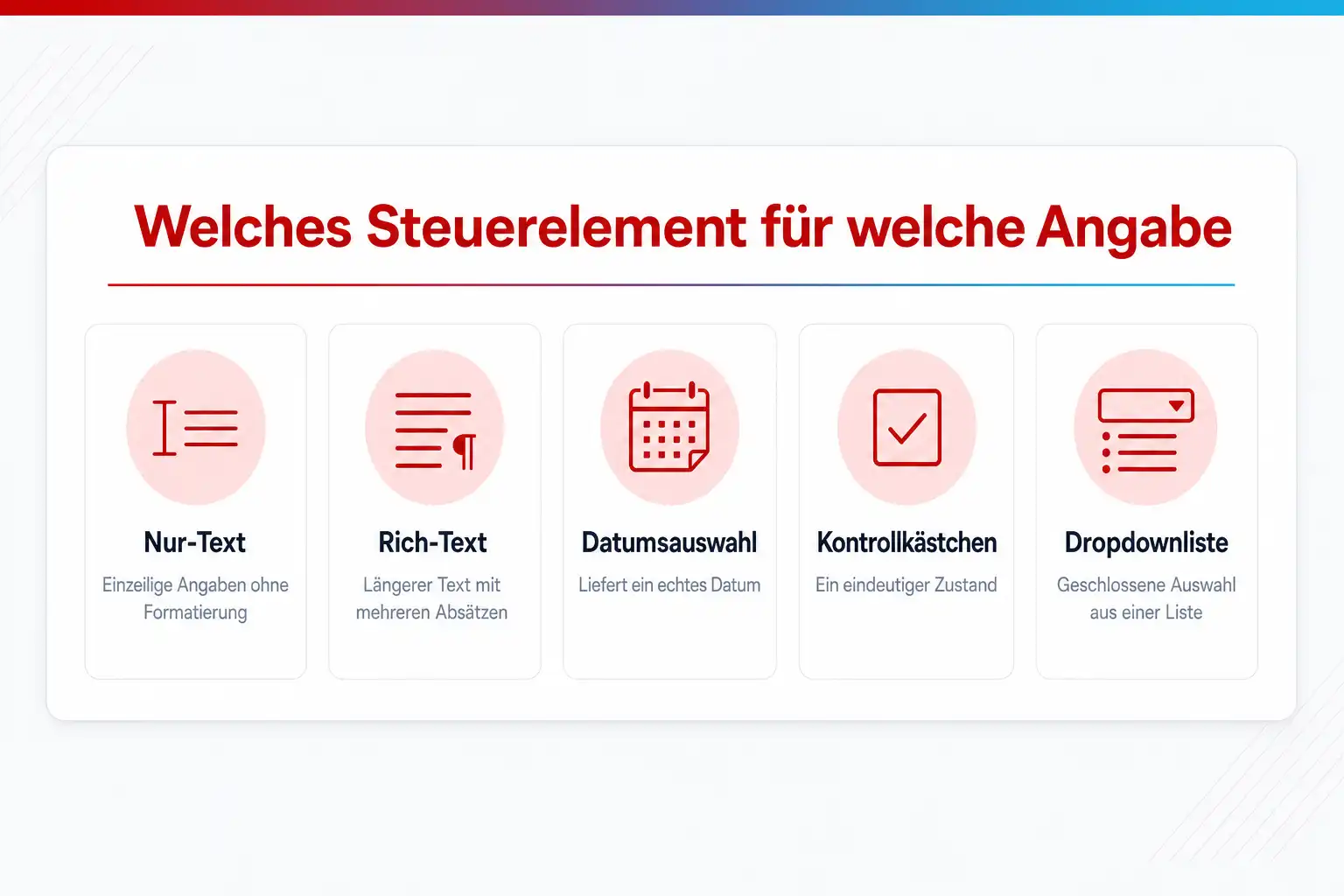
Welches Steuerelement für welche Angabe
Die Wahl des Typs entscheidet darüber, wie viel Nacharbeit später anfällt. Für Namen, Aktenzeichen und einzeilige Angaben ist das Nur-Text-Steuerelement die richtige Wahl, weil es Formatierungen und Absätze ausschließt und damit dafür sorgt, dass alle Rückläufer gleich aussehen. Rich-Text bleibt den Feldern vorbehalten, in denen wirklich ein längerer Text erwartet wird, etwa einer Begründung.
Für alles, was aus einer festen Menge stammt, gibt es zwei Bauformen mit einem wichtigen Unterschied. Eine Dropdownliste lässt ausschließlich die vorgegebenen Einträge zu, ein Kombinationsfeld erlaubt zusätzlich eine freie Eingabe. Beide werden im Eigenschaftenbereich gepflegt, und dort trägst du je Eintrag einen Anzeigenamen und bei Bedarf einen davon abweichenden Wert ein. Diese Trennung lohnt sich, wenn im Formular ein sprechender Begriff stehen soll, in der Auswertung aber ein Kürzel.
Die Datumsauswahl liefert ein echtes Datum in einem festgelegten Anzeigeformat und erspart die ewige Frage, ob im Feld nun der Tag oder der Monat vorne steht. Das Kontrollkästchen bringt zwei frei wählbare Symbole für den aktivierten und den nicht aktivierten Zustand mit, was praktisch ist, wenn ein Kreuz nicht zum Erscheinungsbild passt. Das Bildsteuerelement wird vor allem in Vorlagen benutzt, etwa für ein austauschbares Logo, und das Bausteinsteuerelement dort, wo aus mehreren vorbereiteten Textblöcken einer gewählt werden soll.
Was der Schutz leistet und was er nicht leistet
Der Dokumentschutz mit der Einschränkung auf das Ausfüllen von Formularen erfüllt genau einen Zweck: Er verhindert Versehen. Niemand überschreibt mehr aus Unachtsamkeit den Fragetext, niemand löscht eine Zeile beim Markieren, und der Sprung von Feld zu Feld funktioniert wie erwartet. Für den Alltag ist das der entscheidende Gewinn, denn genau diese Versehen erzeugen die Rückläufer, mit denen man nichts anfangen kann.
Was er nicht leistet, ist Schutz gegen jemanden, der etwas ändern will. Ein Kennwort erhöht die Hürde, aber es ist kein Sicherheitsmerkmal, auf das man eine Freigabe stützen sollte. Wenn es darauf ankommt, dass ein ausgefülltes Formular unverändert bleibt, ist die Ausgabe als PDF mit einer Signatur der richtige Weg, und der Schutz in Word bleibt das, was er ist: eine Hilfe beim Ausfüllen.
Ein praktischer Zwischenweg sind Abschnitte. Wenn ein Dokument einen freien Teil und einen Formularteil hat, etwa ein Anschreiben mit angehängtem Antragsblatt, teilst du es über Abschnittsumbrüche und wendest den Schutz nur auf den Abschnitt mit den Steuerelementen an. Im Bereich Bearbeitung einschränken gibt es dafür die Auswahl der betroffenen Abschnitte. Das ist die einzige Bauform, in der beides in einer Datei zusammenlebt, ohne dass eines von beidem leidet.
Formulare, die auch vorgelesen werden können
Ein Formular ist der Fall, in dem sich schlechte Struktur am schnellsten rächt. Wer nur mit der Tastatur arbeitet oder eine Sprachausgabe benutzt, ist vollständig darauf angewiesen, dass jedes Feld eine Beschriftung hat und dass die Reihenfolge stimmt. Der Titel im Eigenschaftenbereich ist dafür die entscheidende Angabe, denn er ist die Beschriftung, die tatsächlich am Feld hängt und nicht nur daneben im Text steht.
Die zweite Stelle ist die Reihenfolge. Weil der Sprung mit der Tabulatortaste dem Textfluss folgt und nicht der optischen Anordnung, gilt hier dieselbe Regel wie bei jedem anderen Dokument: Was nebeneinander stehen soll, gehört in eine Tabelle ohne verbundene Zellen, nicht in frei platzierte Textfelder. Wer das beachtet, bekommt eine sinnvolle Reihenfolge geschenkt, ohne sie eigens einstellen zu müssen.
Der dritte Punkt ist der Platzhaltertext. Er ist die einzige Gelegenheit, im leeren Feld eine Erwartung zu formulieren, und er wird von Vorlesesoftware mitgenommen. Ein Feld, in dem Datum im Format TT.MM.JJJJ steht, erzeugt deutlich weniger Rückfragen als eines, in dem nur Klicken Sie hier, um Text einzugeben steht. Wenn das Formular nach außen geht, lohnt sich zusätzlich ein Blick in die Barrierefreiheitsprüfung unter Überprüfen, weil sie fehlende Beschriftungen und schwierige Tabellenstrukturen sofort meldet.
Wann Word das richtige Werkzeug ist und wann nicht
Word ist stark, wenn das Ergebnis ein Dokument sein soll: etwas, das unterschrieben, ausgedruckt, zur Akte genommen oder als PDF archiviert wird. Ein Antrag, ein Protokoll mit festen Feldern, ein Übergabeprotokoll, eine Checkliste mit Freitextteil. In diesen Fällen ist der ganze Aufwand, der um das Dokument herum entsteht, ohnehin nötig, und die Steuerelemente machen ihn nur zuverlässiger.
Weniger gut passt Word, wenn das Ergebnis eigentlich ein Datensatz ist. Sobald hundert Leute dieselben fünf Angaben liefern und daraus eine Auswertung entstehen soll, ist der Weg über einzelne Dokumente ein Umweg. Dann ist ein Onlineformular die geradere Lösung, dessen Antworten direkt in einer Tabelle landen. Auch wiederkehrende Abläufe mit Genehmigungsschritten gehören eher in ein Werkzeug, das den Ablauf kennt, als in eine Datei, die von Postfach zu Postfach wandert.
In vielen Häusern ist die richtige Antwort eine Kombination. Die Erfassung läuft über ein Onlineformular, und aus den gesammelten Angaben entsteht anschließend über den Seriendruck das Dokument, das unterschrieben wird. Damit ist beides an der Stelle, an der es hingehört, und niemand tippt Angaben ab, die schon einmal getippt wurden.
Dazu passende Kurse
Wenn im Haus mehrere solcher Dokumente entstehen sollen, lohnt sich der Blick auf Word-Kurse zum Bau eigener Formulare .
Wie sicher bist du beim Thema wirklich?
Lesen fühlt sich schnell nach Können an. Ein kurzer Test zeigt dir, was davon schon sitzt und wo sich ein Kurs lohnt. Kostenlos, ohne Anmeldung, mit einer Erklärung zu jeder Antwort.
Der passende Lernpfad
Wenn du nicht nur ein Thema abhaken, sondern eine Rolle ausfüllen willst, zeigt dir der Lernpfad die Kurse in der Reihenfolge, in der sie aufeinander aufbauen.
Word: Allrounder
Word nur „irgendwie“ zu nutzen, das kostet dich jeden Tag Zeit – und lässt deine Arbeit nicht selten auch unprofessionell wirken.
Dieser Lernpfad bringt Ordnung, Tempo und Struktur in deine Arbeit mit Dokumenten. Jetzt einsteigen heißt: Schneller Arbeiten, sauber Automatisieren und jederzeit für das nächste Dokument bereit zu sein. Bevor ineffiziente Workarounds ganz zu Deiner Gewohnheit werden. Starte durch! Mit cmt
Der Einstieg

Nächste Schritte
Copilot
Wo du genau das übst
Weitere Kurse aus diesem Bereich
- Word Grundkurs
- Word Intensiv Training - Auf dem Weg zum Word-Könner (Basis 03)
- Barrierefreie Dokumente mit Word und Adobe Acrobat Pro
- Umsteiger-Training: Was ist neu in Word 2024 (More 01)
- Word - Copilot kennt den Weg (More 02)
- Word Aufbaukurs: Texte, Tabellen und Formate (Basis 02)
- Word Training: Große Dokumente, die Eindruck machen (Specials 02)
- Word Training: Serienbriefe leicht gemacht (Specials 01)
- Word VBA-Programmierung / Makros Grundkurs
- Word-Training: Vorlagen leicht gemacht (Specials 04)
Preise, Orte und Buchung für alle Kurse des Bereichs findest du im Katalog: Alle Office-Schulungen mit Terminen.
Mir haben die zwei Tage Grundkurs in Excel sehr viel gebracht. Vielen Dank.
Sehr kompetenter Dozent mit einem intensiven Training welches anwendungsorientiert ist.
Das doch recht "langweilige" Thema Excel, wurde einem sehr gut präsentiert. Durch direktes mitarbeiten wurde es einem nie langweilig.
Häufige Fragen
Warum sehe ich die Registerkarte Entwicklertools nicht?
Soll ich die alten Formularfelder oder die Inhaltssteuerelemente nehmen?
Kann ich Pflichtfelder erzwingen?
Wie bekomme ich die ausgefüllten Angaben in eine Tabelle?
Das Formular verrutscht immer noch, obwohl ich Steuerelemente benutze. Woran liegt das?
Deine Ansprechpartner
Du bist dir nicht sicher, welcher Kurs oder welches Level zu dir passt? Wir beraten dich persönlich und kostenlos.

Yves Hoppe
Weiterbildung & Beratung
Hilft dir, aus dem Office-Programm den passenden Kurs für deinen Stand zu finden.

Norbert Jansen
Beratung & Inhouse
Plant mit dir Inhouse-Trainings, die auf eure Abläufe und euren Datenbestand zugeschnitten sind.
Formulare bauen, die den Rücklauf überstehen
Im Word-Kurs bei cmt baust du ein eigenes Formular vom leeren Dokument bis zur geschützten Vorlage und siehst dabei, an welchen Stellen ein Rücklauf normalerweise auseinanderfällt.
Passt dazu
- Word-Dokumentvorlage erstellen, die im ganzen Team gleich aussieht
- Barrierefreies Word-Dokument erstellen: Struktur, Alternativtexte, Kontrast
- Serienbrief aus einer Excel-Liste: von der sauberen Tabelle zum Versand
- Änderungen nachverfolgen in Word: korrigieren, freigeben, sauber übergeben