
Maßstab im AutoCAD-Layout einstellen und den Plan jedes Mal gleich ausgeben
Wenn derselbe Plan zweimal unterschiedlich aus dem Plotter kommt, liegt das selten am Gerät. Es liegt an vier Einstellungen, die zusammengehören und meist einzeln gepflegt werden.
KI-generiertDieses Bild wurde mit KI erzeugt · Yves Hoppe / KI / cmt
Der Plan sieht am Bildschirm richtig aus und auf dem Papier anders
Die typische Geschichte geht so: Ein Blatt wird für die Abgabe fertig gemacht, jemand plottet es, und die Linien sind zu dünn. Ein zweiter Versuch mit einer anderen Plotstiltabelle liefert zu dicke Linien. Dazwischen verschiebt jemand versehentlich die Ansicht im Ansichtsfenster, wodurch der Maßstab nicht mehr stimmt, und weil das auf dem Bildschirm kaum auffällt, geht das Blatt so heraus. Auf der Baustelle wird dann abgemessen, was nicht abgemessen werden dürfte.
Der Grund ist meist nicht Unkenntnis, sondern eine fehlende Reihenfolge. Maßstab, Beschriftungsgröße, Linienstärken und Papierformat hängen voneinander ab, werden aber an vier verschiedenen Stellen eingestellt: am Ansichtsfenster, in der Statusleiste, in der Plotstiltabelle und in der Seiteneinrichtung. Wer sie in beliebiger Folge anfasst, stellt eine Größe nach, die durch die nächste Änderung wieder verschoben wird.
Dazu kommt, dass viele dieser Einstellungen zeichnungsbezogen sind und deshalb mit jeder Datei mitwandern. Eine Zeichnung, die aus einem anderen Büro kommt, bringt fremde Maßstabslisten, fremde Plotstiltabellen und fremde Beschriftungsmaßstäbe mit. Ohne eine eigene Vorlage, in der das alles festgelegt ist, beginnt die Arbeit bei jedem Fremdplan von vorn.
KI-generiertDieses Bild wurde mit KI erzeugt · Yves Hoppe / KI / cmt
Sechs Schritte vom Modell bis zum fertigen Blatt
Jeder Schritt hat ein Ergebnis, das sich überprüfen lässt. Die Reihenfolge ist bewusst gewählt: Wer den Maßstab vor der Seiteneinrichtung setzt, stellt ihn nach dem Wechsel des Papierformats ein zweites Mal ein.
- 1
Modellbereich und Layout sauber trennen
Im Modellbereich entsteht ausschließlich das Bauwerk oder das Bauteil, in echten Maßen. Ins Layout gehören Blattrahmen, Schriftfeld, Beschriftungen zum Plan als Dokument und die Ansichtsfenster. Diese Trennung ist die Voraussetzung dafür, dass dieselbe Geometrie später in mehreren Maßstäben auf mehreren Blättern erscheinen kann, ohne dass sie doppelt gepflegt werden muss.
Geschafft, wenn: Eine Zeichnung, in der der Modellbereich keine Blattbestandteile enthält und jedes Layout genau ein Blatt Papier abbildet.
- 2
Die Seiteneinrichtung vor dem Maßstab festlegen
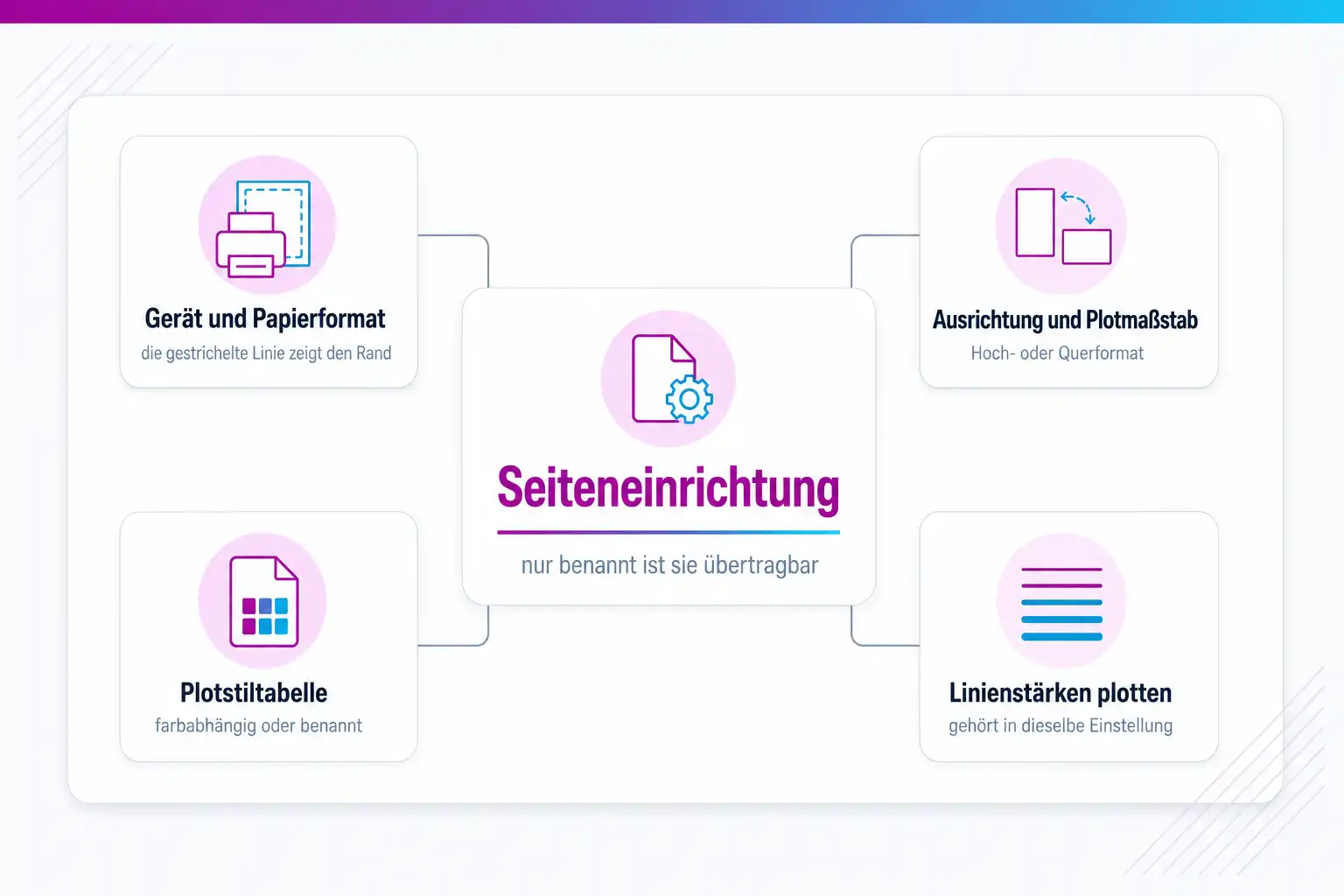
Beim ersten Aufruf eines Layouts wird es eingerichtet und bekommt eine Vorgabe-Seiteneinrichtung zugewiesen. Dort stellst du das Ausgabegerät, das Papierformat, die Ausrichtung, den Plotmaßstab, die Plotstiltabelle und die Optionen für Linienstärken und Schattierung ein. Die gestrichelte Linie im Layout zeigt danach den bedruckbaren Bereich des gewählten Papiers. Wer diesen Schritt später macht, verschiebt mit dem Papierformat auch alles, was er vorher ausgerichtet hat.
Geschafft, wenn: Ein Layout, dessen bedruckbarer Bereich zum Blattrahmen passt, und eine Seiteneinrichtung, die als benannte Einrichtung gespeichert ist.
- 3
Ansichtsfenster anlegen und den Maßstab zuweisen
Der Maßstab eines Ansichtsfensters ist das Verhältnis von Papiereinheiten zu Modelleinheiten. Für einen Plan im Verhältnis eins zu vier steht dort eine Papiereinheit gegen vier Modelleinheiten. Zum Setzen gibt es mehrere gleichwertige Wege: die Eigenschaftenpalette, den dreieckigen Maßstabsgriff am ausgewählten Ansichtsfenster, die Maßstabsanzeige in der Statusleiste und die XP-Option beim Zoomen aus dem Modellbereich innerhalb des Ansichtsfensters heraus. Wichtig ist der Nachsatz: Das Ziehen am Rahmen des Ansichtsfensters ändert den Maßstab nicht, es ändert nur den Ausschnitt.
Geschafft, wenn: Jedes Ansichtsfenster trägt einen bewusst gewählten Maßstab, der sich in den Eigenschaften ablesen lässt.
- 4
Ansichtsfenster sperren und die Beschriftung abgleichen
Sobald der Ausschnitt stimmt, wird das Ansichtsfenster gesperrt. Die Schaltfläche dafür sitzt in der Statusleiste und erscheint, nachdem ein Ansichtsfenster auf einem benannten Layoutregister ausgewählt wurde; wenn sie fehlt, lässt sie sich über die Anpassung der Statusleiste einblenden. Danach kommt die Beschriftung: Beschriftungsabhängige Objekte werden in Papierhöhe definiert und über den aktuellen Beschriftungsmaßstab auf die richtige Größe gebracht. Ein Objekt kann mehrere Maßstäbe tragen und damit auf mehreren Blättern gleichzeitig richtig aussehen.
Geschafft, wenn: Ein gesperrtes Ansichtsfenster, in dem Text, Bemaßung und Symbole in der Größe erscheinen, die auf dem Papier gewollt ist.
- 5
Layer und Linientypen je Blatt feinstellen
In der Layerverwaltung gibt es Spalten, die ausschließlich für das aktuelle Ansichtsfenster gelten: VP Freeze für die Sichtbarkeit sowie VP Color, VP Linetype, VP Lineweight, VP Transparency und VP Plot Style für die übrigen Eigenschaften. Jedes Ansichtsfenster kann seinen eigenen Satz davon haben. Für Linientypen entscheidet zusätzlich PSLTSCALE, ob die Strichlängen sich am Maßstab des jeweiligen Ansichtsfensters orientieren oder einheitlich am Papier. Mit dem voreingestellten Wert 1 sehen Linientypen in Ansichtsfenstern unterschiedlicher Vergrößerung gleich aus; nach einer Änderung braucht es eine Regenerierung, damit sie sich aktualisiert.
Geschafft, wenn: Ein Blatt, auf dem genau das zu sehen ist, was dorthin gehört, und Strichlinien, die auf allen Ansichtsfenstern gleich wirken.
- 6
Ausgeben, benennen und wiederverwenden
Vor der Ausgabe lohnt eine Vorschau, weil sich dort Linienstärken und Plotstile beurteilen lassen, ohne Papier zu verbrauchen. Danach wird die Seiteneinrichtung als benannte Einrichtung gespeichert. Das ist der Schritt, der aus einer einmaligen Ausgabe eine wiederholbare macht, denn nur benannte Seiteneinrichtungen lassen sich in andere Zeichnungen übernehmen und auf weitere Layouts anwenden. Für einen ganzen Planstand geht die Ausgabe anschließend blattweise über dieselbe Einrichtung statt über sechs einzeln eingestellte Vorgänge.
Geschafft, wenn: Ein Planstand, der sich in Wochen erneut identisch ausgeben lässt, ohne dass jemand die Einstellungen rekonstruieren muss.
Die Reihenfolge, in der die Einstellungen zusammenpassen
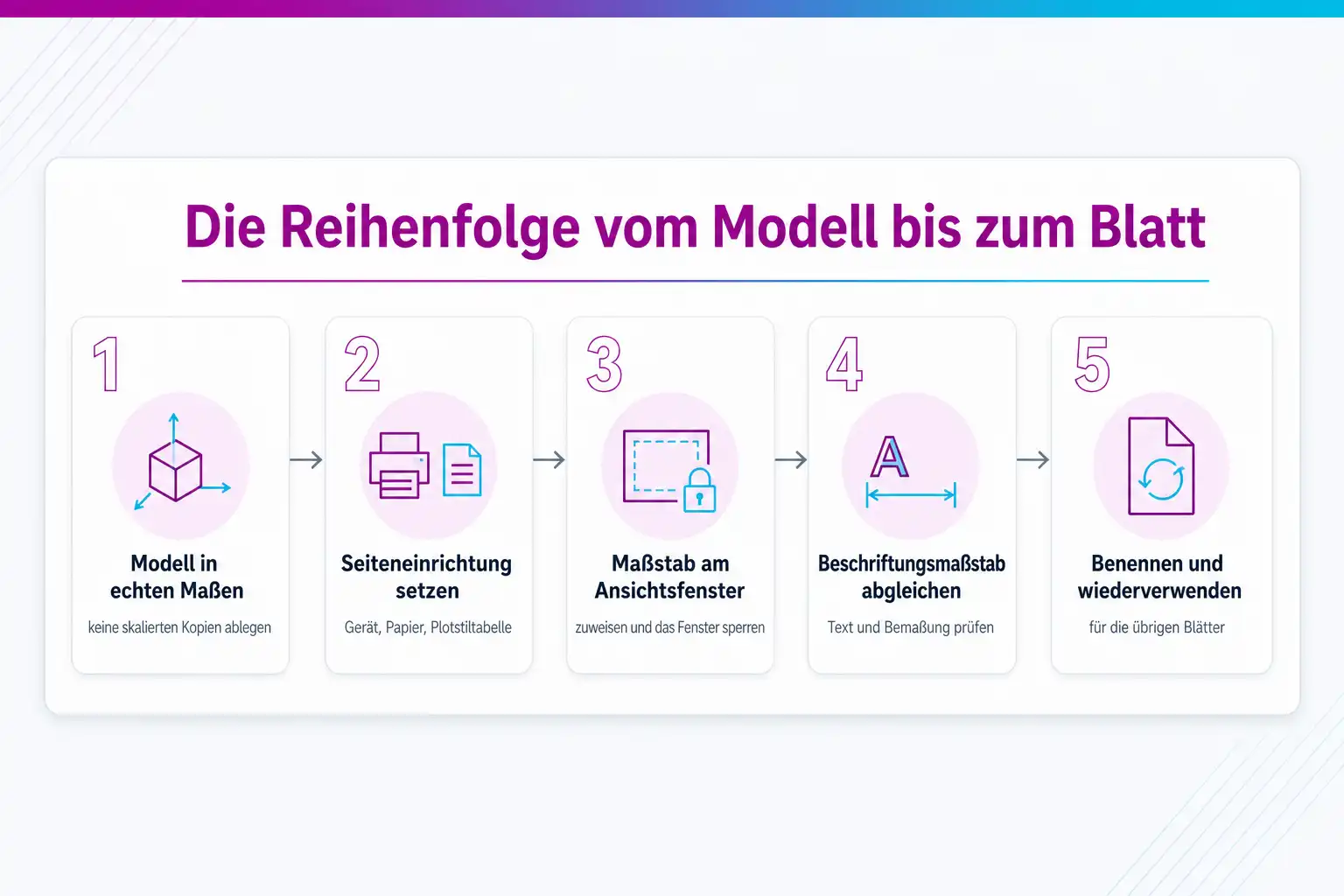
- 01 Im Modellbereich eins zu eins zeichnen.
- 02 Im Layout die Seiteneinrichtung setzen: Gerät, Papier, Ausrichtung, Plotstiltabelle.
- 03 Ansichtsfenster anlegen, Maßstab zuweisen und das Fenster sperren.
- 04 Beschriftungsmaßstab auf denselben Wert stellen und Text sowie Bemaßung prüfen.
- 05 Layer und Linientypen je Ansichtsfenster feinstellen.
- 06 Seiteneinrichtung benennen und für die übrigen Blätter wiederverwenden.
Was du einmal festlegst und danach nur noch anwendest
Die folgenden sechs Punkte sind keine Handgriffe für ein einzelnes Blatt, sondern Festlegungen, die in die Vorlage gehören. Danach besteht die Arbeit an einem neuen Blatt aus dem Setzen eines Ansichtsfensters und dem Wählen einer Seiteneinrichtung.
Im Modell eins zu eins zeichnen, ohne Ausnahme
Alles, was in der Wirklichkeit gebaut wird, entsteht im Modellbereich in echten Maßen. Jede Abweichung davon rächt sich bei der ersten Mengenauswertung, beim ersten Übergabeformat und bei jeder Referenz, die jemand später hineinholt.
Den Maßstab am Ansichtsfenster setzen und dort sperren
Der Maßstab ist das Verhältnis zwischen Papiereinheiten und Modelleinheiten. Er lässt sich über die Eigenschaftenpalette, über den dreieckigen Maßstabsgriff am ausgewählten Ansichtsfenster oder über die Maßstabsanzeige in der Statusleiste setzen. Danach wird das Ansichtsfenster gesperrt, damit ein unbeabsichtigtes Zoomen die Ansicht nicht verstellt.
Beschriftung über den Beschriftungsmaßstab führen
Beschriftungsabhängige Objekte werden in Papierhöhe definiert und bekommen einen oder mehrere Maßstäbe zugewiesen. Sie erscheinen damit im Layout und beim Plotten automatisch in der richtigen Größe, statt für jeden Maßstab eine eigene Texthöhe zu brauchen.
Die Ausgabe in einer benannten Seiteneinrichtung festhalten
Drucker, Papierformat, Ausrichtung, Plotmaßstab, Plotstiltabelle und die Frage, ob Linienstärken geplottet werden, gehören zusammen und lassen sich als benannte Seiteneinrichtung speichern. Nur eine benannte Seiteneinrichtung lässt sich später in andere Zeichnungen übernehmen.
Eine Plotstiltabelle wählen und dabei bleiben
Farbabhängige und benannte Plotstiltabellen sind zwei getrennte Welten, und ein Wechsel mitten im Projekt kostet mehr, als er bringt. Die Entscheidung gehört in die Vorlage, zusammen mit der Tabelle selbst, damit alle mit derselben Zuordnung von Farbe oder Stil zu Linienstärke arbeiten.
Sichtbarkeit je Ansichtsfenster regeln statt global
Was auf einem Blatt zu sehen ist und auf dem nächsten nicht, gehört in die Layerübersteuerungen des jeweiligen Ansichtsfensters. Global geschaltete Layer wirken auf alle Blätter gleichzeitig, und genau daraus entstehen die Pläne, auf denen etwas fehlt, das dort hingehört hätte.
KI-generiertDieses Bild wurde mit KI erzeugt · Yves Hoppe / KI / cmt
Warum der Maßstab ins Ansichtsfenster gehört und nicht in die Geometrie
Der Maßstab ist in AutoCAD kein Zustand der Zeichnung, sondern eine Eigenschaft des Fensters, durch das du auf sie schaust. Im Modellbereich liegt das Bauwerk in echten Maßen. Ein Layout bildet ein Blatt Papier ab, und ein Ansichtsfenster darin ist ein Ausschnitt, der mit einem bestimmten Verhältnis dargestellt wird. Dieses Verhältnis ergibt sich aus den Papiereinheiten geteilt durch die Modelleinheiten, für einen Plan im Verhältnis eins zu vier also eine Papiereinheit gegen vier Modelleinheiten.
Daraus folgt der praktische Gewinn: Dieselbe Geometrie kann auf einem Blatt im Übersichtsmaßstab und auf dem nächsten als Detail erscheinen, ohne dass sie zweimal existiert. Ändert sich das Bauteil, ändern sich beide Darstellungen. Wer stattdessen skalierte Kopien im Modellbereich ablegt, hat dieselbe Information mehrfach und pflegt sie ab dem Tag der Kopie getrennt.
Die Liste der verfügbaren Maßstäbe ist dabei nicht in Stein gemeißelt. Sie lässt sich bearbeiten, und die Maßstäbe kommen aus der Vorlage, aus der eine neue Zeichnung erstellt wurde. Autodesk weist ausdrücklich darauf hin, dass beim Erstellen einer neuen Zeichnung aus einer Vorlage die Maßstäbe dieser Vorlage verwendet werden und nicht die aus dem Benutzerprofil. Genau deshalb ist die Maßstabsliste eine Sache der Bürovorlage und keine, die jeder auf seinem Rechner pflegt.
Die Seiteneinrichtung ist der eigentliche Hebel
Eine Seiteneinrichtung bündelt alles, was die Erscheinung der Ausgabe bestimmt: das Gerät, das Papierformat, die Ausrichtung als Hoch- oder Querformat, den Plotmaßstab, die Plotstiltabelle, die Frage, ob Linienstärken geplottet werden, und die Einstellungen für schattierte Ausgabe. Beim ersten Aufruf eines Layouts wird es eingerichtet und bekommt eine Vorgabe-Einrichtung zugewiesen, die einen Namen in Sternchen trägt, etwa für das Modell oder für das erste Layout.
Der Unterschied zwischen einer Vorgabe-Einrichtung und einer benannten Einrichtung ist der Punkt, an dem im Alltag Zeit verloren geht. Nur eine benannte Seiteneinrichtung lässt sich in andere Zeichnungen importieren. Wer also einmal sauber eingestellt hat, wie ein Blatt im Format A1 mit der Bürotabelle für Linienstärken auszugeben ist, speichert das unter einem sprechenden Namen und muss es nie wieder einstellen. Ohne diesen Schritt wird dieselbe Arbeit auf jedem neuen Blatt wiederholt.
Im Layout zeigt eine gestrichelte Linie den bedruckbaren Bereich des aktuell eingestellten Papiers und Geräts an. Diese Linie ist die einfachste Prüfung dafür, ob Blattrahmen und Ausgabe zusammenpassen. Wenn der Rahmen darüber hinausragt, wird er beschnitten, und zwar unabhängig davon, wie gut alles andere eingestellt ist. Deshalb steht die Seiteneinrichtung im Ablauf vor dem Maßstab und nicht danach.
Plotstiltabellen: farbabhängig oder benannt
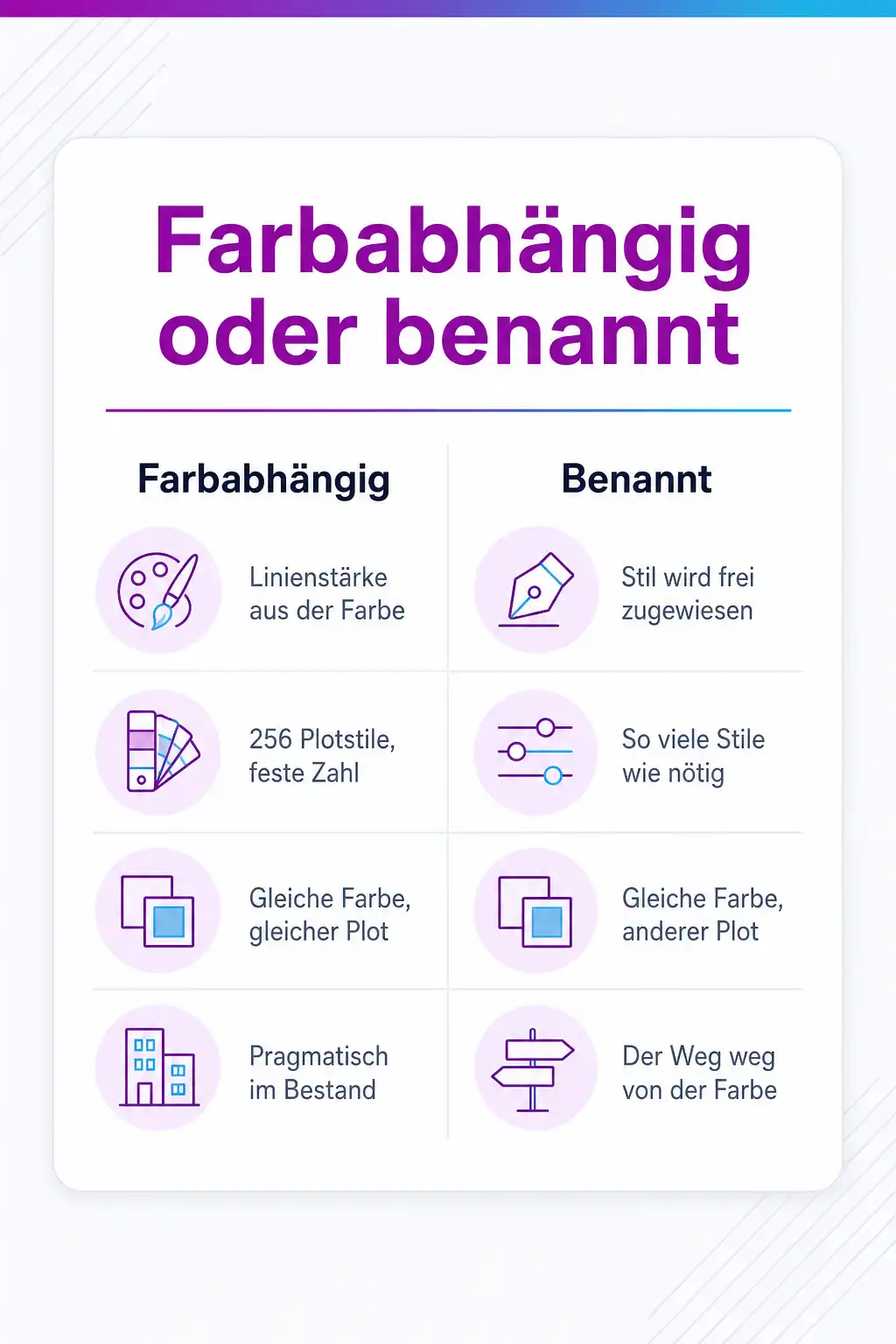
Wie eine Linie auf dem Papier aussieht, entscheidet die Plotstiltabelle. Davon gibt es zwei Arten, und sie schließen einander aus. Eine farbabhängige Tabelle leitet Eigenschaften wie die Linienstärke aus der Objektfarbe ab: Jedes rote Objekt wird gleich geplottet. Sie enthält 256 Plotstile, einen je Farbe, und diese Zahl lässt sich nicht verändern; die einzelnen Stile lassen sich bearbeiten, aber weder hinzufügen noch löschen.
Eine benannte Tabelle arbeitet anders. Sie enthält frei definierte Plotstile, die sich Objekten oder Layern wie jede andere Eigenschaft zuweisen lassen. Damit können zwei Objekte derselben Farbe unterschiedlich geplottet werden, und die Tabelle kann so wenige oder so viele Stile enthalten, wie das Büro braucht. Für Häuser, die von der Farbe als Steuergröße wegwollen, ist das der Weg, und für Häuser mit einem gewachsenen Farbschema ist die farbabhängige Tabelle die pragmatische Wahl.
Verwaltet werden beide über den Plotstil-Manager, in dem sich Tabellen anlegen, umbenennen, kopieren, löschen und bearbeiten lassen. Abgelegt werden sie in einem eigenen Ordner unterhalb des Benutzerprofils, und in welchen Ordnern AutoCAD nach Plotstilen sucht, lässt sich in den Optionen einstellen. Für ein Büro heißt das: Die Tabellen gehören auf ein Laufwerk, das alle erreichen, und der Suchpfad gehört ins Profil, nicht in die Erinnerung der Beteiligten.
Der Wechsel zwischen beiden Arten ist möglich, aber kein Handgriff nebenbei. Er betrifft jede Zeichnung, jede Vorlage und jede Zuweisung an Layern und Objekten. Wenn er ansteht, gehört er an den Anfang eines Projekts und nicht in die Woche vor der Abgabe.
Beschriftung, Linientypen und Sichtbarkeit je Blatt
Beschriftungsabhängige Objekte sind die Antwort auf die alte Frage, wie groß Text in einem Plan im Verhältnis eins zu fünfzig sein muss. Sie werden nicht in Modellgröße definiert, sondern in Papierhöhe, und bekommen einen oder mehrere Maßstäbe zugewiesen. Der aktuelle Beschriftungsmaßstab steuert dann, wie groß sie gegenüber der Geometrie erscheinen, und sorgt dafür, dass sie im Layout und beim Plotten automatisch in der richtigen Größe stehen.
Der Vorteil zeigt sich, sobald dasselbe Detail auf zwei Blättern in unterschiedlichen Maßstäben erscheint. Ein beschriftungsabhängiges Objekt kann beide Maßstäbe tragen und ist damit auf beiden Blättern richtig, ohne dass eine zweite Beschriftung angelegt werden muss. Dazu gehört eine Reihe von Systemvariablen, mit denen sich das Verhalten steuern lässt, unter anderem der aktuelle Beschriftungsmaßstab, die Frage, ob alle Maßstabsdarstellungen sichtbar sind, und ob neue Maßstäbe beim Ändern automatisch ergänzt werden.
Für Linientypen gibt es eine eigene Stellschraube. PSLTSCALE steuert, ob die Strichlängen nicht durchgezogener Linientypen sich an der Vergrößerung des jeweiligen Ansichtsfensters orientieren oder einheitlich am Papierbereich. Mit dem voreingestellten Wert 1 haben Ansichtsfenster unterschiedlicher Vergrößerung trotzdem gleich aussehende Linientypen, und die Strichlängen entsprechen denen einer Linie im Papierbereich. Verschiedene Layoutregister können dabei unterschiedliche Werte haben. Nach einer Änderung aktualisieren sich die Ansichtsfenster nicht von allein, dafür braucht es eine Regenerierung.
Die dritte Ebene ist die Sichtbarkeit. Layereigenschaften lassen sich je Ansichtsfenster übersteuern, und die zugehörigen Spalten in der Layerverwaltung tragen alle das Kürzel für das Ansichtsfenster. Objekte, deren Eigenschaften auf VonLayer stehen, folgen dabei den Übersteuerungen des jeweiligen Ansichtsfensters statt den globalen Layereigenschaften. Wer solche Zustände häufiger braucht, speichert sie als Layerzustand und kann sie später gezielt als Übersteuerung auf das aktuelle Ansichtsfenster anwenden.
Von der Einzelausgabe zur wiederholbaren Ausgabe
Ein Plan, der einmal richtig aus dem Plotter kommt, ist noch kein Ergebnis. Das Ergebnis ist ein Planstand, der sich in drei Monaten identisch erneut ausgeben lässt, auch von jemandem, der ihn nicht erstellt hat. Der Unterschied zwischen beidem sind zwei Dinge: eine benannte Seiteneinrichtung je Blattformat und eine Vorlage, in der diese Einrichtungen bereits enthalten sind.
In der Vorlage liegen dafür die Layouts mit ihren Ansichtsfenstern und Maßstäben, die Plot- und Veröffentlichungseinstellungen, die Layer mit ihren Eigenschaften, die Bemaßungs- und Textstile sowie die Linientypskalierung. Autodesk nennt genau diese Punkte als die Einstellungen, die eine Zeichnungsvorlage üblicherweise mitbringt, und ergänzt, dass CAD-Verantwortliche solche Vorlagen anlegen, pflegen und verteilen, um im Haus einheitliche Standards zu halten.
Was in der Vorlage nicht sinnvoll unterzubringen ist, sind die Geräte selbst. Ein Plotter, der im Büro steht, hat eine Konfiguration, die auf jedem Rechner vorhanden sein muss, und die Plotstiltabellen brauchen einen gemeinsamen Ablageort. Beides gehört in die Einrichtung der Arbeitsplätze und nicht in die einzelne Zeichnung. Wenn ein Blatt bei einer Person anders aussieht als bei einer anderen, ist das die erste Stelle, an der du nachsiehst.
Zuletzt der Hinweis, der sich am häufigsten auszahlt: Ansichtsfenster sperren, sobald der Ausschnitt stimmt. Ein unbeabsichtigtes Zoomen im Ansichtsfenster verändert den Maßstab, und diese Änderung ist auf dem Bildschirm kaum zu erkennen. Die Sperre kostet einen Klick und verhindert die Sorte Fehler, die erst auf dem gedruckten Blatt auffällt.
Dazu passende Kurse
Weil die Ausgabe an mehreren Stellen gleichzeitig hängt, sind AutoCAD-Kurse zu Layout, Seiteneinrichtung und Plotmanagement der schnellste Weg zu einem Planstand, der reproduzierbar bleibt.
Wenn außer dem Plotten noch Übergabeformate und Referenzen im Spiel sind, decken die CAD-Kurse für alle, die Pläne aus dem Haus geben den ganzen Weg bis zur Abgabe ab.
Wie sicher bist du beim Thema wirklich?
Lesen fühlt sich schnell nach Können an. Ein kurzer Test zeigt dir, was davon schon sitzt und wo sich ein Kurs lohnt. Kostenlos, ohne Anmeldung, mit einer Erklärung zu jeder Antwort.
Wo du genau das übst
Weitere Kurse aus diesem Bereich
- AutoCAD Aufbaukurs
- AutoCAD Architecture (ADT) Einführung
- AutoCAD Update auf die aktuelle Version
- AutoCAD Dynamische Blöcke und Parameterbemaßung
- AutoCAD Programmierung mit AutoLISP - Aufbaukurs
- AutoCAD Programmierung mit AutoLISP - Grundkurs
- AutoCAD 3D-Kurs und Visualisierung
- AutoCAD Blöcke, Attribute, Xrefs & Gruppen
- AutoCAD Mechanical Desktop
Preise, Orte und Buchung für alle Kurse des Bereichs findest du im Katalog: Alle CAD-Schulungen mit Terminen.
Ein sehr guter und verständlicher Überblick über die Grundlagen im Umgang mit BricsCAD.
Alle meine Erwartungen wurden erfüllt und ich habe mich sehr gut aufgenommen gefühlt, jede Frage wurden Probleme direkt beseitigt.
Toller Coach, perfekt abgestimmte Themen. Sehr viel Freiraum für "unsere" Themen und Fragen. Alles sehr rund und perfekt.
Häufige Fragen
Warum ändert sich der Maßstab nicht, wenn ich das Ansichtsfenster größer ziehe?
Mein Kollege sieht auf demselben Blatt einen Layer, der bei mir fehlt. Woran liegt das?
Strichlinien sehen in jedem Ansichtsfenster anders aus. Was hilft?
Sollen wir auf benannte Plotstiltabellen umstellen?
Wie bekomme ich eine einmal gefundene Einstellung auf die übrigen Blätter?
Deine Ansprechpartner
Du bist dir nicht sicher, welcher Kurs oder welches Level zu dir passt? Wir beraten dich persönlich und kostenlos.

Yves Hoppe
Weiterbildung & Beratung
Hilft dir, aus dem CAD & Grafik-Programm den passenden Kurs für deinen Stand zu finden.

Norbert Jansen
Beratung & Inhouse
Plant mit dir Inhouse-Trainings, die auf eure Abläufe und euren Datenbestand zugeschnitten sind.
Layout, Maßstab und Ausgabe einmal vollständig aufsetzen
Wenn Seiteneinrichtung, Maßstab und Plotstile einmal sauber zusammengesetzt sind, ist das Thema für Jahre erledigt. Bei cmt gehst du diesen Aufbau an eigenen Blättern durch, im Präsenzkurs oder Live-Online.
Passt dazu
- Zeichnungsvorlage und Layerstruktur in AutoCAD, die im ganzen Team trägt
- Externe Referenz in AutoCAD wird nicht angezeigt: Pfade, Layer und Bindung prüfen
- Dynamischen Block in AutoCAD bauen: Parameter, Aktionen und Sichtbarkeitsstatus
- AutoCAD Architecture gegenüber dem Standard-AutoCAD: was die Bauteilobjekte ändern