
Xref in AutoCAD wird nicht angezeigt: Pfad, Layer und Ladezustand der Reihe nach prüfen
Der Verweis steht in der Palette, im Plan ist er trotzdem nicht zu sehen. Dahinter stecken fast immer dieselben sechs Fälle, und jeder davon hat ein eigenes Erkennungszeichen.
KI-generiertDieses Bild wurde mit KI erzeugt · Yves Hoppe / KI / cmt
Die Palette meldet geladen, im Plan ist trotzdem nichts zu sehen
Der Ärger entsteht selten beim Anhängen, sondern Wochen später. Jemand räumt das Projektlaufwerk um, ein Planstand geht als Paket an das Nachbarbüro, oder ein Ordner bekommt einen neuen Namen. Beim nächsten Öffnen fehlt die Grundrissgrundlage, und weil die Zeichnung ohne sie formal weiterhin korrekt ist, fällt es manchmal erst auf dem gedruckten Blatt auf. Das ist der teuerste Zeitpunkt, weil der Plan dann bereits verteilt ist.
Der übliche Reflex macht die Lage schlimmer. Wer den Verweis löst und neu anhängt, behebt zwar den Fall mit dem kaputten Pfad, wirft dabei aber alles weg, was in der Wirtszeichnung daran hing: die Layereinstellungen, die jemand für dieses Blatt eingestellt hat, den Zuschnitt, den Einfügepunkt und die Drehung. Danach stimmt der Verweis wieder, aber die Darstellung nicht mehr, und die zweite Fehlersuche dauert länger als die erste.
Erschwerend kommt hinzu, dass ein Verweis selten überall gleichzeitig verschwindet. Er fehlt in einem Ansichtsfenster und ist im Modellbereich da. Er ist bei dir sichtbar und beim Kollegen nicht. Er ist in der Datei zu sehen, aber nicht mehr, sobald diese Datei selbst als Referenz in den Gesamtplan geholt wird. Genau diese Unterschiede sind kein Rauschen, sondern der wichtigste Hinweis darauf, welche der sechs Ursachen vorliegt.

KI-generiertDieses Bild wurde mit KI erzeugt · Yves Hoppe / KI / cmt
Sechs Bilder, die eine fehlende Xref abgibt
Jeder dieser Fälle sieht auf den ersten Blick gleich aus, nämlich nach einer Zeichnung ohne Grundlage. Unterschiedlich ist, wo genau der Verweis fehlt und was die Palette dazu sagt. Genau daran hängt die Ursache.
Symptom
In der Palette steht bei der Referenz Not Found oder Unresolved, im Plan fehlt sie vollständig.
Ursache
AutoCAD hat unter dem gespeicherten Pfad keine Datei gefunden oder konnte sie nicht lesen. Ausgelöst wird das durch verschobene Ordner, umbenannte Laufwerksbuchstaben, einen abgelaufenen Netzwerkzugriff oder durch einen Planstand, der ohne die referenzierten Dateien weitergegeben wurde. Unresolved bedeutet dabei, dass die Datei zwar am Ort liegt, aber nicht gelesen werden kann, etwa weil sie beschädigt ist.
Lösung
In der Palette den Eintrag markieren und über Change Path den Pfad korrigieren. Select New Path zeigt auf die neue Ablage, Find and Replace ersetzt eine alte Pfadangabe in mehreren Referenzen auf einmal. Danach den Pfadtyp bewusst setzen: Liegen Wirt und Referenz auf demselben Laufwerk in einer festen Struktur, ist relativ die haltbarere Wahl, weil das ganze Paket dann umziehen kann.
Symptom
Der Status lautet Loaded, im Modellbereich ist die Referenz da, in einem bestimmten Layout fehlt sie.
Ursache
Die Layer der Referenz sind in genau diesem Ansichtsfenster übersteuert. In der Layerverwaltung gibt es dafür eigene Spalten, die nur für das aktuelle Ansichtsfenster gelten, darunter VP Freeze für die Sichtbarkeit sowie VP Color, VP Linetype, VP Lineweight, VP Transparency und VP Plot Style. Jedes Ansichtsfenster kann seinen eigenen Satz solcher Übersteuerungen haben.
Lösung
In das betroffene Ansichtsfenster wechseln, die Layerverwaltung öffnen und die VP-Spalten ansehen, nicht die globalen. Was dort gefroren ist, taut man an derselben Stelle wieder auf. Wer solche Zustände öfter braucht, legt sie als Layerzustand ab und kann sie über die Layerzustandsverwaltung gezielt auf ein Ansichtsfenster anwenden, statt sie von Hand nachzustellen.
Symptom
Die Referenz ist in ihrer eigenen Wirtszeichnung sichtbar, verschwindet aber, sobald diese Zeichnung selbst in den Gesamtplan geholt wird.
Ursache
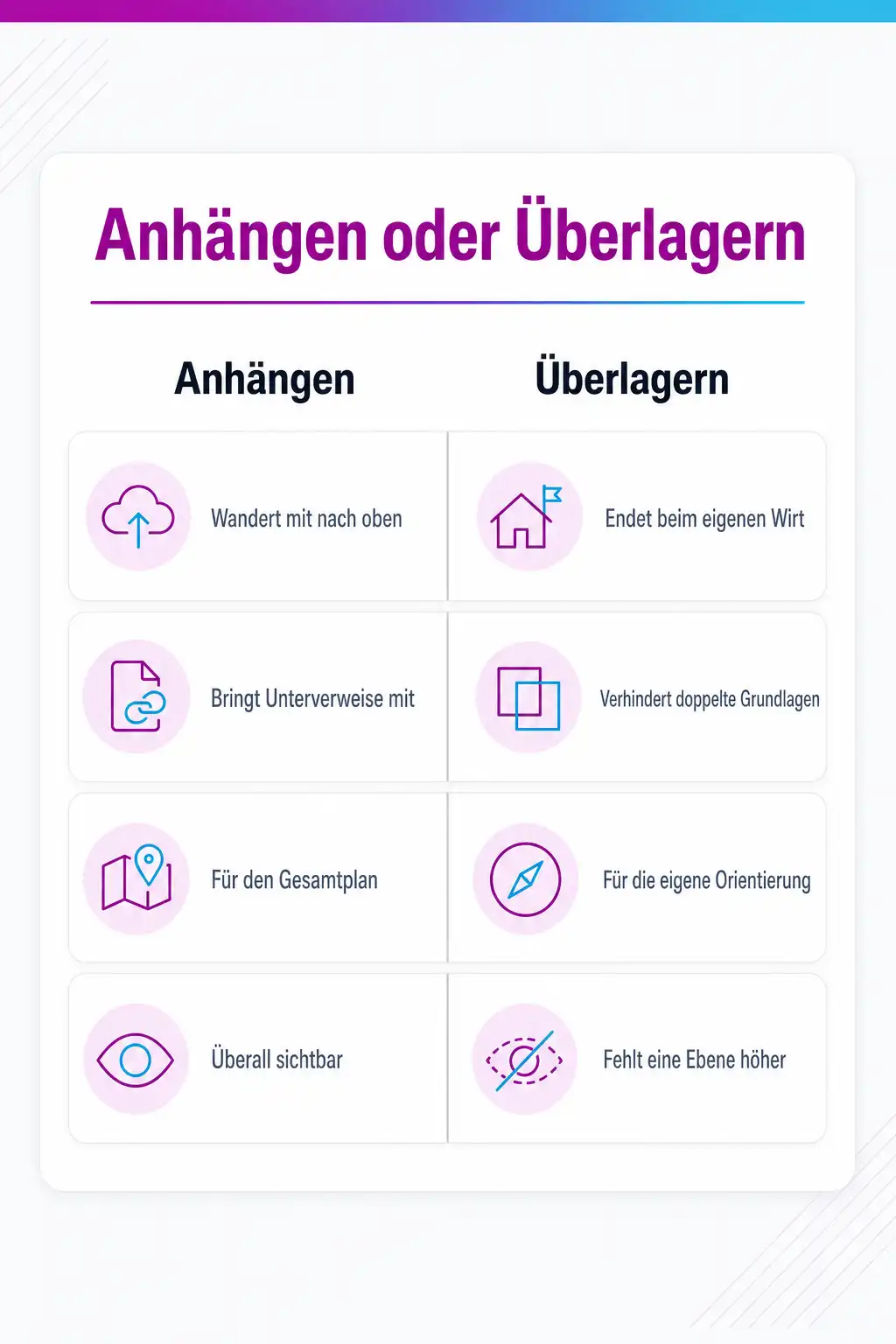
Der Verweis wurde als Überlagerung angehängt und nicht als Anhang. Eine Überlagerung ist ausdrücklich dafür gedacht, nur eine Ebene weit zu wirken: Sie wird nicht mitgenommen, wenn ihre Wirtszeichnung selbst referenziert wird. Damit lässt sich verhindern, dass dieselbe Grundlage im Gesamtplan doppelt erscheint.
Lösung
Erst entscheiden, was gewollt ist. Soll die Grundlage im Gesamtplan sichtbar sein, wird sie als Anhang eingebunden, denn ein Anhang bringt alle darunterliegenden Verweise mit. Soll sie nur zur Orientierung im eigenen Blatt dienen, bleibt die Überlagerung richtig, und dann ist ihr Fehlen im Gesamtplan kein Fehler. In der Palette lässt sich der Typ je Referenz umstellen.
Symptom
Die Referenz wurde neu geladen, aber die Layerfarben und Sichtbarkeiten aus der Quellzeichnung kommen nicht an.
Ursache
So ist die Voreinstellung gedacht. VISRETAIN steht ab Werk auf 1, und dann haben die Layereinstellungen Vorrang, die in der aktuellen Zeichnung an den Referenzlayern vorgenommen wurden. Sie werden in der Wirtszeichnung gespeichert und überdauern jede Sitzung. Erst mit VISRETAIN gleich 0 setzt sich die Layertabelle der Referenz durch.
Lösung
Entscheide bewusst, wer die Hoheit hat. Sollen die Referenzlayer immer so aussehen wie beim Absender, gehören VISRETAIN und XREFOVERRIDE auf 0. Sollen die Einstellungen aus dem Wirt gelten, bleibt VISRETAIN auf 1, und über VISRETAINMODE legst du fest, welche einzelnen Layereigenschaften beim Neuladen trotzdem aus der Referenz übernommen werden. Bei Zeichnungen aus älteren Versionen greift VISRETAINMODE erst, wenn die Datei einmal neu gespeichert und die Referenz danach neu geladen wurde.
Symptom
Von der Referenz ist nur ein Ausschnitt zu sehen, der Rest bricht an einer geraden Kante ab.
Ursache
Auf der Referenz liegt ein Zuschnitt. Mit XCLIP begrenzt AutoCAD den angezeigten Bereich einer Referenz oder eines Blocks auf eine Umrandung, die rechteckig, polygonal oder aus einer Polylinie erzeugt sein kann. Zusätzlich lässt sich der Zuschnitt invertieren, sodass gerade der Bereich innerhalb der Umrandung ausgeblendet wird.
Lösung
XCLIP aufrufen und die Umrandung mit der Option Off vorübergehend außer Kraft setzen, dann ist die gesamte Geometrie wieder da. Ob überhaupt ein Zuschnitt existiert, zeigt die Systemvariable XCLIPFRAME, die den Rahmen sichtbar macht. Soll der Zuschnitt dauerhaft weg, entfernt ihn die Option Delete; das gewöhnliche Löschen greift bei einer Zuschnittgrenze nicht.
Symptom
Der Status lautet Unloaded, oder die Referenz lässt sich nicht neu laden, weil eine andere Person die Datei geöffnet hat.
Ursache
Verweise lassen sich bewusst entladen, um große Planwerke schneller zu öffnen; sie bleiben dann angehängt, werden aber nicht dargestellt. Der zweite Fall hängt am bedarfsgesteuerten Laden: XLOADCTL steuert, ob AutoCAD die referenzierte Datei selbst offen hält und sperrt oder mit einer Kopie arbeitet. Der Wert 1 sperrt das Original, der voreingestellte Wert 2 arbeitet mit einer Kopie und lässt das Original frei.
Lösung
Für den ersten Fall genügt Reload in der Palette. Für den zweiten Fall lohnt ein Blick auf XLOADCTL im Team: Steht der Wert auf 2, arbeitet jeder mit einer Kopie, und niemand sperrt anderen die Datei. Nebenbei ist das im Netzwerk die schnellere Variante, weil Zeichnungen mit vielen Verweisen dann zügiger öffnen.
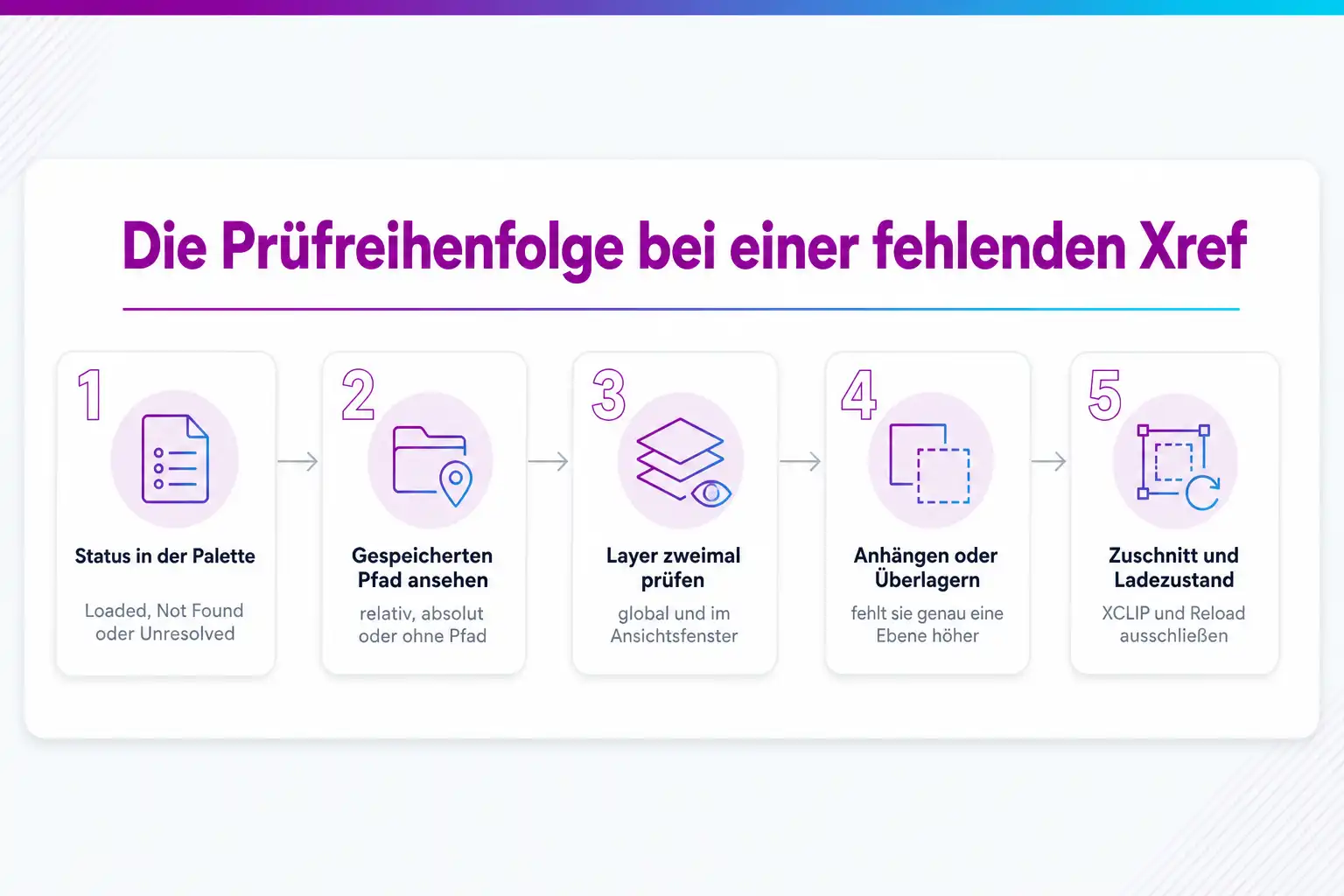
Die Prüfreihenfolge bei einer fehlenden Referenz
- 01 Status in der Palette lesen: Loaded, Unloaded, Not Found oder Unresolved.
- 02 Gespeicherten Pfad ansehen und entscheiden, ob er relativ, absolut oder leer sein soll.
- 03 Layer des Verweises prüfen, einmal global und einmal im betroffenen Ansichtsfenster.
- 04 Bei einem Verweis, der eine Ebene höher fehlt, Anhängen gegen Überlagern klären.
- 05 Zuschnitt und Ladezustand ausschließen, bevor du den Verweis neu anhängst.
Sechs Handgriffe, mit denen du die Ursache einkreist
Die Reihenfolge ist nicht beliebig. Sie beginnt bei der Frage, ob AutoCAD die Datei überhaupt gefunden hat, und geht erst danach in die Darstellung. Wer umgekehrt anfängt, stellt eine Stunde lang Layer um, obwohl der Pfad kaputt ist.
Den Status in der Palette lesen, bevor du irgendetwas änderst
Die Palette Externe Referenzen führt für jede Datei einen Status. Loaded, Unloaded, Not Found, Unresolved, Orphaned, Unreferenced und Needs Reloading bedeuten jeweils etwas anderes, und die ersten vier trennen bereits die Pfadfrage von der Darstellungsfrage. Steht dort Not Found, brauchst du über Layer gar nicht nachzudenken.
Den gespeicherten Pfad ansehen und den Pfadtyp bewusst wählen
In der Spalte Saved Path steht, wonach AutoCAD gesucht hat. Über Change Path stellst du den Pfad auf absolut oder relativ um, entfernst ihn ganz oder wählst mit Select New Path eine neue Ablage. Für mehrere Verweise auf einmal gibt es Find and Replace, das eine alte Pfadangabe in allen ausgewählten Referenzen ersetzt.
Die Layer des Verweises zweimal prüfen, global und im Ansichtsfenster
Ein geladener Verweis kann unsichtbar sein, weil seine Layer ausgeschaltet oder gefroren sind. Dazu kommt die zweite Ebene: In einem Layout lässt sich jede Layereigenschaft je Ansichtsfenster übersteuern, unter anderem über VP Freeze. Deshalb fehlt derselbe Verweis auf einem Blatt und ist auf dem nächsten vorhanden.
Klären, ob angehängt oder überlagert wurde
Ein überlagerter Verweis wird nicht mitgenommen, sobald die Zeichnung selbst als Referenz in eine weitere Zeichnung geholt wird. Das ist keine Störung, sondern der Zweck der Überlagerung. Wenn ein Verweis genau eine Ebene höher fehlt und sonst überall da ist, hast du die Ursache gefunden.
Zuschnitt und Ladezustand ausschließen
Mit XCLIP lässt sich der sichtbare Ausschnitt einer Referenz begrenzen, und ein Zuschnitt, den jemand vor Monaten gesetzt hat, sieht später wie eine fehlende Datei aus. Ebenso kann ein Verweis bewusst entladen sein. Beides ist mit einem Handgriff rückgängig zu machen und gehört geprüft, bevor du neu anhängst.
Die Ablage so einrichten, dass der Fall nicht wiederkommt
Relative Pfade innerhalb einer festen Ordnerstruktur, ein Projektsuchpfad in den Optionen für die Fälle, die sich nicht relativ abbilden lassen, und ein Paket über eTransmit statt einzelner Dateien beim Versand. Diese drei Festlegungen decken den größten Teil der Vorfälle ab, bevor sie entstehen.
KI-generiertDieses Bild wurde mit KI erzeugt · Yves Hoppe / KI / cmt
Wie AutoCAD einen Verweis beim Öffnen wiederfindet
Eine externe Referenz ist kein Kopiervorgang, sondern ein Verweis auf eine andere Zeichnungsdatei. In der Wirtszeichnung steht deshalb nicht die Geometrie, sondern der Name der Datei und der Pfad, unter dem sie zuletzt lag. Beim Öffnen versucht AutoCAD, diesen Pfad aufzulösen, und was dabei herauskommt, steht anschließend als Status in der Palette Externe Referenzen. Das ist die einzige Stelle, an der du ohne Umwege siehst, ob überhaupt eine Datei gefunden wurde.
Der gespeicherte Pfad kann drei Formen haben. Ein vollständiger Pfad enthält den Laufwerksbuchstaben oder den Servernamen. Ein relativer Pfad ist nur teilweise angegeben und geht vom aktuellen Laufwerk oder vom Ordner der Wirtszeichnung aus. Und es gibt den Fall ganz ohne Pfad, bei dem nur der Dateiname gespeichert ist. Für einen verschachtelten Verweis gilt eine Besonderheit, die im Alltag oft übersehen wird: Ein relativer Pfad bezieht sich dort auf den Ordner seines unmittelbaren Wirts, nicht zwangsläufig auf die gerade geöffnete Zeichnung.
Findet AutoCAD die Datei am gespeicherten Ort nicht, kommen die Projektsuchpfade ins Spiel. In den Optionen lässt sich unter Projektdateien-Suchpfad ein Projektname anlegen und mit einem oder mehreren Ordnern verbinden. Das ist der vorgesehene Weg für Ablagen, die sich nicht sauber relativ abbilden lassen, etwa wenn eine gemeinsame Bibliothek an einer festen Stelle im Netz liegt, während die Projektdaten wandern. Der Projektname darf höchstens 31 Zeichen lang sein und keine führenden oder abschließenden Leerzeichen enthalten.
Relativ, absolut oder ohne Pfad: was wann trägt
Die Empfehlung, immer relativ zu arbeiten, ist im Kern richtig und hat eine Bedingung. Ein relativer Pfad setzt voraus, dass Wirtszeichnung und Referenz auf demselben Laufwerk liegen und ihre Ordnerstruktur zueinander stabil bleibt. Ist das gegeben, kann ein ganzes Projektverzeichnis auf ein anderes Laufwerk oder zu einem Auftraggeber umziehen, ohne dass ein einziger Verweis nachgezogen werden muss. Genau deshalb ist es die flexiblere Einstellung.
Absolute Pfade sind nicht grundsätzlich falsch. Sie sind die richtige Wahl für Inhalte, die dauerhaft an einer bekannten Stelle liegen und nicht mitwandern, etwa eine Bibliothek mit Standarddetails auf einem Server. Der Preis ist, dass jede Umbenennung dieser Freigabe alle Verweise darauf bricht. Wer diese Verweise in einer eigenen Ordnerebene hält, kann sie später mit Find and Replace in einem Durchgang umstellen, statt Zeichnung für Zeichnung durchzugehen.
Der Fall ganz ohne Pfad ist der unterschätzte. Er funktioniert, solange die Referenz im selben Ordner wie die Wirtszeichnung liegt, und ist damit für kleine, geschlossene Pakete die einfachste Lösung. Sobald jemand Unterordner einführt, bricht er. In der Palette lässt sich der Pfad über Path Remove Path bewusst entfernen, und das ist ein anderer Vorgang als das Löschen einer Referenz, auch wenn die Menüpunkte nebeneinanderliegen.
Für den Versand nach außen gilt unabhängig vom Pfadtyp dieselbe Regel: Nicht die Zeichnung allein verschicken, sondern das Paket. eTransmit sammelt die Wirtszeichnung samt Referenzen, Schriftarten und Plotkonfiguration ein und legt sie in eine gemeinsame Ablage, aus der heraus die Pfade wieder aufgehen. Der überwiegende Teil der Fälle, in denen beim Empfänger nichts zu sehen ist, entsteht dadurch, dass dieser Schritt übersprungen wurde.
Geladen und trotzdem unsichtbar: die Layerseite
Sobald der Status auf Loaded steht, ist die Pfadfrage erledigt und die Darstellungsfrage beginnt. Die Layer einer Referenz erscheinen in der Wirtszeichnung als eigene Einträge, und sie lassen sich dort genauso ausschalten, frieren und umfärben wie eigene Layer. Wer eine Referenz beim Plotten ausblenden wollte und das über die Layer gelöst hat, findet später eine Zeichnung vor, in der scheinbar eine Grundlage fehlt.
Die entscheidende Einstellung dahinter heißt VISRETAIN. Sie steht in der Voreinstellung auf 1, und das bedeutet: Änderungen an den Layern einer Referenz, die in der aktuellen Zeichnung vorgenommen werden, haben Vorrang, werden mit der Zeichnung gespeichert und bleiben über Sitzungen hinweg erhalten. Mit dem Wert 0 kehrt sich das um, dann setzt sich beim Öffnen die Layertabelle aus der Referenz durch und alle Änderungen im Wirt gelten nur für die laufende Sitzung.
Weil beides Nachteile hat, gibt es dazu zwei ergänzende Stellschrauben. XREFOVERRIDE wirkt auf Darstellung und Plot: Mit dem Wert 1 werden Objekte auf Referenzlayern so behandelt, als wären ihre Eigenschaften auf VonLayer gesetzt, mit dem Wert 0 gelten die Eigenschaften, die am Objekt selbst hängen. Und VISRETAINMODE erlaubt es, bei VISRETAIN gleich 1 einzelne Layereigenschaften trotzdem beim Neuladen aus der Referenz zu übernehmen. Das ist der Weg für den häufigen Wunsch, eigene Sichtbarkeiten zu behalten, Farben und Linientypen aber vom Absender zu übernehmen.
Die zweite Ebene ist das Ansichtsfenster. In einem Layout kann jedes Ansichtsfenster eigene Layerübersteuerungen tragen, und die stehen in der Layerverwaltung in eigenen Spalten. VP Freeze schaltet die Sichtbarkeit nur dort, VP Color, VP Linetype, VP Lineweight, VP Transparency und VP Plot Style tun dasselbe für die übrigen Eigenschaften. Wenn dieselbe Referenz auf Blatt 3 fehlt und auf Blatt 4 vorhanden ist, sieh dort zuerst nach.
Anhängen oder Überlagern, und warum das eine Ebene höher wichtig wird
Referenzen lassen sich verschachteln: Eine Zeichnung, die selbst Verweise enthält, kann ihrerseits als Verweis in eine dritte geholt werden. Bei einem Anhang wandert dabei alles mit, was darunterliegt. Bei einer Überlagerung nicht. Eine überlagerte Referenz wird ausdrücklich nicht mitgenommen, wenn ihre Wirtszeichnung selbst angehängt oder überlagert wird, und genau dafür ist sie gedacht.
Der Anwendungsfall dahinter ist Zusammenarbeit im Netz. Wer an einer Teilzeichnung arbeitet und dabei sehen möchte, was in der Nachbarzeichnung passiert, überlagert sie. Damit bekommt er die Orientierung, ohne dass diese Nachbarzeichnung später im Gesamtplan ein zweites Mal auftaucht, wo sie ohnehin schon direkt eingebunden ist. Ohne die Überlagerung entstünde eine doppelte Darstellung, und die fällt beim Plotten oder spätestens bei einer Mengenauswertung unangenehm auf.
Für die Fehlersuche folgt daraus eine klare Regel: Wenn eine Referenz genau eine Verschachtelungsebene höher fehlt und auf allen anderen Ebenen vorhanden ist, ist sie überlagert. Das ist keine Störung, sondern eine Entscheidung, die jemand einmal getroffen hat. Zu klären ist dann nur, ob diese Entscheidung noch passt. In der Palette lässt sich der Referenztyp umstellen, ohne dass Einfügepunkt, Maßstab oder Zuschnitt verloren gehen.
Ein verwandtes Missverständnis betrifft das Binden. Wer eine Referenz bindet, holt ihren Inhalt dauerhaft in die Wirtszeichnung. Das ist sinnvoll für eine Archivfassung oder für eine Datei, die das Haus verlässt, und es ist der falsche Weg für die laufende Bearbeitung, weil die Verbindung zur Quelle danach fehlt. Änderungen an der Grundlage kommen dann nicht mehr an, und der Fehler ist deutlich schwerer zu bemerken als eine fehlende Referenz.
Damit derselbe Fall nicht jedes Quartal wiederkommt
Die meisten Vorfälle lassen sich mit drei Festlegungen abstellen, und keine davon kostet mehr als eine Besprechung. Die erste ist eine feste Ordnerstruktur je Projekt, in der Referenzen einen eigenen, immer gleich benannten Ordner haben. Die zweite ist die Vorgabe, welche Verweise relativ und welche absolut gespeichert werden, und zwar entlang der Frage, ob der Inhalt mit dem Projekt wandert oder an einer festen Stelle liegt. Die dritte ist die Regel, dass nach außen nur Pakete gehen und keine einzelnen Zeichnungen.
Dazu kommt eine Vereinbarung darüber, wer die Layerhoheit hat. In einem Büro, in dem alle mit derselben Vorlage arbeiten, ist es sinnvoll, die Layereinstellungen aus der Referenz durchzureichen und im Wirt nur das zu übersteuern, was ein bestimmtes Blatt wirklich braucht. Arbeiten mehrere Häuser mit unterschiedlichen Standards zusammen, dreht sich das um, dann gehört die Darstellungshoheit an das Haus, das den Plan herausgibt. Die zugehörigen Systemvariablen sind VISRETAIN, VISRETAINMODE und XREFOVERRIDE, und sie gehören in die Zeichnungsvorlage statt auf jeden Rechner einzeln.
Und ein Hinweis zur Geschwindigkeit, weil er oft mit dem Thema zusammen aufschlägt: Das bedarfsgesteuerte Laden über XLOADCTL entscheidet mit, ob eine referenzierte Datei gesperrt wird, während jemand anders daran arbeiten möchte. Mit dem voreingestellten Wert arbeitet AutoCAD mit einer Kopie der Referenz, sperrt das Original also nicht, und im Netz öffnen Zeichnungen mit vielen Verweisen damit spürbar schneller. Wer stattdessen den Wert 1 einstellt, spart Plattenplatz und handelt sich gesperrte Dateien ein.
Dazu passende Kurse
Weil sich der Umgang mit Verweisen schlecht nebenbei aneignen lässt und im Ernstfall sitzen muss, sind AutoCAD-Kurse rund um Blöcke, Attribute und externe Referenzen der schnellere Weg als die nächste Fehlersuche.
Wenn im Team noch mehr offen ist als der Umgang mit Referenzen, findest du unter der komplette Kurskatalog für Konstruktion und Gestaltung auch die passenden Einstiege für die Nachbardisziplinen.
Wie sicher bist du beim Thema wirklich?
Lesen fühlt sich schnell nach Können an. Ein kurzer Test zeigt dir, was davon schon sitzt und wo sich ein Kurs lohnt. Kostenlos, ohne Anmeldung, mit einer Erklärung zu jeder Antwort.
Wo du genau das übst
- AutoCAD Special Training: Blöcke und externe Referenzen
- AutoCAD Blöcke, Attribute, Xrefs & Gruppen
- AutoCAD Aufbaukurs
Weitere Kurse aus diesem Bereich
- AutoCAD Grundkurs
- AutoCAD Architecture (ADT) Einführung
- AutoCAD Update auf die aktuelle Version
- AutoCAD Dynamische Blöcke und Parameterbemaßung
- AutoCAD Effizient einsetzen (Workshop)
- AutoCAD Programmierung mit AutoLISP - Aufbaukurs
- AutoCAD Programmierung mit AutoLISP - Grundkurs
- AutoCAD 3D-Kurs und Visualisierung
- AutoCAD Dynamische Blöcke
Preise, Orte und Buchung für alle Kurse des Bereichs findest du im Katalog: Alle CAD-Schulungen mit Terminen.
Ein sehr guter und verständlicher Überblick über die Grundlagen im Umgang mit BricsCAD.
Alle meine Erwartungen wurden erfüllt und ich habe mich sehr gut aufgenommen gefühlt, jede Frage wurden Probleme direkt beseitigt.
Toller Coach, perfekt abgestimmte Themen. Sehr viel Freiraum für "unsere" Themen und Fragen. Alles sehr rund und perfekt.
Häufige Fragen
Ich habe die Referenz gelöst und neu angehängt, jetzt sieht der Plan anders aus. Was ist passiert?
Woran erkenne ich, ob eine Referenz überlagert oder angehängt ist?
Warum kommen die Layerfarben aus der Grundlage nach dem Neuladen nicht bei mir an?
Der Kollege kann die Grundrissdatei nicht speichern, solange ich meinen Plan offen habe. Lässt sich das abstellen?
Lohnt es sich, alle Referenzen vor der Abgabe zu binden?
Deine Ansprechpartner
Du bist dir nicht sicher, welcher Kurs oder welches Level zu dir passt? Wir beraten dich persönlich und kostenlos.

Yves Hoppe
Weiterbildung & Beratung
Hilft dir, aus dem CAD & Grafik-Programm den passenden Kurs für deinen Stand zu finden.

Norbert Jansen
Beratung & Inhouse
Plant mit dir Inhouse-Trainings, die auf eure Abläufe und euren Datenbestand zugeschnitten sind.
Referenzen, Blöcke und Attribute einmal am eigenen Projekt aufräumen
Die Handgriffe sitzen schneller, wenn du sie an einem Planwerk übst, das deinem eigenen ähnelt. Bei cmt gehst du Pfadtypen, Layerhoheit und Verschachtelung an echten Zeichnungen durch, im Präsenzkurs oder Live-Online.
Passt dazu
- Zeichnungsvorlage und Layerstruktur in AutoCAD, die im ganzen Team trägt
- Maßstab im AutoCAD-Layout einstellen und den Plan reproduzierbar plotten
- Dynamischen Block in AutoCAD bauen: Parameter, Aktionen und Sichtbarkeitsstatus
- AutoCAD Architecture gegenüber dem Standard-AutoCAD: was die Bauteilobjekte ändern