
Warum das Firmen-WLAN immer wieder abreißt
Sticky Clients, Gleichkanalstörung, 802.11r mit alten Treibern oder ein langsamer RADIUS-Server: wie du das Muster liest und die Ursache belegst.
KI-generiertDieses Bild wurde mit KI erzeugt · Yves Hoppe / KI / cmt
Kurz gesagt
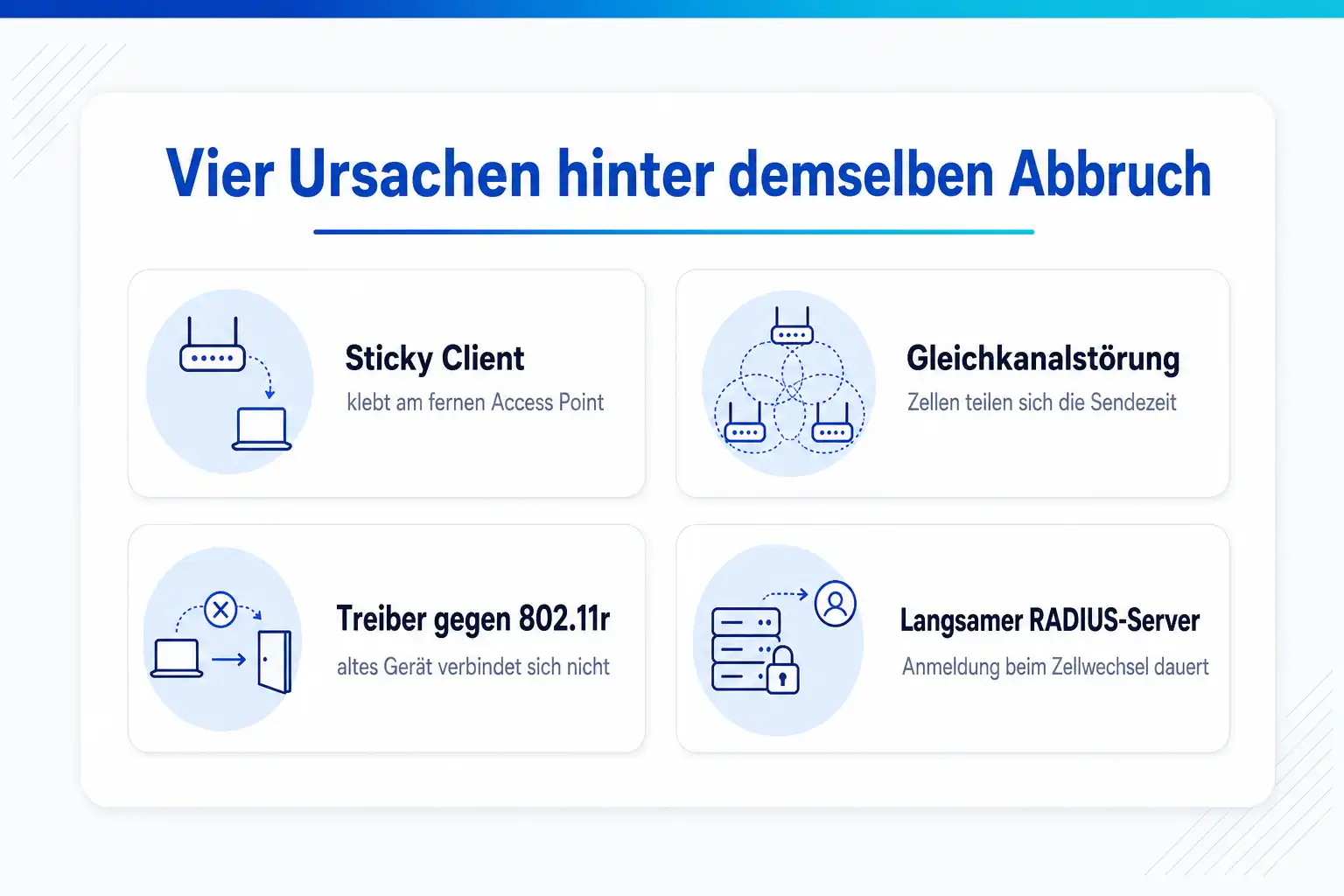
Verbindungsabbrüche im Firmen-WLAN haben fast immer eine von vier Ursachen. Clients hängen zu lange an einem fernen Access Point, Funkzellen stören sich auf demselben Kanal, ein Treiber verträgt eine Roaming-Funktion nicht, oder die Anmeldung beim RADIUS-Server dauert beim Zellwechsel zu lange. Welche es ist, verrät das Muster: Betrifft es ein Gerätemodell, eine Zone oder alle? Passiert es beim Gehen, in vollen Räumen oder zu festen Zeiten? Mit dieser Einordnung, dem Debug-Log des Controllers und einem Funkmitschnitt lässt sich die Ursache meist in einem Tag eingrenzen.
Stand dieser Seite: 25.10.2026
01 Worum es geht
Jeder meldet etwas anderes, und alle meinen dasselbe Netz
Die Meldungen klingen ähnlich und haben verschiedene Ursachen. Das Telefonat bricht auf dem Weg zur Kantine ab. Das Notebook verliert im Konferenzraum die Verbindung, sobald alle drin sitzen. Der Handscanner im Lager meldet sich alle paar Minuten neu an. Ein einzelnes Notebook-Modell fällt nach dem letzten Treiber-Update ständig aus dem Netz.
Wer dann an der falschen Stelle dreht, macht es schlimmer. Mehr Sendeleistung verlängert die Zeit, die ein Client an einem fernen Access Point klebt. Fast Roaming für alle einzuschalten kann ältere Geräte ganz aussperren. Eine breitere Kanalbreite für mehr Durchsatz verdoppelt die Zahl der Zellen, die sich gegenseitig stören.
Dazu kommt, dass die Ursache selten an einer Stelle allein liegt. Der Client entscheidet, wann er wechselt. Der Access Point bestimmt, wie weit seine Zelle reicht. Der Controller und der RADIUS-Server bestimmen, wie lange die Anmeldung an der neuen Zelle dauert. Eine Fehlersuche, die nur eine dieser Stellen betrachtet, findet die Ursache oft nicht.
KI-generiertDieses Bild wurde mit KI erzeugt · Yves Hoppe / KI / cmt
02 Symptom, Ursache, Lösung
Neun Fehlerbilder mit Ursache und Abhilfe
Die Tabelle ordnet die häufigsten Meldungen der wahrscheinlichsten Ursache zu. Sie ersetzt nicht die Messung, aber sie sagt dir, wo du zuerst nachsehen solltest.
Symptom
Nur ein Gerätemodell verliert die Verbindung, andere am selben Ort nicht.
Ursache
Treiber oder Firmware, aggressive Energiesparfunktionen oder ein Treiber, der Fast Transition oder Protected Management Frames falsch umsetzt.
Lösung
Treiber- und Firmwarestand der betroffenen Geräte vergleichen, Energiesparmodus des WLAN-Adapters testweise abschalten und das Gerät an einer Test-SSID ohne 802.11r prüfen.
Symptom
Beim Gehen durchs Gebäude bricht die Verbindung ab oder wird minutenlang langsam, danach läuft es wieder.
Ursache
Sticky Client: Das Gerät bleibt an einem fernen Access Point, weil dessen Signal durch hohe Sendeleistung lange gut aussieht und niedrige Datenraten erlaubt sind.
Lösung
Höchstleistung der Access Points begrenzen, die niedrigsten Datenraten abschalten und 802.11k und 802.11v anbieten, damit der Client früher und gezielter wechselt.
Symptom
Im vollen Besprechungsraum fallen Notebooks aus dem Netz oder werden extrem langsam.
Ursache
Zu viele Clients in einer Zelle, zu breite Kanäle und Gleichkanalstörung durch Nachbarzellen, die dieselbe Sendezeit teilen.
Lösung
Kanalbreite auf 20 oder 40 MHz senken, 6 GHz für fähige Clients anbieten, 2,4-GHz-Radios in der Umgebung reduzieren und mehr Access Points mit kleineren Zellen einsetzen, statt die Leistung zu erhöhen.
Symptom
Alle Clients einer Zone verlieren gleichzeitig für etwa eine Minute die Verbindung, mehrmals am Tag.
Ursache
Der Access Point hat auf einem DFS-Kanal ein Radarsignal erkannt, musste den Kanal räumen und prüft den neuen Kanal vor der Nutzung.
Lösung
Im Controller die Kanalwechsel mit Grund prüfen und betroffene DFS-Kanäle aus der automatischen Kanalwahl dieser Zone nehmen.
Symptom
Daten laufen nach dem Zellwechsel weiter, aber Telefonate haben Aussetzer oder brechen ab.
Ursache
Bei jedem Wechsel läuft eine vollständige 802.1X-Anmeldung zum RADIUS-Server. Liegt dieser weit entfernt oder ist ausgelastet, dauert der Wechsel zu lange für Sprache.
Lösung
802.11r oder PMK-Caching aktivieren, Antwortzeiten des RADIUS-Servers messen und einen Server nahe am Controller einsetzen.
Symptom
Nach dem Einschalten von 802.11r verbinden sich einzelne ältere Geräte gar nicht mehr.
Ursache
Der Treiber kommt mit dem zusätzlichen Fast-Transition-Eintrag im RSN-Element nicht zurecht und verwirft die SSID.
Lösung
Für diese Geräte eine eigene SSID ohne 802.11r anbieten oder beim Catalyst 9800 die adaptive Fast Transition prüfen, die FT nur für geeignete Clients ausspielt.
Symptom
Die Verbindung bricht in festen Abständen ab, etwa alle acht Stunden oder morgens nach der Pause.
Ursache
Session-Timeout oder Reauthentifizierung der WLAN-Konfiguration, kurze DHCP-Leases oder ein Client, der im Ruhezustand die Verbindung abbaut.
Lösung
Session-Timeout, Reauthentifizierungsintervall und DHCP-Lease-Zeit vergleichen und im Controller-Log den Grund für das Löschen des Clients nachlesen.
Symptom
Nach dem Wechsel ist der Client verbunden, aber ohne Netzwerkzugriff.
Ursache
Die Zielzelle hängt an einem anderen Controller oder VLAN, der Client behält seine alte IP-Adresse, und der Datenverkehr erreicht ihn nicht.
Lösung
VLAN-Zuordnung der SSID auf allen Access Points und Controllern vergleichen, Mobility-Gruppe und Tunnel zwischen Controllern prüfen.
Symptom
Alle Clients am Standort fallen gleichzeitig heraus und verbinden sich nach Minuten wieder.
Ursache
RADIUS-Server nicht erreichbar, Uplink des Controllers gestört oder ein Neustart von Controller oder Switch.
Lösung
Erreichbarkeit und Status der RADIUS-Server am Controller prüfen, Uplink-Fehlerzähler und Systemlog des Controllers für den Zeitraum lesen.
03 Was du mitnimmst
Wie du die Ursache eingrenzt
Die Fehlersuche folgt einer festen Reihenfolge: erst das Muster, dann die Messung, dann die Änderung, und zwar immer nur eine zur gleichen Zeit.
Vom Symptom zur Ursache
- 01 Ein Gerät, eine Zone oder alle?
- 02 Beim Gehen, im Meeting, zur festen Zeit?
- 03 Client-Log und Controller-Trace
- 04 Funkmitschnitt mit Reason Code
- 05 Eine Änderung, dann neu messen
Das Muster festhalten
Du sammelst für jede Meldung Gerätemodell, Treiberversion, Ort, Uhrzeit und Tätigkeit. Daraus ergibt sich, ob ein Gerät, eine Zone oder das ganze Netz betroffen ist, und ob Bewegung, Dichte oder Zeit der Auslöser ist.
Den Client sprechen lassen
Du liest auf dem Gerät nach, mit welchem Access Point, auf welchem Kanal und mit welchem Pegel es verbunden war und warum es die Verbindung beendet hat. Windows, macOS und Linux liefern das mit Bordmitteln.
Den Controller mitschreiben lassen
Du startest auf dem Catalyst 9800 eine Radioactive Trace für die MAC-Adresse des Clients und siehst jeden Schritt von Assoziation, Authentifizierung, Schlüsselaustausch und Roaming mit Zeitstempel.
Die Luft mitschneiden
Du zeichnest mit einem zweiten Gerät im Monitor-Modus die Funkrahmen auf und liest Deauthentication-Rahmen, Reason Codes und die Dauer des Wechsels direkt ab.
Gezielt eine Einstellung ändern
Du änderst Sendeleistung, Datenraten, Kanalbreite oder Roaming-Funktionen in einer Test-SSID oder einer Zone und misst danach dasselbe Szenario erneut.
KI-generiertDieses Bild wurde mit KI erzeugt · Yves Hoppe / KI / cmt
Symptome sortieren: ein Gerät, eine Zone oder alle
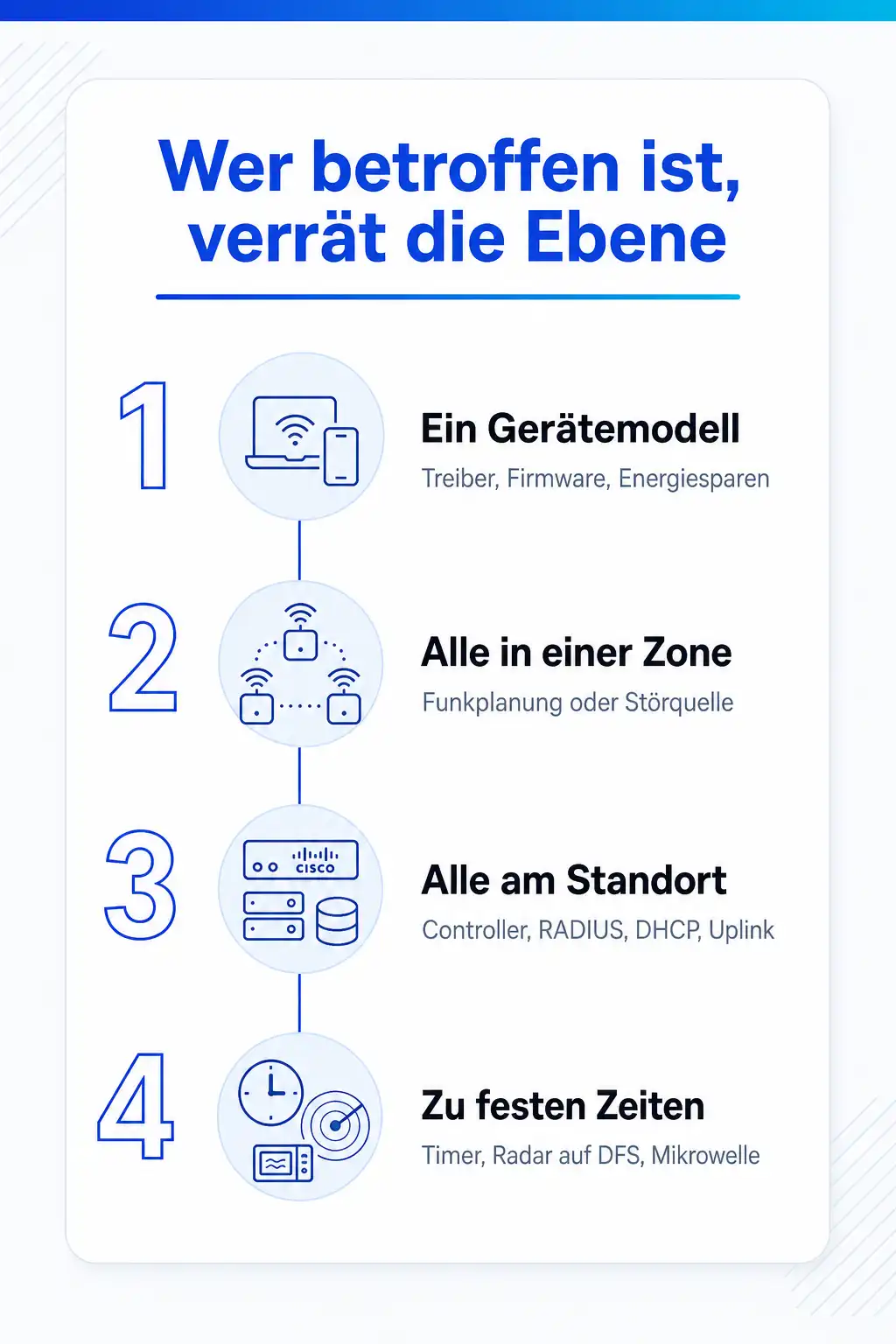
Bevor du ein Werkzeug startest, sortiere die Meldungen nach Reichweite. Betrifft es nur ein Gerätemodell, liegt die Ursache meist beim Client: Treiber, Firmware oder Energiesparfunktionen. Betrifft es alle Geräte in einer Zone, liegt sie in der Funkplanung oder bei einer Störquelle dort. Betrifft es alle am Standort zur gleichen Zeit, liegt sie selten in der Luft, sondern bei Controller, RADIUS-Server, DHCP oder Uplink.
Die zweite Achse ist der Auslöser. Abbrüche beim Gehen deuten auf Roaming. Abbrüche in vollen Räumen deuten auf Dichte und Kanalbreite. Abbrüche zu festen Zeiten deuten auf Timer, Radar auf DFS-Kanälen oder eine Störquelle mit Tagesrhythmus wie eine Mikrowelle im 2,4-GHz-Band. Lass dir deshalb von den Nutzern Uhrzeit, Ort und Tätigkeit nennen, nicht nur ein „geht nicht“.
-
Gerätemodell, Betriebssystem, WLAN-Adapter und Treiberversion
-
Ort mit Raumnummer oder Planposition und Uhrzeit auf die Minute
-
Tätigkeit im Moment des Abbruchs: Gehen, Telefonat, Besprechung, Rückkehr aus dem Ruhezustand
-
Anzahl der betroffenen Personen und ob deren Geräte gleich sind
-
Dauer des Abbruchs und ob er sich von selbst behebt
Sticky Clients und zu hohe Sendeleistung
Im WLAN entscheidet der Client, wann er die Zelle wechselt. Viele Geräte suchen erst nach einem neuen Access Point, wenn das Signal des alten deutlich nachlässt. Sendet der Access Point mit hoher Leistung, sieht der Client ihn noch in großer Entfernung als brauchbar an. Der Access Point hört den Client dort aber schlecht, weil ein Smartphone mit deutlich weniger Leistung sendet. Die Verbindung wird einseitig, die Datenrate fällt, Rahmen werden wiederholt, und irgendwann reißt sie ab.
Zwei Stellschrauben verkleinern die Zelle auf das Maß, in dem beide Richtungen funktionieren. Die erste ist eine Obergrenze für die automatische Leistungsregelung. Die zweite ist das Abschalten der niedrigsten Datenraten. Ein Client, der 6 und 9 Mbit/s nicht mehr verwenden darf, muss früher wechseln, statt am Rand der Zelle festzuhalten. Ändere beides zuerst in einem RF-Profil für eine Zone und vergleiche die Roaming-Zeiten vorher und nachher.
Der Catalyst 9800 bietet zusätzlich Optimized Roaming, das Clients unterhalb eines Pegels oder einer Datenrate aktiv trennt. Cisco weist selbst darauf hin, dass das nicht für jedes Netz passt und eine gute Überlappung der Zellen voraussetzt. Ohne diese Überlappung schickt es Clients in eine Lücke.
Gleichkanalstörung und Kanalbreite
Zwei Access Points auf demselben Kanal, die sich gegenseitig hören, teilen sich die Sendezeit wie eine einzige Zelle. Mit 80 MHz stehen im deutschen 5-GHz-Band nur vier Kanäle zur Verfügung, mit 40 MHz neun, mit 20 MHz neunzehn. In einem Gebäude mit vielen Access Points führen breite Kanäle deshalb fast zwangsläufig zu Gleichkanalstörung, und jeder zusätzliche Access Point verschlechtert die Lage, statt sie zu verbessern.
Im 2,4-GHz-Band ist das Problem noch ausgeprägter. Es gibt nur die Kanäle 1, 6 und 11, die Zellen sind größer als bei 5 GHz, und fremde Netze aus der Nachbarschaft belegen dieselben Kanäle. Ein Teil der 2,4-GHz-Radios gehört deshalb abgeschaltet oder in den Monitor-Modus, wenn die Access Points für 5 GHz dicht gesetzt sind.
Auf DFS-Kanälen kommt ein zweiter Effekt hinzu. Erkennt ein Access Point ein Radarsignal, muss er den Kanal verlassen, und alle Clients verlieren kurz die Verbindung. Häufen sich solche Ereignisse in einer Zone, etwa in der Nähe eines Flughafens oder einer Wetterradaranlage, nimmst du die betroffenen Kanäle dort aus der automatischen Kanalwahl.
Roaming-Standards 802.11r, 802.11k und 802.11v und ihre Tücken
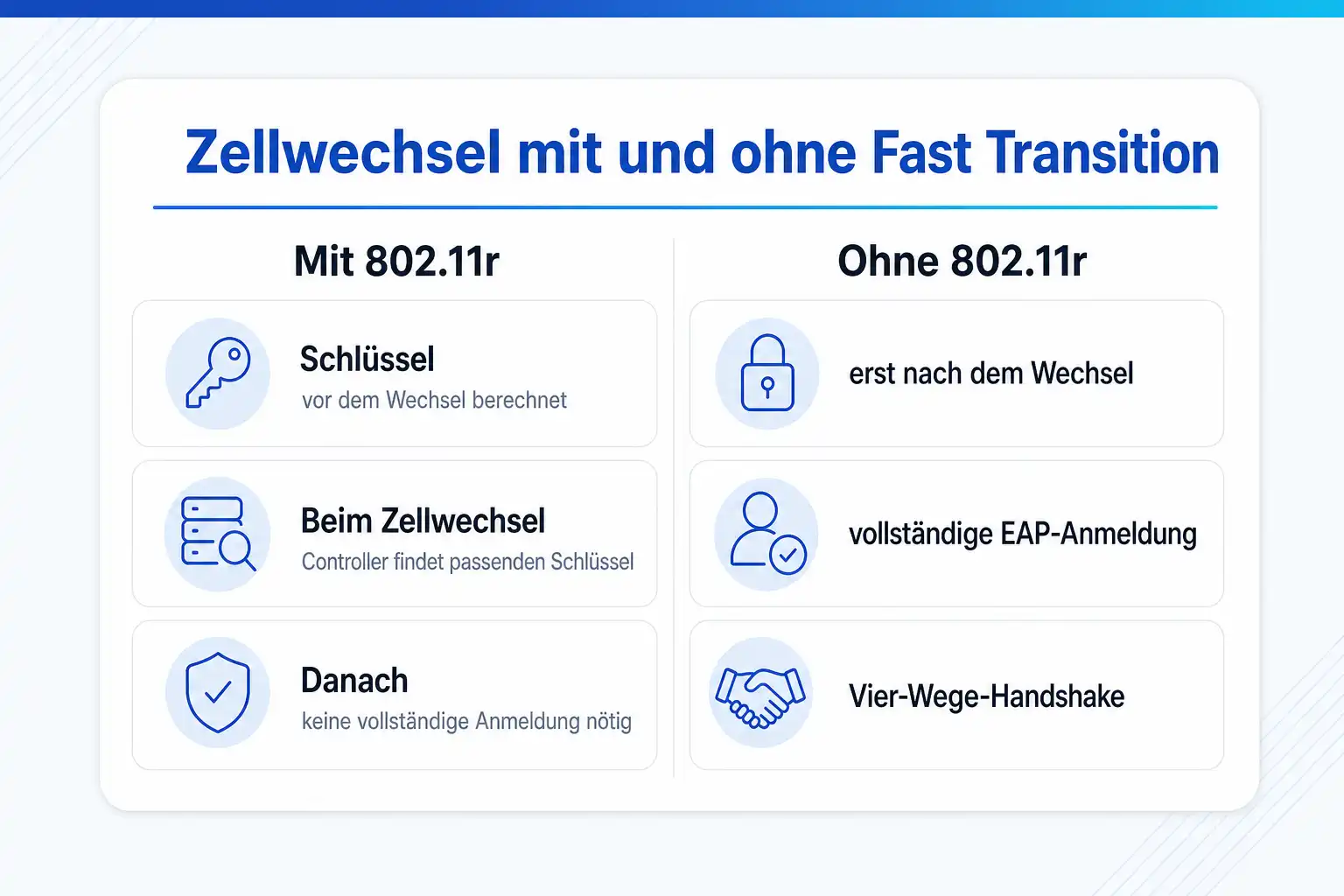
Die drei Erweiterungen stammen aus den Jahren 2008 bis 2011 und sind heute Teil des Grundstandards IEEE 802.11. 802.11k liefert dem Client auf Anfrage eine Nachbarliste mit Access Points, die für ihn in Frage kommen, damit er nicht alle Kanäle absuchen muss. 802.11v erlaubt dem Netz, einem Client einen Wechsel zu empfehlen, bis hin zur Ankündigung, dass er getrennt wird. 802.11r, Fast Transition, berechnet die Schlüssel für die neue Zelle schon vor dem Wechsel, sodass keine vollständige Anmeldung nötig ist.
Cisco zeigt in einer Analyse für den Catalyst 9800 den Unterschied: Mit 802.11r findet der Controller beim Wechsel den passenden Schlüssel, ohne 802.11r folgt eine vollständige EAP-Anmeldung mit anschließendem Vier-Wege-Handshake. Eine Empfehlung nach 802.11v bleibt dagegen nur eine Empfehlung, und der Client darf sie ignorieren.
Die Tücke liegt bei älteren Treibern. Eine SSID mit 802.11r kündigt im RSN-Element eine zusätzliche Schlüsselverwaltung an. Manche Geräte kommen damit nicht zurecht und verbinden sich gar nicht mehr. Der sichere Weg ist eine Test-SSID mit 802.11r, an der du alle Gerätetypen prüfst, bevor du die produktive SSID umstellst.
wlan CORP-FT-TEST 30 CORP-FT-TEST
 shutdown
 security wpa akm dot1x
 security wpa akm ft dot1x
 security ft
 no security ft over-the-ds
 security dot1x authentication-list ISE-AUTH
 assisted-roaming neighbor-list
 assisted-roaming dual-list
 bss-transition
 no shutdown
!
show wlan name CORP-FT-TEST
Authentifizierung beim Roaming: wenn der RADIUS-Server bremst
In einem WLAN mit 802.1X meldet sich der Client beim ersten Verbinden über EAP am RADIUS-Server an. Das dauert mehrere Hin- und Rückwege zwischen Client, Controller und Server, bei EAP-TLS zusätzlich mit Zertifikatsprüfung. Ohne 802.11r oder PMK-Caching wiederholt sich das bei jedem Zellwechsel. Für Daten fällt das kaum auf, für ein Telefonat ist es eine hörbare Lücke.
Liegt der RADIUS-Server in einem anderen Rechenzentrum, addiert sich die Laufzeit der WAN-Strecke zu jedem dieser Wege. Ist er ausgelastet oder fragt er selbst ein entferntes Verzeichnis ab, verlängert sich jede Anmeldung zusätzlich. Miss deshalb die Antwortzeiten auf dem Server und am Controller, bevor du an der Funkplanung drehst.
Ein abgelaufenes Server- oder Clientzertifikat zeigt sich nicht als Abbruch beim Roaming, sondern als Anmeldefehler bei allen betroffenen Geräten zugleich. Im Mitschnitt endet die Anmeldung dann mit dem Reason Code 23 für eine fehlgeschlagene 802.1X-Authentifizierung, und im Log des RADIUS-Servers steht die Ablehnung mit Grund.
Messen: Client-Logs, Controller-Trace und Funkmitschnitt
Auf dem Client beginnt die Messung mit Bordmitteln. Windows erzeugt mit netsh einen HTML-Bericht über Sitzungen und Trennungsgründe der letzten Tage. Unter Linux zeigt iw die aktuelle Verbindung und die Ereignisse mit Zeitstempel. Notiere BSSID, Kanal und Pegel unmittelbar vor dem Abbruch, das grenzt die betroffene Zelle ein.
Auf dem Catalyst 9800 ist die Radioactive Trace das wichtigste Werkzeug. Sie schreibt für eine MAC-Adresse alle Schritte über alle Prozesse mit, von der Assoziation bis zur Löschung des Clients. Über die Weboberfläche liegt sie unter Troubleshooting, in der Kommandozeile startest du sie mit debug wireless. Für ein Ticket beim Hersteller fasst das Debug Bundle die Ausgaben ausgewählter Befehle in einer Datei zusammen.
Was der Controller nicht sieht, zeigt der Funkmitschnitt: Rahmen, die der Access Point nie empfangen hat, Deauthentication-Rahmen von fremden Geräten und die tatsächliche Dauer eines Wechsels. Ein zweites Gerät im Monitor-Modus auf dem Kanal der betroffenen Zelle reicht dafür. Für Störquellen außerhalb von WLAN, etwa Funkkameras oder defekte Vorschaltgeräte, brauchst du eine Spektrumanalyse, bei Cisco über CleanAir in den Access Points.
| Code | Bedeutung nach IEEE 802.11 | Typischer Anlass im Firmennetz |
|---|---|---|
| 1 | Unbestimmter Grund | Treiber oder Access Point ohne genauere Angabe |
| 3 | Station verlässt das Netz | Client trennt bewusst, etwa beim Wechsel in den Ruhezustand |
| 4 | Inaktivität | Idle-Timeout des Access Points nach Funkstille |
| 5 | Access Point kann keine weiteren Stationen bedienen | Zelle voll, Lastverteilung |
| 8 | Station verlässt die Zelle | Roaming zum nächsten Access Point |
| 15 | Zeitüberschreitung im Vier-Wege-Handshake | falscher Schlüssel, PMF-Konflikt, Paketverlust beim Schlüsselaustausch |
| 23 | 802.1X-Authentifizierung fehlgeschlagen | Zertifikat abgelaufen, falsche Anmeldedaten, RADIUS lehnt ab |
# Windows: Bericht unter C:\ProgramData\Microsoft\Windows\WlanReport\
netsh wlan show wlanreport
netsh wlan show interfaces

# Linux: Verbindung und Ereignisse mit Zeitstempel
iw dev wlan0 link
iw event -t

! Catalyst 9800: Zustand und Löschgründe
show wireless client mac-address aaaa.bbbb.cccc detail
show wireless stats client delete reasons
! Radioactive Trace für 30 Minuten, Fehler nachstellen
debug wireless mac aaaa.bbbb.cccc monitor-time 1800
no debug wireless mac aaaa.bbbb.cccc
show logging profile wireless filter mac aaaa.bbbb.cccc to-file bootflash:ra-client.txt

# Wireshark-Anzeigefilter: Trennungen, Reassoziationen, EAPOL
wlan.fc.type_subtype == 0x000c || wlan.fc.type_subtype == 0x000a
wlan.fc.type_subtype == 0x0002 || wlan.fc.type_subtype == 0x0003
eapol
Prüfreihenfolge für die nächste Meldung
Die Reihenfolge spart Zeit, weil sie mit den Fragen beginnt, die sich ohne Werkzeug beantworten lassen, und erst danach in die Tiefe geht. Ändere bei jedem Schritt höchstens eine Einstellung und miss dasselbe Szenario erneut, sonst weißt du am Ende nicht, was geholfen hat.
-
Bestimme das Muster: Betrifft es ein Gerät, eine Zone oder alle, und ist der Auslöser Bewegung, Dichte oder Zeit?
-
Vergleiche Treiber und Firmware der betroffenen Geräte mit einer Version, die funktioniert.
-
Lies im Client-Log BSSID, Kanal und Pegel vor dem Abbruch ab.
-
Sieh am Controller nach, mit welchem Grund der Client gelöscht wurde und ob die Access Points im Zeitraum den Kanal gewechselt haben.
-
Starte eine Radioactive Trace für einen betroffenen Client und stelle den Fehler nach.
-
Schneide an der Stelle des Abbruchs im Funk mit und lies Reason Code und Dauer des Wechsels ab.
-
Ändere erst dann etwas, ob Leistung, Datenraten, Kanalbreite, Roaming-Funktionen oder RADIUS.
Dazu passende Kurse
Wer Catalyst-9800-Netze betreut, vertieft die Diagnose in Cisco-Workshops zu Controller-Betrieb und WLAN-Fehlersuche.
Die Grundlagen hinter Kanälen, Roaming und Rahmenanalyse vermitteln Netzwerktechnik-Kurse zu Funk, Roaming und Mitschnittanalyse.
04 Konkrete Kurse
Wo du genau das übst
- Cisco-Workshop zur Fehlerdiagnose in WLAN-Netzwerken
- Wireless LAN Training: Planung, Aufbau und Konfiguration
- Workshop zum Cisco Catalyst 9800 Wireless-LAN-Controller und Wi-Fi 6/7
Weitere Kurse aus diesem Bereich
- Implementierung und Konfiguration der Cisco Identity Services Engine
- Bereitstellung, Konfiguration und Verwaltung von Cisco Duo
- Konfiguration von Cisco MDS 9000 Series Switches
- Implementierung und Administration von Cisco Lösungen
- Implementierung von Cisco Collaboration Conferencing
- Cisco – Grundlagen von Webex Calling
- Cisco IPv6 – Grundlagen, Design und Implementierung
Preise, Orte und Buchung für alle Kurse des Bereichs findest du im Katalog: Alle Netzwerktechnik-Schulungen mit Terminen.
Stimmen aus den Kursen
Was Teilnehmende über die Kurse in diesem Bereich sagen
Durch den 1 zu 1 Kurs konnten meine Fragen und Ziele optimal bearbeitet werden.
Hervorragender Referent, der kurzweilig und sehr strukturiert durch den Kurs geführt hat und keine Fragen offen gelassen hat.
Vielen Dank, Seminar war informationsreich, verständlich, persönlich sehr angenehm.
05 Fragen
Häufige Fragen
Deine Frage ist nicht dabei? Stell sie uns direkt, wir antworten dir persönlich.
Warum verbindet sich mein Notebook nicht mit dem näheren Access Point?
Sollte ich 802.11r grundsätzlich einschalten?
Woran erkenne ich, dass Radar auf einem DFS-Kanal die Ursache ist?
Was ist eine Radioactive Trace?
Hilft es, die Sendeleistung zu erhöhen?
Brauche ich für die Fehlersuche teure Messtechnik?
Passt thematisch dazu
Wenn Clients nach dem Wechsel ohne gültige Adresse dastehen, lohnt ein Blick darauf, wie DHCP-Failover die Adressvergabe absichert.
Abgelaufene Zertifikate sind eine häufige Ursache für Anmeldefehler mit EAP-TLS; die Aufgaben einer Public-Key-Infrastruktur erklärt der Glossareintrag.
Quellen
- Cisco, Understand 802.11r/11k/11v Fast Roams on 9800 Wireless LAN Controllers
- Cisco, Understand Wireless Debugging and Log Collection on Catalyst 9800
- Cisco, Quick Start Guide on What Logs and Debugs to Collect for 9800 WLC Issues
- IEEE 802.11-2024, Wireless LAN MAC and PHY Specifications
- Wireshark, Display Filter Reference: IEEE 802.11 wireless LAN (wlan)
- Bundesnetzagentur, Vfg. 136/2022, Allgemeinzuteilung WAS/WLAN im 5-GHz-Band
Deine Ansprechpartner
Du bist dir nicht sicher, welcher Kurs oder welches Level zu dir passt? Wir beraten dich persönlich und kostenlos.

Yves Hoppe
Weiterbildung & Beratung
Hilft dir, aus dem Netzwerktechnik-Programm den passenden Kurs für deinen Stand zu finden.

Norbert Jansen
Beratung & Inhouse
Plant mit dir Inhouse-Trainings, die auf eure Abläufe und euren Datenbestand zugeschnitten sind.
Fehlersuche am Controller einmal mit echten Fehlerbildern üben
Im Cisco-Workshop zur WLAN-Fehlerdiagnose bei cmt liest du Radioactive Traces, Mitschnitte und Roaming-Protokolle an nachgestellten Störungen, vor Ort oder Live-Online.
Verwandte Themen
- WLAN-Ausleuchtung planen: vom Grundriss über die Messung bis zur Abnahme
- Nach der Umstellung auf WPA3 verbinden sich Geräte nicht mehr: Ursachen und sauberer Übergang
- Netzwerk-Fehlersuche mit System: Schicht für Schicht von der Meldung zur Ursache
- QoS für VoIP: DSCP-Werte, Class-Map und Policy-Map verständlich zerlegt