
Von der Störungsmeldung zur bewiesenen Ursache
Sieben Schritte mit je einem prüfbaren Ergebnis, dazu die Befehle für Cisco IOS, Linux und Windows, mit denen du jede Netzschicht in Minuten abklopfst.
KI-generiertDieses Bild wurde mit KI erzeugt · Yves Hoppe / KI / cmt
Kurz gesagt
Systematische Netzwerk-Fehlersuche heißt: erst die Meldung präzisieren, dann eine Methode wählen und Schicht für Schicht nur das prüfen, was eine konkrete Vermutung bestätigt oder widerlegt. Am Ende steht ein Beweis, etwa ein Zählerstand, eine ARP-Tabelle oder ein Mitschnitt, und erst danach die Änderung. Wer stattdessen Geräte neu startet, verliert genau die Zustände, die die Ursache gezeigt hätten, und bekommt denselben Fehler in drei Wochen wieder.
Stand dieser Seite: 25.10.2026
01 Worum es geht
Ein Ticket mit dem Text „Netz geht nicht“ und zehn mögliche Ursachen
Die Meldung kommt um 8:40 Uhr: Im zweiten Stock geht das Netz nicht. Hinter diesem Satz kann ein abgezogenes Patchkabel stecken, ein Switchport im Zustand err-disabled, ein leerer DHCP-Pool oder eine doppelte IP-Adresse. Ebenso gut kann es ein falsches Default Gateway sein, eine fehlende Route, eine neue Firewall-Regel, ein veralteter DNS-Eintrag oder ein Dienst, der gar nicht läuft. Wer jetzt rät, fängt bei der Ursache an, die er zuletzt gesehen hat, und nicht bei der wahrscheinlichsten.
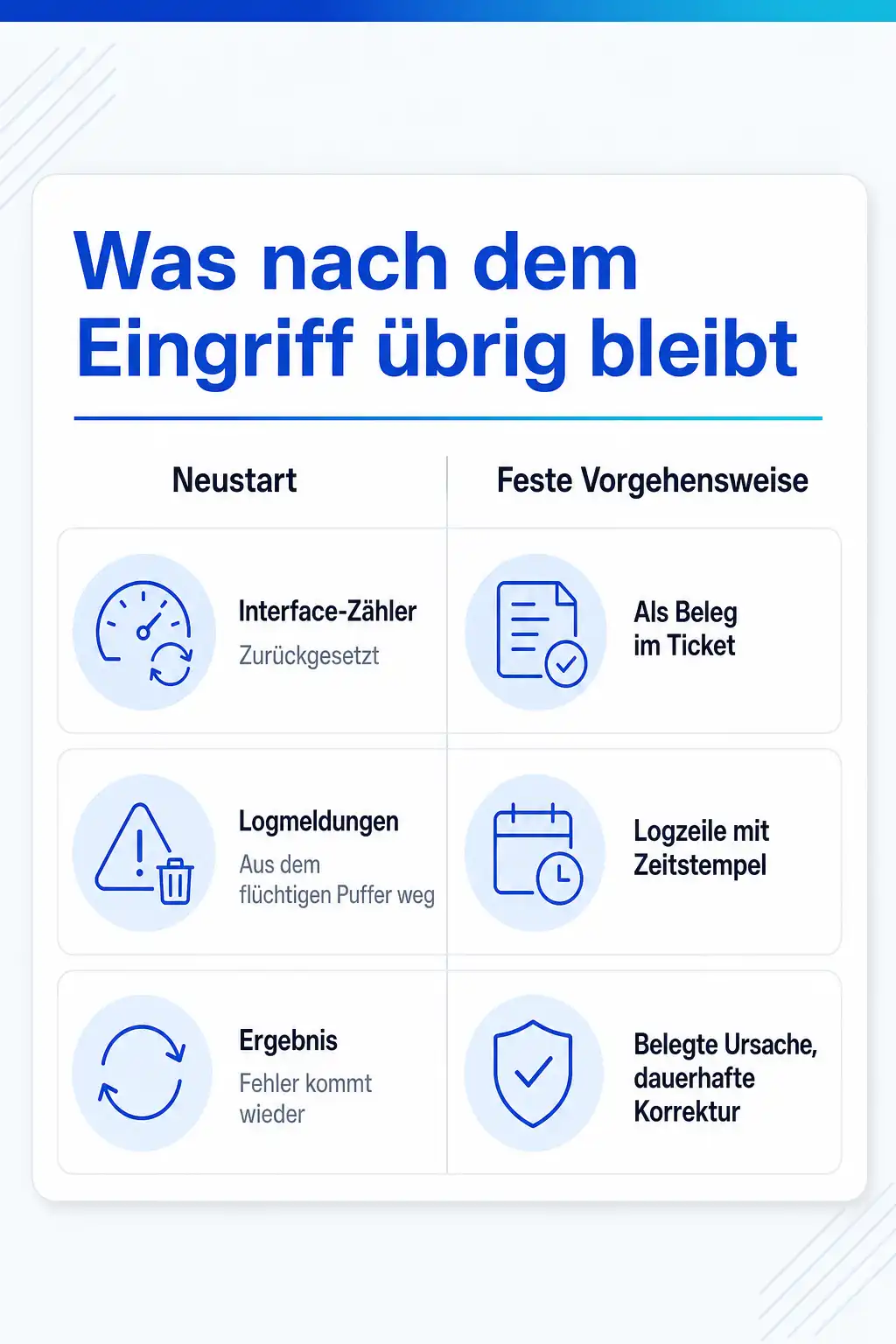
Das typische Ergebnis ungeordneter Fehlersuche ist ein Neustart. Der Switch kommt wieder hoch, die Nutzer arbeiten weiter, das Ticket wird geschlossen. Mit dem Neustart sind aber die Interface-Zähler zurückgesetzt, die MAC-Adresstabelle ist neu gelernt und die Logmeldungen aus dem flüchtigen Puffer sind weg. Ob es ein Spanning-Tree-Ereignis, ein Speicherleck oder ein fehlerhaftes Kabel war, lässt sich danach nicht mehr feststellen. Der Fehler kommt wieder, und beim nächsten Mal ist es wieder 8:40 Uhr.
Eine feste Vorgehensweise kostet beim ersten Mal ein paar Minuten mehr. Sie spart aber die Stunden, in denen zwei Kollegen parallel an derselben Stelle suchen. Und sie liefert etwas, das ein Neustart nie liefert: eine belegte Ursache, aus der sich eine dauerhafte Korrektur und ein Eintrag in der Dokumentation ergeben.
KI-generiertDieses Bild wurde mit KI erzeugt · Yves Hoppe / KI / cmt
02 Schritt für Schritt
Sieben Schritte, jeder mit einem Ergebnis
Jeder Schritt endet mit etwas, das du ins Ticket schreiben kannst. Fehlt dieses Ergebnis, ist der Schritt nicht fertig, auch wenn du schon eine Idee hast. Der häufigste Fehler ist, Schritt 2 zu überspringen und direkt im Gerät zu suchen.
- 1
Die Meldung in ein prüfbares Symptom übersetzen
Frage nach, was genau nicht geht: Startet die Anwendung nicht, lädt eine Webseite nicht, ist ein Laufwerk nicht erreichbar oder zeigt Windows „Kein Internet“? Lass dir die Fehlermeldung wörtlich geben oder einen Screenshot schicken. Kläre Gerätename, IP-Adresse, Standort, Anschlussdose oder WLAN und die Uhrzeit des ersten Auftretens. Aus „das Netz geht nicht“ wird so zum Beispiel: PC-2-114 an Dose 2.14 erreicht seit 8:15 Uhr den Dateiserver fs01 nicht, Webseiten funktionieren.
Ergebnis: Ein Satz mit Gerät, Ziel, Symptom und Zeitpunkt, den der Melder bestätigt hat.
- 2
Umfang bestimmen und nach Änderungen fragen
Prüfe, ob ein Nachbargerät am selben Switch oder im selben VLAN dasselbe Ziel erreicht. Prüfe im Monitoring, ob weitere Geräte, Ports oder Standorte zur selben Zeit Auffälligkeiten zeigen. Sieh im Change-Kalender und in den Logs nach, was sich in den letzten 24 Stunden geändert hat: Firmware, Firewall-Regeln, DHCP-Optionen, Zertifikate, ein neuer Switch im Raum. Die meisten Störungen folgen einer Änderung, und die Frage danach kostet eine Minute.
Ergebnis: Eine Aussage zum Umfang (ein Gerät, ein Raum, ein VLAN, ein Standort, alle) und eine Liste der Änderungen im Zeitraum.
- 3
Die Methode festlegen
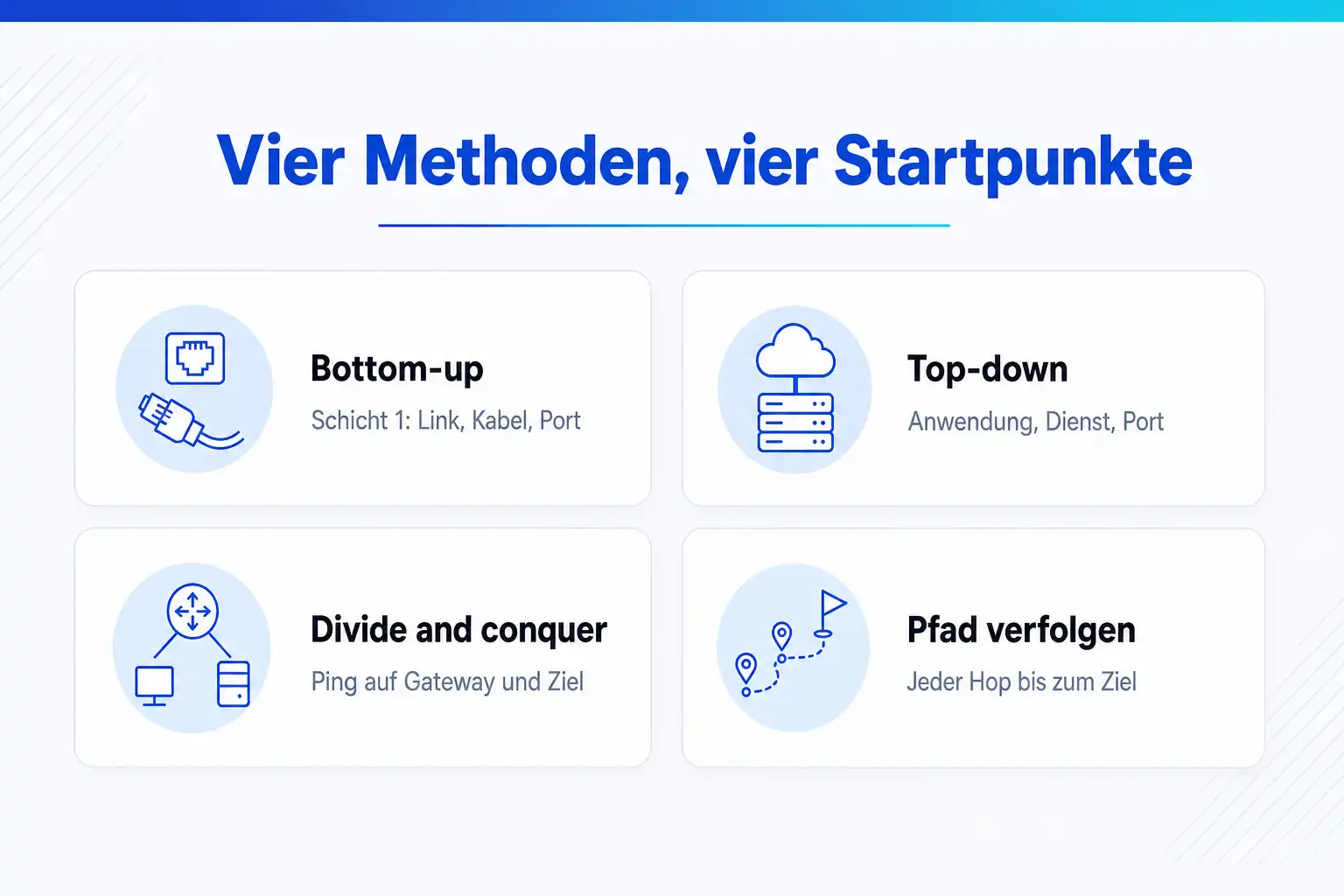
Ist nur ein Gerät betroffen und es meldet keine IP-Adresse oder kein Netzwerkkabel, beginnst du bottom-up an Schicht 1. Funktioniert alles außer einer Anwendung, beginnst du top-down beim Dienst. Ist der Umfang unklar, setzt du mit divide and conquer in der Mitte an: Ein Ping vom betroffenen Gerät zum Gateway und zum Ziel zeigt, ob du nach unten oder nach oben weitersuchst. Bei Problemen über mehrere Standorte verfolgst du den Pfad Hop für Hop mit traceroute und den Routingtabellen.
Ergebnis: Die gewählte Methode mit Startpunkt, zum Beispiel: divide and conquer, Ping vom Client auf Gateway 10.20.30.1 und Ziel 10.50.1.10.
- 4
Schicht für Schicht prüfen und jeden Befund notieren
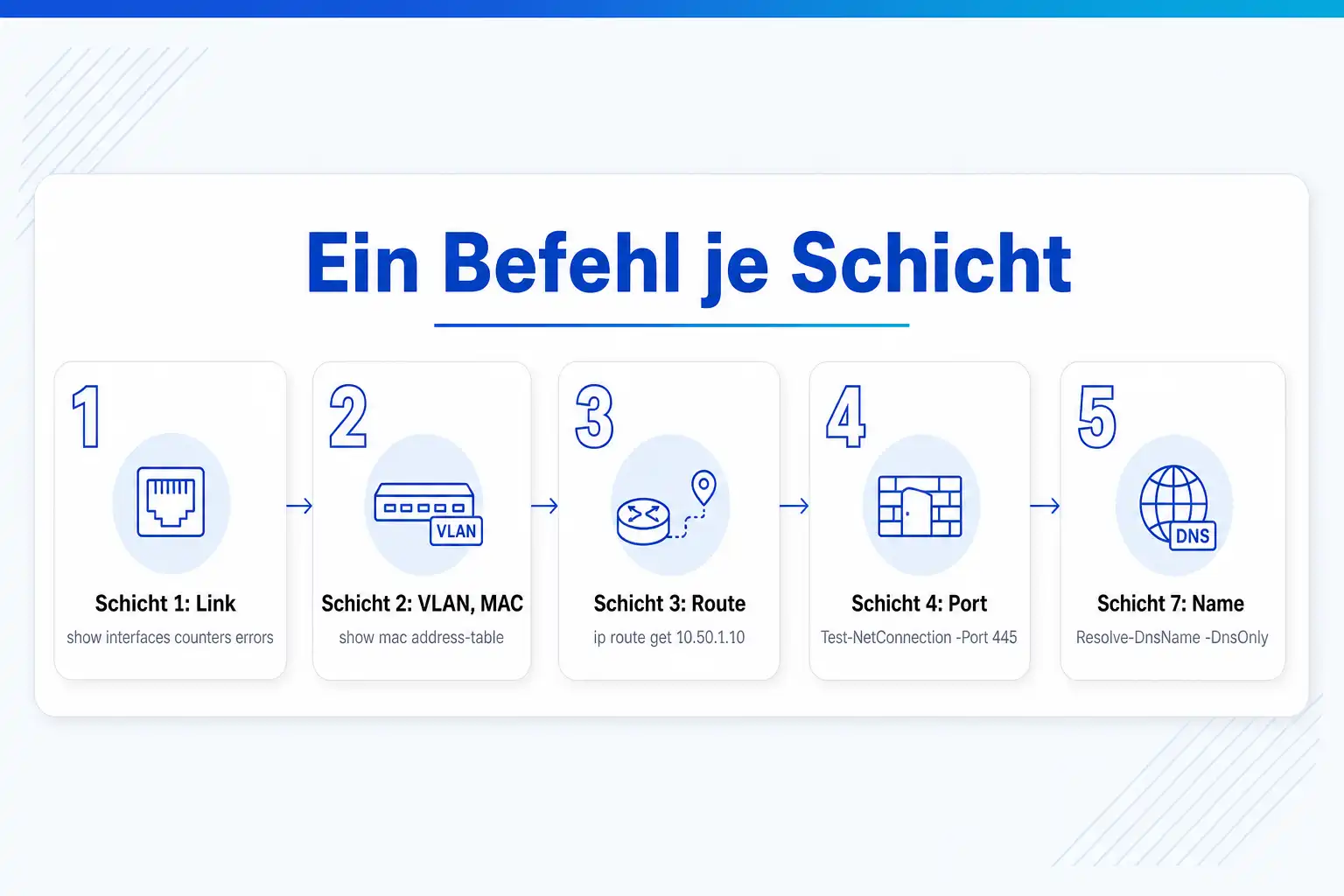
Arbeite die Schichten in der gewählten Richtung ab und schreibe zu jeder Schicht einen Befund auf, auch wenn er unauffällig ist. Schicht 1: Link, Geschwindigkeit, Duplex, Fehlerzähler. Schicht 2: VLAN des Ports, MAC-Adresse in der Tabelle, ARP-Eintrag des Gateways. Schicht 3: IP-Adresse, Maske, Gateway, Route zum Ziel, Antwort auf Ping. Schicht 4: Port offen, Verbindungsaufbau, Reset. Darüber: Namensauflösung, Zertifikat, Anmeldung. Ein unauffälliger Befund ist wertvoll, weil er eine Schicht ausschließt.
Ergebnis: Eine Liste je Schicht mit Befehl, Ausgabe und Bewertung, aus der die erste auffällige Schicht hervorgeht.
- 5
Eine Hypothese formulieren und beweisen
Formuliere die Ursache als prüfbaren Satz: Der Port Gi1/0/14 ist in VLAN 1 statt in VLAN 20, deshalb erhält der Client keine Adresse aus dem richtigen Bereich. Leite daraus eine Vorhersage ab, die du messen kannst: show interfaces Gi1/0/14 switchport zeigt Access Mode VLAN 1. Trifft die Vorhersage nicht ein, ist die Hypothese falsch, und du gehst zurück zu Schritt 4. Bei Streit zwischen Netz und Anwendung zeichnest du an beiden Enden mit.
Ergebnis: Eine Ursache mit Beleg: Befehlsausgabe, Logzeile, Zählerstand oder Mitschnitt mit Zeitstempel.
- 6
Korrigieren und mit demselben Test gegenprüfen
Ändere nur das, was die Ursache behebt, und halte vorher fest, wie du die Änderung zurücknimmst. Sichere die laufende Konfiguration vor dem Eingriff. Wiederhole danach exakt den Test, der den Fehler gezeigt hat, und lass den Melder bestätigen. Prüfe zusätzlich die Nachbarschaft: Hat die Korrektur andere Geräte am selben Port, im selben VLAN oder hinter derselben Regel beeinflusst? Erst dann speicherst du die Konfiguration dauerhaft.
Ergebnis: Ein positiver Gegentest mit Zeitstempel, die Bestätigung des Melders und eine gespeicherte Konfiguration.
- 7
Dokumentieren und entscheiden, ob ein Problem-Ticket folgt
Schreibe ins Ticket, was gemeldet wurde, was du geprüft hast, was die Ursache war, welcher Beleg sie zeigt, was geändert wurde und wie die Gegenprobe aussah. Aktualisiere den Netzplan oder die Portliste, wenn die Ursache eine Abweichung von der Dokumentation war. Tritt dasselbe Muster zum zweiten Mal auf, eröffne ein Problem-Ticket, damit die eigentliche Ursache, etwa ein fehlender BPDU Guard oder eine falsche Vorlage für neue Ports, abgestellt wird.
Ergebnis: Ein geschlossenes Ticket mit Ursache, Beleg und Änderung sowie gegebenenfalls ein Problem-Ticket mit Verantwortlichem.
03 Was du mitnimmst
Was sich mit einer festen Vorgehensweise ändert
Die Methode ersetzt kein Fachwissen über Protokolle. Sie sorgt dafür, dass dieses Wissen in der richtigen Reihenfolge zum Einsatz kommt und dass jedes Zwischenergebnis festgehalten wird.
Der Weg von der Meldung zur Ursache
- 01 Meldung präzisieren
- 02 Umfang und Änderungen klären
- 03 Methode wählen
- 04 Schicht für Schicht prüfen
- 05 Hypothese mit Beweis
- 06 Fix und Gegenprobe
- 07 Dokumentation
Du grenzt den Fehler ein, bevor du ihn suchst
Sechs Fragen zur Meldung klären, ob ein Gerät, ein Raum, ein VLAN, ein Standort oder alle betroffen sind. Daraus folgt, ob du am Access Port, im Verteilerschrank, am Gateway oder im Rechenzentrum anfängst. Ein einziger Vergleich mit einem funktionierenden Nachbargerät halbiert oft den Suchraum.
Du wählst die Methode nach dem Symptom
Bottom-up passt, wenn ein Link oder ein einzelner Arbeitsplatz betroffen ist. Top-down passt, wenn nur eine Anwendung streikt. Divide and conquer mit einem Ping auf Schicht 3 passt, wenn du keine Ahnung hast, wo der Fehler liegt. Den Pfad zu verfolgen hilft, wenn mehrere Standorte und Geräte beteiligt sind.
Jeder Befehl beantwortet eine Frage
Statt zwanzig show-Befehle abzusetzen und durch die Ausgabe zu scrollen, formulierst du eine Vermutung, etwa „der Client lernt die MAC-Adresse des Gateways nicht“, und setzt genau den Befehl ab, der sie bestätigt oder widerlegt. Das macht die Suche schneller und nachvollziehbar für die Kollegen, die übernehmen.
Ein Mitschnitt beendet Diskussionen
Wenn Netz und Anwendung sich gegenseitig die Schuld geben, entscheidet ein Mitschnitt an beiden Enden. Er zeigt, ob das SYN ankommt, ob ein Reset zurückkommt und von welcher IP-Adresse, und ob DNS eine falsche Adresse liefert. Das ist ein Beweis, den auch ein Dienstleister akzeptiert.
Die Korrektur wird gegengeprüft und dokumentiert
Nach der Änderung wiederholst du genau den Test, der den Fehler gezeigt hat, und vergleichst das Ergebnis. Ursache, Beweis, Änderung und Gegenprobe landen im Ticket. Wiederholt sich das Muster, wird daraus ein Problem-Ticket mit dauerhafter Lösung statt eines weiteren Neustarts.
KI-generiertDieses Bild wurde mit KI erzeugt · Yves Hoppe / KI / cmt
Die sechs Fragen, die du vor dem ersten Befehl stellst
Die Erfassung der Meldung ist der Teil der Fehlersuche, den Erfahrene am wenigsten überspringen. Sie entscheidet, an welcher Stelle du anfängst, und sie liefert den Test, mit dem du am Ende prüfst, ob der Fehler behoben ist. Notiere die Antworten wörtlich, nicht in deiner Interpretation.
Besonders die Frage nach Änderungen wird gern vergessen, weil der Melder sie nicht beantworten kann. Beantworte sie selbst: Change-Kalender, Commit-Historie der Konfigurationen, Logmeldungen mit dem Text „Configured from“ auf Cisco-Geräten und die Freigaben der Firewall zeigen, was sich bewegt hat.
-
Wer ist betroffen: ein Gerät, ein Raum, eine Abteilung, ein Standort oder alle?
-
Was genau geht nicht: welche Anwendung, welches Ziel, welche Fehlermeldung im Wortlaut?
-
Seit wann: erste Beobachtung mit Uhrzeit, dauerhaft oder zeitweise, zu bestimmten Tageszeiten?
-
Was geht noch: andere Ziele, andere Anwendungen, dasselbe Ziel von einem anderen Gerät?
-
Was hat sich geändert: Umzug, neues Kabel, Update, neue Firewall-Regel, neuer Switch, neues Zertifikat?
-
Lässt es sich reproduzieren: tritt der Fehler bei jedem Versuch auf, und kannst du ihn selbst auslösen?
Vier Methoden und wann welche passt
Die Methoden schließen sich nicht aus. Du beginnst mit der, die zum Symptom passt, und wechselst, wenn ein Befund die Richtung ändert. Wer etwa mit divide and conquer feststellt, dass schon das Gateway nicht antwortet, arbeitet danach bottom-up weiter.
Eine fünfte Methode ist der Vergleich mit einem funktionierenden Gegenstück: dieselbe Portkonfiguration an einem Nachbarport, dieselbe Firewall-Regel an einem anderen Standort, derselbe Client in einem anderen VLAN. Ein diff zwischen zwei Konfigurationen findet Unterschiede, die beim Lesen untergehen, etwa ein fehlendes switchport trunk allowed vlan add.
| Methode | Startpunkt | Passt, wenn | Risiko |
|---|---|---|---|
| Bottom-up | Schicht 1: Link, Kabel, Port | ein einzelnes Gerät keinen Link oder keine Adresse hat | dauert lange, wenn der Fehler weit oben liegt |
| Top-down | Anwendung, Dienst, Port | nur eine Anwendung betroffen ist, der Rest funktioniert | übersieht Ursachen, die sich oben nur als Zeitüberschreitung zeigen |
| Divide and conquer | Schicht 3: Ping auf Gateway und Ziel | der Umfang unklar ist und du schnell eine Richtung brauchst | ein erfolgreicher Ping beweist nicht, dass der TCP-Port erreichbar ist |
| Pfad verfolgen | Quelle, dann jeder Hop bis zum Ziel | mehrere Router, Firewalls oder Standorte beteiligt sind | asymmetrisches Routing: der Rückweg kann ein anderer sein |
Werkzeuge je Schicht auf Cisco IOS, Linux und Windows
Für jede Schicht gibt es einen Befehl, der die entscheidende Frage beantwortet. Die Tabelle nennt ihn für die drei Plattformen, die in den meisten Netzen zusammenkommen. Auf Cisco-Switches mit IOS XE gelten dieselben Befehle wie auf klassischem IOS.
Wichtig bei den Fehlerzählern: Ein absoluter Wert sagt wenig, weil die Zähler seit dem letzten Neustart oder dem letzten clear counters laufen. Lies den Wert, warte eine Minute unter Last und lies erneut. Steigt der CRC-Zähler, hast du ein aktuelles Problem auf Schicht 1.
| Schicht und Frage | Cisco IOS | Linux | Windows |
|---|---|---|---|
| 1: Steht der Link mit richtiger Geschwindigkeit, gibt es Fehler? | show interfaces Gi1/0/14 status, show interfaces Gi1/0/14 counters errors | ip -br link, ethtool eth0, ip -s link show eth0 | Get-NetAdapter, Get-NetAdapterStatistics |
| 2: Richtiges VLAN, wird die MAC-Adresse gelernt? | show interfaces Gi1/0/14 switchport, show mac address-table interface Gi1/0/14 | bridge fdb show (bei Linux-Bridges) | nicht direkt, Port am Switch prüfen |
| 2/3: Kennt der Client die MAC-Adresse des Gateways? | show ip arp 10.20.30.57 | ip neigh show | Get-NetNeighbor -AddressFamily IPv4 |
| 3: Adresse, Maske, Gateway, Route? | show ip interface brief, show ip route 10.50.1.10 | ip -br addr, ip route get 10.50.1.10 | Get-NetIPConfiguration, Find-NetRoute -RemoteIPAddress 10.50.1.10 |
| 3: Ist das Ziel erreichbar, wo endet der Pfad? | ping, traceroute | ping -c 4, tracepath -n | Test-NetConnection -TraceRoute, pathping |
| 4: Ist der Port offen? | telnet 10.50.1.10 445 (nur als schneller Test) | nc -vz 10.50.1.10 445, ss -tn | Test-NetConnection 10.50.1.10 -Port 445 |
| 7: Löst der Name richtig auf? | nicht relevant | dig fs01.firma.example, resolvectl query fs01 | Resolve-DnsName fs01.firma.example -DnsOnly |
Ping und traceroute so lesen, dass sie etwas beweisen
Ein Ping beweist mehr als „geht“ oder „geht nicht“, wenn du ihn gezielt einsetzt. Auf Cisco IOS schickt ein einfacher Ping laut Cisco fünf Pakete zu je 100 Byte mit zwei Sekunden Zeitlimit; ein Ausrufezeichen steht für eine Antwort, ein Punkt für eine Zeitüberschreitung. Fehlt beim ersten Ping auf ein neues Ziel nur das erste Paket, ist das meist die ARP-Auflösung und kein Fehler. Mit der Option source pingst du von einer bestimmten Schnittstelle, etwa der SVI des Client-VLANs, und prüfst so den Rückweg in genau dieses Netz.
Mit size und df-bit prüfst du die MTU auf dem Pfad. Kommen kleine Pakete durch und große mit gesetztem DF-Bit nicht, liegt irgendwo ein Tunnel oder ein Link mit kleinerer MTU, und die ICMP-Meldung „Fragmentation needed“ (Typ 3, Code 4 nach RFC 792) wird vermutlich gefiltert. Das erklärt das Bild, bei dem eine Webseite den Kopf lädt und dann hängt.
Traceroute schickt Pakete mit steigender TTL; jeder Router, bei dem die TTL abläuft, antwortet mit ICMP Time Exceeded. Cisco IOS verwendet laut Cisco UDP-Pakete an Port 33434, traceroute unter Linux standardmäßig ebenfalls UDP, tracert unter Windows dagegen ICMP Echo. Sternchen in der Mitte bei weiter antwortenden Folge-Hops sind normal, weil Router solche Antworten begrenzen oder filtern. Endet der Pfad dagegen dauerhaft an einem Hop, liegt die Ursache dort oder beim nächsten Gerät, und meist ist es eine fehlende Route oder eine Firewall auf dem Rückweg.
! Rückweg ins Client-VLAN mitprüfen
ping 10.50.1.10 repeat 100 source Vlan20

! MTU auf dem Pfad prüfen: 1500 Byte mit gesetztem DF-Bit
ping 10.50.1.10 df-bit size 1500 source Vlan20

! Pfad Hop für Hop
traceroute 10.50.1.10 source Vlan20

! Welche Route wird für das Ziel genutzt?
show ip route 10.50.1.10
show ip cef 10.50.1.10 detail
Die erste Runde in zwei Minuten am Client
Bevor du am Switch oder an der Firewall suchst, klärst du am betroffenen Gerät vier Grundfragen. Hat es eine gültige Adresse, kennt es sein Gateway, erreicht es das Ziel auf Schicht 3, und ist der Port des Dienstes erreichbar? Die Reihenfolge der Befehle folgt dieser Logik. Ein Ergebnis wie eine Adresse aus 169.254.0.0/16 beendet die Suche auf dem Client sofort und schickt dich zum DHCP.
Der Vergleich von Namens- und Adresstest ist der schnellste Weg, DNS als Ursache zu erkennen oder auszuschließen. Geht Test-NetConnection auf die IP-Adresse und Port 445 durch, auf den Namen aber nicht, liegt die Ursache in der Namensauflösung und nicht im Netz.
# Linux
ip -br addr
ip route get 10.50.1.10
ip neigh show 10.20.30.1
ping -c 4 10.20.30.1
tracepath -n 10.50.1.10
dig +short fs01.firma.example
nc -vz 10.50.1.10 445

# Windows PowerShell
Get-NetIPConfiguration
Get-NetNeighbor -IPAddress 10.20.30.1
Test-NetConnection 10.50.1.10 -TraceRoute
Resolve-DnsName fs01.firma.example -DnsOnly
Test-NetConnection 10.50.1.10 -Port 445
Test-NetConnection fs01.firma.example -Port 445
Hypothese statt Raten, Mitschnitt als Beweis
Eine brauchbare Hypothese nennt eine Ursache und eine Beobachtung, die eintreten muss, wenn sie stimmt. „Es liegt an der Firewall“ ist keine Hypothese. „Die Firewall verwirft TCP 445 von 10.20.30.0/24 nach 10.50.1.10, deshalb sieht der Server kein SYN“ ist eine, denn ein Mitschnitt am Server zeigt in einer Minute, ob das SYN ankommt.
Für den Mitschnitt auf einem Catalyst-Switch spiegelst du den Port des Clients mit einer SPAN-Session auf einen freien Port mit Analyse-Notebook. Auf Linux-Servern genügt tcpdump mit Filter auf die beteiligten Adressen. Zeichne bei Streitfällen an beiden Enden gleichzeitig auf, dann siehst du, auf welcher Strecke ein Paket verloren geht oder verändert wird. Achte vorher auf die Regeln deines Hauses zum Mitschneiden, denn ein Mitschnitt kann personenbezogene Inhalte enthalten.
! Cisco Catalyst: Port des Clients auf Analyseport spiegeln
configure terminal
monitor session 1 source interface Gi1/0/14 both
monitor session 1 destination interface Gi1/0/48
end
show monitor session 1

# Linux-Server: nur den Verkehr mit dem Client aufzeichnen
tcpdump -i eth0 -nn -w /tmp/ticket-4711.pcap host 10.20.30.57 and port 445
Wenn sich der Fehler als DNS-Problem entpuppt
Ein erheblicher Teil der Meldungen „Server nicht erreichbar“ endet nicht im Netz, sondern in der Namensauflösung. Die Abgrenzung gelingt mit einem einzigen Paar von Tests: dieselbe Verbindung einmal mit IP-Adresse, einmal mit Namen. Klappt die Adresse und der Name nicht, prüfst du, welchen DNS-Server der Client fragt, welche Antwort er bekommt und ob ein veralteter Eintrag im Cache liegt.
Ab diesem Punkt verlagert sich die Suche auf die DNS-Server, im Windows-Netz meist die Domänencontroller. Dort geht es um Zonen, Weiterleitungen, Replikation und dynamische Registrierung, also um Themen, die mit Switches und Routen nichts mehr zu tun haben. Für das Netz bleibt die Aufgabe, sicherzustellen, dass der Client den DNS-Server auf UDP und TCP 53 erreicht, denn größere Antworten fallen auf TCP zurück und scheitern an Regeln, die nur UDP erlauben.
Was ins Ticket gehört, damit der nächste Fall schneller geht
Die Dokumentation einer Störung hat zwei Leser: den Kollegen, der denselben Fehler in drei Monaten wiedersieht, und die Person, die entscheidet, ob ein Problem dauerhaft abgestellt werden muss. Für beide reicht kein „Port neu gestartet, geht wieder“. Schreibe so, dass jemand ohne Vorwissen die Ursache nachvollziehen kann.
Wiederkehrende Muster sind der eigentliche Gewinn. Drei Tickets zu Ports im falschen VLAN innerhalb eines Quartals zeigen, dass die Vorlage für neue Ports oder der Ablauf bei Umzügen fehlerhaft ist. Diese Ursache behebt kein Neustart, sondern eine Änderung am Prozess.
-
Symptom im Wortlaut des Melders und die präzisierte Fassung mit Gerät, Ziel und Uhrzeit
-
Umfang und geprüfte Änderungen im Zeitraum
-
Gewählte Methode und Befund je geprüfter Schicht, auch die unauffälligen
-
Ursache mit Beleg: Befehlsausgabe, Logzeile oder Name der pcap-Datei
-
Durchgeführte Änderung mit Rückfallweg und Zeitpunkt
-
Gegenprobe mit demselben Test und Bestätigung des Melders
-
Hinweis, ob Netzplan, Portliste oder Vorlage angepasst wurden
Dazu passende Kurse
Das Handwerkszeug für alle, die die Schichten nicht nur aufzählen, sondern in Ausgaben wiedererkennen wollen, vermitteln Kurse zu TCP/IP, Switching und Netzwerk-Troubleshooting.
04 Konkrete Kurse
Wo du genau das übst
- Netzwerktechnik-Troubleshooting: TCP/IP, DNS und VLAN
- Wireshark-Schulung: Netzwerkanalyse in der Praxis
- Implementierung und Fehlerbehebung von Netzwerken mit Cisco ThousandEyes
- TCP/IP Grundkurs
Weitere Kurse aus diesem Bereich
- Netzwerktechnik Grundkurs
- Netzwerkautomatisierung mit Python, NAPALM und Ansible
- Das automatisierbare Netzwerk: Praxis-Schulung
- Netzwerktechnik Intensivkurs: Vom TCP/IP-Grundlagenwissen zur sicheren Praxis
- Suricata Schulung: Netzwerkangriffe erkennen
- Hardware Grundkurs: Installieren und Konfigurieren
- IPv6-Schulung: Dual Stack sicher betreiben
- Wireless LAN Training: Planung, Aufbau und Konfiguration
Preise, Orte und Buchung für alle Kurse des Bereichs findest du im Katalog: Alle Netzwerktechnik-Schulungen mit Terminen.
Stimmen aus den Kursen
Was Teilnehmende über die Kurse in diesem Bereich sagen
Hervorragender Referent, der kurzweilig und sehr strukturiert durch den Kurs geführt hat und keine Fragen offen gelassen hat.
Durch den 1 zu 1 Kurs konnten meine Fragen und Ziele optimal bearbeitet werden.
Vielen Dank, Seminar war informationsreich, verständlich, persönlich sehr angenehm.
05 Fragen
Häufige Fragen
Deine Frage ist nicht dabei? Stell sie uns direkt, wir antworten dir persönlich.
Warum nicht einfach den Switch neu starten, wenn es danach wieder geht?
Wann ist bottom-up besser als divide and conquer?
Der Ping geht, die Anwendung trotzdem nicht. Was jetzt?
Was bedeuten Sternchen im traceroute?
Wie finde ich heraus, an welchem Switchport ein Gerät hängt?
Brauche ich für jede Störung einen Mitschnitt?
Passt thematisch dazu
Endet deine Suche bei einem Namen, der nicht oder falsch auflöst, zeigt eine eigene Seite, wie du die Namensauflösung auf den Windows-DNS-Servern eingrenzen kannst.
Wann aus einem wiederkehrenden Ticket ein Problem wird, erklärt der Unterschied zwischen Störungsbehebung und Ursachenbeseitigung im ITSM.
Quellen
- Cisco, Use the Extended Ping and Extended Traceroute Commands (Dokument 13730)
- Cisco, Troubleshoot Switch Port and Interface Problems (Dokument 12027)
- IETF, RFC 792: Internet Control Message Protocol
- Microsoft Learn, Test-NetConnection (Modul NetTCPIP)
- Microsoft Learn, Resolve-DnsName (Modul DnsClient)
- Linux man-pages, ip-neighbour(8)
- Linux man-pages, tracepath(8)
Deine Ansprechpartner
Du bist dir nicht sicher, welcher Kurs oder welches Level zu dir passt? Wir beraten dich persönlich und kostenlos.

Yves Hoppe
Weiterbildung & Beratung
Hilft dir, aus dem Netzwerktechnik-Programm den passenden Kurs für deinen Stand zu finden.

Norbert Jansen
Beratung & Inhouse
Plant mit dir Inhouse-Trainings, die auf eure Abläufe und euren Datenbestand zugeschnitten sind.
Fehlersuche an echten Fehlerbildern üben
In den Netzwerkkursen bei cmt suchst du Fehler, die vorher absichtlich eingebaut wurden: falsche VLANs, fehlende Routen, DNS-Einträge mit altem Ziel. Unsere Trainerinnen und Trainer begleiten dich dabei vor Ort oder Live-Online, bis die Vorgehensweise sitzt.
Verwandte Themen
- Das Netzwerk ist langsam: Latenz, Paketverlust und Engpässe der Reihe nach ausschließen
- Wireshark-Filter verstehen: Display- und Capture-Filter Feld für Feld
- Client bekommt keine IP-Adresse: DHCP-Fehler vom Kabel bis zum Relay eingrenzen
- Netzwerkschleife und Broadcast-Sturm: finden, stoppen und mit Spanning Tree verhindern