
Barrierefreies Word-Dokument erstellen: Struktur, Alternativtexte und Kontrast
Welche Anforderungen tatsächlich an ein Dokument gestellt werden, welche Handgriffe in Word den größten Teil davon erledigen und wer im Haus welche Entscheidung trifft.
KI-generiertDieses Bild wurde mit KI erzeugt · Yves Hoppe / KI / cmt
Das Dokument sieht richtig aus, und trotzdem kommt es nicht an
Der typische Fall sieht so aus: Eine Anleitung ist fertig, sie ist sauber gesetzt, die Überschriften sind fett und größer als der Fließtext, die Absätze sind mit Leerzeilen getrennt, das Firmenlogo steht oben rechts. Auf dem Bildschirm ist alles klar. Wer das Dokument mit einer Sprachausgabe öffnet, hört einen durchgehenden Textblock ohne Gliederung, dazu bei jedem Bild nur den Dateinamen. Die Information, die eine sehende Person in zwei Sekunden aus dem Layout zieht, ist für andere schlicht nicht vorhanden, weil sie nur gemalt und nicht ausgezeichnet wurde.
Der Grund dafür ist eine Trennung, die beim Schreiben kaum jemand bewusst wahrnimmt. Word kennt zwei Ebenen: das Aussehen und die Bedeutung. Wenn du eine Zeile markierst und größer und fett machst, hast du nur das Aussehen verändert. Wenn du ihr die Formatvorlage Überschrift 1 zuweist, hast du gesagt, dass es sich um eine Überschrift der obersten Ebene handelt, und diese Aussage steht danach in der Datei. Vorlesesoftware, das Inhaltsverzeichnis, die Navigation und die spätere PDF-Ausgabe arbeiten alle auf der Bedeutungsebene. Was nur nach Überschrift aussieht, ist für sie gewöhnlicher Text.
Dazu kommt eine organisatorische Ursache. In den meisten Häusern gibt es niemanden, der für diese Frage zuständig ist. Die Fachabteilung schreibt Inhalte, das Marketing gibt Farben vor, die IT verwaltet die Vorlagen, und die Frage nach der Zugänglichkeit taucht erst auf, wenn eine Anfrage von außen kommt oder eine Ausschreibung sie verlangt. Dann wird sie an eine einzelne Person delegiert, die einen Bestand von mehreren hundert Dokumenten vor sich hat und keinen Hebel, an dem sie ansetzen könnte. Genau deshalb ist das hier keine reine Werkzeugfrage, sondern eine Frage der Zuständigkeiten.
KI-generiertDieses Bild wurde mit KI erzeugt · Yves Hoppe / KI / cmt
Wer im Haus was entscheidet
Die meisten Dokumente scheitern nicht an fehlendem Wissen, sondern daran, dass niemand zuständig ist. Die folgende Aufteilung ordnet jede Frage genau einer Stelle zu und benennt jedes Mal, woran es im Alltag hakt.
| Thema | Wer entscheidet | Wer setzt um | Stolperfalle |
|---|---|---|---|
| Ob für ein bestimmtes Dokument eine gesetzliche Anforderung gilt | Die Rechts- oder Compliance-Seite gemeinsam mit der Fachabteilung, weil die Antwort davon abhängt, an wen sich das Dokument richtet und in welchem Zusammenhang es ausgeliefert wird | Die Fachabteilung, indem sie ihre Dokumentarten einmal durchgeht und je Art festhält, ob sie nach außen an Verbraucher geht, in ein öffentliches Verfahren einfließt oder rein intern bleibt | Die Frage wird pauschal mit ja oder nein beantwortet. Sie ist aber je Dokumentart verschieden, und ohne diese Aufteilung entsteht entweder Aufwand ohne Anlass oder eine Lücke an genau der Stelle, an der es darauf ankäme. |
| Die Dokumentvorlage mit Formatvorlagen, Farben und Kontrastwerten | Die Stelle, die das Erscheinungsbild verantwortet, gemeinsam mit denjenigen, die täglich damit schreiben | Die IT oder wer sonst die Vorlagen ausrollt, indem die geprüfte Vorlage an der Stelle liegt, an der die Leute ohnehin ein neues Dokument beginnen | Die Hausfarbe hält den Kontrastwert nicht ein, und niemand will sie anfassen. Der gangbare Weg ist meist, sie als Fläche und Akzent zu behalten und für Text eine dunklere Variante derselben Farbe festzulegen. |
| Alternativtexte für Bilder, Diagramme und Schaubilder | Wer den Inhalt schreibt, denn nur diese Person weiß, welche Aussage das Bild an dieser Stelle tragen soll | Dieselbe Person, unmittelbar beim Einfügen des Bildes, nicht in einem späteren Durchgang | Die Aufgabe wird an eine zentrale Stelle abgegeben, die den Zusammenhang nicht kennt. Was dabei herauskommt, beschreibt das Bild und nicht seinen Zweck, und ist damit für die Vorlesesituation wertlos. |
| Tabellen und Formulare in Fachdokumenten | Die Fachabteilung, aber entlang einer schriftlichen Vorgabe, die verbundene Zellen und Layouttabellen ausschließt | Wer das Dokument erstellt, indem die Tabelle als Datentabelle mit Kopfzeile angelegt wird und Layoutaufgaben über Abschnitte und Spalten gelöst werden | Tabellen werden benutzt, um etwas nebeneinander zu stellen. Das ist bequem und in der Ausgabe nicht mehr zu reparieren, weil die Vorlesereihenfolge dann Spalte für Spalte statt Sinnabschnitt für Sinnabschnitt verläuft. |
| Die Ausgabe als PDF und die Prüfung darin | Wer das Dokument veröffentlicht, weil an dieser Stelle über Format und Weg entschieden wird | Dieselbe Stelle, indem die Ausgabe über den Weg erzeugt wird, der die Strukturinformationen mitnimmt, und das Ergebnis anschließend im PDF selbst geprüft wird | Das PDF wird über den Druckertreiber erzeugt. Dabei geht die gesamte Struktur verloren, und aus einem sauber gegliederten Word-Dokument wird ein Bild aus Buchstaben, das sich nachträglich nur mit erheblichem Aufwand wieder auszeichnen lässt. |
| Der laufende Betrieb: neue Dokumente und der Bestand | Die Leitung des jeweiligen Bereichs, weil hier über Aufwand und Reihenfolge entschieden wird | Die Fachabteilung für neue Dokumente sofort über die Vorlage, für den Bestand nach Nutzung sortiert und nicht alphabetisch | Es wird beschlossen, den gesamten Bestand nachzuziehen. Das Vorhaben ist zu groß, versandet und hinterlässt den Eindruck, das Thema sei unlösbar. Zehn stark genutzte Dokumente bringen mehr als vierhundert selten geöffnete. |
Ob für ein bestimmtes Dokument eine gesetzliche Anforderung gilt
- Wer entscheidet
- Die Rechts- oder Compliance-Seite gemeinsam mit der Fachabteilung, weil die Antwort davon abhängt, an wen sich das Dokument richtet und in welchem Zusammenhang es ausgeliefert wird
- Wer setzt um
- Die Fachabteilung, indem sie ihre Dokumentarten einmal durchgeht und je Art festhält, ob sie nach außen an Verbraucher geht, in ein öffentliches Verfahren einfließt oder rein intern bleibt
- Stolperfalle
- Die Frage wird pauschal mit ja oder nein beantwortet. Sie ist aber je Dokumentart verschieden, und ohne diese Aufteilung entsteht entweder Aufwand ohne Anlass oder eine Lücke an genau der Stelle, an der es darauf ankäme.
Die Dokumentvorlage mit Formatvorlagen, Farben und Kontrastwerten
- Wer entscheidet
- Die Stelle, die das Erscheinungsbild verantwortet, gemeinsam mit denjenigen, die täglich damit schreiben
- Wer setzt um
- Die IT oder wer sonst die Vorlagen ausrollt, indem die geprüfte Vorlage an der Stelle liegt, an der die Leute ohnehin ein neues Dokument beginnen
- Stolperfalle
- Die Hausfarbe hält den Kontrastwert nicht ein, und niemand will sie anfassen. Der gangbare Weg ist meist, sie als Fläche und Akzent zu behalten und für Text eine dunklere Variante derselben Farbe festzulegen.
Alternativtexte für Bilder, Diagramme und Schaubilder
- Wer entscheidet
- Wer den Inhalt schreibt, denn nur diese Person weiß, welche Aussage das Bild an dieser Stelle tragen soll
- Wer setzt um
- Dieselbe Person, unmittelbar beim Einfügen des Bildes, nicht in einem späteren Durchgang
- Stolperfalle
- Die Aufgabe wird an eine zentrale Stelle abgegeben, die den Zusammenhang nicht kennt. Was dabei herauskommt, beschreibt das Bild und nicht seinen Zweck, und ist damit für die Vorlesesituation wertlos.
Tabellen und Formulare in Fachdokumenten
- Wer entscheidet
- Die Fachabteilung, aber entlang einer schriftlichen Vorgabe, die verbundene Zellen und Layouttabellen ausschließt
- Wer setzt um
- Wer das Dokument erstellt, indem die Tabelle als Datentabelle mit Kopfzeile angelegt wird und Layoutaufgaben über Abschnitte und Spalten gelöst werden
- Stolperfalle
- Tabellen werden benutzt, um etwas nebeneinander zu stellen. Das ist bequem und in der Ausgabe nicht mehr zu reparieren, weil die Vorlesereihenfolge dann Spalte für Spalte statt Sinnabschnitt für Sinnabschnitt verläuft.
Die Ausgabe als PDF und die Prüfung darin
- Wer entscheidet
- Wer das Dokument veröffentlicht, weil an dieser Stelle über Format und Weg entschieden wird
- Wer setzt um
- Dieselbe Stelle, indem die Ausgabe über den Weg erzeugt wird, der die Strukturinformationen mitnimmt, und das Ergebnis anschließend im PDF selbst geprüft wird
- Stolperfalle
- Das PDF wird über den Druckertreiber erzeugt. Dabei geht die gesamte Struktur verloren, und aus einem sauber gegliederten Word-Dokument wird ein Bild aus Buchstaben, das sich nachträglich nur mit erheblichem Aufwand wieder auszeichnen lässt.
Der laufende Betrieb: neue Dokumente und der Bestand
- Wer entscheidet
- Die Leitung des jeweiligen Bereichs, weil hier über Aufwand und Reihenfolge entschieden wird
- Wer setzt um
- Die Fachabteilung für neue Dokumente sofort über die Vorlage, für den Bestand nach Nutzung sortiert und nicht alphabetisch
- Stolperfalle
- Es wird beschlossen, den gesamten Bestand nachzuziehen. Das Vorhaben ist zu groß, versandet und hinterlässt den Eindruck, das Thema sei unlösbar. Zehn stark genutzte Dokumente bringen mehr als vierhundert selten geöffnete.
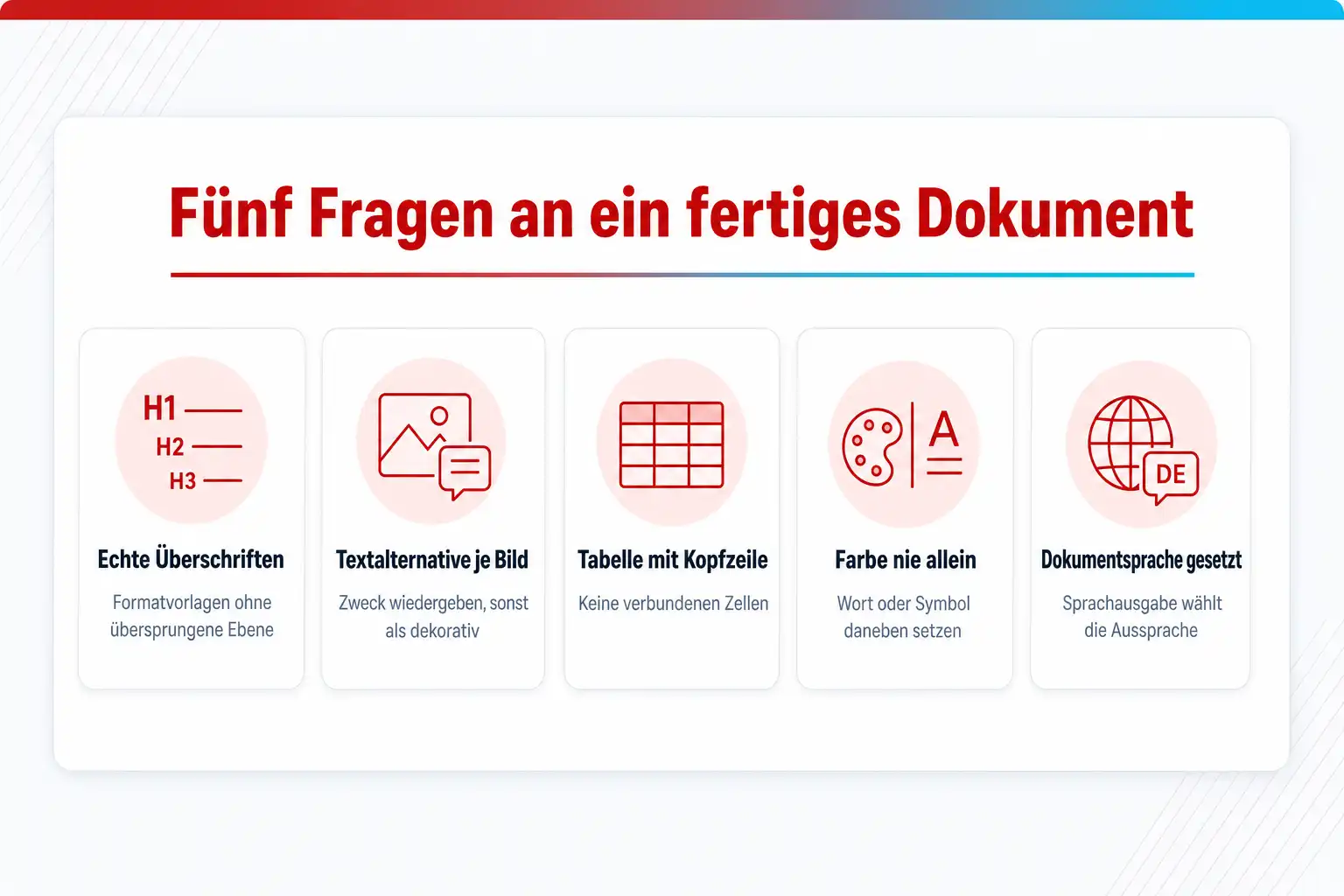
Sechs Fragen an ein fertiges Dokument
- 01 Sind die Überschriften echte Formatvorlagen, und ist die Ebenenfolge lückenlos?
- 02 Hat jedes Bild eine Textalternative, die seinen Zweck wiedergibt, oder ist es als dekorativ markiert?
- 03 Haben alle Tabellen eine ausgewiesene Kopfzeile und keine verbundenen Zellen?
- 04 Trägt irgendwo allein die Farbe eine Aussage, ohne Wort oder Symbol daneben?
- 05 Steht etwas Wichtiges nur in der Kopf- oder Fußzeile?
- 06 Ist die Dokumentsprache gesetzt, damit die Sprachausgabe die richtige Aussprache wählt?
Die Handgriffe, die den größten Teil erledigen
Die Reihenfolge ist bewusst gewählt. Die ersten drei Punkte betreffen die Struktur und wirken sich auf alles Weitere aus, die letzten drei sind Prüfungen und Übergaben. Wer nur die ersten drei umsetzt, hat den überwiegenden Teil der üblichen Befunde bereits erledigt.
Überschriften über Formatvorlagen setzen, nicht über Schriftgröße
Weise jeder Überschrift die eingebaute Formatvorlage zu, also Überschrift 1 für die oberste Ebene und darunter fortlaufend, ohne eine Ebene zu überspringen. Microsoft nennt genau das als bewährte Methode, weil Sprachausgaben und die Navigation daran entlanggehen. Der Nebeneffekt ist angenehm: Ein Inhaltsverzeichnis entsteht danach automatisch, und du kannst im Navigationsbereich prüfen, ob die Reihenfolge logisch ist. Wenn dort Lücken oder Sprünge auftauchen, stimmt die Gliederung auch inhaltlich meist nicht.
Alternativtexte schreiben, die den Zweck des Bildes wiedergeben
Jedes Bild, jedes Diagramm und jede Grafik braucht eine Textalternative, die den Zweck erfüllt, den das Bild im Dokument hat. Bei einem Schaubild ist das nicht die Beschreibung der Kästchen, sondern die Aussage, die es transportiert. Rein dekorative Elemente markierst du ausdrücklich als dekorativ, dann überspringt die Sprachausgabe sie. Die von Word vorgeschlagenen Texte sind ein Anfang, aber sie kennen den Zusammenhang nicht, in dem das Bild steht, und müssen deshalb gegengelesen werden.
Tabellen sparsam einsetzen und mit Kopfzeile versehen
Microsoft empfiehlt ausdrücklich, Tabellen nach Möglichkeit zu vermeiden und die Daten anders darzustellen. Wenn eine Tabelle nötig ist, dann mit einfacher Struktur, ausgewiesener Kopfzeile und ohne verbundene, geteilte oder verschachtelte Zellen. Der Grund ist mechanisch: Eine Sprachausgabe merkt sich ihre Position durch Zählen der Zellen, und eine verbundene Zelle bringt diese Zählung durcheinander. Vollständig leere Zeilen lässt du weg, denn sie wirken wie ein Signal, dass die Tabelle zu Ende ist.
Farbe nie als einzigen Träger einer Aussage benutzen
Rot markierte Zeilen, grün hinterlegte Felder und farbige Punkte in einer Legende sind für einen Teil der Leserschaft leer. Ergänze die Farbe deshalb immer um etwas Zweites, um ein Wort, ein Symbol oder eine Beschriftung. Für den Kontrast zwischen Text und Hintergrund nennt WCAG 2.2 im Erfolgskriterium 1.4.3 ein Verhältnis von mindestens 4,5 zu 1 als Anforderung der Stufe AA. Diese Zahl ist die einzige harte Grenze in diesem Bereich, und sie lässt sich mit jedem Kontrastrechner in Sekunden prüfen.
Wichtiges nicht in Kopf- oder Fußzeile verstecken
Kopf- und Fußzeilen werden von Sprachausgaben nicht mitgelesen. Alles, was für das Verständnis nötig ist, gehört deshalb in den Haupttext, also Titel, Untertitel und der Hinweis auf den Stand des Dokuments. In die Fußzeile darf, was sich ohne Verlust wiederholt: Seitenzahl, Aktenzeichen, Dateiname. Diese Regel wird regelmäßig verletzt, weil eine Fußzeile so praktisch ist, und sie fällt in der Prüfung selten auf, weil kein Werkzeug sie automatisch meldet.
Die Barrierefreiheitsprüfung mitlaufen lassen statt am Ende einmal
Word bringt unter Überprüfen den Punkt Barrierefreiheit überprüfen mit. Die Ergebnisse sind in Fehler, Warnungen und Tipps geteilt, und zu jedem Punkt steht, warum er ein Problem darstellt und wie er sich beheben lässt. Sinnvoll ist die Prüfung nicht als Abschlusskontrolle, sondern begleitend beim Schreiben, weil ein Befund unmittelbar nach dem Einfügen eines Bildes eine Sache von Sekunden ist und drei Wochen später eine Suchaufgabe.
Die Vorlage einmal richtig bauen statt jedes Dokument einzeln
Der wirksamste Hebel liegt nicht im einzelnen Dokument, sondern in der Dokumentvorlage. Wenn dort die Formatvorlagen sauber definiert sind, die Hausfarben den Kontrastwert einhalten und die Sprache des Dokuments richtig gesetzt ist, entsteht jedes neue Dokument von Anfang an in der richtigen Struktur. Der Aufwand fällt einmal an, die Wirkung betrifft alles, was danach geschrieben wird.
KI-generiertDieses Bild wurde mit KI erzeugt · Yves Hoppe / KI / cmt
Welche Regeln gelten, und für wen sie gelten
Für öffentliche Stellen gilt seit Jahren die Barrierefreie-Informationstechnik-Verordnung, kurz BITV 2.0. Ihr Anwendungsbereich in § 2 nennt Websites, mobile Anwendungen, elektronisch unterstützte Verwaltungsabläufe einschließlich der elektronischen Vorgangsbearbeitung und Aktenführung sowie grafische Programmoberflächen, die darin eingebunden sind oder zur Nutzung bereitgestellt werden. § 3 verweist für die anzuwendenden Standards auf harmonisierte Normen, die im Amtsblatt der Europäischen Union genannt sind, und bestimmt, dass die Überwachungsstelle aktuelle Informationen dazu veröffentlicht.
Für Unternehmen ist seit dem 28. Juni 2025 das Barrierefreiheitsstärkungsgesetz maßgeblich, das die Richtlinie (EU) 2019/882 umsetzt. Sein Anwendungsbereich in § 1 ist eng gefasst und zählt bestimmte Produkte und Dienstleistungen auf, darunter Telekommunikationsdienste, Personenbeförderung, Bankdienstleistungen für Verbraucher, E-Books samt zugehöriger Software und Dienstleistungen im elektronischen Geschäftsverkehr. Nach § 3 Absatz 3 gelten die Anforderungen nicht für Kleinstunternehmen, die Dienstleistungen anbieten oder erbringen, und § 2 Nummer 17 fasst darunter Unternehmen mit weniger als zehn Beschäftigten und höchstens zwei Millionen Euro Jahresumsatz oder Jahresbilanzsumme.
Daraus folgt eine Unterscheidung, die in der Diskussion oft untergeht. Ein internes Protokoll fällt unter keine dieser Regeln. Eine Bedienungsanleitung, die als PDF im Bestellvorgang eines Onlineshops heruntergeladen wird, sieht schon anders aus, denn dort geht es um eine Dienstleistung im elektronischen Geschäftsverkehr, für die die Barrierefreiheitsstärkungsgesetz-Verordnung in § 19 zusätzliche Anforderungen vorsieht. Und ein Dokument, das eine Behörde auf ihrer Website bereitstellt, steht ohnehin im Anwendungsbereich der BITV. Die Frage lautet also nie, ob Word-Dokumente barrierefrei sein müssen, sondern welches Dokument auf welchem Weg zu wem gelangt.
Woher die technischen Anforderungen kommen
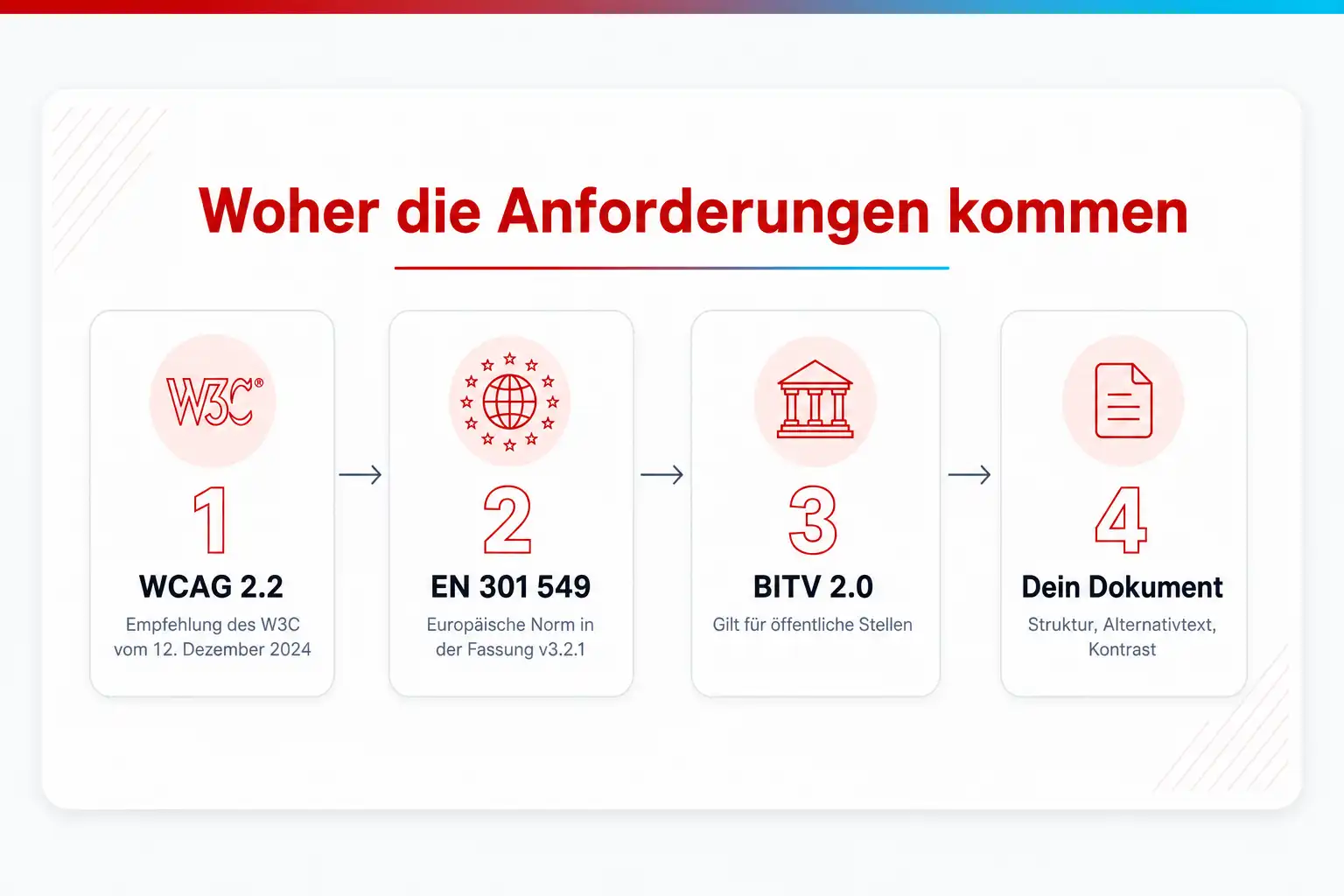
Hinter den Gesetzen steht eine Kette aus Normen. Die Europäische Kommission benennt für die Barrierefreiheit von Informations- und Kommunikationstechnik die harmonisierte europäische Norm EN 301 549, aktuell in der Fassung v3.2.1. Diese Norm greift ihrerseits auf die Web Content Accessibility Guidelines des W3C zurück, deren Fassung 2.2 als Empfehlung mit Stand vom 12. Dezember 2024 vorliegt. Die Anforderungen, die dich beim Schreiben eines Dokuments betreffen, stammen praktisch alle aus dieser letzten Ebene.
WCAG sortiert die Erfolgskriterien in drei Konformitätsstufen: A als niedrigste, AA und AAA als höchste. In der Praxis wird fast immer auf AA abgestellt. Vier Kriterien decken den größten Teil dessen ab, was in einem Textdokument schiefgehen kann. 1.1.1 verlangt für jeden Inhalt, der nicht aus Text besteht, eine Textalternative, die demselben Zweck dient. 1.3.1 verlangt, dass Informationen und Beziehungen programmatisch bestimmbar sind, und genau das leisten die Formatvorlagen. 1.4.3 nennt für Text ein Kontrastverhältnis von mindestens 4,5 zu 1. 2.4.6 verlangt, dass Überschriften und Beschriftungen ihr Thema oder ihren Zweck beschreiben.
Diese Kette ist der Grund, warum sich die Empfehlungen aus ganz unterschiedlichen Quellen so stark ähneln. Ob du eine Checkliste einer Behörde, die Hinweise von Microsoft oder eine Prüfvorschrift für PDF-Dateien liest, du landest bei denselben vier bis sechs Punkten. Wer sie beim Schreiben beachtet, besteht die späteren Prüfungen weitgehend, ohne sie im Einzelnen zu kennen.
Der Weg vom Word-Dokument ins PDF
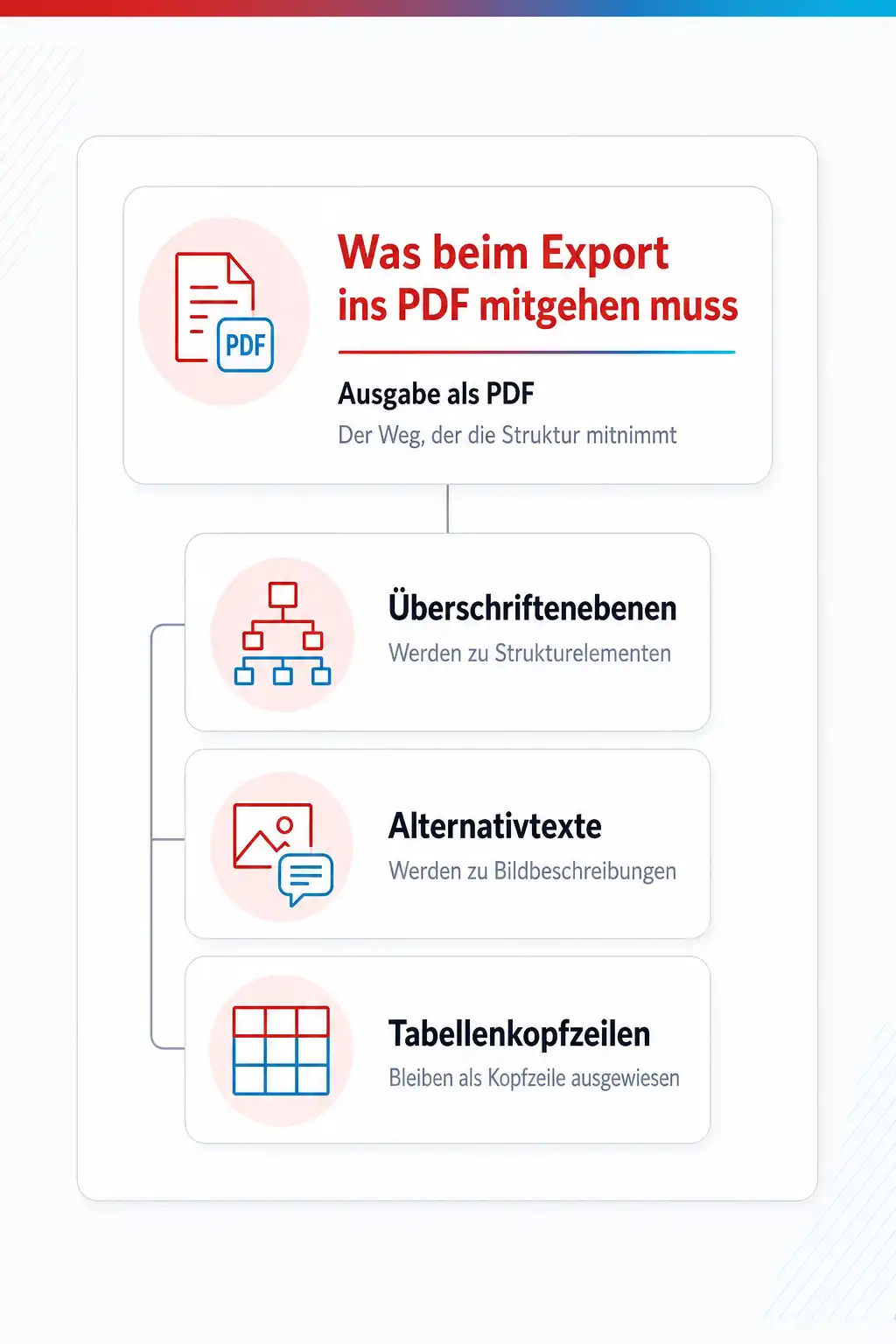
Die meisten Dokumente werden nicht als .docx weitergegeben, sondern als PDF. Damit verlagert sich die Frage: Alles, was in Word an Struktur ausgezeichnet ist, muss beim Export mitgenommen werden, sonst war die Arbeit vergeblich. Überschriftenebenen werden dabei zu Strukturelementen, Alternativtexte zu Bildbeschreibungen, Tabellenkopfzeilen zu ausgewiesenen Kopfzeilen. Voraussetzung ist, dass du beim Erzeugen des PDF den Weg wählst, der diese Informationen überträgt, und nicht den Umweg über einen Druckertreiber.
Danach beginnt ein eigener Arbeitsschritt, der in Word nicht mehr stattfindet. Ein PDF hat eine festgelegte Lesereihenfolge, und die entspricht nicht immer der Reihenfolge, in der die Elemente im Word-Dokument standen. Besonders bei mehrspaltigen Layouts, Textfeldern und frei platzierten Grafiken lohnt sich der Blick in die Struktur des fertigen PDF. Auch die Sprache des Dokuments und der Titel in den Dateieigenschaften gehören dorthin, weil eine Sprachausgabe daraus die Aussprache und den Fenstertitel ableitet.
Für die Zusammenarbeit heißt das: Es braucht eine klare Übergabe zwischen der Person, die schreibt, und derjenigen, die veröffentlicht. Wer schreibt, liefert Struktur und Alternativtexte. Wer veröffentlicht, prüft die Ausgabe im PDF und meldet zurück, was sich nur in der Quelle beheben lässt. Ohne diese Rückmeldung wiederholt sich derselbe Fehler in jedem neuen Dokument, weil die schreibende Seite gar nicht erfährt, was am Ende fehlt.
Was du realistisch in welcher Reihenfolge angehst
Beginne mit den Dokumenten, die tatsächlich gelesen werden. Eine Auswertung der Downloadzahlen oder ein kurzes Gespräch mit dem Empfang und dem Kundendienst liefert diese Liste innerhalb eines Tages. Zehn stark genutzte Dokumente in Ordnung zu bringen wirkt mehr als vierhundert Dateien, die seit Jahren niemand geöffnet hat. Gleichzeitig sorgst du dafür, dass ab sofort nichts Neues mehr in der alten Form entsteht, denn sonst arbeitest du gegen einen Bestand, der weiterwächst.
Der zweite Schritt ist die Vorlage. Sie ist der einzige Punkt im ganzen Vorgehen, an dem eine einmalige Arbeit dauerhaft wirkt. Formatvorlagen für alle Überschriftenebenen, geprüfte Farbwerte, gesetzte Dokumentsprache, ein Titelfeld in den Eigenschaften und eine kurze Anleitung im Dokument selbst, die nach dem ersten Speichern gelöscht wird. Wer neue Dokumente aus dieser Vorlage beginnt, erzeugt die Struktur, ohne darüber nachzudenken.
Der dritte Schritt betrifft die Menschen. Die Handgriffe sind schnell erklärt, aber sie ändern eine eingeübte Arbeitsweise, und das braucht eine Gelegenheit zum Üben an eigenen Unterlagen. Sinnvoll ist eine kleine Runde je Abteilung mit den Dokumenten, die dort wirklich entstehen, statt einer allgemeinen Unterweisung für alle. Ein letzter Hinweis in eigener Sache: Diese Seite ordnet die Rechtslage ein und ersetzt keine Rechtsberatung, und ob eine bestimmte Anforderung für ein bestimmtes Dokument in deinem Haus gilt, klärst du mit der Stelle, die bei euch für Rechtsfragen zuständig ist.
Dazu passende Kurse
Weil die Struktur beim Schreiben entsteht und nicht bei der Abnahme, setzen Word-Kurse für zugängliche Dokumente genau dort an.
Wenn dieselbe Frage auch für Präsentationen und Tabellen im Raum steht, decken Office-Kurse für Unterlagen, die alle lesen können die anderen Anwendungen mit ab.
Wie sicher bist du beim Thema wirklich?
Lesen fühlt sich schnell nach Können an. Ein kurzer Test zeigt dir, was davon schon sitzt und wo sich ein Kurs lohnt. Kostenlos, ohne Anmeldung, mit einer Erklärung zu jeder Antwort.
Der passende Lernpfad
Wenn du nicht nur ein Thema abhaken, sondern eine Rolle ausfüllen willst, zeigt dir der Lernpfad die Kurse in der Reihenfolge, in der sie aufeinander aufbauen.
Word: Allrounder
Word nur „irgendwie“ zu nutzen, das kostet dich jeden Tag Zeit – und lässt deine Arbeit nicht selten auch unprofessionell wirken.
Dieser Lernpfad bringt Ordnung, Tempo und Struktur in deine Arbeit mit Dokumenten. Jetzt einsteigen heißt: Schneller Arbeiten, sauber Automatisieren und jederzeit für das nächste Dokument bereit zu sein. Bevor ineffiziente Workarounds ganz zu Deiner Gewohnheit werden. Starte durch! Mit cmt
Der Einstieg

Nächste Schritte
Copilot
Wo du genau das übst
- Barrierefreie Dokumente mit Word und Adobe Acrobat Pro
- Achtung Pflichtprogramm: Das neue Barrierefreiheits-Stärkungsgesetz verstehen und umsetzen
Weitere Kurse aus diesem Bereich
- Word Grundkurs
- Word Intensiv Training - Auf dem Weg zum Word-Könner (Basis 03)
- Formular? Na klar! – Word Formulare mit Pfiff (Specials 03)
- Umsteiger-Training: Was ist neu in Word 2024 (More 01)
- Word - Copilot kennt den Weg (More 02)
- Word Aufbaukurs: Texte, Tabellen und Formate (Basis 02)
- Word Training: Große Dokumente, die Eindruck machen (Specials 02)
- Word Training: Serienbriefe leicht gemacht (Specials 01)
- Word VBA-Programmierung / Makros Grundkurs
- Word-Training: Vorlagen leicht gemacht (Specials 04)
Preise, Orte und Buchung für alle Kurse des Bereichs findest du im Katalog: Alle Office-Schulungen mit Terminen.
Mir haben die zwei Tage Grundkurs in Excel sehr viel gebracht. Vielen Dank.
Sehr kompetenter Dozent mit einem intensiven Training welches anwendungsorientiert ist.
Das doch recht "langweilige" Thema Excel, wurde einem sehr gut präsentiert. Durch direktes mitarbeiten wurde es einem nie langweilig.
Häufige Fragen
Müssen alle Word-Dokumente im Unternehmen barrierefrei sein?
Reicht es, am Ende die Barrierefreiheitsprüfung laufen zu lassen?
Was ist mit Farben, die zum Erscheinungsbild gehören?
Wie schreibt man einen brauchbaren Alternativtext?
Warum ist die Reihenfolge im fertigen PDF manchmal falsch?
Lohnt sich der Aufwand, wenn niemand im Haus eine Sprachausgabe nutzt?
Deine Ansprechpartner
Du bist dir nicht sicher, welcher Kurs oder welches Level zu dir passt? Wir beraten dich persönlich und kostenlos.

Yves Hoppe
Weiterbildung & Beratung
Hilft dir, aus dem Office-Programm den passenden Kurs für deinen Stand zu finden.

Norbert Jansen
Beratung & Inhouse
Plant mit dir Inhouse-Trainings, die auf eure Abläufe und euren Datenbestand zugeschnitten sind.
Dokumente so aufsetzen, dass die Struktur von Anfang an stimmt
Bei cmt arbeitest du im Kurs an euren eigenen Unterlagen und siehst am Ende in der Ausgabe, was die Struktur tatsächlich bewirkt hat, statt eine Liste mit Regeln mitzunehmen.
Passt dazu
- Word-Dokumentvorlage erstellen, die im ganzen Team gleich aussieht
- Inhaltsverzeichnis in Word automatisch erzeugen und aktuell halten
- Ausfüllbares Formular in Word bauen: Inhaltssteuerelemente statt Unterstriche
- Word-Dokument gemeinsam bearbeiten: warum die Datei plötzlich gesperrt ist