
Inhaltsverzeichnis in Word erzeugen: das TOC-Feld und seine Schalter
Verweise, Inhaltsverzeichnis, fertig, das ist die halbe Wahrheit. Die andere Hälfte steht in den Feldfunktionen, und dort entscheidet sich, ob Anhänge auftauchen, ob Fließtext hineinrutscht und ob die Seitenzahlen im PDF noch stimmen.
KI-generiertDieses Bild wurde mit KI erzeugt · Yves Hoppe / KI / cmt
Von Hand gepflegte Verzeichnisse sind spätestens beim zweiten Korrekturlauf falsch
In vielen Häusern steht am Anfang längerer Dokumente eine Tabelle, in der jemand Kapitelnamen und Seitenzahlen eingetippt hat. Solange sich nichts ändert, ist das unauffällig. Sobald ein Absatz dazukommt, verschieben sich Seitenzahlen, und niemand merkt es, weil an dieser Stelle nichts blinkt. Am Ende geht ein Dokument nach außen, in dem das Verzeichnis auf Seiten zeigt, auf denen etwas anderes steht.
Der zweite Fall ist subtiler und häufiger. Das Verzeichnis ist ein richtiges Feld, aber es wurde nach der letzten Korrekturrunde nicht mehr aktualisiert. Word aktualisiert Felder nicht von sich aus, wenn du ein Dokument speicherst, und beim Erzeugen eines PDF wird der Stand übernommen, der gerade angezeigt wird. Ein veraltetes Verzeichnis sieht dabei genauso ordentlich aus wie ein aktuelles.
Der dritte Fall betrifft den Inhalt selbst. Ein Verzeichnis sammelt nicht ein, was wie eine Überschrift aussieht, sondern was als Überschrift ausgezeichnet ist. Wer Zwischentitel nur fett und größer gesetzt hat, findet sie später nicht im Verzeichnis wieder und sucht den Fehler beim Verzeichnis. Umgekehrt taucht Fließtext auf, wenn in dessen Absatzeinstellungen eine Gliederungsebene steht, was beim Einfügen aus fremden Dokumenten regelmäßig passiert.
KI-generiertDieses Bild wurde mit KI erzeugt · Yves Hoppe / KI / cmt
Eine Feldfunktion, die das ganze Verzeichnis beschreibt
Wenn du in ein fertiges Inhaltsverzeichnis klickst und mit Alt und F9 die Feldfunktion einblendest, steht dort eine Zeile wie diese. Jeder Bestandteil beantwortet eine eigene Frage, und wer sie einmal gelesen hat, ändert Verzeichnisse künftig dort statt über drei Dialoge.
Der Aufbau
{ TOC \o "1-3" \h \z \u \t "Anhangüberschrift;1" } - 01 Das Feld selbst
TOCDer Feldname steht für Table of Contents und erzeugt das Verzeichnis. Word setzt dieses Feld ein, wenn du auf der Registerkarte Verweise in der Gruppe Inhaltsverzeichnis auf die Schaltfläche für das Inhaltsverzeichnis klickst. Die geschweiften Klammern kannst du nicht selbst tippen, sie gehören zum Feld und erscheinen nur in der Anzeige der Feldfunktion.
- 02 Aus welchen Überschriftenebenen gesammelt wird
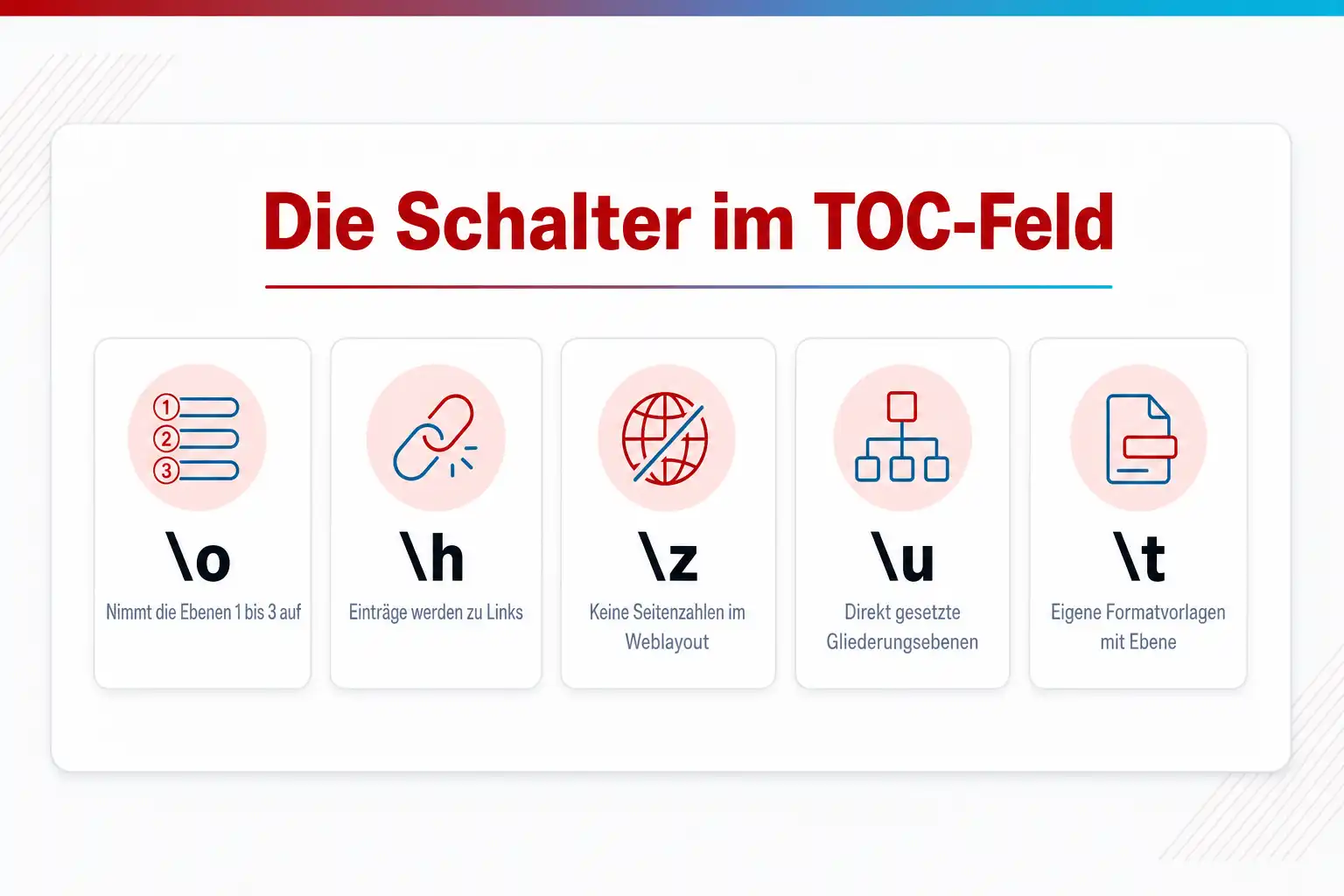
\o "1-3"Dieser Schalter baut das Verzeichnis aus Absätzen, die mit Formatvorlagen formatiert sind, die Gliederungsebenen enthalten, also üblicherweise aus den Überschriftenformatvorlagen. Die Angabe in Anführungszeichen begrenzt den Bereich, hier auf die Ebenen eins bis drei. Fehlt die Angabe, nimmt Word alle im Dokument verwendeten Gliederungsebenen auf, und dann steht auch die vierte Zwischenüberschrift im Verzeichnis.
- 03 Einträge werden zu Links
\hMit diesem Schalter fügt Word die Verzeichniseinträge als Links ein. Im Dokument springst du damit per Klick zur Überschrift, und beim Export in ein PDF entstehen daraus anklickbare Verweise. Für alles, was am Bildschirm gelesen wird, ist dieser Schalter der Unterschied zwischen einem Verzeichnis und einer Navigation.
- 04 Rücksicht auf die Weblayoutansicht
\zDieser Schalter blendet Tabstopps mit Füllzeichen und Seitenzahlen in der Weblayoutansicht aus. Der Grund ist einleuchtend: In einer Ansicht ohne feste Seiten sind Seitenzahlen sinnlos und Füllpunkte stören. Word setzt den Schalter beim Einfügen über die Schaltfläche mit, weshalb er in fast jedem Verzeichnis auftaucht, das nicht von Hand gebaut wurde.
- 05 Direkt gesetzte Gliederungsebenen
\uDamit nimmt Word zusätzlich Absätze auf, deren Formatierung eine direkt in den Absatzeinstellungen zugewiesene Gliederungsebene enthält. Das ist gewollt, wenn jemand einzelne Absätze bewusst in die Gliederung hebt. Es ist der Grund für unerklärliche Einträge, wenn beim Einfügen aus einem fremden Dokument Gliederungsebenen mitgekommen sind.
- 06 Eigene Formatvorlagen aufnehmen
\t "Anhangüberschrift;1"Dieser Schalter baut Einträge aus Absätzen, die mit anderen als den integrierten Formatvorlagen formatiert sind. Angegeben werden Paare aus Formatvorlagenname und Ebene. Das Trennzeichen zwischen den Angaben ist je nach Regions- und Spracheinstellung des Betriebssystems ein Komma oder ein Semikolon, und wegen dieser Abhängigkeit rät Microsoft ausdrücklich davon ab, den Schalter in Vorlagen und Dokumenten zu verwenden, die für mehrere Sprachkonfigurationen gedacht sind.
Wenn es nicht funktioniert
Das siehst du
Nach dem Einfügen steht im Dokument die Meldung, dass keine Einträge für das Inhaltsverzeichnis gefunden wurden.
Warum
Im Dokument gibt es keine Absätze mit Überschriftenformatvorlagen oder anderen Formatvorlagen mit Gliederungsebene. Die Zwischentitel sind vermutlich nur fett und größer gesetzt, und das ist für Word gewöhnlicher Text.
Was hilft
Weis den Zwischentiteln die Formatvorlagen Überschrift 1 bis 3 zu und aktualisier das Verzeichnis. Bei einem langen Dokument geht das am schnellsten über den Navigationsbereich, weil dort sofort sichtbar wird, welche Überschriften Word bereits kennt und welche fehlen. Was dort nicht auftaucht, taucht auch im Verzeichnis nicht auf.
Das siehst du
Im Verzeichnis stehen Einträge, die im Dokument gar keine Überschriften sind, zum Beispiel einzelne Sätze aus dem Fließtext.
Warum
Diese Absätze tragen in ihren Absatzeinstellungen eine direkt zugewiesene Gliederungsebene. Der entsprechende Schalter in der Feldfunktion sammelt sie deshalb korrekt ein. Solche Einstellungen kommen meist mit eingefügtem Text aus anderen Dokumenten ins Haus.
Was hilft
Markier die betroffenen Absätze, öffne die Absatzeinstellungen und setz die Gliederungsebene wieder auf Textkörper. Wenn das an vielen Stellen vorkommt, ist der schnellere Weg, den Schalter für direkt gesetzte Gliederungsebenen aus der Feldfunktion zu entfernen. Dann sammelt das Verzeichnis nur noch nach Formatvorlagen.
Das siehst du
Die Seitenzahlen im Verzeichnis stimmen nicht mit dem Dokument überein, obwohl das Verzeichnis richtig aufgebaut ist.
Warum
Das Feld wurde nach der letzten Änderung nicht aktualisiert. Word berechnet die Seitenzahlen bei der Aktualisierung und lässt das Ergebnis danach stehen. Ein zweiter, weniger bekannter Grund: Wenn das Verzeichnis durch die Aktualisierung selbst länger oder kürzer wird, verschiebt es die Paginierung des Dokuments und ist danach erneut veraltet.
Was hilft
Aktualisier über die Schaltfläche auf der Registerkarte Verweise und wähl das gesamte Verzeichnis, nicht nur die Seitenzahlen. Wenn sich der Umfang des Verzeichnisses geändert hat, aktualisier ein zweites Mal, damit die verschobene Paginierung berücksichtigt wird. Vor jedem Export nach PDF gehört dieser Schritt fest in den Ablauf.
Das siehst du
Der Anhang und das Abkürzungsverzeichnis fehlen im Inhaltsverzeichnis, obwohl sie eigene Überschriften haben.
Warum
Diese Überschriften tragen eine eigene Formatvorlage, die nicht zu den integrierten Überschriftenformatvorlagen gehört und keine Gliederungsebene mitbringt. Das Verzeichnis sammelt sie deshalb nicht ein.
Was hilft
Nimm die Formatvorlage über die Optionen im Dialog für das benutzerdefinierte Verzeichnis auf und ordne ihr eine Ebene zu. In der Feldfunktion erscheint das als zusätzlicher Schalter mit Paaren aus Name und Ebene. Achte darauf, dass Word je nach Spracheinstellung ein Komma oder ein Semikolon als Trennzeichen erwartet, und verzichte in Vorlagen für mehrsprachige Umgebungen lieber darauf.
Das siehst du
Die Schaltfläche zum Aktualisieren bewirkt nichts, das Verzeichnis bleibt unverändert.
Warum
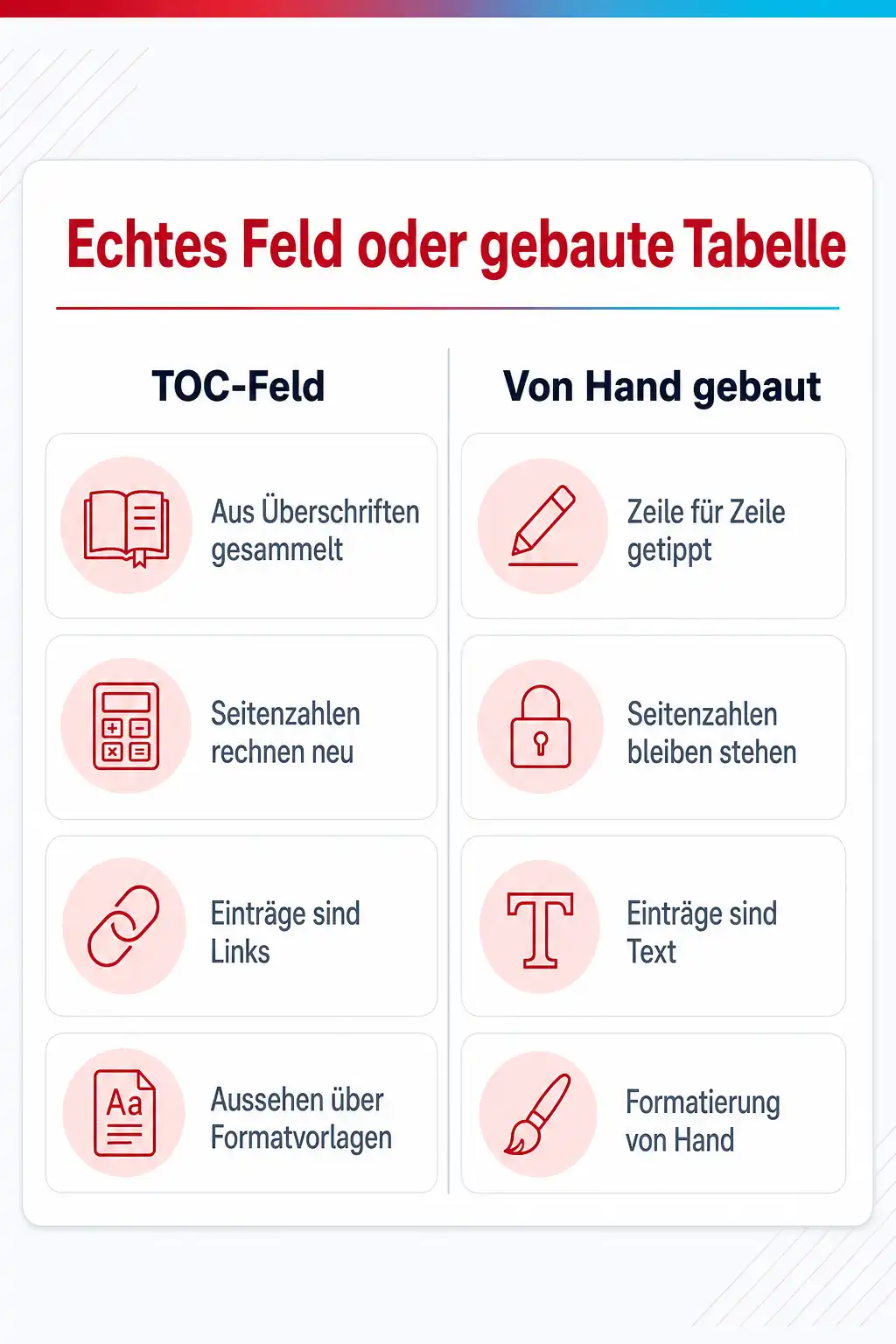
Es handelt sich um eine von Hand erstellte Tabelle und nicht um ein Feld. Manuell erstellte Verzeichnisse, die nicht automatisch aus den Überschriften entstanden sind, kann Word nicht aktualisieren, dort müssen alle Änderungen von Hand eingetragen werden.
Was hilft
Lösch die Tabelle vollständig und füg an ihrer Stelle ein Verzeichnis über die Registerkarte Verweise ein. Falls die vorhandene Gestaltung erhalten bleiben soll, lässt sie sich über die Formatvorlagen für Verzeichniseinträge nachbilden, die im Dialog für das benutzerdefinierte Verzeichnis über die Schaltfläche zum Ändern erreichbar sind.
Das siehst du
Im PDF sind die Verzeichniseinträge nicht anklickbar.
Warum
Im Feld fehlt der Schalter, der die Einträge als Links einfügt. Ohne ihn entstehen einfache Textzeilen mit Seitenzahlen, und daraus kann beim Export kein Verweis werden.
Was hilft
Blend die Feldfunktion mit Alt und F9 ein, ergänz den Schalter für Links und aktualisier das Feld. Alternativ erreichst du dasselbe über das Kontrollkästchen für Links anstelle von Seitenzahlen im Dialog für das benutzerdefinierte Verzeichnis. Prüf danach im erzeugten PDF, ob die Sprünge tatsächlich funktionieren.
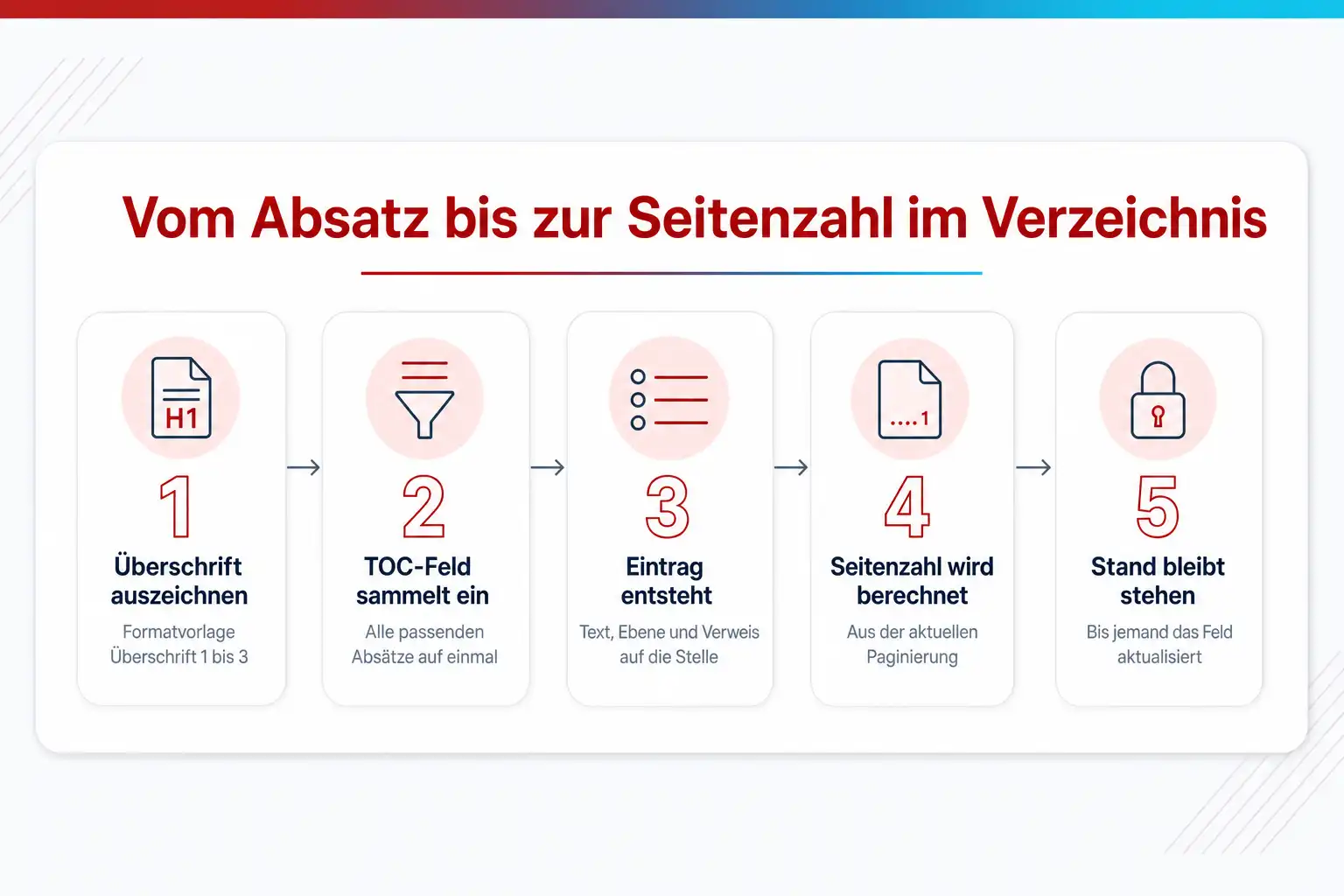
Der Weg vom Absatz bis zur Seitenzahl im Verzeichnis
- 01 Ein Absatz trägt die Formatvorlage Überschrift 1 bis 3 oder eine ausgewählte eigene Formatvorlage.
- 02 Das TOC-Feld sammelt bei der Aktualisierung alle passenden Absätze ein.
- 03 Für jeden Eintrag entstehen Text, Ebene und ein Verweis auf die Position im Dokument.
- 04 Word berechnet die Seitenzahl aus der aktuellen Paginierung, nicht aus dem gespeicherten Stand.
- 05 Ändert sich das Dokument, bleibt das Ergebnis stehen, bis jemand das Feld erneut aktualisiert.
Was du danach in fünf Minuten erledigst statt in einer Stunde
Sechs Schritte reichen für ein Verzeichnis, das sich selbst pflegt. Der erste ist keine Verzeichnisarbeit, sondern die Voraussetzung dafür, und genau deshalb wird er am häufigsten übersprungen.
Zuerst die Überschriften auszeichnen, dann das Verzeichnis einfügen
Weis jeder Überschrift die passende Formatvorlage zu, also Überschrift 1 für Kapitel, Überschrift 2 für Unterkapitel und so weiter. Ein Verzeichnis kann nur einsammeln, was ausgezeichnet ist. Diese Reihenfolge spart dir den häufigsten Frustmoment überhaupt, nämlich ein eingefügtes Verzeichnis, das meldet, es habe keine Einträge gefunden.
Das Verzeichnis über Verweise einfügen und die Ebenentiefe festlegen
Auf der Registerkarte Verweise findest du die Schaltfläche für das Inhaltsverzeichnis. Über das benutzerdefinierte Verzeichnis legst du fest, wie viele Ebenen angezeigt werden, ob die Einträge als Links funktionieren und welche Füllzeichen zwischen Text und Seitenzahl stehen. Drei Ebenen sind für die meisten Dokumente die richtige Tiefe, alles darunter macht das Verzeichnis unübersichtlicher als das Dokument.
Die Feldfunktion einmal ansehen
Mit Alt und F9 schaltest du zwischen dem angezeigten Ergebnis und der Feldfunktion um. Dort steht in einer Zeile, woraus das Verzeichnis gebaut wird. Diese eine Zeile zu lesen ist der Unterschied zwischen Raten und Wissen, denn jede Eigenschaft des Verzeichnisses steht als Schalter darin und lässt sich direkt ändern.
Eigene Formatvorlagen gezielt aufnehmen
Anhänge, Verzeichnisse oder Sonderkapitel tragen oft eigene Formatvorlagen und fehlen deshalb. Über die Optionen im Dialog für das benutzerdefinierte Verzeichnis wählst du aus, welche Formatvorlagen auf welcher Ebene aufgenommen werden. In der Feldfunktion landet das als eigener Schalter mit Paaren aus Formatvorlagenname und Ebene.
Vor jeder Weitergabe aktualisieren
Auf der Registerkarte Verweise gibt es die Schaltfläche zum Aktualisieren der Tabelle. Word fragt, ob nur die Seitenzahlen oder das gesamte Verzeichnis aktualisiert werden soll. Nimm im Zweifel das gesamte Verzeichnis, denn nur so kommen geänderte Überschriftentexte mit. Wenn sich durch das Verzeichnis selbst die Seitenzahlen verschieben, weil es länger geworden ist, aktualisier ein zweites Mal.
Ein manuelles Verzeichnis erkennen und ersetzen
Word kann nur Verzeichnisse aktualisieren, die es selbst aus den Überschriften erzeugt hat. Eine von Hand angelegte Tabelle bleibt für immer eine Tabelle. Erkennen kannst du das daran, dass sich einzelne Zeilen wie gewöhnlicher Text bearbeiten lassen. In diesem Fall löschst du die Tabelle und setzt ein echtes Feld an ihre Stelle, alles andere ist verlorene Zeit.
KI-generiertDieses Bild wurde mit KI erzeugt · Yves Hoppe / KI / cmt
Woraus Word ein Verzeichnis überhaupt zusammensetzt
Das Inhaltsverzeichnisfeld sammelt Einträge aus vier Quellen ein, und das erklärt fast alle Überraschungen. Erstens aus Absätzen mit Überschriftenformatvorlagen, zweitens aus Absätzen mit anderen ausdrücklich angegebenen Formatvorlagen, drittens aus Absätzen mit direkt gesetzten Gliederungsebenen und viertens aus Beschriftungen sowie aus eigenen Verzeichniseintragsfeldern, die sich im Text verstecken lassen.
Die vierte Quelle ist die unbekannteste und in Sonderfällen die nützlichste. Ein Verzeichniseintragsfeld markiert eine beliebige Stelle im Text als Verzeichniseintrag, ohne dass an dieser Stelle eine Überschrift stehen muss. Für Dokumente, in denen die Gliederung nicht mit den Zwischentiteln übereinstimmt, ist das der Ausweg, und es ist zugleich die Erklärung für Einträge, die sich sonst nirgends zuordnen lassen.
Für den Alltag reicht die erste Quelle. Wer im ganzen Dokument sauber mit Überschriftenformatvorlagen arbeitet, braucht keinen einzigen zusätzlichen Schalter, und das Verzeichnis stimmt ohne weiteres Zutun. Alles darüber hinaus ist Nacharbeit an einem Dokument, in dem die Auszeichnung nicht durchgehalten wurde.
Aussehen ändern, ohne das Verzeichnis zu zerstören
Verzeichniseinträge tragen eigene Formatvorlagen, eine je Ebene. Genau dort gehört jede gestalterische Änderung hin. Wer stattdessen im erzeugten Verzeichnis Text markiert und formatiert, verliert diese Formatierung bei der nächsten Aktualisierung vollständig, weil Word das Ergebnis neu aufbaut. Das ist der Grund, warum Verzeichnisse bei manchen Leuten jedes Mal aufs Neue hässlich werden.
Im Dialog für das benutzerdefinierte Verzeichnis führen mehrere Wege zum Ziel. Über die Formatvorlagenauswahl bekommst du ein paar fertige Gestaltungen. Über die Schaltfläche zum Ändern kommst du an die Formatvorlagen der Einträge selbst und kannst Einzug, Schriftgrad und Abstände festlegen. Dort gehört die Arbeit hin, denn diese Einstellungen überleben jede Aktualisierung.
Zwei kleinere Einstellungen im selben Dialog werden regelmäßig gesucht. Die eine schaltet die Seitenzahlen samt Tabstopp ganz ab, was für Verzeichnisse sinnvoll ist, die nur am Bildschirm gelesen werden. Die andere legt das Füllzeichen zwischen Eintrag und Seitenzahl fest, von Punkten über Bindestriche bis zu gar keinem Zeichen.
Aktualisieren, und zwar zum richtigen Zeitpunkt
Ein Feld ist eine Momentaufnahme. Es zeigt das Ergebnis der letzten Aktualisierung, nicht den aktuellen Stand des Dokuments. Diese Eigenschaft ist keine Schwäche, sondern der Grund dafür, dass Word bei jedem Tastendruck in einem dreihundertseitigen Dokument nicht die gesamte Paginierung neu rechnen muss. Sie verlangt aber, dass die Aktualisierung an einer festen Stelle im Ablauf steht.
Die sinnvolle Regel lautet: aktualisieren, bevor das Dokument den eigenen Rechner verlässt. Also vor dem Erzeugen eines PDF, vor dem Drucken und vor dem Versand. Wer mit mehreren Verzeichnissen arbeitet, also zusätzlich mit Abbildungs- und Tabellenverzeichnis, kann alle Felder im Dokument in einem Schritt aktualisieren, indem er den gesamten Text markiert und die Felderaktualisierung auslöst.
Ein Sonderfall verdient Aufmerksamkeit, weil er so leicht zu übersehen ist. Wenn das Verzeichnis durch die Aktualisierung um eine Seite länger wird, verschiebt es alle folgenden Seitenzahlen. Das Verzeichnis ist danach wieder falsch, obwohl du es gerade aktualisiert hast. Microsoft weist selbst darauf hin, dass in diesem Fall eine zweite Aktualisierung nötig sein kann. Zwei Klicks, und dieser Klassiker ist erledigt.
Verzeichnisse in Dokumenten, an denen mehrere arbeiten
In einem Dokument, das durch mehrere Hände geht, hängt die Qualität des Verzeichnisses nicht an dessen Einstellungen, sondern an der Disziplin bei den Überschriften. Sobald eine Person Zwischentitel von Hand formatiert, fehlt dieser Abschnitt im Verzeichnis, und niemand sucht dort danach. Deshalb ist der Navigationsbereich das nützlichste Kontrollwerkzeug: Was dort nicht steht, kommt auch nicht ins Verzeichnis.
Dokumentvorlagen lösen das an der Wurzel. Wenn die Hausvorlage Überschriftenformatvorlagen mitbringt, die schon so aussehen, wie Überschriften aussehen sollen, hat niemand mehr einen Grund, von Hand zu formatieren. Damit erledigt sich der häufigste Grund für Lücken im Verzeichnis, ohne dass jemand eine Regel durchsetzen muss.
Für Anhänge, Glossare und Verzeichnisse am Ende des Dokuments lohnt eine Absprache. Entweder sie bekommen eine der integrierten Überschriftenformatvorlagen und tauchen damit automatisch auf, oder sie bekommen eigene Formatvorlagen und werden über die Optionen ausdrücklich aufgenommen. Beides funktioniert. Was nicht funktioniert, ist die Mischung, bei der jeder Anhang anders ausgezeichnet ist.
Dazu passende Kurse
Wenn Berichte, Handbücher oder Studienarbeiten zu deinem Alltag gehören, führen Word-Kurse für Verzeichnisse und lange Dokumente schneller zum Ziel als jedes Ausprobieren am offenen Dokument.
Wie sicher bist du beim Thema wirklich?
Lesen fühlt sich schnell nach Können an. Ein kurzer Test zeigt dir, was davon schon sitzt und wo sich ein Kurs lohnt. Kostenlos, ohne Anmeldung, mit einer Erklärung zu jeder Antwort.
Der passende Lernpfad
Wenn du nicht nur ein Thema abhaken, sondern eine Rolle ausfüllen willst, zeigt dir der Lernpfad die Kurse in der Reihenfolge, in der sie aufeinander aufbauen.
Word: Allrounder
Word nur „irgendwie“ zu nutzen, das kostet dich jeden Tag Zeit – und lässt deine Arbeit nicht selten auch unprofessionell wirken.
Dieser Lernpfad bringt Ordnung, Tempo und Struktur in deine Arbeit mit Dokumenten. Jetzt einsteigen heißt: Schneller Arbeiten, sauber Automatisieren und jederzeit für das nächste Dokument bereit zu sein. Bevor ineffiziente Workarounds ganz zu Deiner Gewohnheit werden. Starte durch! Mit cmt
Der Einstieg

Nächste Schritte
Copilot
Wo du genau das übst
Weitere Kurse aus diesem Bereich
- Word Grundkurs
- Word Intensiv Training - Auf dem Weg zum Word-Könner (Basis 03)
- Barrierefreie Dokumente mit Word und Adobe Acrobat Pro
- Formular? Na klar! – Word Formulare mit Pfiff (Specials 03)
- Umsteiger-Training: Was ist neu in Word 2024 (More 01)
- Word - Copilot kennt den Weg (More 02)
- Word Aufbaukurs: Texte, Tabellen und Formate (Basis 02)
- Word Training: Serienbriefe leicht gemacht (Specials 01)
- Word VBA-Programmierung / Makros Grundkurs
- Word-Training: Vorlagen leicht gemacht (Specials 04)
Preise, Orte und Buchung für alle Kurse des Bereichs findest du im Katalog: Alle Office-Schulungen mit Terminen.
Mir haben die zwei Tage Grundkurs in Excel sehr viel gebracht. Vielen Dank.
Sehr kompetenter Dozent mit einem intensiven Training welches anwendungsorientiert ist.
Das doch recht "langweilige" Thema Excel, wurde einem sehr gut präsentiert. Durch direktes mitarbeiten wurde es einem nie langweilig.
Häufige Fragen
Wie tief sollte ein Inhaltsverzeichnis gehen?
Kann ich mehrere Verzeichnisse in einem Dokument haben?
Warum verschwindet meine Formatierung im Verzeichnis nach dem Aktualisieren?
Wie bekomme ich das Verzeichnis ohne Seitenzahlen?
Aktualisiert Word das Verzeichnis beim Drucken automatisch?
Deine Ansprechpartner
Du bist dir nicht sicher, welcher Kurs oder welches Level zu dir passt? Wir beraten dich persönlich und kostenlos.

Yves Hoppe
Weiterbildung & Beratung
Hilft dir, aus dem Office-Programm den passenden Kurs für deinen Stand zu finden.

Norbert Jansen
Beratung & Inhouse
Plant mit dir Inhouse-Trainings, die auf eure Abläufe und euren Datenbestand zugeschnitten sind.
Lange Dokumente einmal so aufsetzen, dass Verzeichnisse sich selbst pflegen
Im Word-Training bei cmt baust du ein Dokument mit Überschriften, Beschriftungen, Querverweisen und Verzeichnissen auf und stellst danach absichtlich Kapitel um. Erst dieser Test zeigt, ob die Auszeichnung wirklich trägt.
Passt dazu
- Word-Nummerierung springt oder fängt wieder bei eins an
- Unterschiedliche Kopf- und Fußzeilen in Word: Abschnittswechsel verstehen
- Word-Dokument formatiert sich beim Öffnen um: die vier üblichen Ursachen
- Word-Dokumentvorlage erstellen, die im ganzen Team gleich aussieht