
Word-Dokument gemeinsam bearbeiten: warum die Datei plötzlich gesperrt ist
Die Meldung nennt einen Namen und klingt nach einem Konflikt zwischen zwei Personen. Tatsächlich sagt sie fast immer etwas über den Ablageort, das Dateiformat oder eine Schutzeinstellung.
KI-generiertDieses Bild wurde mit KI erzeugt · Yves Hoppe / KI / cmt
Es funktioniert bei den einen und bei den anderen nicht, und niemand weiß warum
Der typische Ablauf: Eine Abteilung arbeitet seit Monaten problemlos gemeinsam an ihren Dokumenten. Eine andere bekommt bei jedem zweiten Versuch die Meldung, dass die Datei zur Bearbeitung gesperrt ist. Beide benutzen dasselbe Word, beide meinen, dieselbe Ablage zu benutzen, und weil der Unterschied nicht sichtbar ist, entsteht daraus eine Diskussion über Zuverlässigkeit statt eine Prüfung von drei Einstellungen.
Verschärft wird das dadurch, dass die Meldung in die Irre führt. Sie nennt einen Namen, und damit sieht es so aus, als sei eine Person das Problem. Die Person ist aber nur derjenige, der zuerst geöffnet hat, und die eigentliche Frage lautet, warum Word an dieser Stelle überhaupt exklusiv sperrt statt beide gleichzeitig arbeiten zu lassen. Manchmal steht dort sogar der eigene Name oder ein Name, den niemand kennt, und dann handelt es sich um eine übrig gebliebene Sperre.
Die dritte Quelle für verlorene Zeit sind Dokumente, die aus einem früheren Leben stammen. Eine Vorlage aus dem Jahr 2011, ein Formular mit alten Steuerelementen, ein Vertrag, der einmal mit einem Kennwort versehen wurde: Solche Dateien lassen sich technisch bearbeiten, aber nicht gemeinsam. Sie sehen von außen aus wie jedes andere Dokument, und deshalb sucht man den Fehler bei der Ablage, obwohl er im Dokument selbst steckt.
KI-generiertDieses Bild wurde mit KI erzeugt · Yves Hoppe / KI / cmt
Die Fälle, die im Alltag auftreten
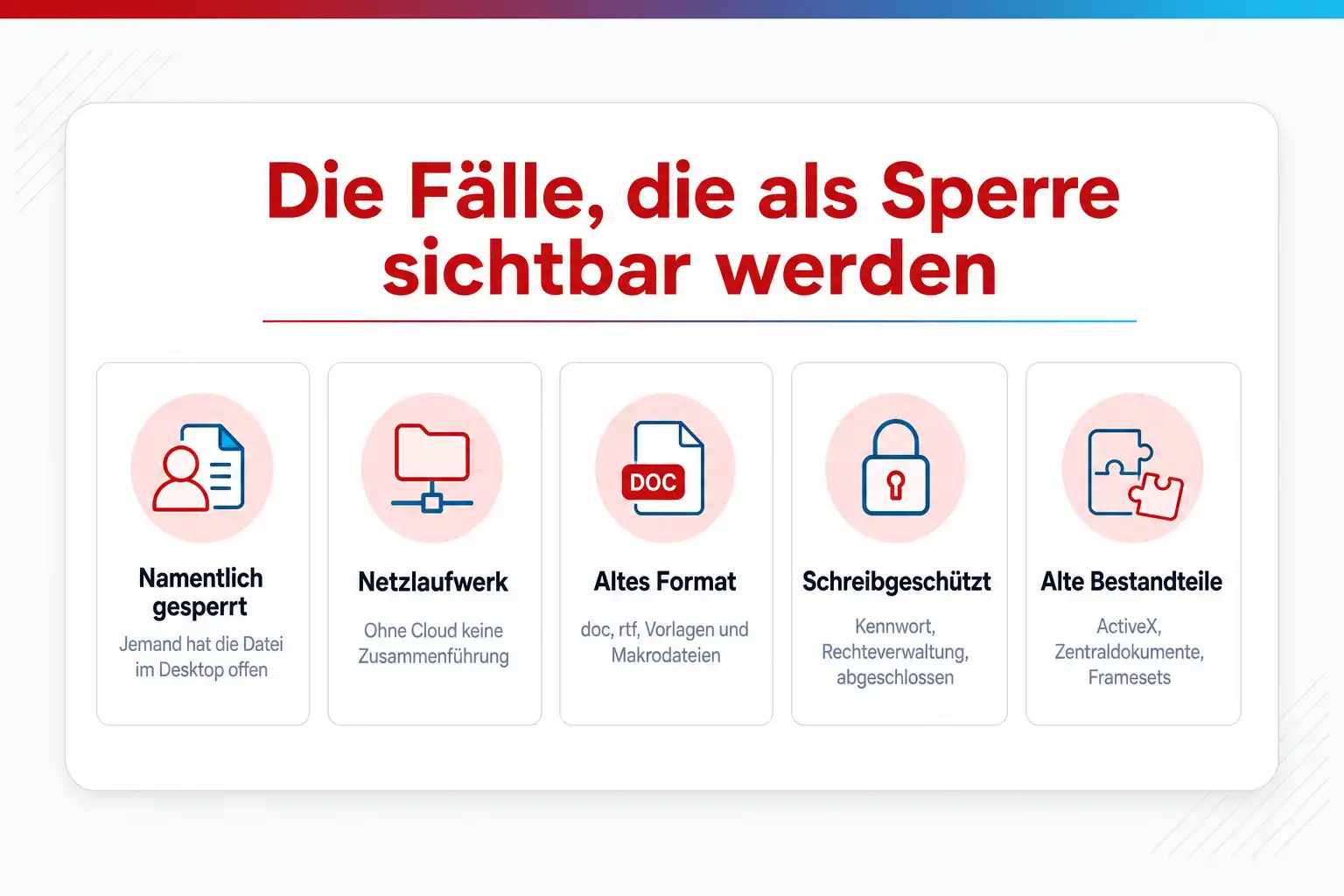
Sechs Konstellationen decken fast alles ab, was als gesperrte oder schreibgeschützte Word-Datei sichtbar wird. Zu jeder steht hier, woran du sie erkennst, was dahintersteckt und welcher Schritt sie tatsächlich löst.
Symptom
Beim Öffnen aus der gemeinsamen Ablage meldet Word, die Datei sei zur Bearbeitung durch eine namentlich genannte Person gesperrt. Es lässt sich nur eine schreibgeschützte Ansicht öffnen.
Ursache
Microsoft beschreibt genau diesen Fall: Änderungen sind nicht möglich, wenn jemand anderes die Datei bereits in seiner Desktop-Version von Office geöffnet hat. Die Desktop-Anwendung nimmt in dieser Konstellation eine exklusive Sperre, statt die Bearbeitung zu teilen. Das passiert, wenn eine Voraussetzung für die gemeinsame Bearbeitung nicht erfüllt ist, etwa wegen des Formats, wegen einer älteren Programmfassung oder wegen einer Schutzeinstellung im Dokument.
Lösung
Kurzfristig hast du zwei Möglichkeiten: die zuletzt gespeicherte Fassung ansehen und warten, bis die andere Person schließt, oder über Speichern unter eine eigene Kopie anlegen und die Änderungen später zusammenführen. Letzteres erzeugt Nacharbeit und lohnt sich nur bei echtem Zeitdruck. Der schnelle Test für die eigentliche Ursache ist der Browser: Lässt sich die Datei dort gleichzeitig bearbeiten, liegt es an der Desktop-Seite und nicht am Speicherort.
Symptom
Die Datei liegt auf einem Netzlaufwerk oder in einem lokalen Ordner. AutoSpeichern ist grau, und sobald eine zweite Person öffnet, erscheint die Sperrmeldung.
Ursache
Ohne einen Speicherort, der Änderungen zusammenführt, gibt es keine gemeinsame Bearbeitung. Microsoft benennt für das automatische Speichern ausdrücklich OneDrive, OneDrive for Business und SharePoint Online und schreibt, dass die Funktion abgeschaltet ist, wenn die Datei an einem anderen Ort liegt oder noch gar nicht gespeichert wurde. Ein Netzlaufwerk fällt darunter, ebenso ein Ordner auf dem eigenen Rechner.
Lösung
Verschieb die Datei in die gemeinsame Cloud-Ablage und arbeite von dort aus. Achte darauf, dass alle Beteiligten den Weg über die Ablage nehmen und nicht über eine synchronisierte Kopie in ihrem eigenen Ordner, die sie später hochladen. Und prüf bei synchronisierten Ordnern, ob die Synchronisierung läuft: Microsoft nennt eine angehaltene Synchronisierung ausdrücklich als Grund dafür, dass das automatische Speichern nicht arbeitet.
Symptom
Ein bestimmtes Dokument lässt sich nie gemeinsam bearbeiten, während alle anderen Dateien im selben Ordner problemlos funktionieren.
Ursache
Dann liegt es am Dokument. Unterstützt sind laut Microsoft ausschließlich die modernen Formate, für Word also .docx. Ausgenommen sind ältere Formate wie .doc, Textformate wie .rtf, Vorlagen sowie Dokumente und Präsentationen mit Makros. Solche Dateien lassen sich öffnen und speichern, aber nicht zu mehreren bearbeiten, und von außen sieht man ihnen das nicht an.
Lösung
Sieh dir die Dateiendung an, nicht das Symbol. Speicher das Dokument im aktuellen Format und prüf danach das Ergebnis, denn beim Wechsel des Formats fallen gelegentlich Feldfunktionen oder Formatierungen aus alten Fassungen auf. Wenn es tatsächlich Makros enthält, stellt sich die Frage, ob sie noch gebraucht werden. Wenn ja, bleibt es bei einem Dokument, an dem nacheinander gearbeitet wird, und das gehört dann auch so vereinbart.
Symptom
Word öffnet das Dokument schreibgeschützt, ohne eine andere Person zu nennen, und die Befehle zum Bearbeiten sind ausgegraut.
Ursache
Hier greift ein Schutz. Microsoft nennt mehrere Fälle: Das Dokument ist mit einem Kennwort verschlüsselt, es unterliegt einer Rechteverwaltung über IRM oder DRM, es ist als abgeschlossen gekennzeichnet, es ist in der Bibliothek ausgecheckt, oder die eigene Berechtigung reicht nicht zum Bearbeiten. Alle diese Zustände schließen die gemeinsame Bearbeitung aus, und mehrere davon sind an der Oberfläche unauffällig.
Lösung
Geh die Liste der Reihe nach durch. Der Status Als abgeschlossen kennzeichnen lässt sich im Dokument aufheben, das Auschecken in der Bibliothek über die Ablage rückgängig machen. Bei Kennwörtern und bei einer Rechteverwaltung führt der Weg über die Person oder Stelle, die den Schutz gesetzt hat, denn beides ist bewusst gesetzt worden. Und wenn schlicht die Bearbeitungsberechtigung fehlt, ist das eine Frage an die Ablage und nicht an Word.
Symptom
Ein Formular oder eine alte Vorlage lässt sich nicht gemeinsam bearbeiten, obwohl Speicherort und Format stimmen und kein Schutz gesetzt ist.
Ursache
Dann blockiert der Inhalt. Microsoft führt dazu unter anderem ActiveX-Steuerelemente auf, außerdem Zentraldokumente mit Filialdokumenten und HTML-Framesets. Dazu kommt eine Word-Einstellung, die den meisten unbekannt ist: Ist die Option zum Speichern von Zufallszahlen für die Genauigkeit beim Zusammenführen nicht gesetzt, ist die gemeinsame Bearbeitung ebenfalls nicht verfügbar.
Lösung
Prüf zuerst, ob das Dokument Steuerelemente aus früheren Jahren enthält, und ersetz sie durch die heutigen Inhaltssteuerelemente. Zentraldokumente mit Filialdokumenten sind für gemeinsames Arbeiten grundsätzlich die falsche Bauart und gehören in eine flache Dokumentstruktur überführt. Die Einstellung zu den Zufallszahlen findest du in den Word-Optionen im Bereich für Sicherheit und Datenschutz. Bei Formularen lohnt der Neuaufbau meist mehr als die Reparatur.
Symptom
Die Sperrmeldung nennt deinen eigenen Namen oder einen Namen, den niemand im Haus kennt. Die genannte Person hat die Datei nachweislich nicht offen.
Ursache
Das ist eine übrig gebliebene Sperre. Microsoft beschreibt sie als Folge eines vorherigen Abbruchs: Die Anwendung nimmt fälschlicherweise an, dass die Datei noch in Benutzung ist, und hat sie deshalb vorübergehend gesperrt. Ein zweiter Grund für einen unbekannten Namen ist ein Konto, unter dem eine Anwendung oder ein Dienst zugreift, etwa beim Erzeugen einer Vorschau.
Lösung
Warte einige Minuten, denn solche Sperren lösen sich in der Regel von selbst. Schließ in der Zwischenzeit alle Word-Fenster der genannten Person, einschließlich der Vorschau im Dateimanager, und prüf, ob das Dokument in einer anderen Sitzung noch geöffnet ist. Bleibt die Sperre bestehen, ist die Ablage der richtige Ansprechpartner, denn dort lässt sich der Zustand der Datei einsehen. Der Browser ist auch hier der schnelle Weg, um weiterzuarbeiten.
Drei Fragen, und die Sperre ist erklärt
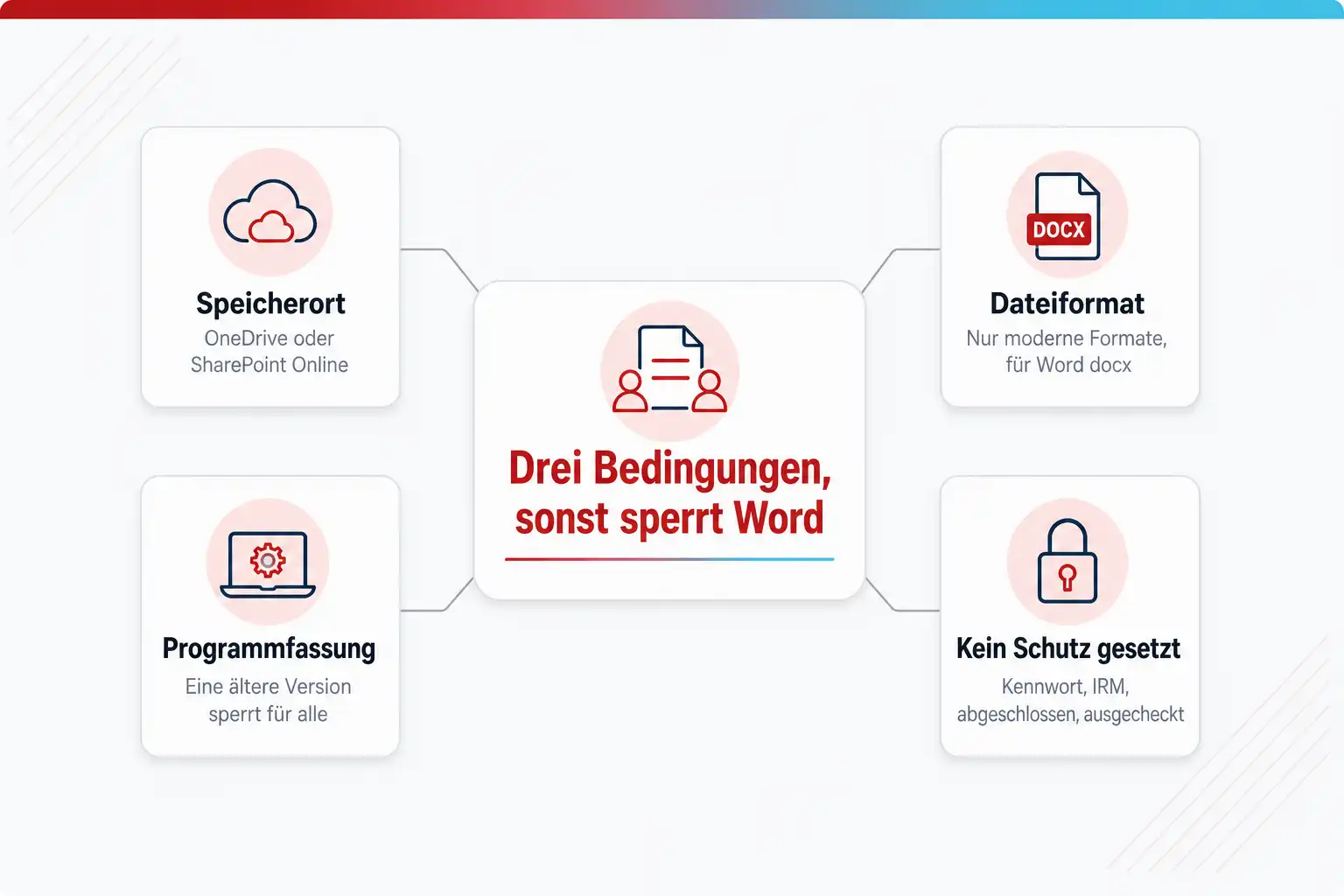
- 01 Wo liegt die Datei? Ohne OneDrive oder SharePoint gibt es keine Zusammenführung.
- 02 Welches Format hat sie? Nur die modernen Formate erlauben gemeinsames Bearbeiten.
- 03 Womit wird sie geöffnet? Eine ältere Fassung sperrt exklusiv für alle anderen mit.
- 04 Ist sie geschützt? Kennwort, Rechteverwaltung, abgeschlossen oder ausgecheckt blockieren.
- 05 Steht Altes darin? ActiveX, Zentraldokumente und Framesets schließen es ebenfalls aus.
Die Voraussetzungen, die alle drei erfüllt sein müssen
Gleichzeitiges Arbeiten hängt an drei Bedingungen und an einer Handvoll Eigenschaften des Dokuments. Wenn du diese sechs Punkte einmal für eure Ablage klärst, verschwinden die meisten Sperrmeldungen von selbst.
Die Datei muss in der Cloud liegen, nicht auf einem Laufwerk
Gemeinsames Bearbeiten setzt einen Speicherort voraus, der die Änderungen zusammenführt. Microsoft nennt dafür OneDrive, OneDrive for Business und SharePoint Online. Auf einem Netzlaufwerk, in einem lokalen Ordner oder als Anhang in einer Mail gibt es diese Zusammenführung nicht, und dann bleibt nur der alte Weg: einer öffnet, alle anderen warten.
Das Dateiformat muss ein aktuelles sein
Unterstützt sind laut Microsoft nur die modernen Formate, für Word also .docx. Ältere Formate wie .doc, Textformate wie .rtf sowie Vorlagen und Dokumente mit Makros sind ausgenommen. Ein Dokument, das seit Jahren mitgeschleppt wird, ist deshalb häufig der Grund, und das Speichern unter dem aktuellen Format löst den Fall in einer Minute.
Alle Beteiligten brauchen eine Fassung, die mitmacht
Microsoft weist ausdrücklich darauf hin, dass die gemeinsame Bearbeitung nicht zur Verfügung steht, wenn jemand die Datei in einer früheren Version der Office-Anwendung öffnet. Ein einzelner Rechner mit einer alten Fassung reicht also, um allen anderen die gleichzeitige Arbeit zu verwehren, denn diese Fassung nimmt eine exklusive Sperre.
Schutzmechanismen im Dokument prüfen
Eine Kennwortverschlüsselung, eine Rechteverwaltung über IRM oder DRM, der Status Als abgeschlossen kennzeichnen und ein Auschecken in der Bibliothek schließen die gemeinsame Bearbeitung jeweils aus. Dasselbe gilt, wenn jemand schlicht keine Bearbeitungsberechtigung für die Datei hat, denn dann öffnet Word sie schreibgeschützt, ohne das als Sperre zu benennen.
Alte Bestandteile aus dem Dokument nehmen
Auch der Inhalt kann blockieren. Microsoft nennt unter anderem ActiveX-Steuerelemente, Zentraldokumente mit Filialdokumenten und HTML-Framesets sowie die Option, Zufallszahlen zum Verbessern der Genauigkeit beim Zusammenführen zu speichern, wenn sie nicht gesetzt ist. Formulare aus früheren Jahren tragen diese Merkmale besonders häufig.
Im Zweifel den Browser benutzen
Die Web-Versionen der Office-Anwendungen führen Änderungen mehrerer Personen unmittelbar zusammen und sind der schnellste Weg, um zu prüfen, ob es am Dokument oder an einer Installation liegt. Lässt sich die Datei dort zu zweit bearbeiten und im Desktop nicht, liegt es an einer Fassung oder an einer lokalen Einstellung und nicht am Speicherort.
KI-generiertDieses Bild wurde mit KI erzeugt · Yves Hoppe / KI / cmt
Gemeinsam bearbeiten heißt: Der Speicherort führt die Änderungen zusammen
Word selbst führt keine Änderungen zusammen. Das erledigt der Dienst, auf dem die Datei liegt, und deshalb ist der Speicherort keine Nebensache, sondern die Voraussetzung. Für das automatische Speichern nennt Microsoft ausdrücklich OneDrive, OneDrive for Business und SharePoint Online und schreibt dazu, dass die Funktion abgeschaltet ist, wenn die Datei an einem anderen Ort gespeichert wurde oder noch gar nicht gespeichert wurde. Genau dieselbe Grenze gilt für das gleichzeitige Bearbeiten.
Wenn diese Voraussetzung fehlt, fällt Word auf ein sehr altes Verhalten zurück: Die erste Anwendung, die öffnet, nimmt eine exklusive Sperre, und alle weiteren bekommen eine schreibgeschützte Ansicht mit dem Namen der ersten Person. Microsoft nennt dafür zwei Auswege, die beide keine Lösung sind, sondern Notbehelfe: die zuletzt gespeicherte Fassung ansehen oder über Speichern unter eine eigene Kopie anlegen und die Änderungen später von Hand abgleichen.
Der dritte Weg ist der einzige, der ohne Nacharbeit auskommt. Microsoft verweist darauf, dass in den Web-Versionen der Office-Anwendungen mehrere Personen gleichzeitig an einer freigegebenen Datei arbeiten können und die Änderungen unmittelbar zusammengeführt werden. Für die Fehlersuche ist das zugleich der schnellste Test: Funktioniert es im Browser, liegt das Problem auf der Desktop-Seite, und dann geht es um Format, Fassung oder Schutzeinstellung.
Format, Fassung und Schutz sind die drei üblichen Verdächtigen
Beim Format ist die Regel kurz. Microsoft unterstützt für die gemeinsame Bearbeitung ausschließlich die modernen Formate, für Word also .docx. Nicht unterstützt sind ältere Formate und Textformate, Vorlagen sowie Dokumente mit Makros. In gewachsenen Ablagen liegen davon mehr, als man denkt, weil Dateien über Jahre kopiert und als Grundlage für neue verwendet werden, ohne dass jemand die Endung anschaut.
Bei der Fassung ist die Regel ebenso kurz und im Alltag unangenehmer. Microsoft schreibt, dass die gemeinsame Bearbeitung nicht verfügbar ist, wenn jemand die Datei in einer früheren Version der Office-Anwendung öffnet. Ein einzelnes Gerät mit alter Fassung genügt also, damit die ganze Runde wartet, und weil die Meldung nur einen Namen nennt, sucht niemand dort. Wenn es in einem Team regelmäßig genau dieselbe Person trifft, lohnt sich ein Blick auf deren Installation.
Beim Schutz ist die Liste länger, dafür ist jeder Punkt eindeutig. Kennwortverschlüsselung, Rechteverwaltung über IRM oder DRM, der Status Als abgeschlossen kennzeichnen und ein Auscheckvorgang in der Bibliothek schließen gemeinsames Arbeiten jeweils aus, ebenso eine fehlende Bearbeitungsberechtigung. Für Vertraulichkeitsbezeichnungen macht Microsoft dabei eine Ausnahme, die es bei einer klassischen Rechteverwaltung nicht gibt, und das ist ein guter Grund, für Vertraulichkeit auf Bezeichnungen zu setzen statt auf Kennwörter.
Der eigentliche Gewinn liegt im Versionsverlauf
Gleichzeitiges Arbeiten wird meistens damit begründet, dass es schneller geht. Der größere Nutzen ist ein anderer: Dateien in der gemeinsamen Ablage führen einen Versionsverlauf, über den sich frühere Stände einer Office-Datei wiederherstellen lassen. Damit verschwindet die ganze Klasse von Problemen, die aus Dateinamen wie Angebot_final_v3_neu entsteht. Es gibt eine Datei, und die Geschichte steckt in ihr.
Damit das trägt, braucht es eine Gewohnheit. Wer eine größere Änderung vornimmt, sollte den Stand davor bewusst als Version kennzeichnen können, und alle Beteiligten sollten wissen, wo sie den Verlauf finden. Andernfalls entsteht die Situation, dass jemand eine Passage überschreibt, alle es bemerken und trotzdem niemand weiß, wie man den Stand von gestern zurückholt. Diese fünf Minuten Einweisung ersparen später Stunden.
Ein zweiter Punkt gehört dazu. Das automatische Speichern ist laut Microsoft eine Funktion für Abonnenten von Microsoft 365 und arbeitet nur bei Dateien in den genannten Cloud-Speichern. Wer mit einer Kaufversion arbeitet oder Dateien auf einem Laufwerk führt, hat weder das automatische Speichern noch den Versionsverlauf, und das ist einer der handfesten Unterschiede zwischen den beiden Lizenzwegen.
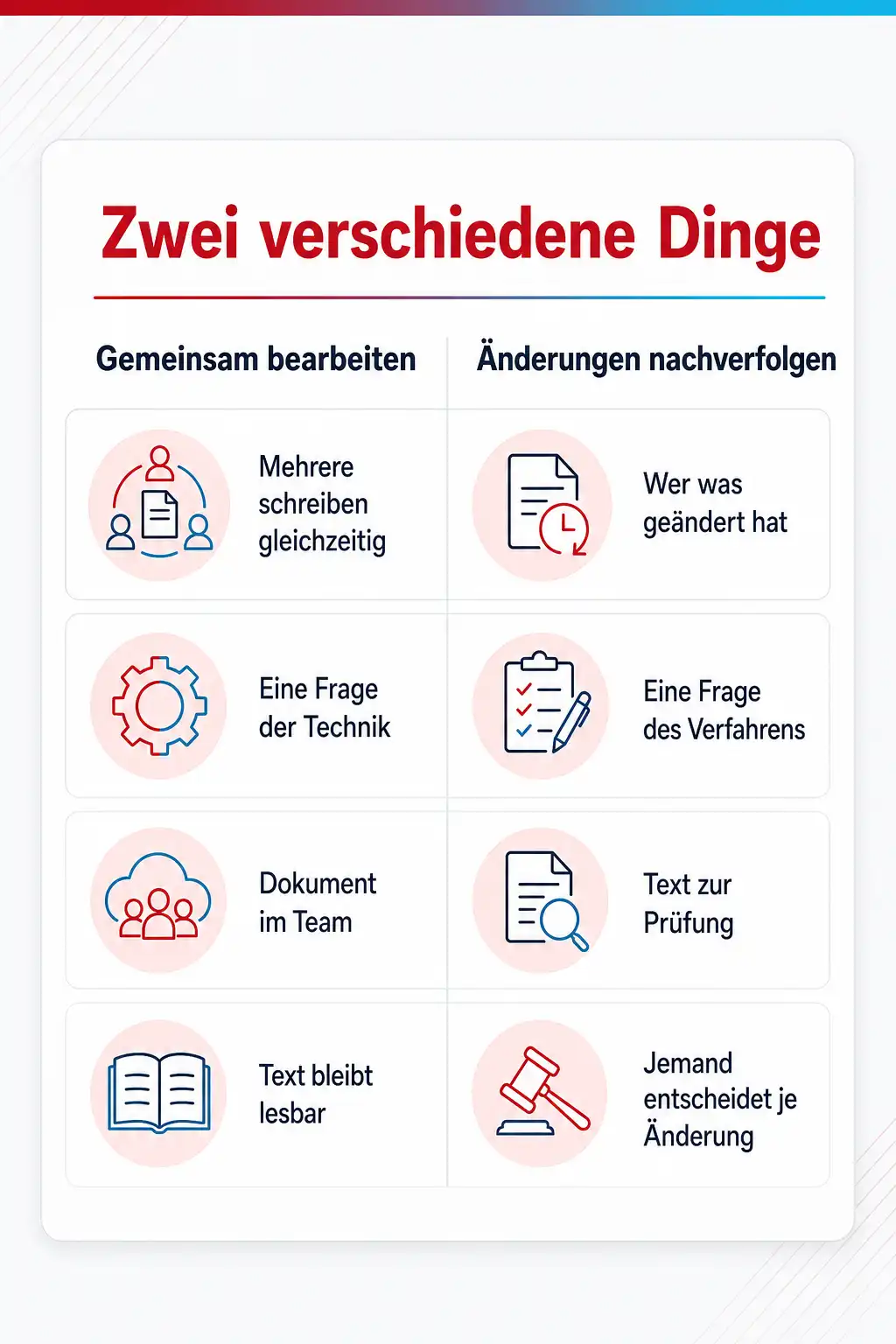
Gemeinsam bearbeiten und Änderungen nachverfolgen sind zwei verschiedene Dinge
Beides wird oft in einem Atemzug genannt und löst unterschiedliche Aufgaben. Die gemeinsame Bearbeitung sorgt dafür, dass mehrere gleichzeitig schreiben können, ohne sich zu behindern. Die Nachverfolgung von Änderungen sorgt dafür, dass sichtbar bleibt, wer was geändert hat, und dass jemand darüber entscheidet. Das eine ist eine Frage der Technik, das andere eine Frage des Verfahrens.
In der Praxis ergeben sich daraus zwei Muster. Für ein Dokument, das im Team entsteht, ist gemeinsames Bearbeiten ohne Nachverfolgung der richtige Weg, weil sonst nach zwei Stunden niemand mehr den Text lesen kann. Für ein Dokument, das jemand geschrieben hat und das von anderen geprüft wird, gehört die Nachverfolgung eingeschaltet, und zwar bevor die Prüfung beginnt und nicht danach.
Der Streitfall entsteht dazwischen, wenn beides gleichzeitig läuft und niemand die Nachverfolgung eingeschaltet hat. Dann sind die Änderungen zwar im Versionsverlauf nachvollziehbar, aber nicht im Dokument selbst sichtbar, und für die Abnahme fehlt die Grundlage. Legt deshalb je Dokumentart fest, welcher der beiden Wege gilt, und schreibt es in die Vorlage. Das ist ein Satz, und er erspart die wiederkehrende Frage, warum niemand mehr weiß, wer diesen Absatz gestrichen hat.
Dazu passende Kurse
Wenn in eurer Ablage viele alte Dateien und Formulare liegen, lohnen sich Word-Kurse für das Arbeiten an gemeinsamen Dokumenten vor der nächsten Umstellung.
Weil die Sperre fast immer eine Frage des Speicherorts ist, gehören Kurse zur gemeinsamen Dateiablage in Microsoft 365 zur Ursache und nicht zum Symptom.
Wie sicher bist du beim Thema wirklich?
Lesen fühlt sich schnell nach Können an. Ein kurzer Test zeigt dir, was davon schon sitzt und wo sich ein Kurs lohnt. Kostenlos, ohne Anmeldung, mit einer Erklärung zu jeder Antwort.
Der passende Lernpfad
Wenn du nicht nur ein Thema abhaken, sondern eine Rolle ausfüllen willst, zeigt dir der Lernpfad die Kurse in der Reihenfolge, in der sie aufeinander aufbauen.
Word: Allrounder
Word nur „irgendwie“ zu nutzen, das kostet dich jeden Tag Zeit – und lässt deine Arbeit nicht selten auch unprofessionell wirken.
Dieser Lernpfad bringt Ordnung, Tempo und Struktur in deine Arbeit mit Dokumenten. Jetzt einsteigen heißt: Schneller Arbeiten, sauber Automatisieren und jederzeit für das nächste Dokument bereit zu sein. Bevor ineffiziente Workarounds ganz zu Deiner Gewohnheit werden. Starte durch! Mit cmt
Der Einstieg

Nächste Schritte
Copilot
Wo du genau das übst
Weitere Kurse aus diesem Bereich
- Word Grundkurs
- Word Intensiv Training - Auf dem Weg zum Word-Könner (Basis 03)
- Barrierefreie Dokumente mit Word und Adobe Acrobat Pro
- Formular? Na klar! – Word Formulare mit Pfiff (Specials 03)
- Umsteiger-Training: Was ist neu in Word 2024 (More 01)
- Word - Copilot kennt den Weg (More 02)
- Word Aufbaukurs: Texte, Tabellen und Formate (Basis 02)
- Word Training: Große Dokumente, die Eindruck machen (Specials 02)
- Word Training: Serienbriefe leicht gemacht (Specials 01)
- Word VBA-Programmierung / Makros Grundkurs
Preise, Orte und Buchung für alle Kurse des Bereichs findest du im Katalog: Alle Office-Schulungen mit Terminen.
Mir haben die zwei Tage Grundkurs in Excel sehr viel gebracht. Vielen Dank.
Sehr kompetenter Dozent mit einem intensiven Training welches anwendungsorientiert ist.
Das doch recht "langweilige" Thema Excel, wurde einem sehr gut präsentiert. Durch direktes mitarbeiten wurde es einem nie langweilig.
Häufige Fragen
Warum steht in der Sperrmeldung ein Name, obwohl diese Person die Datei gar nicht offen hat?
Geht gemeinsames Bearbeiten auch auf einem Netzlaufwerk?
Können wir gemeinsam an einer Vorlage arbeiten?
Warum ist AutoSpeichern bei uns grau?
Sollen wir Änderungen nachverfolgen, wenn wir ohnehin gemeinsam bearbeiten?
Quellen
- Microsoft, Problembehandlung bei der gemeinsamen Bearbeitung in Office
- Microsoft, Warum kann ich diese Datei nicht bearbeiten
- Microsoft, Datei ist durch einen anderen Benutzer gesperrt
- Microsoft, Was ist AutoSpeichern und wo funktioniert es
- Microsoft, Wiederherstellen einer früheren Version einer Office-Datei
Passt thematisch dazu
Weil gemeinsames Bearbeiten am Speicherort hängt, beantwortet wohin eine Datei gehört, an der mehrere arbeiten die Frage, die davor steht.
Wenn in eurer Ablage niemand mehr weiß, wo die aktuelle Fassung liegt, hilft der Aufbau einer Ablagestruktur, die auch nach Jahren trägt weiter.
Deine Ansprechpartner
Du bist dir nicht sicher, welcher Kurs oder welches Level zu dir passt? Wir beraten dich persönlich und kostenlos.

Yves Hoppe
Weiterbildung & Beratung
Hilft dir, aus dem Office-Programm den passenden Kurs für deinen Stand zu finden.

Norbert Jansen
Beratung & Inhouse
Plant mit dir Inhouse-Trainings, die auf eure Abläufe und euren Datenbestand zugeschnitten sind.
Zusammenarbeit an Dokumenten sauber aufsetzen
Bei cmt klärst du im Kurs zur Zusammenarbeit mit Microsoft 365, wo eure Dateien liegen sollten, wie Freigaben und Berechtigungen gesetzt werden und welche Dokumente sich für gleichzeitiges Arbeiten überhaupt eignen. Offen, Live-Online oder inhouse an eurer eigenen Ablage.
Passt dazu
- Änderungen nachverfolgen in Word: korrigieren, freigeben, sauber übergeben
- Word-Dokumentvorlage erstellen, die im ganzen Team gleich aussieht
- Besprechungsprotokoll mit Outlook und OneNote: von der Einladung bis zur Aufgabe
- Office 2024 oder Microsoft 365: was der Kaufversion fehlt