
Änderungen nachverfolgen in Word: vom Korrekturlauf zur sauberen Endfassung
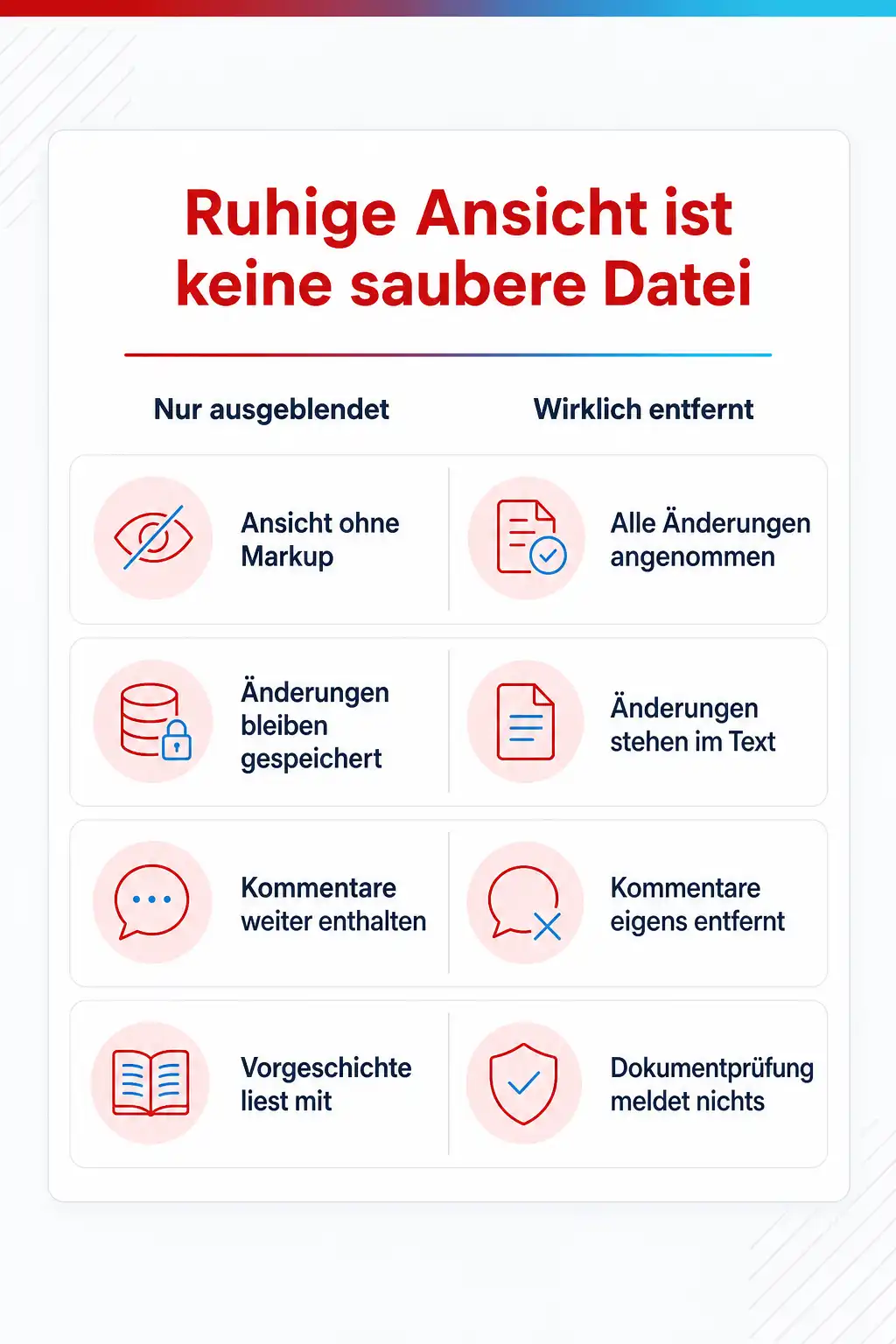
Eine ruhige Ansicht heißt nicht, dass keine Änderungen mehr im Dokument stehen. Wer den Unterschied zwischen Anzeigen und Bereinigen kennt, verschickt keine Fassung mehr, in der die Vorgeschichte mitliest.
KI-generiertDieses Bild wurde mit KI erzeugt · Yves Hoppe / KI / cmt
Der Korrekturlauf funktioniert, das Übergeben nicht
Ein Angebot geht durch drei Hände, alle Korrekturen sind eingearbeitet, das Dokument sieht in Word aus wie eine fertige Fassung. Beim Empfänger erscheinen plötzlich rote Balken am Rand, Streichungen im Text und Kommentare mit Namen und Uhrzeit. Der Grund ist banal und trotzdem der häufigste Fehler in diesem Bereich: In der eigenen Ansicht war Markup ausgeblendet, im Dokument stand es weiterhin drin.
Die zweite Variante ist unangenehmer. Weil sich die Nachverfolgung nicht abschalten ließ, wurde weitergearbeitet und am Schluss alles angenommen. Kommentare blieben dabei stehen, denn sie sind keine Änderungen, und wurden deshalb vom Sammelbefehl nicht erfasst. Im Ergebnis wandert eine interne Preisdiskussion mit an einen Kunden, und das ist keine Formatierungsfrage mehr.
Dahinter steckt kein Bedienfehler, sondern eine bewusste Trennung im Aufbau der Funktion. Word unterscheidet zwischen dem, was im Dokument gespeichert ist, und dem, was dir gerade angezeigt wird. Diese Trennung ist sinnvoll, weil man beim Arbeiten nicht ständig auf Streichungen starren will. Sie verlangt aber, dass am Ende ein eigener Schritt steht, in dem das Dokument tatsächlich bereinigt wird.
KI-generiertDieses Bild wurde mit KI erzeugt · Yves Hoppe / KI / cmt
Ein Weg durch die Menübänder, der den ganzen Lauf abdeckt
Die folgende Kette zeigt die Stationen eines vollständigen Abstimmungslaufs in der Reihenfolge, in der sie gebraucht werden. Jeder Bestandteil beantwortet eine eigene Frage, und zwei davon werden regelmäßig miteinander verwechselt.
Der Aufbau
Überprüfen > Nachverfolgung > Änderungen nachverfolgen > Für alle | Markup: Alle Markups | Überprüfungsbereich | Annehmen > Alle Änderungen annehmen | Datei > Informationen > Auf Probleme überprüfen > Dokument prüfen - 01 Wo die Funktion sitzt
Überprüfen > NachverfolgungAlles zum Thema liegt auf der Registerkarte Überprüfen in der Gruppe Nachverfolgung. Dort findest du den Schalter selbst, die Auswahl der Ansicht, die Einstellung, welche Arten von Markup angezeigt werden, und den Überprüfungsbereich. Wer sich diese eine Gruppe einprägt, muss nichts weiter suchen.
- 02 Aufzeichnen, und zwar für alle
Änderungen nachverfolgen > Für alleDer Schalter entscheidet, ob Word Änderungen überhaupt aufzeichnet. Im Untermenü legst du fest, ob alle Änderungen oder nur deine eigenen nachverfolgt werden. Für einen Abstimmungslauf ist die Einstellung für alle die richtige. Wenn niemand die Aufzeichnung abschalten können soll, gibt es im selben Menü die Sperre, die mit einem Kennwort gesichert wird.
- 03 Anzeigen ist nicht Aufzeichnen
Markup: Alle MarkupsDiese Auswahl steuert ausschließlich die Darstellung. Bei einfachem Markup zeigt Word die Stellen mit Änderungen nur durch eine Linie am Rand, bei allen Markups siehst du Einfügungen unterstrichen und Streichungen durchgestrichen. Es gibt außerdem eine Ansicht ohne Markup und eine, die das Original zeigt. Keine dieser Ansichten entfernt etwas aus dem Dokument, und genau diese Verwechslung ist der Grund für die meisten unangenehmen Überraschungen.
- 04 Die vollständige Liste statt der Suche im Text
ÜberprüfungsbereichDer Bereich blendet alle Änderungen und Kommentare als Liste ein, mit Angabe des Autors und der Art der Änderung. In langen Dokumenten ist er die einzige verlässliche Antwort auf die Frage, ob noch etwas offen ist. Er zeigt auch Änderungen an Stellen, die man beim Durchblättern übersieht, etwa in Kopfzeilen, Fußnoten und Textfeldern.
- 05 Das eigentliche Bereinigen
Annehmen > Alle Änderungen annehmenErst dieser Befehl entfernt die Änderungsmarkierungen aus dem Dokument, indem er die Änderungen in den Text übernimmt. Es gibt ihn auch für einzelne Änderungen und als Gegenstück zum Ablehnen. Wichtig ist, was er nicht tut: Kommentare bleiben stehen, denn sie sind keine Änderungen und werden über einen eigenen Befehl gelöscht.
- 06 Die Kontrolle vor dem Versand
Datei > Informationen > Auf Probleme überprüfen > Dokument prüfenDie Dokumentprüfung durchsucht die Datei nach Inhalten, die nicht mit hinausgehen sollen. Dazu gehören verbliebene Änderungen und Kommentare, Autorennamen, Dokumenteigenschaften und ausgeblendeter Text. Sie meldet, was sie findet, und kann es in einem Schritt entfernen. Weil sich das Entfernen nicht rückgängig machen lässt, gehört vorher eine Kopie der Arbeitsfassung gesichert.
Wenn es nicht funktioniert
Das siehst du
Beim Empfänger erscheinen Änderungsmarkierungen und Kommentare, die du selbst nicht gesehen hast.
Warum
Deine Ansicht stand auf einfachem Markup oder ganz ohne Markup. Diese Einstellungen ändern nur die Darstellung auf deinem Bildschirm, die Änderungen selbst bleiben vollständig im Dokument gespeichert. Beim Empfänger gilt dessen Einstellung, und die ist oft eine andere.
Was hilft
Stell vor jeder Weitergabe auf die Ansicht mit allen Markups um und sieh dir das Dokument in diesem Zustand an. Nimm danach die Änderungen an oder lehne sie ab, entfern die Kommentare gesondert und lass zum Schluss die Dokumentprüfung laufen. Erst danach ist die Datei das, wonach sie in der ruhigen Ansicht schon vorher aussah.
Das siehst du
Du hast alle Änderungen angenommen, trotzdem stehen noch Kommentare in der Datei.
Warum
Kommentare sind in Word keine nachverfolgten Änderungen, sondern eine eigene Art von Anmerkung. Der Sammelbefehl zum Annehmen erfasst sie deshalb nicht, obwohl beide im selben Menüband liegen und im Überprüfungsbereich nebeneinander auftauchen.
Was hilft
Nutz den eigenen Befehl zum Löschen aller Kommentare im Dokument, den du in der Gruppe für Kommentare auf der Registerkarte Überprüfen findest. Sicherheitshalber prüfst du danach im Überprüfungsbereich, ob die Liste tatsächlich leer ist, denn Kommentare in Kopfzeilen und Textfeldern werden beim Durchblättern gern übersehen.
Das siehst du
Die Nachverfolgung lässt sich nicht ausschalten, der Schalter reagiert nicht.
Warum
Die Aufzeichnung wurde gesperrt, üblicherweise mit einem Kennwort, oder das Dokument ist über die Bearbeitungseinschränkungen so geschützt, dass nur überarbeitet werden darf. Beides ist eine bewusste Einstellung und keine Störung.
Was hilft
Wenn du das Kennwort hast, hebst du die Sperre im selben Menü wieder auf. Andernfalls führt der Weg über die Person, die das Dokument geschützt hat. Wer ohne Nachverfolgung weiterarbeiten muss, speichert eine Kopie und arbeitet darin, sollte aber wissen, dass damit die Nachvollziehbarkeit für den weiteren Lauf verloren geht.
Das siehst du
Das Markup besteht fast nur aus Formatierungsmeldungen, die inhaltlichen Änderungen gehen darin unter.
Warum
Jemand hat das Dokument durchformatiert, während die Nachverfolgung eingeschaltet war. Word protokolliert Formatierungsänderungen genauso wie Textänderungen, und bei einem umformatierten Dokument sind das mehrere hundert Einträge.
Was hilft
Blend über die Auswahl der angezeigten Markup-Arten die Formatierungen vorübergehend aus. Danach siehst du wieder die inhaltlichen Änderungen. Für die Zukunft hilft die Absprache, größere Formatierungsarbeiten in einer eigenen Runde mit ausgeschalteter Nachverfolgung zu erledigen und die Datei danach erst in den Abstimmungslauf zu geben.
Das siehst du
Im erzeugten PDF stehen die Änderungsmarkierungen mit im Text.
Warum
Für die Ausgabe gilt die eingestellte Ansicht und die Druckeinstellung zum Markup. Steht die Ansicht auf allen Markups oder ist das Drucken von Markup aktiviert, landet es im PDF, auch wenn die Änderungen inhaltlich längst abgestimmt sind.
Was hilft
Bereinig das Dokument, bevor du ausgibst, statt das Markup nur auszublenden. Wenn du eine Fassung mit Markup ausdrücklich brauchst, etwa für ein Protokoll, dann erzeug sie als eigene Datei und benenn sie so, dass niemand sie mit der Endfassung verwechselt.
Das siehst du
In den Änderungen steht ein Autorenname, der so nicht nach außen gehen soll.
Warum
Word beschriftet jede Änderung und jeden Kommentar mit dem Namen, der in den Word-Optionen als Benutzername hinterlegt ist. Derselbe Name steht zusätzlich in den Dokumenteigenschaften, und beides bleibt in der Datei, solange es niemand entfernt.
Was hilft
Lass die Dokumentprüfung laufen und entfern die persönlichen Informationen. Sie erfasst Autorennamen ebenso wie weitere Dokumenteigenschaften. Beachte, dass dieser Schritt nicht rückgängig zu machen ist und dass die Nachvollziehbarkeit damit verloren geht, weshalb die Arbeitsfassung als Kopie liegen bleiben sollte.
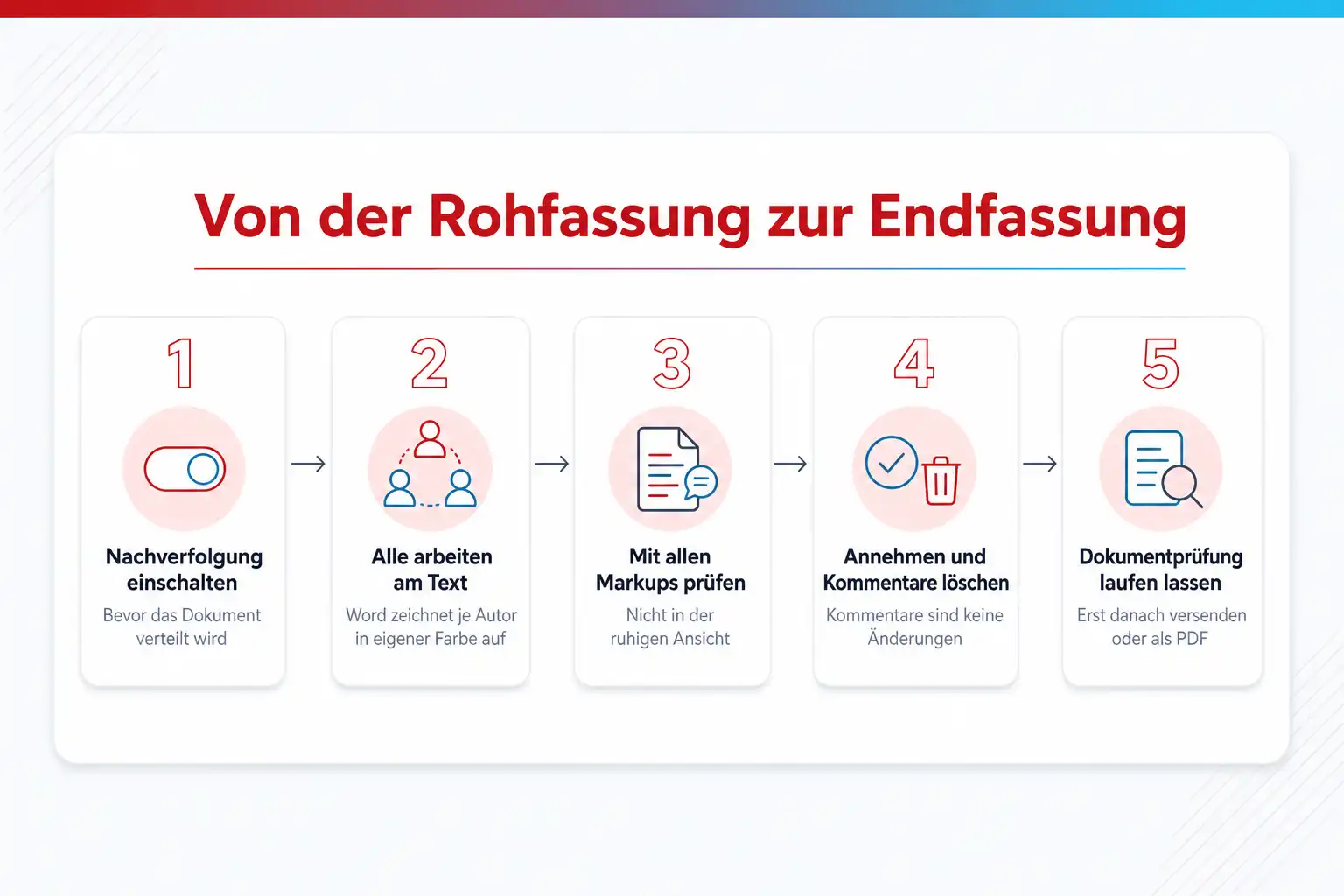
Fünf Stationen von der Rohfassung zur Endfassung
- 01 Nachverfolgung einschalten, bevor das Dokument verteilt wird.
- 02 Alle Beteiligten arbeiten, Word zeichnet je Autor in eigener Farbe auf.
- 03 Prüfen in der Ansicht mit vollständigem Markup, nicht in der ruhigen Ansicht.
- 04 Änderungen annehmen oder ablehnen, danach die Kommentare eigens entfernen.
- 05 Dokumentprüfung laufen lassen, dann erst versenden oder als PDF ausgeben.
Ein Abstimmungslauf, der am Ende eine saubere Datei liefert
Sechs Schritte für den ganzen Weg, vom Verteilen bis zur Endfassung. Der fünfte ist der, den man im Alltag am ehesten überspringt, und genau er entscheidet darüber, was beim Empfänger ankommt.
Vor dem Verteilen einschalten und im Zweifel sperren
Schalt die Nachverfolgung ein, bevor das Dokument herausgeht, und stell ein, dass alle Änderungen aufgezeichnet werden und nicht nur deine eigenen. Wenn sichergestellt sein soll, dass niemand die Aufzeichnung abschaltet, gibt es die Sperre mit Kennwort. Für Verträge und alles, was geprüft wird, ist das der richtige Weg, für eine interne Textrunde ist es meistens zu viel.
Beim Arbeiten die passende Ansicht wählen
In der Ansicht mit einfachem Markup zeigt Word nur eine Linie am Rand, in der Ansicht mit allen Markups siehst du Streichungen und Einfügungen im Text. Zum Schreiben ist die ruhige Ansicht angenehmer, zum Prüfen brauchst du die vollständige. Merk dir dabei den entscheidenden Satz: Die Ansicht ändert nichts am Inhalt der Datei.
Den Überprüfungsbereich für die Übersicht nutzen
Der Überprüfungsbereich listet alle Änderungen und Kommentare als Liste auf, mit Autor und Art der Änderung. In einem Dokument mit vielen kleinen Korrekturen ist das die einzige Ansicht, in der sich zuverlässig feststellen lässt, ob noch etwas offen ist. Am Ende eines Laufs gehört ein Blick dorthin dazu, weil eine leere Liste eine belastbare Aussage ist.
Formatierungsänderungen ausblenden, wenn sie das Bild fluten
Wenn jemand ein Dokument durchformatiert hat, besteht das Markup zu neunzig Prozent aus Formatierungsmeldungen, und die inhaltlichen Änderungen gehen darin unter. Über die Auswahl, welche Arten von Markup angezeigt werden, blendest du Formatierungen vorübergehend aus und siehst wieder, worum es geht. Auch das ist eine reine Anzeigefrage und ändert nichts im Dokument.
Annehmen oder ablehnen, und danach die Kommentare getrennt entfernen
Über den Sammelbefehl nimmst du alle Änderungen im Dokument an. Kommentare sind davon nicht betroffen, sie werden über einen eigenen Befehl gelöscht. Wer nur den ersten Schritt macht, hat ein Dokument ohne Markup, aber mit allen Kommentaren, und genau diese Kombination fällt beim Empfänger auf.
Vor dem Versand die Dokumentprüfung laufen lassen
Über Datei, Informationen und die Prüfung auf Probleme findest du die Dokumentprüfung. Sie meldet unter anderem verbliebene Änderungen, Kommentare, Autorennamen und weitere Dokumenteigenschaften und kann sie entfernen. Das ist der letzte Schritt vor der Weitergabe, und für Dokumente, die nach außen gehen, gehört er fest in den Ablauf und nicht in das Ermessen des Tages.
KI-generiertDieses Bild wurde mit KI erzeugt · Yves Hoppe / KI / cmt
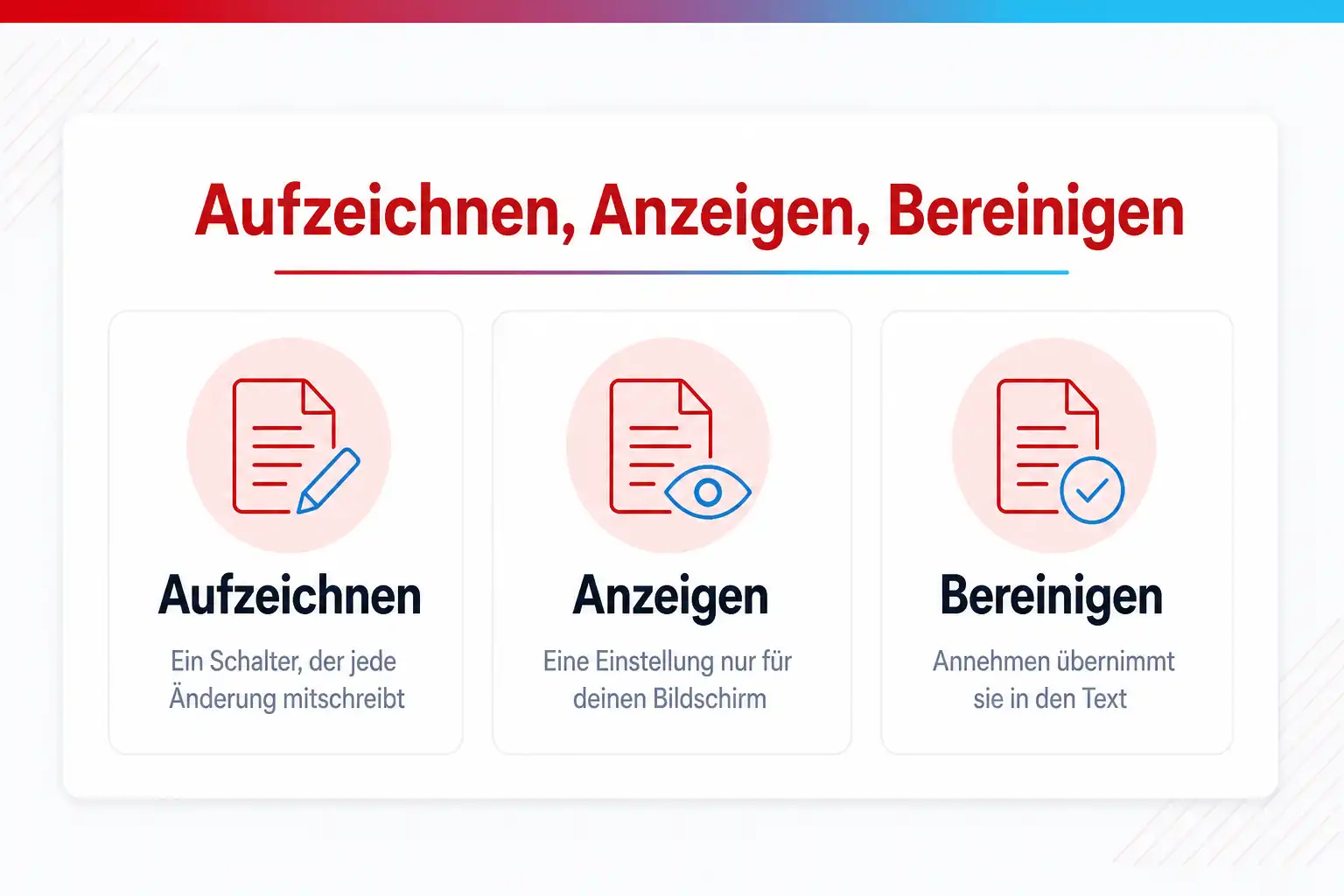
Aufzeichnen, Anzeigen, Bereinigen, drei getrennte Dinge
Diese drei Ebenen sauber auseinanderzuhalten löst den größten Teil aller Fragen zu diesem Thema. Das Aufzeichnen ist ein Schalter: Solange er an ist, schreibt Word jede Einfügung, jede Streichung und jede Formatierungsänderung mit, samt Autor und Zeitpunkt. Ist er aus, wird ganz normal geschrieben, und alles, was vorher aufgezeichnet wurde, bleibt trotzdem im Dokument stehen.
Das Anzeigen ist eine Ansichtseinstellung und gehört zu deinem Bildschirm, nicht zur Datei. Word bietet dafür mehrere Stufen an, von der Linie am Rand über die vollständige Darstellung bis zur Vorschau auf die Endfassung. Diese Auswahl reist nicht mit dem Dokument mit, und deshalb sieht der Empfänger etwas anderes als du.
Das Bereinigen ist der einzige Vorgang, der die Datei tatsächlich verändert. Erst wenn Änderungen angenommen oder abgelehnt und Kommentare gelöscht sind, ist im Dokument nichts mehr davon enthalten. Wer diese Reihenfolge einmal verinnerlicht hat, stellt vor dem Versand nicht mehr die Frage, wie das Dokument aussieht, sondern was darin steht.
Wenn mehrere gleichzeitig oder nacheinander arbeiten
Für einen Abstimmungslauf gibt es zwei Grundmuster, und sie unterscheiden sich in der Nacharbeit erheblich. Beim seriellen Muster geht dieselbe Datei nacheinander durch alle Hände. Das ist übersichtlich, dauert aber so lange wie die Summe aller Beteiligten, und der Letzte sieht als Einziger alles.
Beim parallelen Muster bekommt jede Person eine eigene Kopie. Das ist schneller, verlangt aber, dass die Fassungen danach wieder zusammenkommen. Word bringt dafür Funktionen zum Vergleichen und Zusammenführen von Dokumenten mit, die aus zwei Fassungen ein Dokument mit nachverfolgten Änderungen machen. Der Aufwand dafür sollte in der Planung stehen und nicht am Abend vor der Abgabe entdeckt werden.
Ein dritter Weg ist die gemeinsame Bearbeitung derselben Datei über einen Speicherort im Netz. Dabei arbeiten mehrere gleichzeitig im selben Dokument, und die Änderungsnachverfolgung läuft weiter mit. Das nimmt das Zusammenführen ab, verlangt aber, dass alle Beteiligten Zugriff auf denselben Ablageort haben, und ist damit eher eine Frage der Ablage als eine der Textarbeit.
Was außer den Änderungen noch in der Datei steht
Eine Word-Datei enthält mehr als den sichtbaren Text. Neben nachverfolgten Änderungen und Kommentaren gehören dazu Dokumenteigenschaften wie Autor, Bearbeitungszeit und Firma, außerdem versteckter Text, frühere Versionen einzelner Angaben und je nach Ablageweg auch Pfade. Nichts davon ist geheim gemeint, es fällt nur niemandem auf, solange es niemand ausliest.
Die Dokumentprüfung ist genau dafür gebaut. Sie sucht die betroffenen Bereiche zusammen, meldet, was sie findet, und entfernt es auf Wunsch. Wichtig ist der Hinweis, den Microsoft selbst gibt: Das Entfernen lässt sich nicht rückgängig machen. Der richtige Ablauf ist deshalb, die Arbeitsfassung zu speichern, eine Kopie für den Versand zu erzeugen und die Prüfung nur auf dieser Kopie laufen zu lassen.
Für alles, was das Haus verlässt und nicht mehr bearbeitet werden soll, bleibt das PDF die einfachere Antwort. Es nimmt weder Änderungsnachverfolgung noch Kommentare mit, sofern beim Export nichts anderes eingestellt ist, und beantwortet damit die ganze Frage auf einmal. Für alles, woran der Empfänger weiterarbeitet, führt kein Weg an der bewussten Bereinigung vorbei.
Regeln, die einen Korrekturlauf leicht machen
Ein paar Absprachen im Team ersparen mehr Arbeit als jede Einstellung. Die erste ist eine klare Aussage darüber, wer wann am Dokument ist. Zwei Personen, die zeitgleich an derselben Datei arbeiten, ohne es voneinander zu wissen, erzeugen doppelte Arbeit, egal wie gut die Nachverfolgung ist.
Die zweite Absprache betrifft die Art der Rückmeldung. Inhaltliche Fragen gehören in Kommentare, konkrete Formulierungsvorschläge in nachverfolgte Änderungen. Wenn beides gemischt wird, muss die Person, die zusammenführt, jede Stelle einzeln bewerten, und genau dort entstehen die Fehler.
Die dritte ist die wichtigste und die kürzeste: Die Endfassung erzeugt eine Person, und zwar in einem eigenen Arbeitsschritt. Diese Person nimmt an, lehnt ab, löscht Kommentare, lässt die Dokumentprüfung laufen und gibt frei. Solange dieser Schritt niemandem gehört, macht ihn im Zweifel niemand, und das Ergebnis steht dann beim Empfänger auf dem Bildschirm.
Dazu passende Kurse
Wenn Verträge, Angebote oder Berichte bei euch regelmäßig durch mehrere Hände gehen, sind Word-Seminare zum Abstimmen und Freigeben von Texten der schnellste Weg zu einem Ablauf, auf den sich alle verlassen.
Weil dieselben Fragen auch bei Präsentationen und Postfächern auftauchen, findest du bei cmt Office-Kurse für die Zusammenarbeit an Dokumenten für das ganze Paket.
Wie sicher bist du beim Thema wirklich?
Lesen fühlt sich schnell nach Können an. Ein kurzer Test zeigt dir, was davon schon sitzt und wo sich ein Kurs lohnt. Kostenlos, ohne Anmeldung, mit einer Erklärung zu jeder Antwort.
Der passende Lernpfad
Wenn du nicht nur ein Thema abhaken, sondern eine Rolle ausfüllen willst, zeigt dir der Lernpfad die Kurse in der Reihenfolge, in der sie aufeinander aufbauen.
Word: Allrounder
Word nur „irgendwie“ zu nutzen, das kostet dich jeden Tag Zeit – und lässt deine Arbeit nicht selten auch unprofessionell wirken.
Dieser Lernpfad bringt Ordnung, Tempo und Struktur in deine Arbeit mit Dokumenten. Jetzt einsteigen heißt: Schneller Arbeiten, sauber Automatisieren und jederzeit für das nächste Dokument bereit zu sein. Bevor ineffiziente Workarounds ganz zu Deiner Gewohnheit werden. Starte durch! Mit cmt
Der Einstieg

Nächste Schritte
Copilot
Wo du genau das übst
Weitere Kurse aus diesem Bereich
- Word Grundkurs
- Word Intensiv Training - Auf dem Weg zum Word-Könner (Basis 03)
- Barrierefreie Dokumente mit Word und Adobe Acrobat Pro
- Formular? Na klar! – Word Formulare mit Pfiff (Specials 03)
- Umsteiger-Training: Was ist neu in Word 2024 (More 01)
- Word - Copilot kennt den Weg (More 02)
- Word Training: Große Dokumente, die Eindruck machen (Specials 02)
- Word Training: Serienbriefe leicht gemacht (Specials 01)
- Word VBA-Programmierung / Makros Grundkurs
- Word-Training: Vorlagen leicht gemacht (Specials 04)
Preise, Orte und Buchung für alle Kurse des Bereichs findest du im Katalog: Alle Office-Schulungen mit Terminen.
Mir haben die zwei Tage Grundkurs in Excel sehr viel gebracht. Vielen Dank.
Sehr kompetenter Dozent mit einem intensiven Training welches anwendungsorientiert ist.
Das doch recht "langweilige" Thema Excel, wurde einem sehr gut präsentiert. Durch direktes mitarbeiten wurde es einem nie langweilig.
Häufige Fragen
Warum sieht der Empfänger Markup, das ich nicht gesehen habe?
Wie entferne ich Kommentare und Änderungen in einem Durchgang?
Kann ich verhindern, dass jemand die Nachverfolgung ausschaltet?
Was ist der Unterschied zwischen einem Kommentar und einer Änderung?
Wie führe ich zwei Fassungen zusammen, die getrennt korrigiert wurden?
Deine Ansprechpartner
Du bist dir nicht sicher, welcher Kurs oder welches Level zu dir passt? Wir beraten dich persönlich und kostenlos.

Yves Hoppe
Weiterbildung & Beratung
Hilft dir, aus dem Office-Programm den passenden Kurs für deinen Stand zu finden.

Norbert Jansen
Beratung & Inhouse
Plant mit dir Inhouse-Trainings, die auf eure Abläufe und euren Datenbestand zugeschnitten sind.
Abstimmungsläufe einmal durchspielen statt sie im Ernstfall zu lernen
Im Word-Kurs bei cmt schickst du ein Dokument durch einen vollständigen Korrekturlauf, mit mehreren Autoren, Kommentaren, Zusammenführen und einer bereinigten Endfassung. Danach ist der Unterschied zwischen ausgeblendet und entfernt keine Theorie mehr.
Passt dazu
- Word-Dokument gemeinsam bearbeiten: warum die Datei plötzlich gesperrt ist
- Word-Dokument formatiert sich beim Öffnen um: die vier üblichen Ursachen
- Word-Dokumentvorlage erstellen, die im ganzen Team gleich aussieht
- Inhaltsverzeichnis in Word automatisch erzeugen und aktuell halten