
Word-Formatierung verrutscht: warum dasselbe Dokument woanders anders aussieht
Eine docx-Datei speichert kein fertiges Bild, sondern eine Beschreibung. Was daraus auf dem Bildschirm wird, hängt von den installierten Schriften, von der angehängten Dokumentvorlage und davon ab, in welchem Dateiformat das Dokument geöffnet wird.
KI-generiertDieses Bild wurde mit KI erzeugt · Yves Hoppe / KI / cmt
Das Dokument ist nicht kaputt, es holt sich seine Formatierung von woanders
Der Ablauf ist immer derselbe. Du schickst eine Fassung weg, und zurück kommt die Rückmeldung, dass alles verschoben sei. Weil der Termin drückt, wird nachgezogen, was verrutscht ist: hier ein Absatzabstand von Hand, dort eine Schriftgröße direkt zugewiesen, an einer Stelle ein zusätzlicher Umbruch, damit die Überschrift wieder oben auf der Seite steht. Auf dem eigenen Bildschirm sieht es danach aus wie vorher, und die Sache gilt als erledigt.
Beim nächsten Wechsel ist es schlimmer. Jede von Hand gesetzte Formatierung liegt über der Formatvorlage und überlebt deshalb jede Korrektur an der Vorlage. Nach drei Runden trägt das Dokument eine Schicht aus Ausnahmen, die niemand mehr erklären kann, und die eigentliche Ursache ist immer noch da. Genau an dieser Stelle kippt ein Ärgernis von zehn Minuten in eine halbe Woche Nacharbeit kurz vor Abgabe.
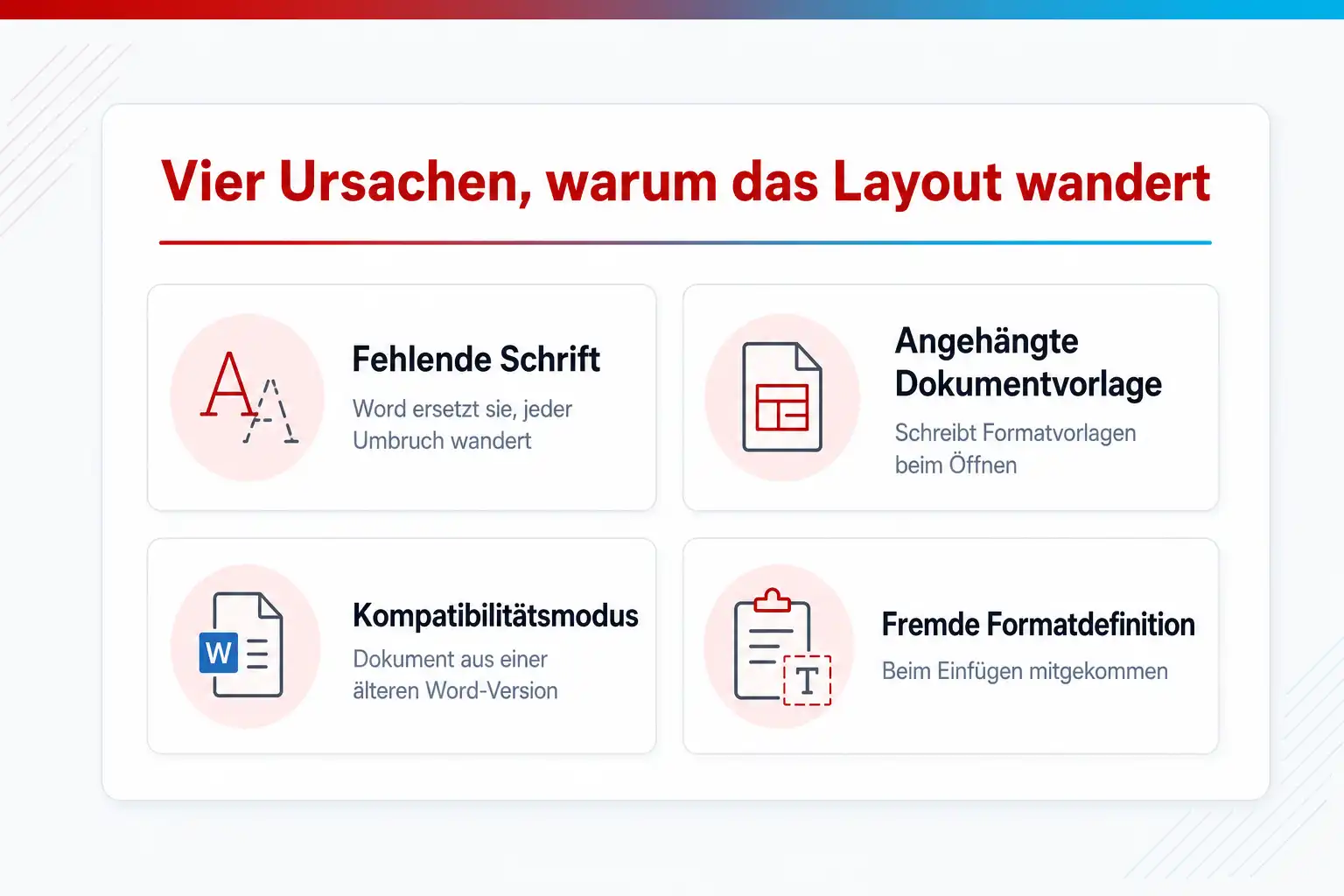
Dabei ist die Ursachenliste kurz. Eine Schrift, die auf dem anderen Rechner nicht installiert ist, wird ersetzt, und mit der Ersatzschrift wandern alle Umbrüche. Eine angehängte Dokumentvorlage darf ihre Formatvorlagen beim Öffnen in das Dokument schreiben. Ein Dokument aus einer älteren Word-Version läuft im Kompatibilitätsmodus und legt Teile der neueren Funktionen still. Und Text, der aus einem anderen Dokument eingefügt wurde, bringt seine eigene Formatierung mit, wenn du Word nicht vorher gesagt hast, dass es die des Ziels nehmen soll.
KI-generiertDieses Bild wurde mit KI erzeugt · Yves Hoppe / KI / cmt
Was du siehst, und woher es tatsächlich kommt
Sortiert nach dem Symptom und nicht nach der Systematik dahinter. Zu jedem Fall steht, was in Word passiert ist und welcher Handgriff ihn abstellt, ohne dass danach an anderer Stelle etwas kaputtgeht.
Symptom
Beim Empfänger steht der Text in einer anderen Schrift, und dadurch verschieben sich Zeilen-, Seiten- und Tabellenumbrüche im ganzen Dokument.
Ursache
Die verwendete Schrift ist auf dem anderen Rechner nicht installiert. Word ersetzt sie durch eine vorhandene, und weil die Ersatzschrift andere Zeichenbreiten hat, wandert jeder Umbruch. Besonders häufig trifft es gekaufte Hausschriften und alles, was zusammen mit einer Grafiksoftware auf den eigenen Rechner gekommen ist.
Lösung
Kurzfristig hilft das Einbetten der Schriften unter Datei, Optionen, Speichern. Word speichert die verwendeten Schriften dann mit der Datei, sofern die Schriftlizenz das Einbetten erlaubt, und die Datei wird dadurch größer. Dauerhaft ist die bessere Lösung, in der Dokumentvorlage nur Schriften zu verwenden, die im ganzen Haus installiert sind, und die Endfassung als PDF weiterzugeben.
Symptom
Du öffnest ein Dokument, an dem du seit gestern nichts geändert hast, und Überschriften, Abstände oder Nummerierungen sehen anders aus als beim Schließen.
Ursache
Das Dokument hängt an einer Dokumentvorlage, und die Option, die Formatvorlagen beim Öffnen an diese Vorlage anzupassen, ist eingeschaltet. Word schreibt dann die Definitionen aus der Vorlage in das Dokument. Auf einem Rechner mit einer anderen Fassung derselben Vorlage kommt dabei ein anderes Ergebnis heraus.
Lösung
Sieh über Entwicklertools und Dokumentvorlage nach, an welcher Vorlage das Dokument hängt, und nimm das Häkchen zum automatischen Aktualisieren der Formatvorlagen heraus. Danach bleibt die Formatierung im Dokument stehen. Wenn eine Aktualisierung gewollt ist, gehört sie als bewusster Schritt in den Ablauf und nicht in das Öffnen jeder einzelnen Datei.
Symptom
In der Titelleiste steht der Hinweis auf den Kompatibilitätsmodus, einzelne Funktionen sind ausgegraut, und das Layout weicht von einem neu angelegten Dokument ab.
Ursache
Das Dokument wurde in einer früheren Word-Version erstellt. Der Kompatibilitätsmodus stellt sicher, dass keine neueren oder erweiterten Funktionen zur Verfügung stehen, damit die Datei auch mit älteren Word-Versionen vollständig bearbeitbar bleibt.
Lösung
Über Datei, Informationen und Konvertieren hebst du den Modus auf. Klär vorher, ob wirklich alle Beteiligten mit dem neueren Format arbeiten, und leg eine Kopie des alten Stands weg. Weil die Umwandlung Umbrüche verschieben kann, ist der richtige Zeitpunkt der Anfang der Arbeit an einem Dokument und nicht die letzte Korrekturrunde.
Symptom
Eingefügte Absätze behalten das Aussehen des Quelldokuments, obwohl im Zieldokument dieselbe Formatvorlage anders definiert ist.
Ursache
Word behält beim Einfügen voreingestellt die ursprüngliche Formatierung bei. Für den Fall, dass Formatdefinitionen zwischen zwei Dokumenten in Konflikt geraten, gibt es eine eigene Einstellung, und solange sie auf der ursprünglichen Formatierung steht, wandert die fremde Definition mit in dein Dokument.
Lösung
Stell unter Datei, Optionen, Erweitert im Abschnitt zu Ausschneiden, Kopieren und Einfügen die Einstellung für Konflikte zwischen Formatdefinitionen auf das Zusammenführen der Formatierung um. Für einzelne Einfügevorgänge reicht die kleine Schaltfläche mit den Einfügeoptionen, die direkt nach dem Einfügen erscheint, oder das Übernehmen von reinem Text.
Symptom
Du änderst eine Formatvorlage, und ein Teil der Absätze zieht mit, ein anderer bleibt einfach stehen.
Ursache
Über den stehengebliebenen Absätzen liegt direkte Formatierung. Word wendet die Formatvorlage an, die direkte Zuweisung liegt aber darüber und gewinnt. Solche Zuweisungen entstehen unbemerkt beim Einfügen aus anderen Quellen und bei jedem schnellen Griff zur Schriftgröße in der Menüleiste.
Lösung
Markier die betroffenen Absätze, lösch über die entsprechende Schaltfläche auf der Registerkarte Start die gesamte Formatierung und weis anschließend die richtige Formatvorlage zu. Für die Zukunft hilft nur die Gewohnheit, Aussehen ausschließlich über Formatvorlagen zu ändern, und eine Vorlage, in der es für jeden Zweck eine passende gibt.
Symptom
Du legst eine Standardschrift fest, und in neuen Dokumenten steht trotzdem wieder die alte.
Ursache
Die Standardschrift wird in der Vorlage Normal gespeichert. Wenn diese Datei schreibgeschützt ist oder dir die Schreibberechtigung fehlt, kann Word die Änderung nicht sichern. Auch Add-Ins können die Einstellung beim Start wieder zurücksetzen.
Lösung
Such im Datei-Explorer nach Normal.dotm, öffne die Eigenschaften und prüf, ob Schreibgeschützt aktiviert ist und ob du auf der Registerkarte Sicherheit Schreibrechte hast. Bleibt es dabei, liegt es an einem Add-In oder an einer Vorgabe aus der Systemverwaltung, und dann ist das ein Fall für die IT und nicht für weitere Versuche am eigenen Rechner.
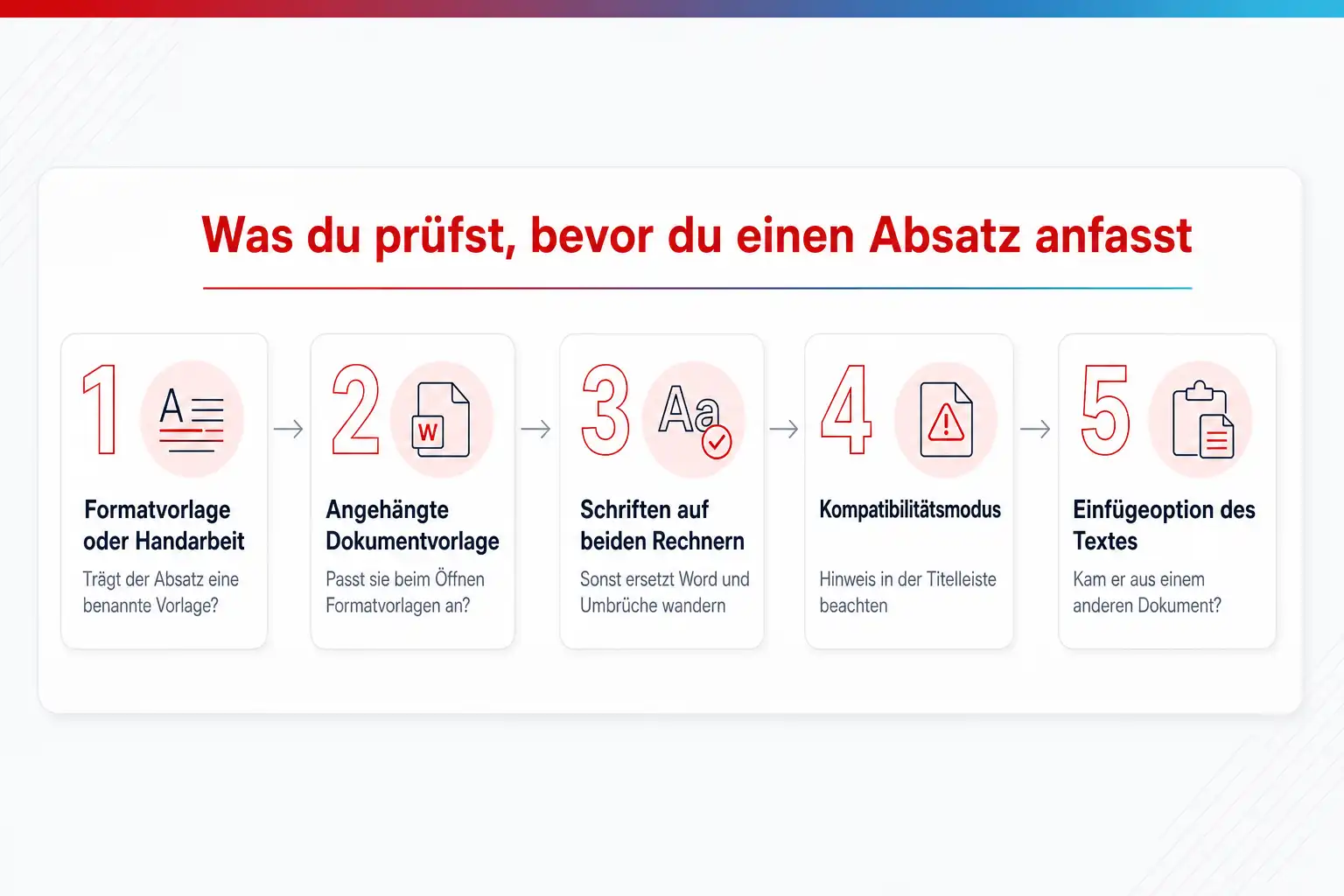
Fünf Fragen, bevor du auch nur einen Absatz anfasst
- 01 Trägt der Absatz eine benannte Formatvorlage oder Standard mit Handarbeit darüber?
- 02 An welcher Dokumentvorlage hängt die Datei, und darf sie beim Öffnen Formatvorlagen schreiben?
- 03 Sind alle verwendeten Schriften auf beiden Rechnern installiert?
- 04 Steht in der Titelleiste der Hinweis auf den Kompatibilitätsmodus?
- 05 Kam der betroffene Text aus einem anderen Dokument, und mit welcher Einfügeoption?
Was du in wenigen Minuten prüfst, statt Absätze nachzuziehen
Sechs Handgriffe decken den Alltag ab. Zwei davon sind Einstellungen, die du einmal setzt und danach nicht mehr anfasst, und genau die ersparen dir die meisten Wiederholungen.
Zuerst feststellen, woher die Formatierung kommt
Öffne den Formatvorlagenbereich und klick nacheinander in die Absätze, die verrutscht sind. Trägt ein Absatz eine benannte Formatvorlage wie Überschrift 1, liegt die Ursache in der Definition dieser Formatvorlage. Trägt er Standard und sieht trotzdem besonders aus, liegt direkte Formatierung darüber. Diese Unterscheidung entscheidet über alles Weitere, denn beide Fälle haben verschiedene Lösungen.
Die angehängte Dokumentvorlage sichtbar machen
Jedes Dokument hängt an einer Vorlage, im Zweifel an Normal.dotm. Über Entwicklertools und den Eintrag Dokumentvorlage siehst du, an welcher. Dort steht auch das Kontrollkästchen, mit dem Word die Formatvorlagen des Dokuments bei jedem Öffnen an die der Vorlage anpasst. Ist es gesetzt, ändert sich das Aussehen auf einem anderen Rechner mit einer anderen Vorlage, ohne dass jemand etwas getan hat.
Schriften einbetten oder auf gemeinsame Schriften umstellen
Unter Datei, Optionen, Speichern findest du den Bereich zum Beibehalten der Genauigkeit beim Freigeben. Die Option zum Einbetten der Schriftarten speichert die verwendeten Schriften mit der Datei, sofern sie eingebettet werden dürfen. Die Zusatzoption, nur die tatsächlich benutzten Zeichen einzubetten, hält die Datei klein, verhindert aber die Weiterbearbeitung mit dieser Schrift. Für Dokumente, die noch bearbeitet werden, ist die Vollversion die richtige Wahl.
Den Kompatibilitätsmodus bewusst beenden
Steht in der Titelleiste der Hinweis auf den Kompatibilitätsmodus, stammt das Dokument aus einer älteren Word-Version, und Word hält neuere Funktionen zurück. Über Datei, Informationen und Konvertieren wandelst du es um. Das ändert das Layout an einigen Stellen, deshalb gehört diese Umwandlung an den Anfang eines Dokuments und nicht in die Endabstimmung, und eine Kopie des alten Stands bleibt liegen.
Das Einfügeverhalten einmalig festlegen
Unter Datei, Optionen, Erweitert steht der Abschnitt zu Ausschneiden, Kopieren und Einfügen. Dort gibt es eine eigene Einstellung für den Fall, dass beim Einfügen zwischen Dokumenten die Formatdefinitionen in Konflikt geraten. Wer hier von der ursprünglichen Formatierung auf das Zusammenführen umstellt, bekommt eingefügten Text im Aussehen des Zieldokuments, und die Hälfte aller Formatierungsüberraschungen fällt weg.
Harte Formatierung entfernen statt überschreiben
Wenn ein Absatz sich der Formatvorlage widersetzt, hilft kein weiteres Nachformatieren. Markier ihn, entfern über die Schaltfläche zum Löschen aller Formatierung die direkten Zuweisungen und weis die Formatvorlage danach neu zu. Das ist der einzige Weg, der die Schichten wirklich abträgt, und er dauert je Absatz zwei Sekunden.
Vor dem Versand einmal auf einem zweiten Rechner ansehen
Alles, was hier steht, zeigt sich erst auf einem Gerät, das andere Schriften und eine andere Vorlage hat. Ein kurzer Blick auf einem Kollegenrechner oder in Word für das Web deckt fehlende Schriften und verrutschte Umbrüche in einer Minute auf. Für die Endfassung, an der niemand mehr arbeitet, ist ein PDF ohnehin das ehrlichere Format.
KI-generiertDieses Bild wurde mit KI erzeugt · Yves Hoppe / KI / cmt
Was in einer docx-Datei tatsächlich gespeichert ist
Eine docx-Datei ist ein Archiv aus XML-Dateien nach dem Standard Office Open XML. Darin steht der Text, darin stehen die Definitionen der Formatvorlagen, die Seiteneinrichtung und die Verweise auf Bilder. Was nicht darin steht, sind die Schriften selbst, solange sie nicht ausdrücklich eingebettet wurden. Von einer Schrift merkt sich das Dokument nur den Namen und ein paar Angaben zur Ersatzwahl.
Daraus folgt der wichtigste Satz zu diesem Thema: Word speichert keine Seiten, sondern eine Beschreibung, aus der es die Seiten bei jedem Öffnen neu berechnet. Wo eine Zeile umbricht und wo eine Seite endet, entscheidet sich also nicht beim Speichern, sondern beim Anzeigen, und zwar auf dem Rechner, der gerade anzeigt. Deshalb ist ein verschobenes Layout kein Fehler in der Datei, sondern ein Unterschied in der Umgebung.
Der Standard hinter dem Format ist offengelegt und als ECMA-376 veröffentlicht, und genau das macht die Fehlersuche berechenbar. Wer wissen will, ob eine Eigenschaft im Dokument steht oder von außen kommt, kann eine Kopie der Datei entpacken und nachsehen. Für den Alltag reicht die Faustregel: Alles, was du in den Dokumenteigenschaften und in den Formatvorlagen findest, reist mit. Alles andere kommt vom jeweiligen Arbeitsplatz.
Formatvorlage, direkte Formatierung und wer am Ende gewinnt
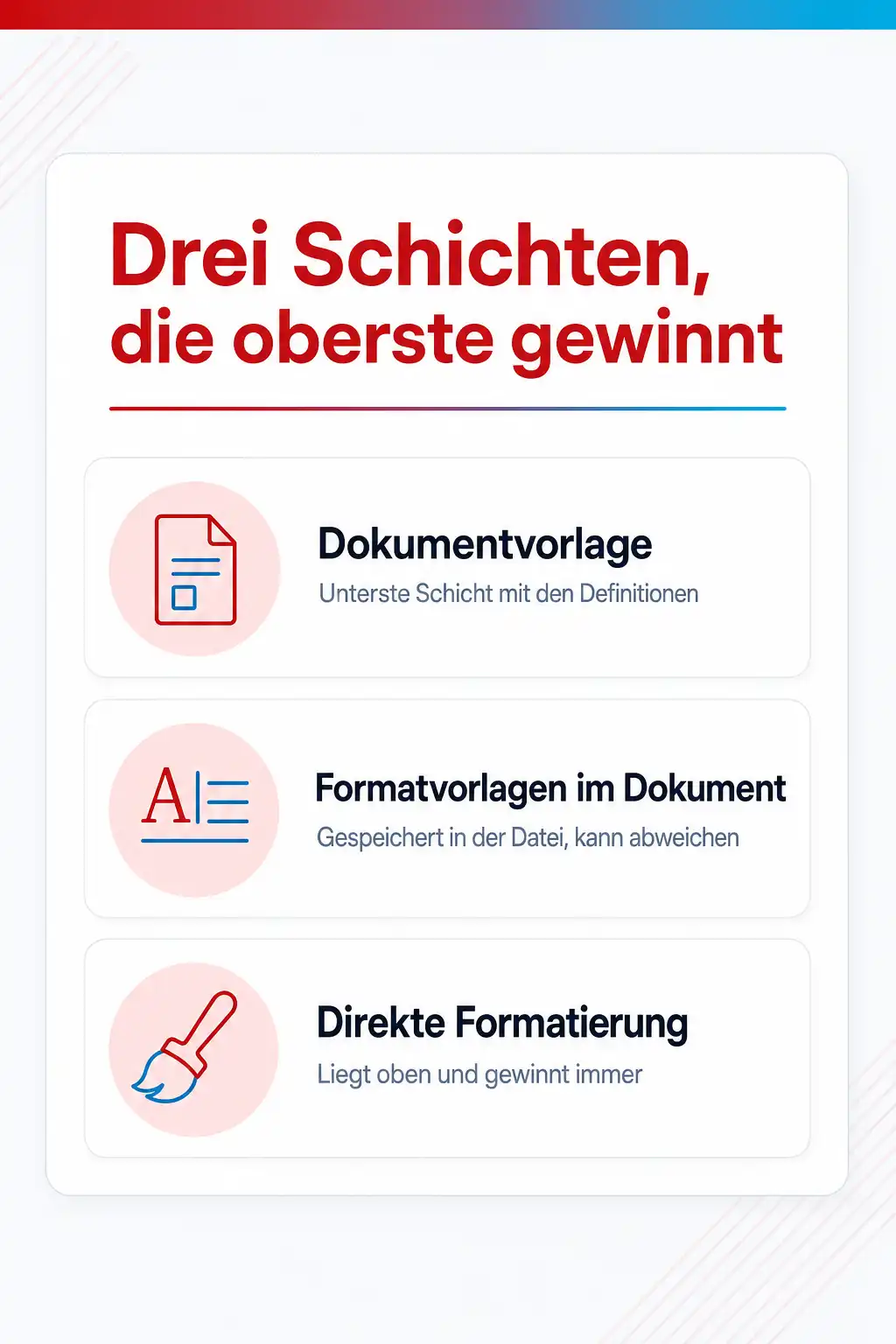
Word legt die Formatierung in Schichten übereinander. Ganz unten steht die Dokumentvorlage mit ihren Definitionen. Darüber liegen die Formatvorlagen, wie sie im Dokument gespeichert sind, und diese können von der Vorlage abweichen. Ganz oben liegt die direkte Formatierung, also alles, was jemand markiert und über die Menüleiste zugewiesen hat. Die oberste Schicht gewinnt immer.
Diese Reihenfolge erklärt die häufigste Beobachtung überhaupt: Eine Änderung an der Formatvorlage wirkt bei der Hälfte der Absätze und bei der anderen nicht. Die zweite Hälfte trägt direkte Zuweisungen, und die kennt die Formatvorlage nicht. Wer das weiß, hört auf, die Formatvorlage weiter zu verändern, und räumt stattdessen die Schicht darüber weg.
Ein Sonderfall verdient eine eigene Erwähnung. Eine Formatvorlage lässt sich so einstellen, dass sie sich automatisch an die Formatierung des zuletzt bearbeiteten Absatzes anpasst. Klingt bequem, führt aber dazu, dass ein einziges versehentliches Umformatieren die Vorlage im ganzen Dokument verändert. In einer Vorlage, mit der mehrere Leute arbeiten, hat diese Einstellung nichts zu suchen.
Die angehängte Dokumentvorlage und was sie beim Öffnen darf
Jedes Word-Dokument ist mit einer Dokumentvorlage verbunden. Ohne besondere Zuweisung ist das die Vorlage Normal, die als Normal.dotm im Benutzerprofil liegt und in der auch die Standardschrift gespeichert wird. Unternehmen legen daneben eigene Vorlagen ab, entweder im Ordner für Benutzervorlagen oder in einem gemeinsamen Ordner für Arbeitsgruppenvorlagen auf einem Laufwerk, das alle erreichen.
Die entscheidende Einstellung heißt, verkürzt gesagt, ob die Formatvorlagen des Dokuments beim Öffnen an die der angefügten Vorlage angepasst werden sollen. Steht sie auf ja, holt sich das Dokument bei jedem Öffnen die Definitionen aus der Vorlage. Das ist genau dann gewollt, wenn eine Hausvorlage zentral gepflegt wird und alle Dokumente mitziehen sollen. Es ist genau dann fatal, wenn das Dokument das Haus verlässt und beim Empfänger eine ganz andere Vorlage dieses Namens liegt.
Für den Alltag heißt das: Solange ein Dokument nur intern läuft und die Vorlage zentral verwaltet wird, kann die Automatik sinnvoll sein. Sobald es an Kunden, Behörden oder Partner geht, gehört sie aus. Der sichere Weg für die Weitergabe bleibt trotzdem derselbe wie eh und je, nämlich ein PDF für alles, was nicht mehr bearbeitet werden soll.
Wenn das Layout wirklich fest sein muss
Es gibt Dokumente, bei denen das Aussehen Teil der Aussage ist: Angebote, Zeugnisse, Verträge, alles mit Unterschrift. Für diese Fälle ist Word das Werkzeug zum Erstellen, aber nicht das Format zum Weitergeben. Ein PDF friert Schriften, Umbrüche und Seitenzahlen ein und beantwortet damit alle Fragen, um die es auf dieser Seite geht, auf einen Schlag.
Muss die Datei trotzdem als Word-Dokument weiterwandern, weil der Empfänger darin arbeitet, dann lohnen drei Vorkehrungen. Erstens gehören die Schriften eingebettet, und zwar in der Fassung, die eine Weiterbearbeitung erlaubt. Zweitens gehört die automatische Aktualisierung der Formatvorlagen abgeschaltet. Drittens sollte das Dokument nicht im Kompatibilitätsmodus laufen, weil sich dessen Wirkung auf dem fremden Rechner nicht vorhersagen lässt.
Der letzte Punkt ist organisatorisch. Wenn im Haus fünf Leute an einem Dokument arbeiten und jeder eine andere Vorlage, andere Schriften und andere Einfügegewohnheiten hat, gewinnst du mit Einstellungen allein nichts. Eine gemeinsame Dokumentvorlage mit einer überschaubaren Zahl von Formatvorlagen, für alle am selben Ort abgelegt, löst mehr Layoutprobleme als jede einzelne Option in den Word-Optionen.
Dazu passende Kurse
Weil sich diese Zusammenhänge schlecht lesen und gut zeigen lassen, sind Word-Kurse für Dokumente, die auch woanders halten der direktere Weg als jede Anleitung im Intranet.
Wenn dieselben Fragen auch in PowerPoint und Outlook auftauchen, findest du bei cmt Office-Seminare rund um den Dokumentenalltag für das ganze Paket.
Wie sicher bist du beim Thema wirklich?
Lesen fühlt sich schnell nach Können an. Ein kurzer Test zeigt dir, was davon schon sitzt und wo sich ein Kurs lohnt. Kostenlos, ohne Anmeldung, mit einer Erklärung zu jeder Antwort.
Der passende Lernpfad
Wenn du nicht nur ein Thema abhaken, sondern eine Rolle ausfüllen willst, zeigt dir der Lernpfad die Kurse in der Reihenfolge, in der sie aufeinander aufbauen.
Word: Allrounder
Word nur „irgendwie“ zu nutzen, das kostet dich jeden Tag Zeit – und lässt deine Arbeit nicht selten auch unprofessionell wirken.
Dieser Lernpfad bringt Ordnung, Tempo und Struktur in deine Arbeit mit Dokumenten. Jetzt einsteigen heißt: Schneller Arbeiten, sauber Automatisieren und jederzeit für das nächste Dokument bereit zu sein. Bevor ineffiziente Workarounds ganz zu Deiner Gewohnheit werden. Starte durch! Mit cmt
Der Einstieg

Nächste Schritte
Copilot
Wo du genau das übst
- Word Aufbaukurs
- Word Training: Große Dokumente, die Eindruck machen (Specials 02)
- Word-Training: Vorlagen leicht gemacht (Specials 04)
Weitere Kurse aus diesem Bereich
- Word Grundkurs
- Word Intensiv Training - Auf dem Weg zum Word-Könner (Basis 03)
- Barrierefreie Dokumente mit Word und Adobe Acrobat Pro
- Formular? Na klar! – Word Formulare mit Pfiff (Specials 03)
- Umsteiger-Training: Was ist neu in Word 2024 (More 01)
- Word - Copilot kennt den Weg (More 02)
- Word Aufbaukurs: Texte, Tabellen und Formate (Basis 02)
- Word Training: Serienbriefe leicht gemacht (Specials 01)
- Word VBA-Programmierung / Makros Grundkurs
Preise, Orte und Buchung für alle Kurse des Bereichs findest du im Katalog: Alle Office-Schulungen mit Terminen.
Mir haben die zwei Tage Grundkurs in Excel sehr viel gebracht. Vielen Dank.
Sehr kompetenter Dozent mit einem intensiven Training welches anwendungsorientiert ist.
Das doch recht "langweilige" Thema Excel, wurde einem sehr gut präsentiert. Durch direktes mitarbeiten wurde es einem nie langweilig.
Häufige Fragen
Warum sieht mein Dokument bei einer Kollegin anders aus, obwohl wir dieselbe Word-Version haben?
Soll ich die Schriften immer in die Datei einbetten?
Was genau macht der Kompatibilitätsmodus?
Hilft es, ein neues Dokument anzulegen und den Text hineinzukopieren?
Wie verhindern wir das im Team dauerhaft?
Deine Ansprechpartner
Du bist dir nicht sicher, welcher Kurs oder welches Level zu dir passt? Wir beraten dich persönlich und kostenlos.

Yves Hoppe
Weiterbildung & Beratung
Hilft dir, aus dem Office-Programm den passenden Kurs für deinen Stand zu finden.

Norbert Jansen
Beratung & Inhouse
Plant mit dir Inhouse-Trainings, die auf eure Abläufe und euren Datenbestand zugeschnitten sind.
Formatvorlagen einmal in Ruhe verstehen statt jedes Dokument neu zu reparieren
In den Word-Kursen bei cmt arbeitest du an eigenen Dokumenten und siehst live, welche Schicht gerade gewinnt. Danach erkennst du in Sekunden, ob eine Formatvorlage, die angehängte Vorlage oder eine fremde Schrift für den Sprung im Layout verantwortlich ist.