
Word-Nummerierung springt: Listen, die durchlaufen statt neu zu zählen
Die Zahl vor einem Absatz ist kein Text, sondern das Ergebnis einer Listenvorlage. Solange mehrere davon im selben Dokument liegen oder einzelne Zahlen von Hand eingetippt wurden, hilft kein Nachbessern an der Stelle, an der es auffällt.
KI-generiertDieses Bild wurde mit KI erzeugt · Yves Hoppe / KI / cmt
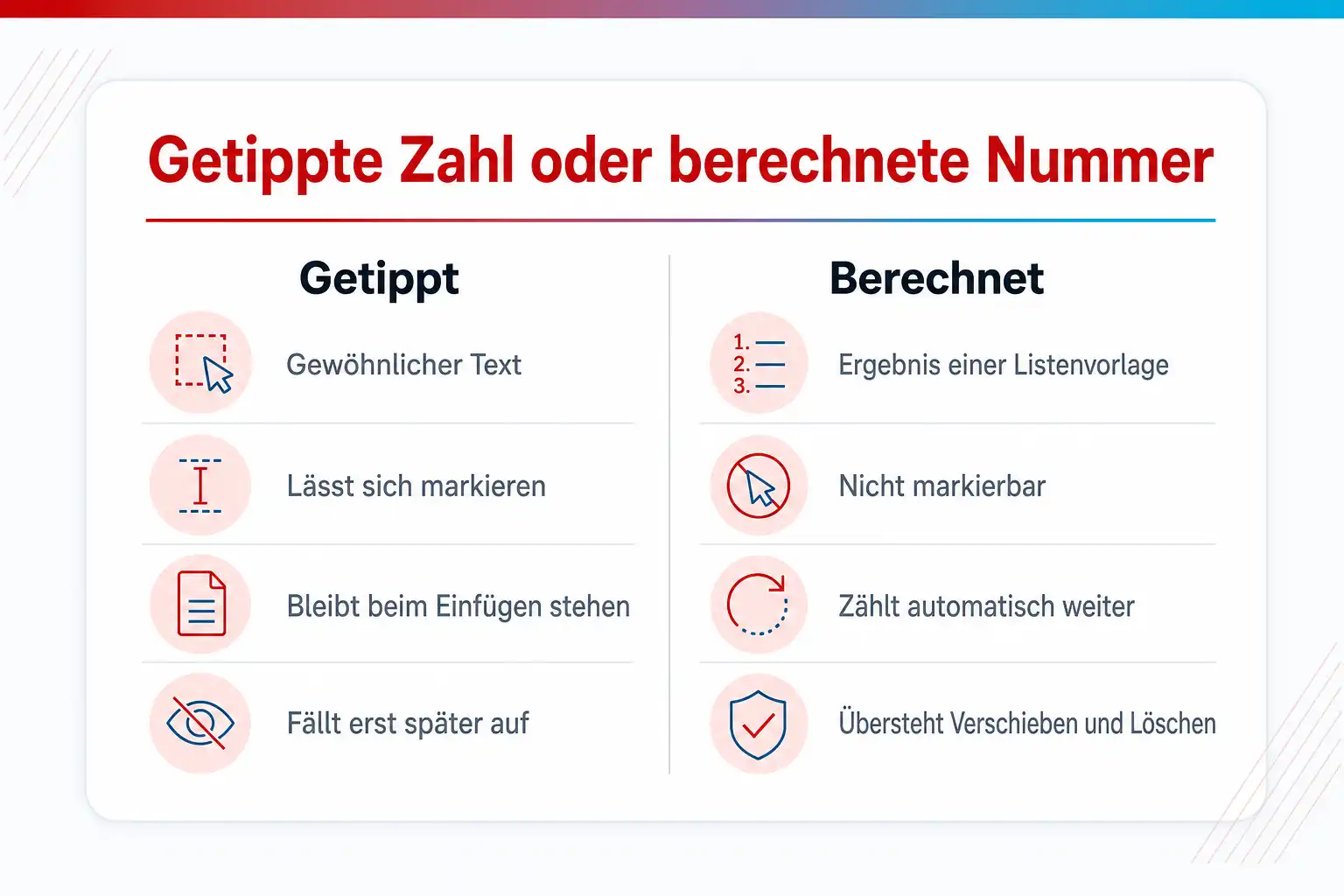
Die Zahl steht nicht im Absatz, sie wird berechnet
Der übliche Reflex ist naheliegend und macht die Sache schlimmer. Weil an einer Stelle eine falsche Zahl steht, wird sie überschrieben. Danach stimmt sie, aber Word zählt an dieser Stelle nicht mehr mit, und jede spätere Änderung an der Liste geht daneben. Microsoft schreibt das in der eigenen Hilfe ungewöhnlich deutlich: Zahlen in einer Liste nicht von Hand ändern, sondern die vorgesehenen Befehle benutzen.
Der zweite Reflex ist genauso verbreitet. Wenn die Nummerierung nicht durchläuft, wird die betroffene Passage markiert und die Nummerierung neu zugewiesen. Word legt dabei aber häufig eine weitere Liste an, statt die vorhandene fortzusetzen. Das Dokument sammelt so über Wochen ein halbes Dutzend Listenvorlagen an, die alle ähnlich aussehen und sich gegenseitig nicht kennen.
Richtig teuer wird das in längeren Dokumenten mit nummerierten Überschriften, Beschriftungen und Querverweisen. Dort hängen Abbildungsnummern und Verweise an der Kapitelnummerierung. Sobald die Überschriftennummerierung aus mehreren Listen besteht, zählen Beschriftungen falsch weiter, und Querverweise zeigen auf Nummern, die es so nicht mehr gibt. Der Fehler fällt dann erst in der Endkontrolle auf, wenn am wenigsten Zeit dafür ist.
KI-generiertDieses Bild wurde mit KI erzeugt · Yves Hoppe / KI / cmt
Sechs Fälle, die im Alltag wirklich auflaufen
Sortiert nach dem, was auf dem Bildschirm steht. Zu jedem Fall gehört die Erklärung, was Word an dieser Stelle tut, und der Handgriff, der die Zählung wieder in eine einzige Liste zurückholt.
Symptom
Mitten im Dokument beginnt eine nummerierte Liste wieder bei eins, obwohl sie sichtbar zur vorherigen gehört.
Ursache
Zwischen den beiden Teilen steht etwas, das Word als Ende der Liste liest, zum Beispiel ein Absatz in einer anderen Formatvorlage, eine Tabelle oder ein Abschnittsumbruch. Word hat daraufhin eine neue Liste eröffnet, die bei ihrem eigenen Startwert beginnt.
Lösung
Klick mit der rechten Maustaste auf die erste falsche Zahl und öffne den Punkt zum Festlegen des Nummerierungswerts. Dort stellst du ein, dass dieser Absatz die vorherige Liste fortsetzt. Wenn zwischen den Teilen ein längerer Einschub steht, ist das der saubere Weg, denn er lässt die Zählung in Ruhe und ändert nur, woran sie anschließt.
Symptom
Eine Zahl in der Liste stimmt, aber sobald du irgendwo darüber einen Punkt einfügst, zählt genau diese Stelle nicht mit.
Ursache
Die Zahl wurde von Hand eingetippt und ist für Word gewöhnlicher Text. Sie bleibt deshalb stehen, während die berechneten Nummern um eins weiterrücken. Diese Mischung aus getippten und berechneten Zahlen ist die häufigste Ursache für Listen, die auf den ersten Blick nur an einer Stelle falsch sind.
Lösung
Lösch die getippte Zahl samt dem Tabulator oder Leerzeichen dahinter und weis dem Absatz die Listenformatierung der übrigen Punkte zu. Sind mehrere Stellen betroffen, hilft die Anzeige der Formatierungszeichen, weil getippte Zahlen dann als gewöhnlicher Text sichtbar werden und berechnete nicht markierbar sind.
Symptom
Kapitelüberschriften sind nummeriert, aber ab einem bestimmten Kapitel läuft eine zweite Zählung parallel, und Nummern kommen doppelt vor.
Ursache
Im Dokument liegen mehrere Listenvorlagen, die alle Überschriften nummerieren. Das passiert, wenn die Nummerierung stückweise über die Schaltfläche zugewiesen wurde, statt einmal zentral definiert zu werden, und es passiert beim Einfügen aus einem anderen Dokument.
Lösung
Definier eine einzige Liste mit mehreren Ebenen und verknüpf im erweiterten Teil des Dialogs jede Ebene mit der zugehörigen Überschriftenformatvorlage. Weis danach im ganzen Dokument nur noch die Formatvorlagen zu. Die Nummerierung kommt dann ausschließlich aus dieser einen Definition, und die Doppelzählung verschwindet, weil es nichts mehr gibt, was doppelt zählen könnte.
Symptom
Nach dem Einfügen eines Abschnitts aus einer anderen Datei stimmt die Nummerierung im gesamten Dokument nicht mehr, auch an Stellen, die du nicht angefasst hast.
Ursache
Der eingefügte Text hat seine Listenvorlage mitgebracht. Trägt sie denselben Namen wie eine vorhandene, aber eine andere Definition, wirkt die fremde Fassung anschließend auch auf Absätze, die vorher richtig gezählt haben.
Lösung
Mach das Einfügen rückgängig und füg denselben Text noch einmal ein, diesmal über die Einfügeoptionen als reinen Text. Weis anschließend die Formatvorlagen des Zieldokuments zu. Wenn du regelmäßig aus derselben Quelle übernimmst, lohnt es sich, die Voreinstellung für das Einfügen zwischen Dokumenten dauerhaft anzupassen, statt sich jedes Mal neu zu entscheiden.
Symptom
Abbildungen sollen die Kapitelnummer vorangestellt bekommen, Word zeigt aber nur eine fortlaufende Zahl oder eine falsche Kapitelnummer.
Ursache
Die Kapitelnummerierung hängt nicht an einer eindeutigen Überschriftenformatvorlage. Damit Word die Kapitelnummer in eine Beschriftung übernehmen kann, muss die Formatvorlage der Kapitelüberschriften ausschließlich für Kapitelüberschriften verwendet werden und über eine Listendefinition nummeriert sein.
Lösung
Weis den Kapitelüberschriften eine eigene Überschriftenformatvorlage zu, die sonst nirgends vorkommt, und wende darauf eine Listendefinition für die Kapitelnummerierung an. Danach steht die Kapitelnummer in der Beschriftung zur Verfügung und wird automatisch angepasst, wenn eine Abbildung in ein anderes Kapitel wandert.
Symptom
Du tippst eine Zahl mit Punkt an den Zeilenanfang, und Word macht daraus ungefragt eine Liste mit eigenem Einzug.
Ursache
Die automatische Nummerierung während der Eingabe ist eingeschaltet. Word erkennt das Muster und wandelt den Absatz um. In Dokumenten, in denen alle Nummerierungen aus Formatvorlagen kommen sollen, entsteht dadurch bei jeder Eingabe eine zusätzliche Liste.
Lösung
Deaktivier die Automatik unter Datei, Optionen, Dokumentprüfung über die AutoKorrektur-Optionen auf der Registerkarte für die Autoformatierung während der Eingabe. Wenn du sie behalten willst, weil sie beim schnellen Schreiben hilft, mach dir zur Gewohnheit, den umgewandelten Absätzen danach die richtige Listenformatvorlage zuzuweisen.
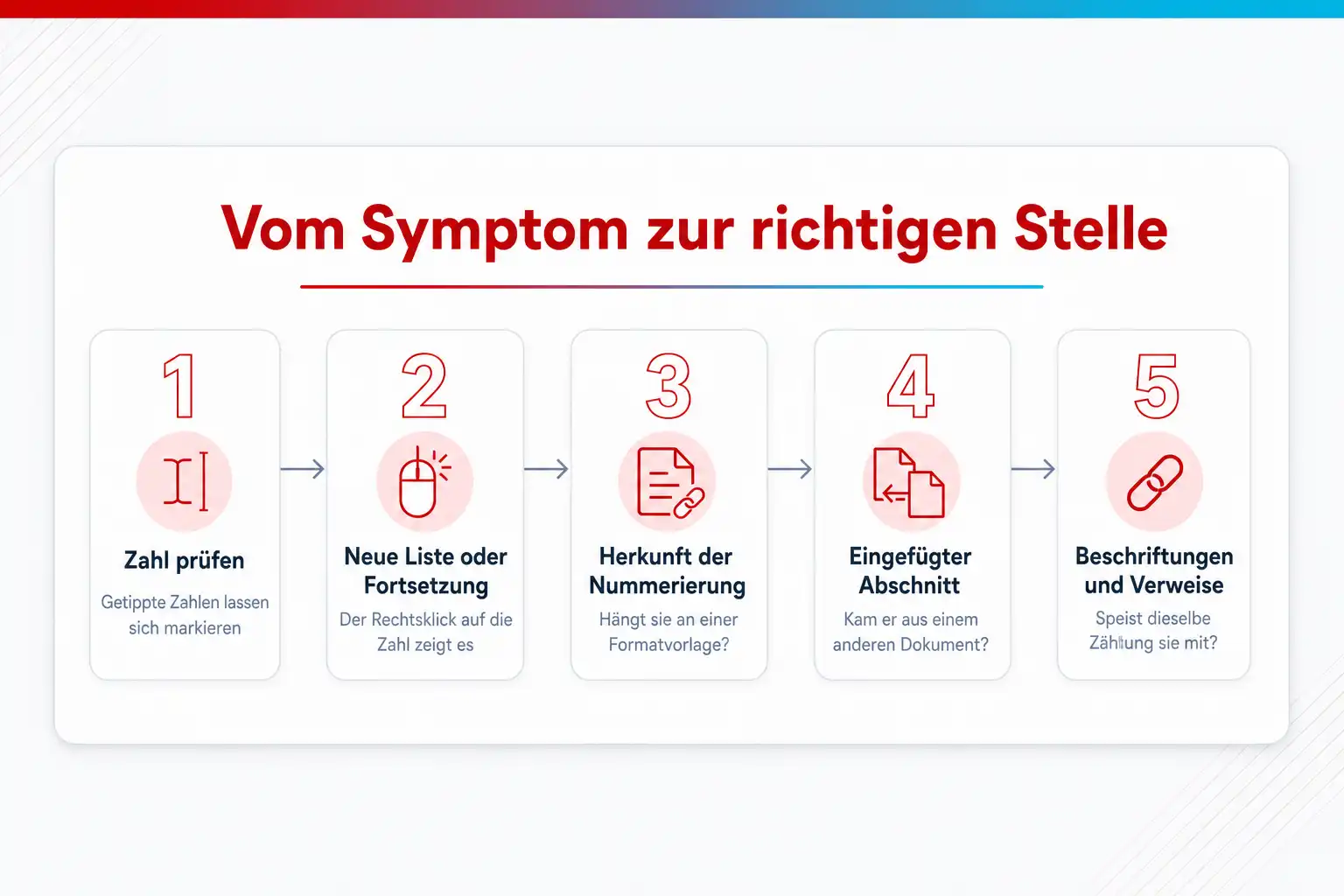
Vom Symptom zur richtigen Stelle in vier Schritten
- 01 Ist die Zahl berechnet oder getippt? Getippte Zahlen erkennst du daran, dass sie sich markieren lassen.
- 02 Beginnt hier eine neue Liste, oder wird eine vorhandene fortgesetzt?
- 03 Hängt die Nummerierung an einer Formatvorlage oder nur an diesen Absätzen?
- 04 Kam der betroffene Abschnitt aus einem anderen Dokument?
- 05 Werden Beschriftungen und Querverweise von derselben Zählung gespeist?
Wie du eine Nummerierung aufbaust, die Änderungen übersteht
Fünf Schritte, und die Zählung hängt nicht mehr an einzelnen Absätzen, sondern an den Formatvorlagen. Der wichtigste ist der dritte, denn er ist der Grund, warum in gut gebauten Dokumenten nie etwas springt.
Erst herausfinden, wo die Liste anfängt
Klick in den Absatz mit der falschen Zahl und sieh dir an, welche Absätze davor Word noch zur selben Liste rechnet. Ein Rechtsklick auf die Zahl zeigt, ob hier eine neue Liste beginnt oder eine vorhandene fortgesetzt wird. Diese Frage entscheidet über alles Weitere, denn eine falsch beginnende Liste lässt sich in zwei Klicks anschließen, eine falsche Listenvorlage nicht.
Den Neubeginn über den Nummerierungswert steuern
Im Menü zur Zahl findest du den Punkt zum Festlegen des Nummerierungswerts. Dort bestimmst du, ob der Absatz eine neue Liste eröffnet oder die vorherige fortsetzt, und ab welcher Zahl gezählt wird. Das ist der einzige zulässige Weg, eine Nummer zu beeinflussen. Alles, was du stattdessen tippst, ist für Word gewöhnlicher Text und wird bei der nächsten Änderung zum Problem.
Die Überschriftennummerierung an die Formatvorlagen binden
Definier über die Schaltfläche für Listen mit mehreren Ebenen eine eigene Liste und verknüpf im erweiterten Bereich des Dialogs jede Ebene mit einer Überschriftenformatvorlage. Danach bekommt jeder Absatz, der Überschrift 1 trägt, automatisch die richtige Kapitelnummer, ganz gleich, wo er im Dokument steht. Verschieben, Einfügen und Löschen von Kapiteln ändert daran nichts mehr.
Beschriftungen an die Kapitelnummer hängen
Sobald die Überschriften über eine Listenvorlage nummeriert sind, kannst du Beschriftungen für Abbildungen und Tabellen die Kapitelnummer voranstellen lassen. Voraussetzung ist, dass die Kapitelüberschriften eine eigene Überschriftenformatvorlage benutzen, die für nichts anderes verwendet wird. Danach heißt die dritte Abbildung im fünften Kapitel automatisch so, wie sie heißen soll, auch nach einer Umstellung.
Eingefügten Text nicht mit fremder Liste übernehmen
Text aus einem anderen Dokument bringt seine Listenvorlage mit. Achte deshalb beim Einfügen auf die Einfügeoptionen und übernimm im Zweifel nur den Text. Wer das häufig braucht, stellt die Voreinstellung für das Einfügen zwischen Dokumenten einmal dauerhaft um und spart sich die Entscheidung bei jedem einzelnen Absatz.
Die automatische Nummerierung während der Eingabe abschalten, wenn sie stört
Word verwandelt getippte Zahlen am Zeilenanfang selbstständig in eine Liste. In Dokumenten, in denen Nummerierungen ausschließlich über Formatvorlagen kommen sollen, ist das eine ständige Quelle für zusätzliche Listen. Unter Datei, Optionen, Dokumentprüfung, AutoKorrektur-Optionen findest du auf der Registerkarte für die Autoformatierung während der Eingabe das Kontrollkästchen für die automatische Nummerierung.
KI-generiertDieses Bild wurde mit KI erzeugt · Yves Hoppe / KI / cmt
Wie Word eine Liste überhaupt zusammenhält
Eine nummerierte Liste ist in Word kein Bereich mit einem Anfang und einem Ende, sondern eine Eigenschaft einzelner Absätze. Jeder Absatz verweist auf eine Listenvorlage und auf eine Ebene darin. Die sichtbare Zahl entsteht daraus zur Anzeigezeit: Word geht die Absätze durch, die auf dieselbe Vorlage verweisen, und zählt hoch. Deshalb lässt sie sich nicht markieren und deshalb ändert sie sich, sobald du irgendwo darüber etwas einfügst.
Aus dieser Bauweise folgen zwei Dinge, die im Alltag ständig auffallen. Erstens kann ein Dokument beliebig viele Listenvorlagen enthalten, die alle gleich aussehen. Zweitens gehören zwei optisch zusammenhängende Absätze nur dann zur selben Zählung, wenn sie auf dieselbe Vorlage verweisen. Optische Nähe sagt darüber gar nichts aus, und genau das erzeugt den Eindruck, Word verhalte sich zufällig.
Der Ausweg ist immer derselbe: die Zahl der Listenvorlagen im Dokument klein halten. In einem gut gebauten längeren Dokument gibt es eine Definition für die Überschriftennummerierung, eine für Aufzählungen und vielleicht eine für nummerierte Handlungsschritte. Alles darüber hinaus ist meistens versehentlich entstanden und die Ursache für die Sprünge, wegen derer diese Seite gesucht wird.
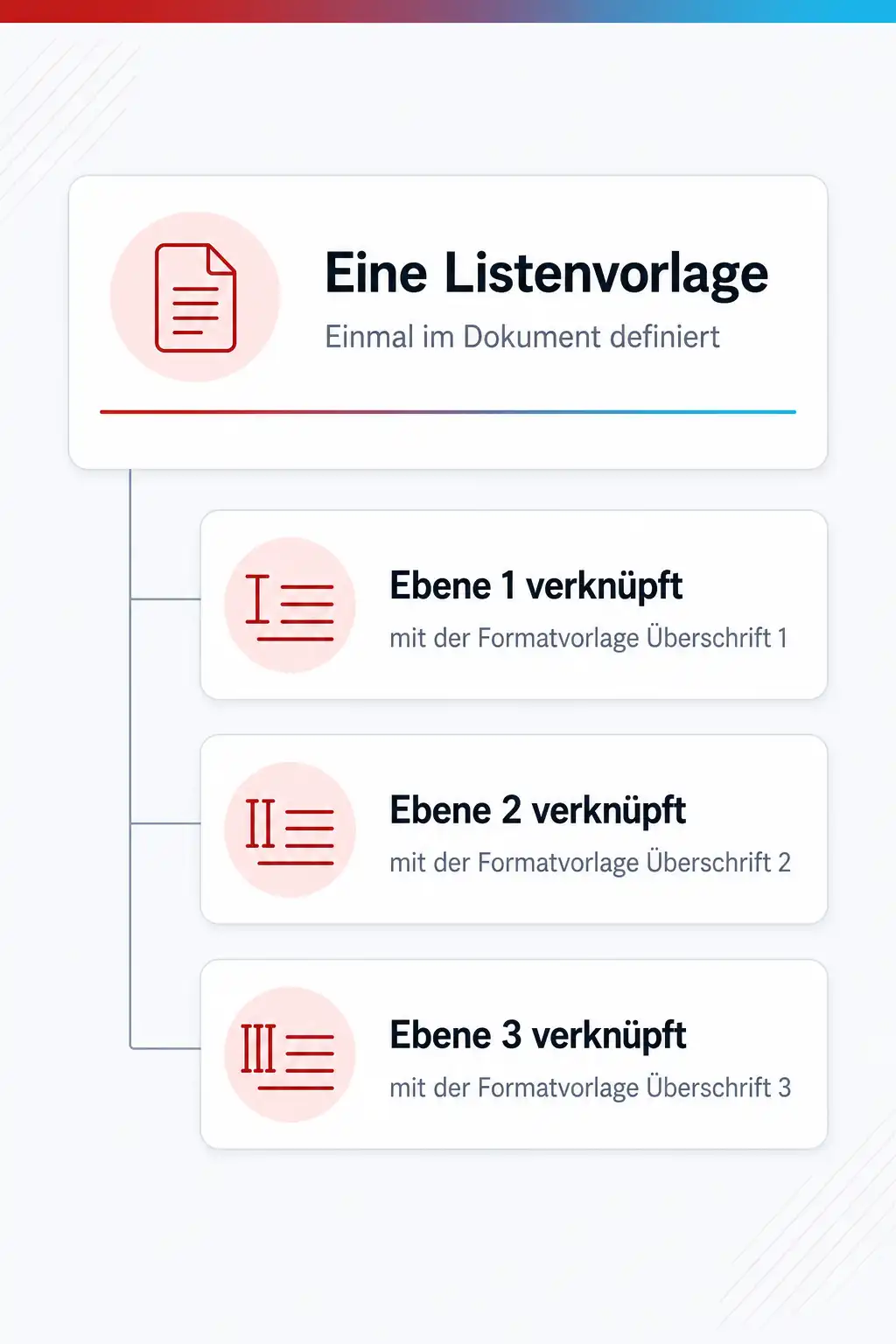
Ebene mit Formatvorlage verknüpfen, der entscheidende Schalter
Im Dialog zum Definieren einer neuen Liste mit mehreren Ebenen versteckt sich der wichtigste Teil hinter der Schaltfläche für weitere Optionen unten links. Erst dann erscheint das Feld, mit dem sich jede Listenebene mit einer vorhandenen Formatvorlage verknüpfen lässt. Ebene eins bekommt Überschrift 1, Ebene zwei Überschrift 2 und so weiter.
Was das ändert, ist grundsätzlich. Ohne diese Verknüpfung trägt jeder Absatz seine Listenzugehörigkeit selbst, und beim Kopieren, Verschieben oder Löschen kann sie verlorengehen. Mit Verknüpfung hängt die Nummerierung an der Formatvorlage. Jeder Absatz, der Überschrift 2 zugewiesen bekommt, ist damit automatisch Teil der Zählung auf Ebene zwei, ohne dass jemand etwas zuweisen müsste.
Im selben Dialog stehen zwei weitere Angaben, die im längeren Dokument gebraucht werden. Die eine legt fest, nach welcher Ebene die Nummerierung neu beginnt, also ob die Zählung der Unterpunkte in jedem Kapitel wieder bei eins anfängt. Die andere bestimmt, ab welcher Zahl die Liste startet. Beides gehört in die Definition und nicht in einzelne Absätze, sonst ist der nächste Sprung schon vorbereitet.
Warum Nummerierung und Vorlagenarbeit zusammengehören
Eine Listendefinition kann in zwei Reichweiten gespeichert werden: nur in diesem Dokument oder in allen neuen Dokumenten, die auf derselben Vorlage beruhen. Für ein einzelnes Angebot reicht die erste Variante. Sobald mehrere Leute dieselbe Art von Dokument bauen, gehört die Definition in die Dokumentvorlage, sonst baut jede Person ihre eigene und sie sehen alle leicht verschieden aus.
Damit hängt die Nummerierung unmittelbar an der Vorlagenpflege. Eine Hausvorlage, in der die Überschriftennummerierung einmal richtig definiert und mit den Überschriftenformatvorlagen verknüpft ist, nimmt allen Beteiligten die Frage komplett ab. Wer daran arbeitet, weist Formatvorlagen zu und sonst nichts, und die Nummern ergeben sich.
Der umgekehrte Fall ist der Grund, warum diese Seite so oft gebraucht wird. Wenn jede Person die Nummerierung an der Stelle zuweist, an der sie sie braucht, entstehen im Lauf eines Projekts zwangsläufig mehrere Definitionen. Sie fallen nicht auf, solange nichts verschoben wird, und sie fallen alle gleichzeitig auf, sobald jemand ein Kapitel umstellt.
Was im Listendialog sonst noch entschieden wird
Der Dialog zum Definieren einer Liste mit mehreren Ebenen wirkt überladen, enthält aber genau die Angaben, die im längeren Dokument gebraucht werden. Oben wählst du die Ebene, die du gerade bearbeitest, daneben legst du fest, worauf sich deine Änderungen beziehen sollen: auf die komplette Liste, auf das Dokument ab dieser Stelle oder nur auf den aktuellen Absatz. Diese Auswahl erklärt, warum eine Änderung manchmal nur an einer Stelle wirkt.
Im Feld für das Zahlenformat steht die Nummer als Platzhalter, und drumherum kannst du schreiben, was dazugehören soll, also einen Punkt, eine Klammer oder das Wort Kapitel. Darunter legst du fest, mit welcher Zahl die Liste beginnt und nach welcher Ebene die Zählung neu anfängt. Genau diese Angabe sorgt dafür, dass die Unterpunkte in jedem Kapitel wieder bei eins starten, ohne dass jemand eingreifen muss.
Zwei weitere Angaben betreffen den Abstand. Die Ausrichtung bestimmt, wo die Nummer steht, der Texteinzug, wo der Absatztext beginnt, und ein zusätzliches Feld legt fest, ob zwischen Nummer und Text ein Tabstopp, ein Leerzeichen oder nichts steht. Wer diese Werte je Ebene einmal sauber setzt und über die Schaltfläche für alle Ebenen übernimmt, bekommt eine Gliederung mit gleichmäßigen Abständen, die auch nach dem Verschieben von Kapiteln gleichmäßig bleibt.
Ein Dokument aufräumen, das schon durcheinander ist
Bei einem bestehenden Dokument lohnt sich ein festes Vorgehen, weil das Herumprobieren an einzelnen Stellen dort besonders viel Zeit kostet. Schalt zuerst die Formatierungszeichen ein und geh die Nummerierungen durch, um getippte Zahlen von berechneten zu trennen. Getippte Zahlen lassen sich markieren, berechnete nicht. Alles Getippte fliegt raus, bevor irgendetwas anderes passiert.
Im zweiten Schritt weist du allen Überschriften ihre Formatvorlagen zu, ohne dabei auf die Nummerierung zu achten. Erst danach definierst du eine einzige Liste mit mehreren Ebenen und verknüpfst die Ebenen mit den Überschriftenformatvorlagen. In diesem Moment ordnen sich die Kapitelnummern von selbst, und zwar im ganzen Dokument gleichzeitig.
Zum Schluss die Kontrolle: Aktualisier das Inhaltsverzeichnis, sieh die Beschriftungen durch und aktualisier die Querverweise. Wenn dabei eine Nummer nicht stimmt, steckt an dieser Stelle noch eine zweite Listenvorlage oder eine getippte Zahl. Eine Endkontrolle, die eine halbe Stunde dauert, ist an dieser Stelle gut investiert, weil ein falscher Querverweis im fertigen Dokument sehr viel unangenehmer auffällt als in der Vorschau.
Dazu passende Kurse
Wenn nummerierte Überschriften und Beschriftungen zu deinem Alltag gehören, sind Word-Schulungen zu Listen, Gliederungen und Nummerierung der schnellste Weg zu Dokumenten, die das aushalten.
Wie sicher bist du beim Thema wirklich?
Lesen fühlt sich schnell nach Können an. Ein kurzer Test zeigt dir, was davon schon sitzt und wo sich ein Kurs lohnt. Kostenlos, ohne Anmeldung, mit einer Erklärung zu jeder Antwort.
Der passende Lernpfad
Wenn du nicht nur ein Thema abhaken, sondern eine Rolle ausfüllen willst, zeigt dir der Lernpfad die Kurse in der Reihenfolge, in der sie aufeinander aufbauen.
Word: Allrounder
Word nur „irgendwie“ zu nutzen, das kostet dich jeden Tag Zeit – und lässt deine Arbeit nicht selten auch unprofessionell wirken.
Dieser Lernpfad bringt Ordnung, Tempo und Struktur in deine Arbeit mit Dokumenten. Jetzt einsteigen heißt: Schneller Arbeiten, sauber Automatisieren und jederzeit für das nächste Dokument bereit zu sein. Bevor ineffiziente Workarounds ganz zu Deiner Gewohnheit werden. Starte durch! Mit cmt
Der Einstieg

Nächste Schritte
Copilot
Wo du genau das übst
Weitere Kurse aus diesem Bereich
- Word Grundkurs
- Barrierefreie Dokumente mit Word und Adobe Acrobat Pro
- Formular? Na klar! – Word Formulare mit Pfiff (Specials 03)
- Umsteiger-Training: Was ist neu in Word 2024 (More 01)
- Word - Copilot kennt den Weg (More 02)
- Word Aufbaukurs: Texte, Tabellen und Formate (Basis 02)
- Wordwärts! – Der smarte Word Grundkurs ohne Vorkenntnisse! (Basis 01)
- Microsoft 365 Copilot Word: Optimal texten
- Word Training: Große Dokumente, die Eindruck machen (Specials 02)
- Word Training: Serienbriefe leicht gemacht (Specials 01)
Preise, Orte und Buchung für alle Kurse des Bereichs findest du im Katalog: Alle Office-Schulungen mit Terminen.
Mir haben die zwei Tage Grundkurs in Excel sehr viel gebracht. Vielen Dank.
Sehr kompetenter Dozent mit einem intensiven Training welches anwendungsorientiert ist.
Das doch recht "langweilige" Thema Excel, wurde einem sehr gut präsentiert. Durch direktes mitarbeiten wurde es einem nie langweilig.
Häufige Fragen
Warum kann ich die Zahl vor dem Absatz nicht markieren?
Wie setze ich eine Liste bewusst wieder auf eins?
Warum nummeriert Word Überschriften in einem Dokument und im nächsten nicht?
Kann ich eine Nummerierung über einen Abschnittsumbruch hinweg fortsetzen?
Lohnt sich der Aufwand mit den Listenformatvorlagen bei einem kurzen Dokument?
Deine Ansprechpartner
Du bist dir nicht sicher, welcher Kurs oder welches Level zu dir passt? Wir beraten dich persönlich und kostenlos.

Yves Hoppe
Weiterbildung & Beratung
Hilft dir, aus dem Office-Programm den passenden Kurs für deinen Stand zu finden.

Norbert Jansen
Beratung & Inhouse
Plant mit dir Inhouse-Trainings, die auf eure Abläufe und euren Datenbestand zugeschnitten sind.
Listen einmal richtig aufsetzen statt in jedem Dokument neu zu zählen
Bei cmt baust du im Word-Training eine Überschriftennummerierung mit verknüpften Formatvorlagen selbst auf und stellst danach absichtlich Kapitel um, damit du siehst, dass die Zählung hält. Genau diese Probe fehlt im Alltag, weil dafür nie Zeit ist.
Passt dazu
- Inhaltsverzeichnis in Word automatisch erzeugen und aktuell halten
- Word-Dokument formatiert sich beim Öffnen um: die vier üblichen Ursachen
- Word-Dokumentvorlage erstellen, die im ganzen Team gleich aussieht
- Unterschiedliche Kopf- und Fußzeilen in Word: Abschnittswechsel verstehen