
Unterschiedliche Kopf- und Fußzeilen in Word: Abschnitte richtig setzen
Ein Abschnittsumbruch ist kein Seitenumbruch mit Extras, sondern die Grenze, ab der Word ein eigenes Seitenlayout führt. Erst danach lassen sich Kopfzeilen, Fußzeilen, Seitenzahlen und Spalten je Teil des Dokuments getrennt einstellen.
KI-generiertDieses Bild wurde mit KI erzeugt · Yves Hoppe / KI / cmt
Ohne Abschnitt gibt es nur eine Kopfzeile, egal wie oft du sie änderst
Der Ablauf ist immer gleich. Das Deckblatt soll ohne Seitenzahl bleiben, das Verzeichnis römische Ziffern bekommen und der Hauptteil bei eins anfangen. Also wird die Fußzeile im Hauptteil geöffnet und geändert, und danach steht die Änderung auch auf dem Deckblatt. Beim zweiten Versuch wird stattdessen die Seitenzahl auf dem Deckblatt gelöscht, und im Hauptteil ist sie ebenfalls weg.
Die Erklärung ist einfach und wird trotzdem selten genannt. Word behandelt ein Dokument als einen einzigen Abschnitt, bis jemand einen Abschnittsumbruch einfügt. Kopf- und Fußzeilen gehören zum Abschnitt, nicht zur Seite. Solange es nur einen Abschnitt gibt, gibt es auch nur eine Kopfzeile, und jede Änderung wirkt zwangsläufig überall.
Der zweite Stolperstein kommt direkt danach. Auch mit Abschnittsumbruch übernimmt Word die Kopfzeile des vorherigen Abschnitts weiter, weil neue Abschnitte mit dem vorherigen verknüpft sind. Diese Verknüpfung muss ausdrücklich gelöst werden, und zwar für Kopfzeile und Fußzeile getrennt. Wer nur die Kopfzeile löst und sich über die Fußzeile wundert, hat genau diesen Punkt vor sich.
KI-generiertDieses Bild wurde mit KI erzeugt · Yves Hoppe / KI / cmt
Was du siehst, und was Word an dieser Stelle tatsächlich tut
Sortiert nach dem Symptom. In jedem Fall steht dieselbe kleine Zahl von Ursachen dahinter, deshalb lohnt es sich, die sechs Fälle einmal ganz zu lesen statt nur den eigenen.
Symptom
Du änderst die Kopfzeile auf Seite fünf, und derselbe Text steht danach auch auf Seite eins.
Ursache
Das Dokument besteht aus einem einzigen Abschnitt. Word behandelt ein Dokument so lange als einen Abschnitt, bis ein Abschnittsumbruch eingefügt wird, und Kopf- sowie Fußzeilen gehören zum Abschnitt. Es gibt also gar keine zweite Kopfzeile, die sich unterscheiden könnte.
Lösung
Füg vor der Seite, ab der es anders aussehen soll, über die Registerkarte Layout einen Abschnittsumbruch vom Typ Nächste Seite ein. Erst danach existieren zwei Abschnitte und damit zwei Kopfzeilen. Der zweite Schritt, das Lösen der Verknüpfung, folgt unmittelbar, denn ohne ihn übernimmt der neue Abschnitt weiterhin die Kopfzeile des vorherigen.
Symptom
Der Abschnittsumbruch ist gesetzt, trotzdem wirkt jede Änderung weiterhin in beiden Teilen.
Ursache
Der neue Abschnitt ist mit dem vorherigen verknüpft. Diese Verknüpfung ist die Voreinstellung, weil in den meisten Dokumenten alle Abschnitte dieselbe Kopfzeile tragen sollen. Solange sie besteht, zeigt Word im neuen Abschnitt die Kopfzeile des alten und schreibt Änderungen dorthin zurück.
Lösung
Öffne im neuen Abschnitt die Kopfzeile und schalt die Verknüpfung mit dem vorherigen Abschnitt ab. Am Rand der Kopfzeile verschwindet daraufhin der Hinweis auf die Verknüpfung. Denk daran, dass diese Einstellung immer für den Abschnitt gilt, in dem die Einfügemarke gerade steht, und dass sie in jedem weiteren Abschnitt erneut gelöst werden muss.
Symptom
Die Kopfzeile ist getrennt, die Fußzeile mit der Seitenzahl aber immer noch nicht.
Ursache
Kopf- und Fußzeilen werden getrennt verknüpft. Das Lösen der Verknüpfung in der Kopfzeile hat auf die Fußzeile keinerlei Wirkung. Weil die Seitenzahl meistens in der Fußzeile steht, fällt genau dieser Fall besonders häufig auf.
Lösung
Wechsel in die Fußzeile desselben Abschnitts und schalt die Verknüpfung dort ebenfalls ab. Wenn dein Dokument oben und unten unterschiedliche Inhalte trägt, gewöhn dir an, beide Bereiche direkt nacheinander zu bearbeiten. Das kostet einen Klick mehr und erspart die Suche nach einer Einstellung, die es an dieser Stelle gar nicht gibt.
Symptom
Der Befehl zum Lösen der Verknüpfung ist abgeblendet und lässt sich nicht anklicken.
Ursache
Die Einfügemarke steht im ersten Abschnitt des Dokuments, oder es wurde gar kein Abschnittsumbruch erzeugt. Im ersten Abschnitt gibt es nichts, womit eine Verknüpfung bestehen könnte, deshalb ist der Befehl dort ohne Funktion.
Lösung
Blend die Formatierungszeichen ein und prüf, ob an der erwarteten Stelle wirklich ein Abschnittsumbruch steht und nicht nur ein Seitenumbruch. Fehlt er, füg ihn nach. Steht er da, klick in eine Seite hinter dem Umbruch und öffne die Kopfzeile erneut, dann ist der Befehl verfügbar.
Symptom
Im Hauptteil soll die Zählung bei eins beginnen, Word zählt aber vom Deckblatt an weiter.
Ursache
Die Seitennummerierung läuft standardmäßig über Abschnittsgrenzen hinweg durch. Ein Abschnittsumbruch allein setzt sie nicht zurück, er schafft nur die Möglichkeit, sie je Abschnitt anders einzustellen.
Lösung
Klick in den Hauptteil, öffne die Formatierung der Seitenzahlen und stell dort den Beginn auf eins. Im selben Dialog wählst du auch das Zahlenformat, also etwa kleine römische Ziffern für das Verzeichnis und arabische Zahlen für den Hauptteil. Beide Einstellungen wirken genau auf den Abschnitt, in dem du gerade stehst.
Symptom
Du löschst einen Abschnittsumbruch, und danach hat der Text davor plötzlich das Layout des Teils dahinter.
Ursache
Jeder Abschnittsumbruch steuert Layout und Formatierung des Abschnitts, der vor ihm liegt. Wird er gelöscht, führt Word die Teile vor und nach dem Umbruch zu einem Abschnitt zusammen, und dieser neue Abschnitt übernimmt die Formatierung des hinteren Teils.
Lösung
Mach das Löschen rückgängig, wenn das Ergebnis nicht gewollt war. Musst du einen Umbruch entfernen, notier vorher die Einstellungen des vorderen Abschnitts, also Seitenränder, Ausrichtung, Spalten und Seitenzahlen, und stell sie danach wieder her. Bei mehreren Abschnitten lohnt es sich, von hinten nach vorn zu arbeiten, weil sich dann weniger auf einmal verschiebt.
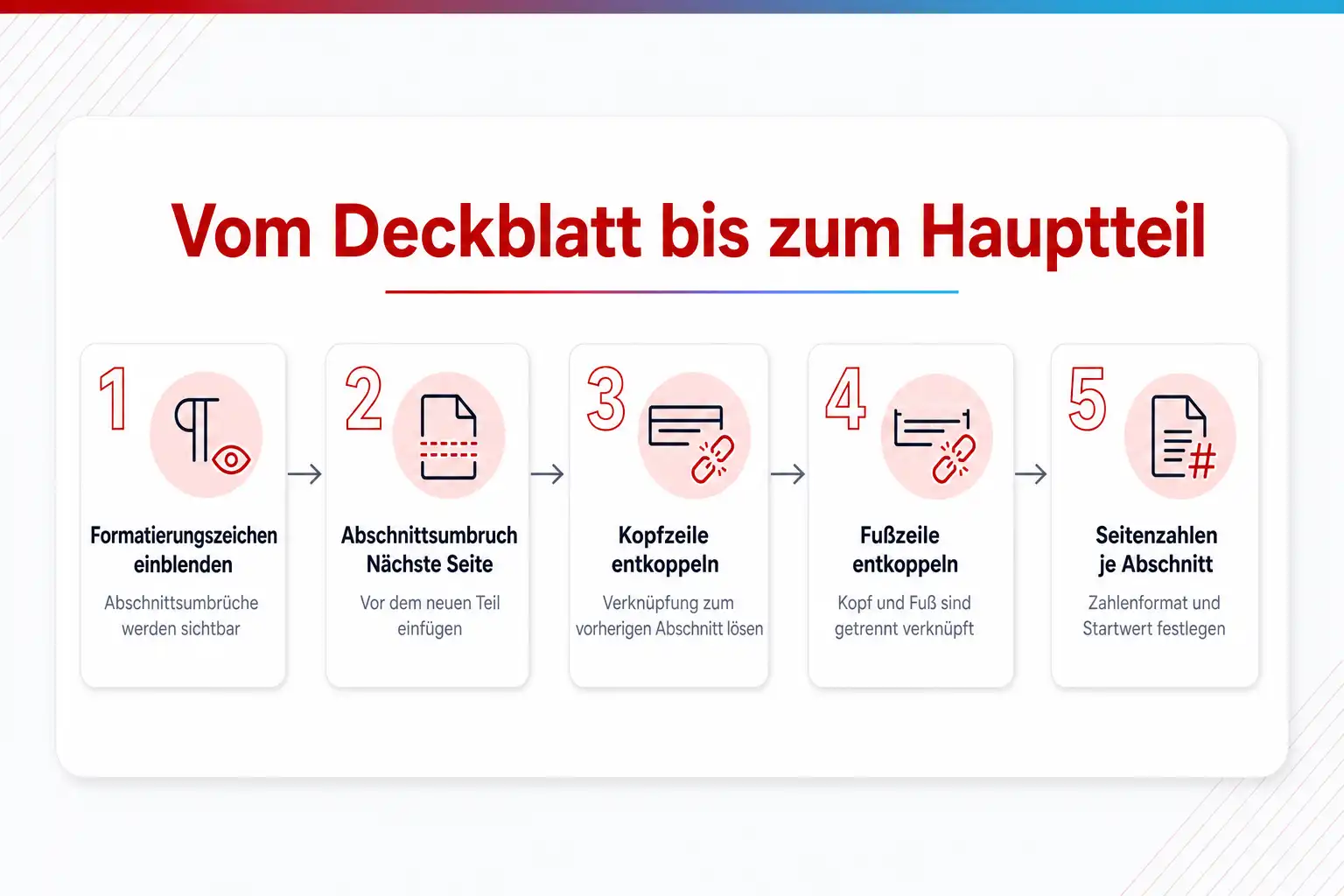
Vom Deckblatt bis zum Hauptteil in fünf Handgriffen
- 01 Formatierungszeichen einblenden, damit Abschnittsumbrüche sichtbar werden.
- 02 Abschnittsumbruch Nächste Seite vor dem neuen Teil einfügen.
- 03 In der Kopfzeile des neuen Abschnitts die Verknüpfung mit dem vorherigen lösen.
- 04 Dasselbe in der Fußzeile, weil Kopf und Fuß getrennt verknüpft sind.
- 05 Zahlenformat und Startwert je Abschnitt über die Seitenzahlenformatierung setzen.
Die Reihenfolge, die zuverlässig funktioniert
Sechs Schritte, immer in dieser Abfolge. Wer sie einhält, hat Deckblatt, Verzeichnis und Hauptteil in wenigen Minuten getrennt, und das Ergebnis hält auch dann, wenn im Hauptteil später Seiten dazukommen.
Formatierungszeichen einschalten, bevor du irgendetwas einfügst
Über die Schaltfläche zum Ein- und Ausblenden auf der Registerkarte Start werden Abschnittsumbrüche sichtbar. Ohne diese Anzeige arbeitest du blind, weil ein Abschnittsumbruch am Ende einer Seite optisch nicht von einem Seitenumbruch zu unterscheiden ist. Alle Fehlersuche in diesem Bereich beginnt mit diesem einen Klick.
Den Abschnittsumbruch an der richtigen Stelle setzen
Setz die Einfügemarke an den Anfang der Seite, mit der der neue Teil beginnen soll, und füg über die Registerkarte Layout einen Abschnittsumbruch vom Typ Nächste Seite ein. Für einen Wechsel innerhalb einer Seite, etwa bei einem Spaltenwechsel, gibt es den fortlaufenden Umbruch, und für beidseitigen Druck die Varianten für gerade und ungerade Seiten.
Die Verknüpfung lösen, und zwar getrennt für Kopf und Fuß
Öffne die Kopfzeile im neuen Abschnitt und schalt die Verknüpfung mit dem vorherigen Abschnitt ab. Wiederhol das in der Fußzeile, denn Kopf- und Fußzeilen werden getrennt verknüpft. Ist der Befehl abgeblendet, fehlt der Abschnittsumbruch, dann stehst du noch im ersten Abschnitt und musst einen Schritt zurück.
Seitenzahlen je Abschnitt formatieren
Über die Seitenzahlenformatierung legst du für jeden Abschnitt eigenes Zahlenformat und Startwert fest. Für das Verzeichnis sind kleine römische Ziffern üblich, für den Hauptteil arabische Zahlen mit dem Beginn bei eins. Wichtig ist, dass du diese Einstellung im jeweiligen Abschnitt vornimmst, denn sie gilt genau für den Abschnitt, in dem die Einfügemarke gerade steht.
Erste Seite und Seitenpaare gezielt einstellen
In den Kopf- und Fußzeilenwerkzeugen gibt es zwei Kontrollkästchen, die viele Sonderwünsche ohne weiteren Abschnitt erledigen. Das eine gibt der ersten Seite eines Abschnitts eine eigene Kopf- und Fußzeile, was für Deckblätter und Kapitelanfänge reicht. Das andere trennt gerade und ungerade Seiten, was bei beidseitigem Druck der Normalfall ist.
Zum Schluss von vorn nach hinten durchsehen
Geh das fertige Dokument einmal in der Seitenansicht durch und sieh dir jede erste Seite eines Abschnitts an. Dort zeigen sich falsch gesetzte Verknüpfungen sofort. Prüf zusätzlich, ob die Gesamtseitenzahl in der Fußzeile noch stimmt, denn sie bezieht sich je nach eingesetztem Feld auf das Dokument und nicht auf den Abschnitt.
KI-generiertDieses Bild wurde mit KI erzeugt · Yves Hoppe / KI / cmt
Was ein Abschnitt in Word wirklich ist
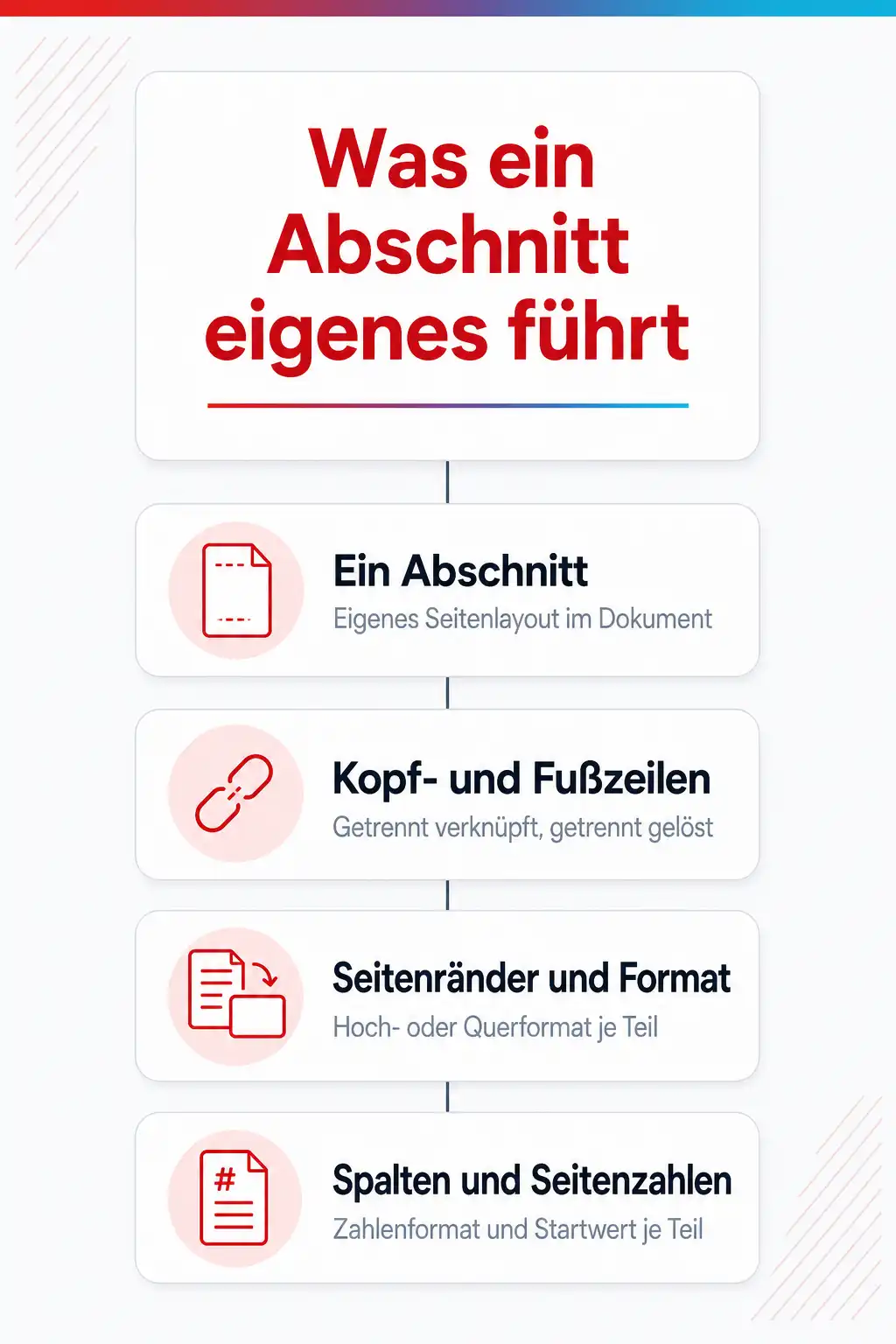
Ein Abschnitt ist der Bereich, für den Word ein eigenes Seitenlayout führt. Dazu gehören Seitenränder, Ausrichtung im Hoch- oder Querformat, Papiergröße, Spaltenzahl, Zeilennummerierung sowie Kopf- und Fußzeilen. Alles, was du in einem Dokument je Teil unterschiedlich haben willst und was zu dieser Liste gehört, verlangt einen eigenen Abschnitt. Alles andere lässt sich über Formatvorlagen regeln.
Wichtig ist die Blickrichtung, die den meisten Ärger erklärt: Jeder Abschnittsumbruch steuert das Layout des Abschnitts vor dem Umbruch. Der Umbruch ist also nicht der Anfang von etwas Neuem, sondern das Ende von etwas Bestehendem, mit dessen Einstellungen daran. Genau deshalb übernimmt beim Löschen der vordere Teil die Formatierung des hinteren.
Am Ende des Dokuments gibt es keinen Umbruch mehr, dort übernimmt die letzte Absatzmarke diese Rolle. Sie steuert Layout und Formatierung des letzten Abschnitts, und in einem Dokument ohne Abschnitte steuert sie das gesamte Dokument. Wer sie versehentlich löscht oder überschreibt, verliert die Seiteneinrichtung des letzten Teils, und das ist einer der wenigen Fälle, in denen es sich lohnt, ganz ans Ende zu scrollen.
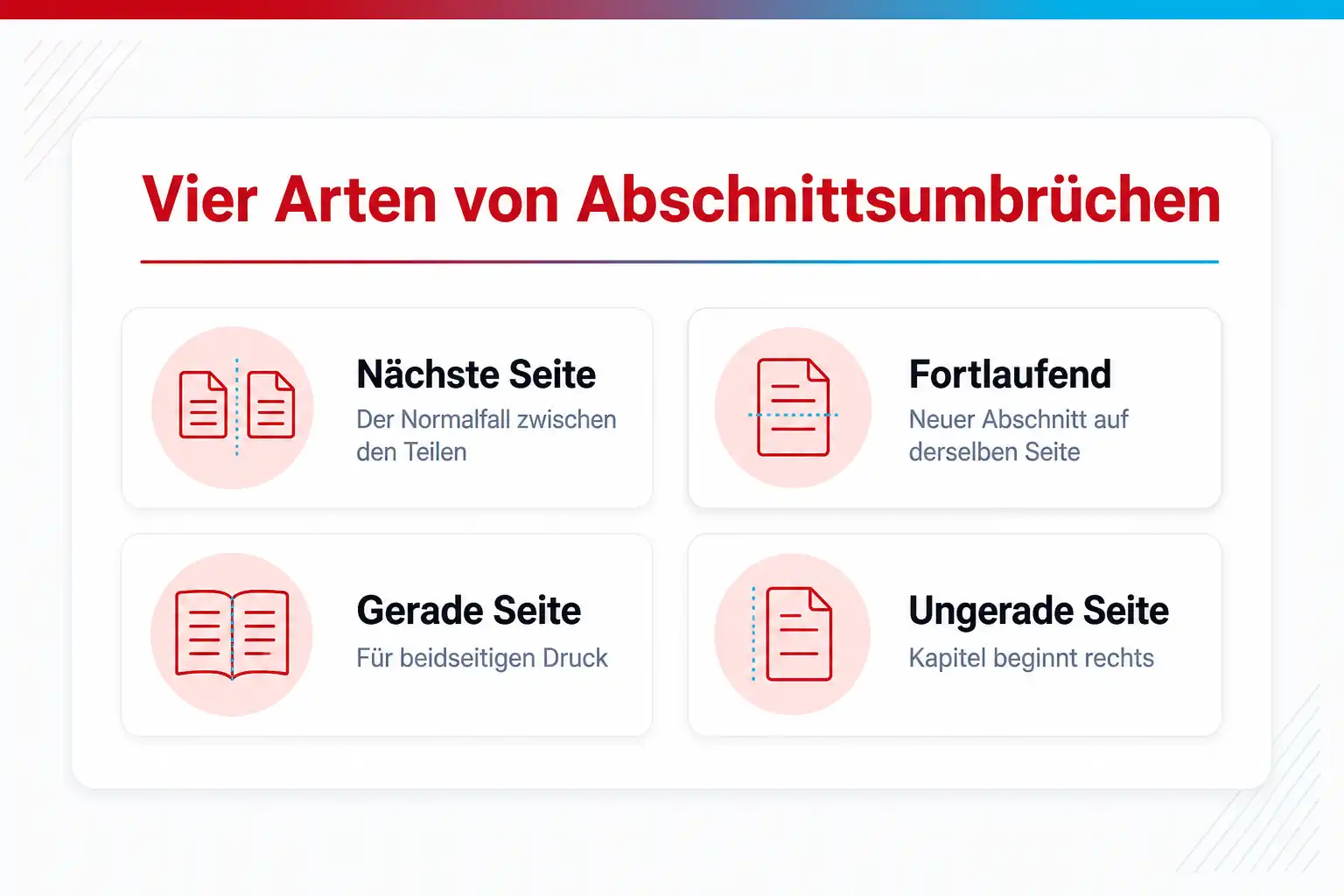
Die vier Arten von Abschnittsumbrüchen und wann du welche nimmst
Der Umbruch auf die nächste Seite ist der Normalfall. Der neue Abschnitt beginnt auf einer neuen Seite, und das ist genau das, was zwischen Deckblatt, Verzeichnis und Hauptteil gebraucht wird. Für die meisten Dokumente ist dieser Typ der einzige, der je zum Einsatz kommt.
Der fortlaufende Umbruch beginnt den neuen Abschnitt auf derselben Seite. Er wird gebraucht, wenn sich auf einer Seite die Spaltenzahl ändern soll, etwa bei einer einspaltigen Einleitung über einem zweispaltigen Text. Für Kopf- und Fußzeilen ist er ungeeignet, weil sich beide Abschnitte dieselbe Seite teilen und Word je Seite nur eine Kopfzeile darstellen kann.
Die Umbrüche auf die nächste gerade oder ungerade Seite sind für beidseitigen Druck gemacht. Ein Umbruch auf eine ungerade Seite am Ende von Seite drei lässt den nächsten Abschnitt auf Seite fünf beginnen, Seite vier bleibt leer. In Büchern und Berichten, in denen jedes Kapitel rechts anfangen soll, ist das der richtige Weg, und er ist stabiler als eine von Hand eingefügte Leerseite, die beim nächsten Textzuwachs an der falschen Stelle steht.
Erste Seite anders, gerade und ungerade Seiten
Zwei Kontrollkästchen in den Kopf- und Fußzeilenwerkzeugen ersparen viele zusätzliche Abschnitte. Das erste gibt der ersten Seite eines Abschnitts eine eigene Kopf- und Fußzeile. Für ein Deckblatt ohne Seitenzahl reicht das völlig aus, ein Abschnittsumbruch ist dafür gar nicht nötig, solange die Nummerierung im Rest des Dokuments durchlaufen soll.
Das zweite Kontrollkästchen trennt gerade und ungerade Seiten. Damit stehen Seitenzahlen außen statt immer rechts, und Kolumnentitel können links den Buchtitel und rechts das Kapitel zeigen. Für alles, was gedruckt und gebunden wird, ist das die übliche Einstellung, und sie wirkt wie die Verknüpfung je Abschnitt.
Beide Einstellungen zusammen mit Abschnitten ergeben die Kombination, an der die meisten Dokumente scheitern. Die Reihenfolge hilft: erst Abschnitte setzen, dann Verknüpfungen lösen, dann die Kontrollkästchen setzen, dann Inhalte eintragen. Wer die Reihenfolge umdreht, trägt Inhalte in Kopfzeilen ein, die anschließend von einer geänderten Einstellung wieder überschrieben werden.
Ein fremdes Dokument mit vielen Abschnitten verstehen
Dokumente, die aus mehreren Quellen zusammengesetzt wurden, tragen oft ein Dutzend Abschnitte, von denen niemand mehr weiß, warum sie da sind. Jeder eingefügte Teil bringt seine eigene Seiteneinrichtung mit, und beim Zusammenfügen entstehen zusätzliche Grenzen. Das Ergebnis sind Kopfzeilen, die zwischendurch wechseln, und Seitenzahlen, die an einer Stelle neu beginnen, ohne dass es dafür einen Grund gäbe.
Der Einstieg ist immer derselbe: Formatierungszeichen einblenden und einmal von vorn nach hinten durchscrollen. Jeder Abschnittsumbruch steht dann als beschriftete Linie im Text, und du siehst auf einen Blick, wie viele es sind und welchen Typ sie haben. Nimm dir dabei die Zeit, jede erste Seite eines Abschnitts anzusehen, denn dort zeigen sich abweichende Kopfzeilen sofort.
Beim Aufräumen gilt eine einfache Regel: Ein Abschnittsumbruch bleibt, wenn sich hinter ihm mindestens eine der Layouteigenschaften ändert, also Seitenränder, Ausrichtung, Spalten, Kopf- oder Fußzeile oder das Seitenzahlenformat. Ändert sich nichts davon, ist er überflüssig und kann weg. Arbeite dich dabei von hinten nach vorn durch, weil jedes Löschen die Formatierung des vorderen Teils verändert und du sonst dieselbe Stelle mehrfach korrigierst.
Kopfzeilen, die sich selbst schreiben
In Kopf- und Fußzeilen lassen sich Felder einsetzen, die ihren Inhalt aus dem Dokument holen. Der Dateiname mit Pfad gehört dazu, das Datum, der Autor und weitere Dokumenteigenschaften. Das ist die saubere Antwort auf Kopfzeilen, in denen jemand den Dateinamen von Hand einträgt und die nach der ersten Umbenennung falsch sind.
Besonders nützlich ist die Kombination aus aktueller Seite und Gesamtseitenzahl. Beide sind Felder, und beide rechnen sich bei der Aktualisierung neu. Achte darauf, worauf sich die Gesamtzahl bezieht: Je nach eingesetztem Feld ist das die Zahl der Seiten im Dokument oder die im Abschnitt, und bei einem Dokument mit römisch nummeriertem Verzeichnis führt die falsche Wahl zu Angaben, die niemand nachvollziehen kann.
Für Dokumente, die im Haus einheitlich aussehen sollen, gehört all das in die Dokumentvorlage. Eine Vorlage, die Abschnitte, Kopfzeilenfelder und Seitenzahlenformate bereits mitbringt, nimmt allen Beteiligten diese Arbeit ab. Damit verlagert sich die Frage von der einzelnen Datei auf die Vorlage, und dort ist sie einmal zu lösen statt in jedem Dokument neu.
Dazu passende Kurse
Wenn Berichte und Handbücher regelmäßig über deinen Schreibtisch gehen, sind Word-Trainings zu Abschnitten, Kopfzeilen und Seitenzahlen die kürzere Abkürzung als jedes Nachschlagen im Einzelfall.
Wie sicher bist du beim Thema wirklich?
Lesen fühlt sich schnell nach Können an. Ein kurzer Test zeigt dir, was davon schon sitzt und wo sich ein Kurs lohnt. Kostenlos, ohne Anmeldung, mit einer Erklärung zu jeder Antwort.
Der passende Lernpfad
Wenn du nicht nur ein Thema abhaken, sondern eine Rolle ausfüllen willst, zeigt dir der Lernpfad die Kurse in der Reihenfolge, in der sie aufeinander aufbauen.
Word: Allrounder
Word nur „irgendwie“ zu nutzen, das kostet dich jeden Tag Zeit – und lässt deine Arbeit nicht selten auch unprofessionell wirken.
Dieser Lernpfad bringt Ordnung, Tempo und Struktur in deine Arbeit mit Dokumenten. Jetzt einsteigen heißt: Schneller Arbeiten, sauber Automatisieren und jederzeit für das nächste Dokument bereit zu sein. Bevor ineffiziente Workarounds ganz zu Deiner Gewohnheit werden. Starte durch! Mit cmt
Der Einstieg

Nächste Schritte
Copilot
Wo du genau das übst
- Word Training: Große Dokumente, die Eindruck machen (Specials 02)
- Word Aufbaukurs: Texte, Tabellen und Formate (Basis 02)
Weitere Kurse aus diesem Bereich
- Word Grundkurs
- Word Intensiv Training - Auf dem Weg zum Word-Könner (Basis 03)
- Barrierefreie Dokumente mit Word und Adobe Acrobat Pro
- Formular? Na klar! – Word Formulare mit Pfiff (Specials 03)
- Umsteiger-Training: Was ist neu in Word 2024 (More 01)
- Word - Copilot kennt den Weg (More 02)
- Word Training: Serienbriefe leicht gemacht (Specials 01)
- Word VBA-Programmierung / Makros Grundkurs
- Word-Training: Vorlagen leicht gemacht (Specials 04)
- Wordwärts! – Der smarte Word Grundkurs ohne Vorkenntnisse! (Basis 01)
Preise, Orte und Buchung für alle Kurse des Bereichs findest du im Katalog: Alle Office-Schulungen mit Terminen.
Mir haben die zwei Tage Grundkurs in Excel sehr viel gebracht. Vielen Dank.
Sehr kompetenter Dozent mit einem intensiven Training welches anwendungsorientiert ist.
Das doch recht "langweilige" Thema Excel, wurde einem sehr gut präsentiert. Durch direktes mitarbeiten wurde es einem nie langweilig.
Häufige Fragen
Wie unterscheide ich einen Abschnittsumbruch von einem Seitenumbruch?
Brauche ich für ein Deckblatt ohne Seitenzahl wirklich einen eigenen Abschnitt?
Warum ändert sich beim Löschen eines Abschnittsumbruchs das Layout davor?
Kann ich im selben Dokument Hoch- und Querformat mischen?
Wie bekomme ich in einem langen Dokument den Überblick über die Abschnitte?
Quellen
- Einfügen, Löschen oder Ändern eines Abschnittsumbruchs
- Anpassen von Seitenzahlen und deren Formaten in verschiedenen Abschnitten
- Erstellen unterschiedlicher Kopf- und Fußzeilen für gerade und ungerade Seiten
- Löschen der Kopf- oder Fußzeile von der ersten Seite
- HeaderFooter.LinkToPrevious in der Word-Objektreferenz
Deine Ansprechpartner
Du bist dir nicht sicher, welcher Kurs oder welches Level zu dir passt? Wir beraten dich persönlich und kostenlos.

Yves Hoppe
Weiterbildung & Beratung
Hilft dir, aus dem Office-Programm den passenden Kurs für deinen Stand zu finden.

Norbert Jansen
Beratung & Inhouse
Plant mit dir Inhouse-Trainings, die auf eure Abläufe und euren Datenbestand zugeschnitten sind.
Abschnitte einmal sauber setzen und danach nie wieder suchen
Bei cmt baust du im Word-Training ein längeres Dokument mit Deckblatt, Verzeichnis und Hauptteil selbst auf, mit getrennten Kopfzeilen und je eigener Nummerierung. Danach dauert derselbe Aufbau im Alltag ein paar Minuten statt eines halben Nachmittags.