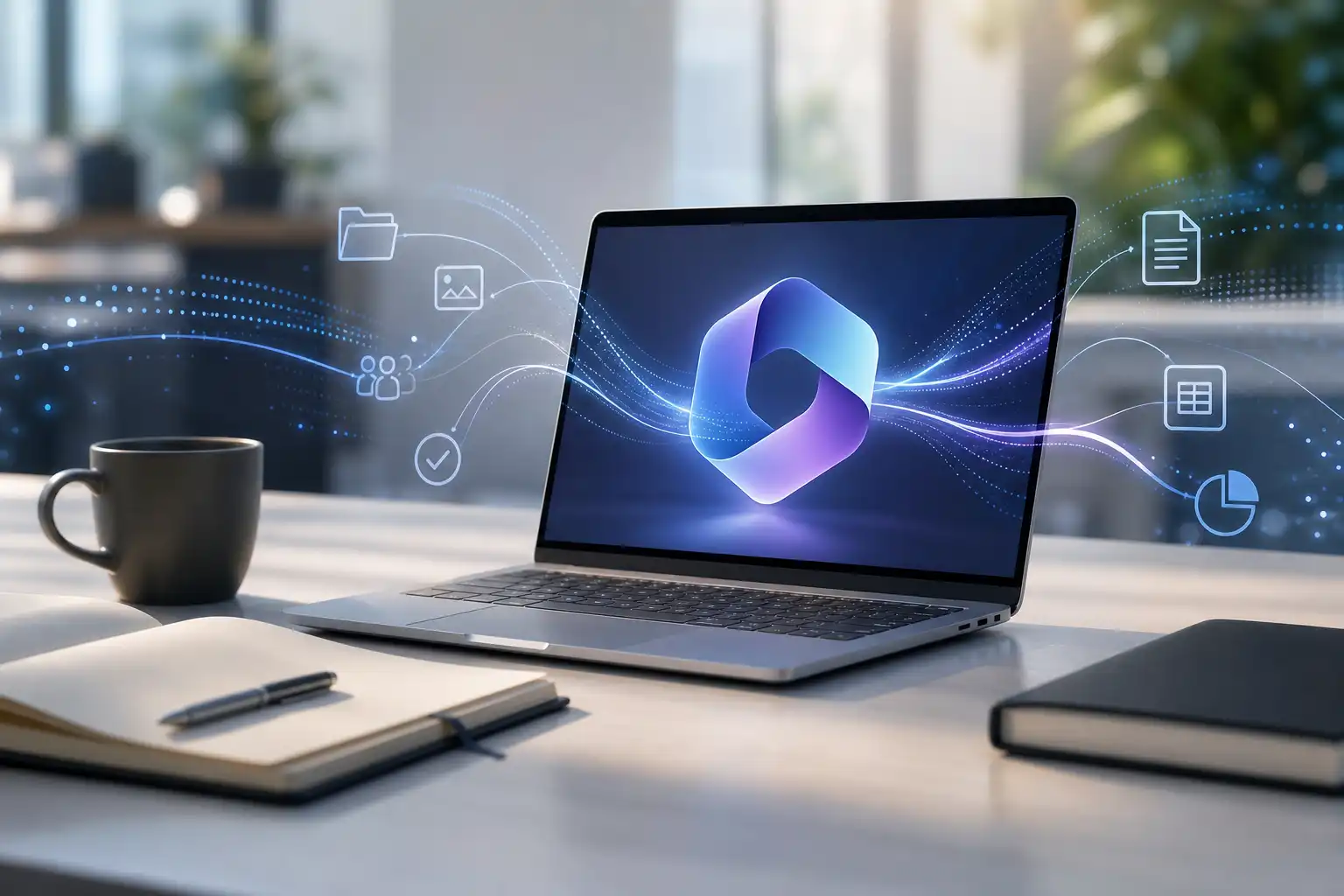

Microsoft 365: Copilot Notebooks – Arbeiten mit KI-gestützten Projektwissen
Strukturiere Projektwissen so, dass Copilot daraus belastbare Antworten und nächste Schritte ableitet.
Die wichtigsten Themen
Copilot Notebook sicher einordnen
OneNote-Strukturen gezielt übertragen
Quellen für KI-Antworten auswählen
Prompts mit Notebook-Kontext nutzen
Antworten mit Quellenbezug prüfen
Arbeitsroutinen für Notebooks aufbauen

Überblick Mit Microsoft 365 Copilot Notebooks bündelst du ausgewählte Inhalte zu einem Arbeitskontext, auf den Copilot gezielt antwortet. Statt in Dateien, Chats und Notizen nach dem richtigen Stand zu suchen, arbeitest du mit...
Mit Microsoft 365 Copilot Notebooks bündelst du ausgewählte Inhalte zu einem Arbeitskontext, auf den Copilot gezielt antwortet. Statt in Dateien, Chats und Notizen nach dem richtigen Stand zu suchen, arbeitest du mit kuratierten Quellen: Projektdokumente, OneNote-Seiten, Copilot-Seiten, Meeting-Notizen, Links und weitere Microsoft 365-Inhalte werden zu einem Notebook zusammengeführt.
Die Schulung zeigt, wie aus dieser Sammlung ein belastbarer KI-Kontext entsteht. Du lernst, welche Quellen in ein Notebook gehören, wie du veraltete oder widersprüchliche Informationen erkennst und wie Prompts so formuliert werden, dass Copilot Zusammenfassungen, Vergleiche, Entwürfe und nächste Schritte nachvollziehbar aus dem Notebook ableitet. Ein wichtiger Teil ist die Ergebnisprüfung: Antworten werden nicht blind übernommen, sondern anhand der verwendeten Quellen, Berechtigungen und Aktualität bewertet.
Der Trainingstag eignet sich besonders, wenn du Microsoft 365 bereits im Arbeitsalltag nutzt und Projektwissen, Meeting-Ergebnisse oder fachliche Dokumentationen besser verwerten willst. Für Teams, die ihre Zusammenarbeit in Microsoft 365 breiter strukturieren möchten, passt ergänzend das Training Microsoft 365 Kommunikation und Zusammenarbeit. Wenn du Copilot Notebooks für deine eigenen Arbeitsabläufe aufbauen willst, frag deinen passenden Termin bei cmt an.
Die Themen Einordnung innerhalb von Microsoft 365 Copilot · Unterschiede zu OneNote-Notizbüchern · Notebook als kuratierter KI-Kontext · Lizenz- und Tenant-Voraussetzungen · Berechtigungen, Quellenzugriff und Datenschutz...
Grundlagen der Copilot Notebooks
- Einordnung innerhalb von Microsoft 365 Copilot
- Unterschiede zu OneNote-Notizbüchern
- Notebook als kuratierter KI-Kontext
- Lizenz- und Tenant-Voraussetzungen
- Berechtigungen, Quellenzugriff und Datenschutz
Aufbau eines Notebooks
- Neues Copilot Notebook erstellen
- Geeignete Quellen auswählen
- Microsoft 365-Dateien einbinden
- Copilot-Seiten und Meeting-Notizen nutzen
- Links und Referenzmaterial ergänzen
- Struktur für Projektwissen festlegen
Arbeiten mit Notebook-Kontext
- Gezielte Fragen an Copilot stellen
- Dateien und Notizen zusammenfassen
- Inhalte vergleichen und bewerten
- Entwürfe für Mails und Berichte erstellen
- Projekt-Briefings aus Quellen ableiten
- Antworten mit Quellenbezug prüfen
Use Cases und OneNote-Umstieg
- Projektarbeit mit dauerhaftem Kontext
- Meeting-Vorbereitung und Nachbereitung
- Wissensmanagement in Fachbereichen
- Angebots- und Konzepterstellung
- Sinnvolle Weiterarbeit in OneNote
- Kombination beider Arbeitsweisen
Best Practices und Prompting
- Prompts für Notebook-Abfragen formulieren
- Quellenqualität vorab bewerten
- Veraltete Informationen erkennen
- Fehlerquellen in Antworten reduzieren
- Grenzen von Copilot Notebooks kennen
- Regeln für Notebook-Pflege festlegen
Zielgruppe
- Du arbeitest täglich mit Microsoft 365 und Copilot-Zugang
- Du nutzt OneNote und willst Copilot Notebooks einordnen
- Du unterstützt Projekte mit wiederkehrenden Rechercheaufgaben
- Du verantwortest dokumentenbasierte Abläufe im Fachbereich
Das lernst du
- Eigene Notebook-Struktur für typische Arbeitsaufgaben planen
- OneNote-Inhalte gezielt in Copilot-Kontexte überführen
- Quellen auswählen, prüfen und in Prompts sauber einsetzen
- Copilot-Antworten anhand des Quellenbezugs bewerten
- Arbeitsabläufe für Meeting-Nachbereitung und Projekt-Briefings aufsetzen
- Regeln für Pflege, Freigaben und sensible Inhalte festlegen
So arbeiten wir
- Prägnante Trainer-Demonstrationen am Copilot Notebook
- Geführte Übungen mit Dateien, Notizen und Meeting-Inhalten
- Fallbeispiele aus Projektarbeit und Wissensablage
- Prompt-Übungen mit anschließender Ergebnisprüfung
- Reflexionsrunden für den Transfer in den Arbeitsalltag
Empfohlene Vorkenntnisse
- Grundkenntnisse in Microsoft 365 und sicherer Umgang mit Dateien
- Grundverständnis für OneDrive, SharePoint und Teams-Strukturen
- Copilot-Zugang hilfreich, Schulungsumgebung bei Bedarf verfügbar
- Bei fehlender Microsoft 365-Basis empfiehlt sich vorher der Microsoft 365 für Anwender Grundkurs
- Für dokumentenbasierte Teamablagen passt ergänzend das Microsoft 365 SharePoint Online Training

Dein Fahrplan
Der Trainingstag startet mit der Einordnung der Notebook-Funktion innerhalb von Microsoft 365 Copilot. Die Gruppe arbeitet heraus, welche Aufgaben von dauerhaftem Kontext profitieren.
- Grundprinzip von Copilot Notebooks
- Typische Einsatzfelder im Büroalltag
- Lizenz, Tenant und Berechtigungen
Organisatorisches
Lernformate
Unsere Seminare bieten dir maximale Flexibilität: Du kannst zwischen Live-Online und Vor Ort in unseren modernen Schulungszentren im D-A-CH Raum wählen. Beide Formate garantieren dir die gleiche hohe Qualität und interaktive Lernerfahrung.
Schulungsarten
Wir bieten dir verschiedene Schulungsarten: Offene Seminare, Firmenseminare für Teams und Inhouse-Schulungen direkt bei dir vor Ort. So findest du genau das Format, das zu deinen Bedürfnissen passt.
Uhrzeiten
09:00-16:00 Uhr
Aktuelle Software
In unseren offenen Kursen arbeiten wir mit der aktuellsten Software-Version. So lernst du direkt mit den Tools und Features, die du auch in deinem Arbeitsalltag verwendest - mit klarem Alltagsbezug und zukunftsorientiert. Bei Inhouse- und Firmenschulungen bestimmt ihr die Version.
Deine Vorteile
Zufriedenheitsgarantie
Wir sind von unserer Qualität überzeugt. Sollte ein Training einmal nicht deinen Erwartungen entsprechen, bieten wir dir an, den Kurs kostenlos zu wiederholen oder ein anderes Training zu besuchen. Ohne Risiko, ohne Diskussion.
Inklusivleistungen
Deine Teilnahme beinhaltet: Schulungsmaterial, Zertifikat, Verpflegung (bei Präsenzveranstaltungen) und persönliche Betreuung durch unsere Trainer und unser Orga-Team. Alles aus einer Hand - keine versteckten Kosten.
Lernen von Experten
Unsere Trainer sind zertifizierte und erfahrene Profis mit jahrelanger Berufserfahrung. Sie vermitteln dir in den Kursen nicht nur theoretisches Wissen, sondern teilen ihre Erfahrungen aus realen Projekten und helfen dir, das Gelernte direkt in deiner täglichen Arbeit anzuwenden. Das ist kein Werbeversprechen, sondern unser Anspruch. Am besten siehst du das in unseren Bewertungen, z.B. auch bei Google.
Keine Vorkasse
Du zahlst erst nach dem Seminar. Keine Vorkasse, keine Vorauszahlung - so kannst du sicher sein, dass du nur für das bezahlst, was du auch wirklich erhalten hast. Die Rechnung erhältst du erst nach Kursbeginn.
Max. 8 Teilnehmende
Wir setzen auf kleine Gruppen, damit du die Aufmerksamkeit bekommst, die du verdienst. So haben wir mehr Zeit für deine individuellen Fragen und können gezielt auf deine Bedürfnisse eingehen.
Termine & Buchung
Vor Ort
Online
Nicht der passende Termin dabei?
Wir finden eine Lösung: anderer Termin, mehrere Teilnehmer, Inhouse-Schulung oder individuelle Beratung.
Lieber gleich das ganze Team schulen?
Diese Schulung gibt es auch exklusiv für dein Unternehmen, bei euch vor Ort, an unseren Standorten oder Live-Online. Inhalte und Termine nach Maß.
Wie die Planung abläuft, was ein Zuschnitt kostet und welche Themen wir abdecken, steht auf unserer Seite zu Inhouse Schulungen im Bereich Microsoft 365.
Inhouse-Schulung
Wir kommen zu euch: diese Schulung maßgeschneidert in euren Räumen, für Unternehmen und Behörden.
- Inhalte exakt auf euch zugeschnitten
- Termine nach euren Bedürfnissen
- Günstiger ab mehreren Teilnehmern
- Vertraute Umgebung, kein Reiseaufwand
Firmen-Seminar
Exklusiv für dein Team an einem unserer Standorte oder Live-Online, individuell angepasst.
- Geschlossene Gruppe aus eurem Haus
- Individuelle Terminplanung
- An unseren Standorten oder Live-Online
- Angepasste Inhalte
Fragen und Antworten zu Microsoft 365: Copilot Notebooks – Arbeiten mit KI-gestützten Projektwissen
Ist das Training für Copilot-Neulinge geeignet?
Ja, wenn du Microsoft 365 im Arbeitsalltag nutzt und mit Dateien, Notizen oder Meetings sicher umgehst. Für einen breiteren Einstieg in Prompts, Copilot-Grundlogik und typische Office-Szenarien passt vorher der Microsoft 365 Copilot Grundkurs.
Brauche ich Erfahrung mit OneNote?
OneNote-Erfahrung hilft beim Umstieg, ist aber keine Pflicht. Das Training erklärt die Unterschiede zwischen klassischen Notizbüchern und Copilot Notebooks so, dass auch neue Nutzerinnen und Nutzer die Struktur nachvollziehen.
Worin unterscheiden sich Copilot Notebooks und OneNote?
OneNote bleibt die klassische Notiz-App für Mitschriften, Ideen und langfristige Ablage. Ein Copilot Notebook bündelt ausgewählte Inhalte als Kontext, damit Copilot daraus Antworten, Zusammenfassungen, Vergleiche und Entwürfe ableitet.
Welche Daten sollte ich in ein Copilot Notebook aufnehmen?
Geeignet sind Inhalte, die regelmäßig für konkrete Aufgaben benötigt werden: Projektunterlagen, abgestimmte Notizen, relevante Meeting-Inhalte oder fachliche Referenzdokumente. Im Training lernst du, Quellenqualität, Aktualität und Berechtigungen vor der Nutzung zu prüfen. Für sensible Daten und Aufbewahrungsfragen passt ergänzend Microsoft 365 Rechtskonformes Daten-Management.
Benötige ich eine eigene Microsoft 365 Copilot-Lizenz?
Ein eigener Copilot-Zugang ist hilfreich, damit du Übungen mit vertrauten Arbeitsabläufen durchführen kannst. In Unternehmensumgebungen hängen verfügbare Funktionen zusätzlich von Lizenz, Tenant-Einstellungen, SharePoint- oder OneDrive-Serviceplänen und internen Richtlinien ab. Falls erforderlich, wird eine geeignete Schulungsumgebung bereitgestellt.
Kann ich Copilot Notebooks im Team nutzen?
Ja, Copilot Notebooks können je nach Lizenz- und Tenant-Stand auch für die Zusammenarbeit genutzt werden. Wichtig sind klare Regeln: welche Quellen hineingehören, wer Zugriff erhält und wie veraltete Inhalte bereinigt werden. Für strukturierte Besprechungsabläufe passt zusätzlich das Training Microsoft Teams Meetings erfolgreich moderieren.
Was nehme ich am Ende der Schulung mit?
Du gehst mit einem eigenen Notebook-Konzept, getesteten Prompt-Mustern und Regeln für Quellenpflege aus dem Training. Dadurch lässt sich die Methode direkt auf Projektarbeit, Wissenssammlungen oder Meeting-Nachbereitung übertragen.
Weitere häufig gestellte Fragen und Antworten findest du in den FAQs.
Passende Schulungen nach dem Kurs



Ähnliche Kurse

Microsoft Loop: Zusammenarbeit, die wirklich live ist


Microsoft Teams Training: Meetings erfolgreich moderieren

.webp)
PowerPoint Cameo & KI-Storytelling, das wirkt


Microsoft Designer: Wow-Grafiken in Sekunden

Microsoft Copilot für Teams
Unser Qualitätsversprechen: Wissen, das in der Praxis funktioniert
Aus der Praxis für die Praxis
Schluss mit theoretischem Ballast. Wir trainieren dich für reale IT-Herausforderungen, nicht für Multiple-Choice-Tests. Unsere Trainer vermitteln dir genau das Wissen, das am nächsten Montagmorgen im Job wirklich funktioniert.
Individuell statt "Schema F"
Deine Fragen passen nicht ins Standard-Skript? Bei uns schon. Wir verzichten auf starre Lehrpläne und geben deinen konkreten Projekt-Fragen Raum. Unsere Trainer passen die Inhalte flexibel an das an, was dich und dein Team aktuell weiterbringt.
Maximale Freiheit: Remote oder vor Ort
Lerne so, wie es in deinen Alltag passt - ohne Reise-Stress und Zeitverlust. Egal ob remote, hybrid oder präsent vor Ort: Wir garantieren dir ein nahtloses und effektives Lernerlebnis, egal von wo du dich zuschaltest.
Mit Zufriedenheitsgarantie
Wir sind von unserer Qualität überzeugt - und wollen, dass du es auch bist. Sollte ein Training einmal nicht deinen Erwartungen entsprechen, bieten wir dir an, den Kurs kostenlos zu wiederholen oder ein anderes Training zu besuchen. Ohne Risiko, ohne Diskussion.
Über 20.000 Unternehmen und Behörden vertrauen auf uns