
Barrierefreies PDF aus InDesign erzeugen: Tags, Lesereihenfolge und Alternativtexte
Die Arbeit steckt zu vier Fünfteln im Layoutdokument. Wer dort Formate, Artikel und Objektexportoptionen richtig setzt, muss im PDF nur noch wenig geradeziehen und kann den Export beliebig oft wiederholen.
KI-generiertDieses Bild wurde mit KI erzeugt · Yves Hoppe / KI / cmt
Das Häkchen beim Export erzeugt Tags, aber keine Struktur
Der übliche erste Versuch verläuft so: Das Layout ist fertig, jemand nennt das Stichwort Barrierefreiheit, im Exportdialog wird die Option für ein getaggtes PDF gesucht und gesetzt, das PDF entsteht. Danach zeigt die Prüfung dutzende Fehler an, und die Verwirrung ist groß, denn die Tags sind ja da. Sie sind da, sie stimmen nur nicht. InDesign vergibt beim Export Tags nach den Regeln, die im Dokument hinterlegt sind, und wo nichts hinterlegt ist, rät es.
Der zweite Punkt ist die Reihenfolge. Ein Layoutdokument hat keine natürliche Reihenfolge, es hat Positionen auf einer Fläche. Eine Randspalte kann links oben stehen und trotzdem ganz zum Schluss gelesen werden, eine Bildunterschrift gehört zu einem Bild, das drei Zentimeter weiter oben liegt, ein Kasten unterbricht den Fließtext optisch, aber nicht inhaltlich. Ohne eine ausdrückliche Festlegung entsteht daraus eine Reihenfolge, die zufällig ist, und ein Screenreader liest genau diese zufällige Reihenfolge vor.
Der dritte Punkt ist der Zeitpunkt. Barrierefreiheit wird in vielen Häusern behandelt wie das Beschneiden am Ende: eine Aufgabe für den Tag vor der Veröffentlichung. Bei einem Dokument, dessen Formate nie sauber vergeben wurden, dessen Überschriften mit der Hand fett gemacht wurden und dessen Textrahmen unverkettet nebeneinanderstehen, ist das keine Aufgabe für einen Tag. Dann ist die schnellste Lösung häufig, das Layout auf einer aufgeräumten Vorlage neu aufzubauen, statt im PDF zu reparieren.
KI-generiertDieses Bild wurde mit KI erzeugt · Yves Hoppe / KI / cmt
Der Ablauf vom Layout bis zum geprüften Dokument
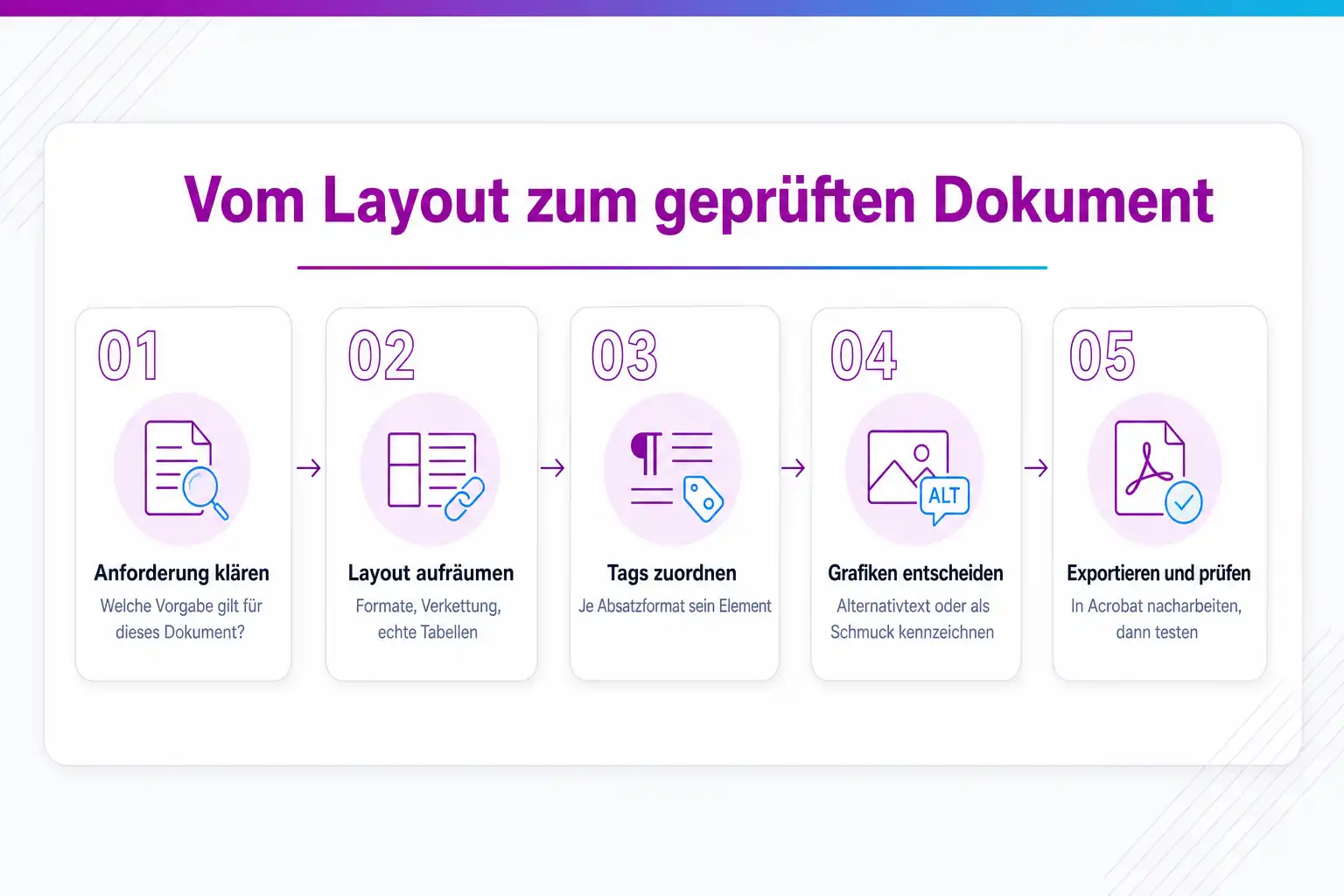
Sechs Stationen, deren Reihenfolge nicht beliebig ist. Wer mit dem Export beginnt und die Struktur danach im PDF nachzieht, arbeitet bei jeder neuen Fassung von vorn. Wer mit der Frage nach der geltenden Anforderung beginnt, weiß wenigstens, worauf er hinarbeitet.
- 1
Klären, welche Anforderung für dieses Dokument gilt
Für öffentliche Stellen des Bundes regeln das Behindertengleichstellungsgesetz und die Barrierefreie-Informationstechnik-Verordnung die Anforderungen, wobei die Verordnung auf die europäische Norm EN 301 549 in der Fassung V3.2.1 vom März 2021 verweist. Die Anforderungen an Dokumente, die nicht Teil einer Webseite sind, stehen dort in Abschnitt 10, und die Norm verweist ihrerseits auf die Web Content Accessibility Guidelines in der Fassung 2.1. Für private Unternehmen greift seit dem 28. Juni 2025 das Barrierefreiheitsstärkungsgesetz, das bestimmte Produkte und Dienstleistungen erfasst; erzeugt eine solche Dienstleistung Dokumente, etwa ein elektronisches Ticket als PDF, gilt für diese derselbe Normenrahmen. Diese Seite ersetzt keine Rechtsberatung, und im Zweifel klärst du den Geltungsbereich mit einer Stelle, die dafür zuständig ist.
Geschafft, wenn: Eine schriftliche Festlegung, ob und nach welcher Vorgabe dieses Dokument geprüft wird, und wer diese Prüfung abnimmt.
- 2
Das Layoutdokument aufräumen, bevor du an Barrierefreiheit denkst
Geh das Dokument einmal von vorn bis hinten durch und beantworte drei Fragen: Trägt jeder Absatz ein Absatzformat? Sind die Textrahmen des Fließtextes verkettet? Sind Tabellen echte Tabellen und Listen echte Listen? Alles, was hier mit Nein beantwortet wird, ist der eigentliche Aufwand, und es lohnt sich, ihn zuerst zu erledigen. Bei einem gewachsenen Dokument, in dem Überschriften mit der Hand fett gemacht wurden, ist der Neuaufbau auf einer sauberen Vorlage regelmäßig schneller als das nachträgliche Formatieren.
Geschafft, wenn: Ein Dokument, dessen Struktur aus Formatvorlagen besteht und nicht aus Optik.
- 3
Die Tag-Zuordnung in den Formatoptionen festlegen
Zu jedem Absatzformat gehört die Angabe, als welches Element es beim Export ausgezeichnet wird. Überschriften bekommen ihre Ebene, Fließtext den entsprechenden Absatz-Tag, Listeneinträge werden als Liste ausgezeichnet, und Elemente, die nur der Gestaltung dienen, werden als Artefakt gekennzeichnet, damit sie beim Vorlesen übersprungen werden. Achte auf die Lückenlosigkeit der Überschriftenhierarchie: Eine dritte Ebene direkt nach einer ersten ist einer der Fehler, den jede Prüfung meldet und der sich am billigsten hier vermeiden lässt.
Geschafft, wenn: Eine vollständige Zuordnung von Formaten zu Tags, die beim nächsten Dokument aus derselben Vorlage wiederverwendet wird.
- 4
Grafiken, Kästen und Zierelemente einzeln entscheiden
Öffne für jedes platzierte Objekt die Objektexportoptionen und triff die Entscheidung: Entweder das Objekt trägt Bedeutung, dann bekommt es einen Alternativtext, oder es ist Schmuck, dann wird es als dekorativ gekennzeichnet und beim Vorlesen übersprungen. Ein Alternativtext beschreibt, was das Bild im Zusammenhang dieses Dokuments aussagt, und nicht, was darauf zu sehen ist. Bei einem Diagramm gehört die Aussage hinein, nicht die Beschreibung der Balken, und wenn die Aussage zu lang für einen Alternativtext ist, gehört sie in den Fließtext.
Geschafft, wenn: Kein Objekt im Dokument, bei dem die Frage nach Bedeutung oder Schmuck offen geblieben ist.
- 5
Lesereihenfolge, Titel, Sprache und Navigation setzen
Zieh die Rahmen im Artikel-Bedienfeld in die Reihenfolge, in der sie gelesen werden sollen, und lege fest, dass diese Reihenfolge beim Export verwendet wird. Trag den Dokumenttitel in den Dateiinformationen ein, denn er ist die Bezeichnung, die ein Screenreader beim Öffnen nennt. Setz die Sprache über die Zeichenformate, und weiche bei fremdsprachigen Passagen ausdrücklich davon ab. Erzeug bei längeren Dokumenten ein Inhaltsverzeichnis aus den Überschriftenformaten, damit beim Export auch die Lesezeichen entstehen; wie das im Einzelnen läuft, steht auf der Seite zu Lesezeichen und Inhaltsverzeichnis im PDF.
Geschafft, wenn: Ein Dokument, dessen Leseweg, Sprache, Titel und Navigation festgelegt sind, statt sich zufällig zu ergeben.
- 6
Exportieren, in Acrobat nacharbeiten und prüfen
Exportiere so, dass die Tags und die im Artikel-Bedienfeld festgelegte Reihenfolge übernommen werden, und öffne das Ergebnis in Acrobat. Dort arbeitest du das nach, was das Layoutprogramm nicht liefern kann, typischerweise die Auszeichnung von Kopfzellen in Tabellen, die Struktur von Formularfeldern und einzelne Tags, die falsch geraten wurden. Dafür stehen in Acrobat Pro die Barrierefreiheitsprüfung, das Werkzeug für die Lesereihenfolge, ein Bedienfeld für die Tags, ein Bedienfeld für die Reihenfolge und ein Tabelleneditor bereit. Die abschließende Prüfung machst du mit einem eigenen Prüfprogramm, und was dieses Programm nicht abnimmt, prüfst du von Hand.
Geschafft, wenn: Ein PDF mit einem dokumentierten Prüfergebnis und einer Liste der Punkte, die von Hand beurteilt wurden.
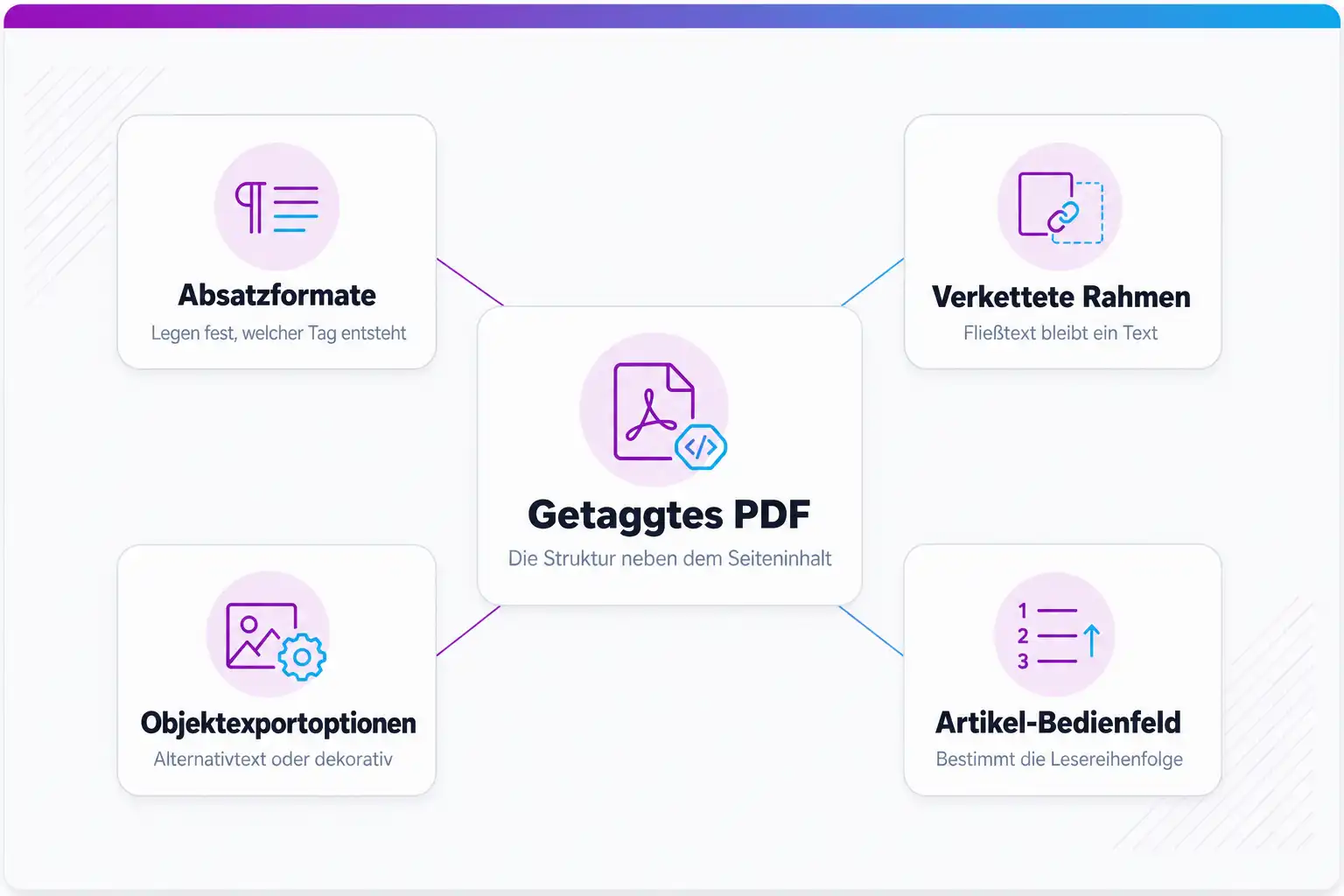
Was im Layout entsteht und was im PDF nachgearbeitet wird
- 01 Absatzformate legen fest, welches Element beim Export welchen Tag bekommt.
- 02 Verkettete Rahmen sorgen dafür, dass Fließtext als ein Text und nicht als Bruchstücke ankommt.
- 03 Objektexportoptionen entscheiden je Grafik zwischen Alternativtext und Kennzeichnung als Schmuck.
- 04 Das Artikel-Bedienfeld bestimmt die Reihenfolge, in der gelesen wird.
- 05 In Acrobat bleiben Tabellenköpfe, Formularfelder und einzelne Tags zur Nacharbeit übrig.
- 06 Die Prüfung erfolgt am Ende mit einem eigenen Werkzeug und zusätzlich von Hand.
Was im Layoutdokument stehen muss, bevor du exportierst
Die folgenden sechs Punkte sind die Voraussetzung dafür, dass der Export überhaupt eine brauchbare Struktur erzeugen kann. Jeder davon ist Arbeit im Layout und nicht im PDF, und jeder davon wird bei der nächsten Fassung wiederverwendet.
Absatzformate lückenlos vergeben und ihren Tag festlegen
Jeder Absatz gehört einem Absatzformat an, und in den Optionen des Formats legst du fest, als welches Element es beim Export ausgezeichnet wird, also Überschrift erster Ebene, Überschrift zweiter Ebene, Fließtext, Listeneintrag. Ohne Sprünge in der Hierarchie, denn eine übersprungene Ebene ist einer der Fehler, die jede Prüfung sofort meldet. Handformatierte Überschriften gibt es in einem barrierefreien Dokument nicht.
Textrahmen verketten, statt sie nebeneinanderzustellen
Ein Fließtext, der über mehrere Seiten läuft, gehört in verkettete Rahmen. Nur so weiß InDesign, dass es sich um einen zusammenhängenden Text handelt. Lose nebeneinandergestellte Rahmen erzeugen im Export einzelne Bruchstücke, deren Reihenfolge du danach mühsam wieder zusammensetzen musst. Bei gewachsenen Dokumenten ist das Verketten oft der größte Einzelposten der Aufräumarbeit.
Für jede Grafik entscheiden: bedeutungstragend oder Schmuck
Über die Objektexportoptionen bekommt ein Bild entweder einen Alternativtext oder die Kennzeichnung als rein dekoratives Element, das beim Vorlesen übersprungen wird. Beides ist richtig, nur das Auslassen der Entscheidung ist falsch. Der Alternativtext kann dabei auch aus einem Feld der Metadaten des Bildes gezogen werden, was sich lohnt, wenn dieselben Bilder in mehreren Dokumenten auftauchen.
Die Lesereihenfolge im Artikel-Bedienfeld festlegen
Das Artikel-Bedienfeld ist der Ort, an dem du die Reihenfolge bestimmst, in der Inhalte gelesen werden. Du ziehst die Rahmen in der gewünschten Abfolge hinein und legst fest, dass diese Reihenfolge beim Export verwendet wird. Ohne diesen Schritt entscheidet die Position auf der Seite und die Reihenfolge des Anlegens, und beides hat mit dem Leseweg nur zufällig zu tun.
Dokumenttitel und Sprache setzen
Der Dokumenttitel ist das, was ein Screenreader beim Öffnen als Erstes nennt, und er steht in den Dateiinformationen des Dokuments, nicht im Dateinamen. Die Sprache wird über die Zeichenformate gesteuert und muss bei fremdsprachigen Passagen abweichend gesetzt werden, sonst werden englische Zitate mit deutscher Aussprache vorgelesen. Beides sind Kleinigkeiten, die in jeder Prüfung als Fehler auftauchen.
Tabellen als Tabellen bauen und Kopfzeilen auszeichnen
Eine Tabelle, die aus Tabulatoren und Leerzeichen besteht, ist keine Tabelle, sondern eine optische Täuschung. Nimm die Tabellenfunktion, und markiere die oberste Zeile ausdrücklich als Kopfzeile, damit sie beim Umbruch auf die nächste Seite wiederholt wird und beim Vorlesen als Überschrift der Spalten erkannt wird. Verbundene Zellen und verschachtelte Tabellen vermeidest du, wo es irgend geht.
KI-generiertDieses Bild wurde mit KI erzeugt · Yves Hoppe / KI / cmt
Welche Vorgabe wirklich gilt, und warum PDF/UA nicht das Gesetz ist
In Deutschland führt der rechtliche Weg nicht über PDF/UA. Für öffentliche Stellen des Bundes regeln das Behindertengleichstellungsgesetz und die Barrierefreie-Informationstechnik-Verordnung die Anforderungen, und die Verordnung verweist auf die europäische Norm EN 301 549 in der Fassung V3.2.1 vom März 2021. Die Anforderungen an sogenannte Nicht-Web-Dokumente, also unter anderem an PDF-Dateien, stehen dort in Abschnitt 10, und die Norm verweist ihrerseits auf die Web Content Accessibility Guidelines in der Fassung 2.1.
Seit dem 28. Juni 2025 gilt daneben das Barrierefreiheitsstärkungsgesetz, das bestimmte Produkte und Dienstleistungen für Verbraucher erfasst, darunter den elektronischen Geschäftsverkehr, Bankdienstleistungen, Telekommunikations- und Personenbeförderungsdienstleistungen sowie E-Books. Erzeugt eine solche Dienstleistung Dokumente, etwa ein Ticket als PDF, gelten für diese dieselben Anforderungen. Die zugehörige Verordnung verlangt unter anderem, dass Informationsinhalte in Textformaten bereitgestellt werden, die sich zum Erzeugen alternativer assistiver Formate eignen. Für Dienstleistungen gibt es eine Ausnahme für Kleinstunternehmen, definiert als Unternehmen mit weniger als zehn Beschäftigten, die entweder höchstens zwei Millionen Euro Jahresumsatz erzielen oder deren Jahresbilanzsumme höchstens zwei Millionen Euro beträgt.
PDF/UA ist demgegenüber die technische Norm für das Format selbst und erscheint als ISO 14289. Teil 1 wurde 2012 veröffentlicht und 2014 überarbeitet, ein zweiter Teil setzt auf PDF 2.0 auf und wird von Prüfprogrammen wie veraPDF bereits abgebildet. Für die tägliche Arbeit ist die Unterscheidung wichtig: Die Prüfwerkzeuge messen im Wesentlichen gegen PDF/UA, weil sich diese Norm technisch prüfen lässt, während die rechtliche Anforderung über EN 301 549 formuliert ist. Ein Dokument, das PDF/UA erfüllt, ist deshalb ein sehr guter Ausgangspunkt, aber die Frage nach der Rechtslage beantwortet das nicht, und diese Seite ersetzt keine Rechtsberatung.
Was ein Tag ist und warum InDesign nicht alles davon liefern kann
Ein getaggtes PDF enthält neben dem, was auf der Seite zu sehen ist, eine zweite Ebene: einen Baum aus Elementen, der aussagt, was der jeweilige Inhalt ist. Diese Überschrift ist eine Überschrift zweiter Ebene, dieser Absatz ist Fließtext, diese Aufzählung ist eine Liste mit vier Einträgen, diese Zelle ist eine Kopfzelle einer Tabelle. Erst dieser Baum macht das Dokument für Vorlesesoftware benutzbar, denn ohne ihn ist ein PDF eine Ansammlung von Zeichen an Koordinaten.
InDesign erzeugt diesen Baum beim Export aus dem, was im Dokument hinterlegt ist. Absatzformate liefern die Textelemente, das Artikel-Bedienfeld liefert die Reihenfolge, die Objektexportoptionen liefern Alternativtexte und die Kennzeichnung dekorativer Elemente, die Tabellenfunktion liefert die Tabellenstruktur. Wo nichts hinterlegt ist, entsteht trotzdem ein Tag, nur eben ein geratener, und das ist der Grund, warum ein Dokument mit vielen Tags trotzdem viele Fehler haben kann.
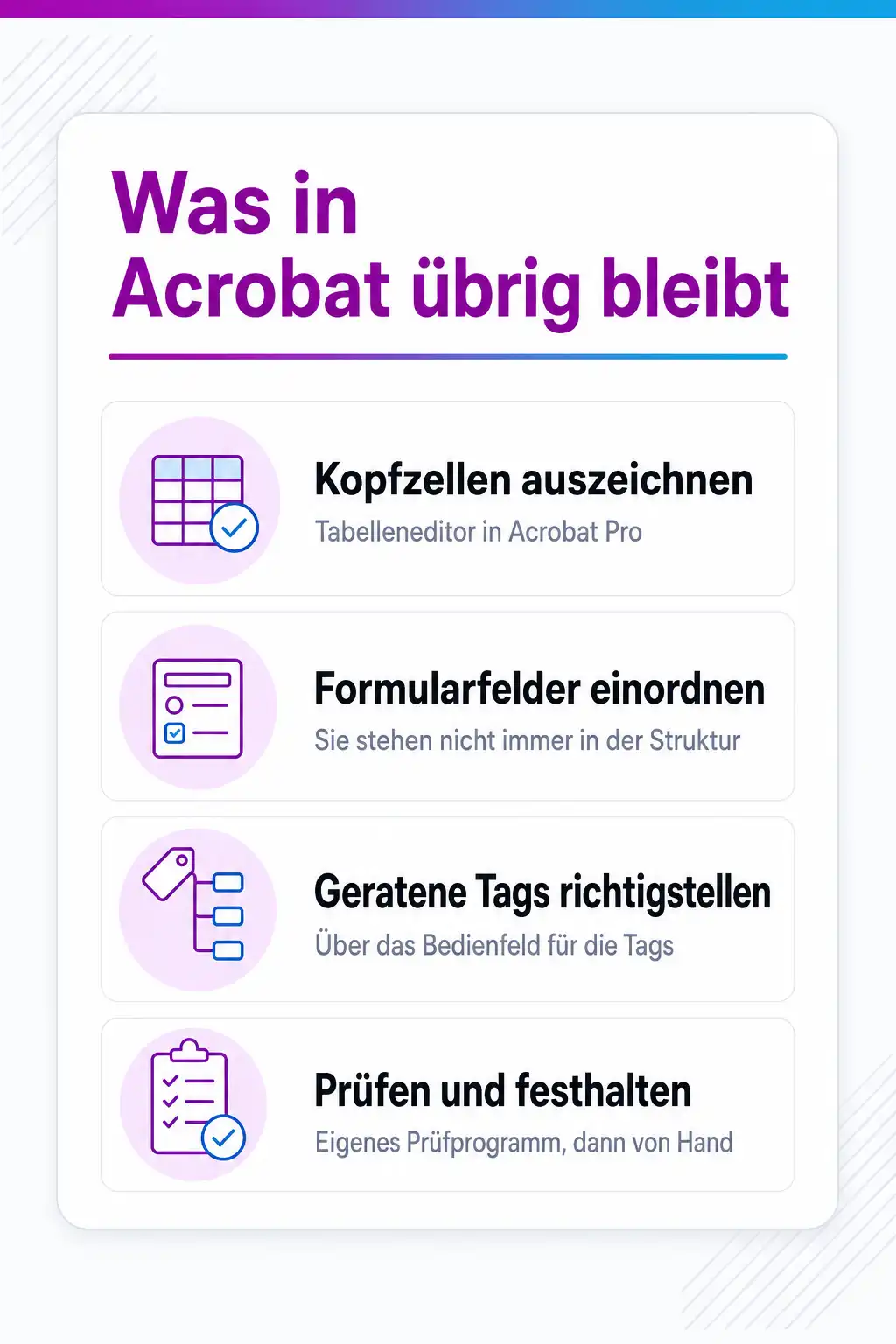
Übrig bleibt eine Restmenge, die im PDF nachgearbeitet wird. Dazu gehören in aller Regel die Auszeichnung von Kopfzellen und die Zuordnung von Zellen zu Überschriften bei anspruchsvolleren Tabellen, die Struktur von Formularfeldern, weil Formularfelder nicht in jedem Fall von selbst in der Struktur auftauchen, sowie einzelne Elemente, deren Tag nicht passt. Diese Nacharbeit ist normal und kein Zeichen dafür, dass etwas falsch gelaufen ist. Sie sollte nur klein sein, und klein wird sie durch Vorarbeit im Layout.
Die Lesereihenfolge ist die Stelle, an der Layoutdokumente scheitern
Ein Textverarbeitungsdokument hat eine Reihenfolge, weil es aus einem durchlaufenden Text besteht. Ein Layoutdokument hat keine, weil es aus Rahmen auf einer Fläche besteht. Genau darin liegt die Stärke von InDesign und gleichzeitig die Ursache für den häufigsten Fehler in exportierten PDF: Die Reihenfolge, in der vorgelesen wird, entspricht nicht der, in der ein sehender Mensch die Seite liest.
Das Artikel-Bedienfeld ist die Antwort darauf. Du legst darin einen oder mehrere Artikel an, ziehst die Rahmen in der gewünschten Abfolge hinein und legst fest, dass diese Reihenfolge beim Export verwendet werden soll. Damit bestimmst du ausdrücklich, dass die Randspalte nach dem Haupttext kommt, dass die Bildunterschrift direkt hinter ihrem Bild steht und dass der Kasten an der Stelle gelesen wird, an der er inhaltlich hingehört.
Zwei Dinge werden dabei regelmäßig übersehen. Erstens: Rahmen, die du nicht in einen Artikel ziehst, sind damit nicht automatisch ausgeschlossen, sondern landen an einer Stelle, die du nicht bestimmt hast. Zieh deshalb alles hinein, was gelesen werden soll, und kennzeichne alles andere als dekorativ. Zweitens: Bei mehrseitigen Dokumenten musst du die Reihenfolge über die Seiten hinweg prüfen und nicht nur innerhalb einer Doppelseite, denn der Übergang von Seite zu Seite ist die Stelle, an der Sprünge entstehen.
Alternativtext ist eine Textaufgabe und keine technische
Das Feld für den Alternativtext ist in zwei Sekunden gefunden. Was hineingehört, ist die eigentliche Arbeit, und sie ist redaktionell. Die Frage lautet nicht, was auf dem Bild zu sehen ist, sondern was es an dieser Stelle in diesem Dokument aussagt. Ein Foto zweier Personen an einem Tisch heißt in einem Geschäftsbericht etwas anderes als in einer Schulungsunterlage, und dementsprechend lautet der Alternativtext unterschiedlich.
Daraus folgen ein paar handfeste Regeln. Wiederhol nicht die Bildunterschrift, denn dann wird derselbe Satz zweimal vorgelesen. Beschreib bei Diagrammen die Aussage und nicht die Geometrie, also den Befund und die Richtung der Entwicklung statt der Höhe einzelner Balken; wenn die vollständige Information gebraucht wird, gehört sie als Text oder als Tabelle ins Dokument und nicht in ein Alternativtextfeld. Und lass reine Zierelemente weg, indem du sie als dekorativ kennzeichnest, statt sie mit einem Alternativtext zu versehen, der nur stört.
Ein Griff, der bei Bildbeständen viel Zeit spart: InDesign kann den Alternativtext auch aus einem Feld der Metadaten des platzierten Bildes ziehen. Wenn dieselben Produktfotos oder Diagramme in mehreren Dokumenten auftauchen, pflegst du den Text einmal am Bild und bekommst ihn danach überall automatisch mit. Das lohnt sich vor allem in Häusern, die mit einer gepflegten Bilddatenbank arbeiten.
Nach dem Export: Nacharbeit, Prüfung und die Grenze der Automatik
Öffne das exportierte PDF in Acrobat Pro und arbeite die Restmenge ab. Der Werkzeugkasten dafür besteht aus der Barrierefreiheitsprüfung, dem Werkzeug für die Lesereihenfolge, einem eigenen Bedienfeld für die Tags, einem Bedienfeld für die Reihenfolge und einem Tabelleneditor. Typisch sind drei Aufgaben: Kopfzellen in Tabellen auszeichnen, Formularfelder in die Struktur bringen und einzelne falsch geratene Tags korrigieren.
Die eigentliche Prüfung machst du danach mit einem unabhängigen Programm. Der PDF Accessibility Checker von axes4 ist kostenfrei, wird vom Bundesministerium für Arbeit und Soziales gefördert und prüft sowohl gegen PDF/UA als auch gegen die WCAG. Er zeigt zusätzlich eine Vorschau darauf, was eine Vorlesesoftware aus der Struktur macht, und genau diese Ansicht deckt Reihenfolgefehler schneller auf als jede Fehlerliste.
Wichtig ist die Grenze: Ein bestandener automatischer Test bedeutet nicht, dass ein Dokument barrierefrei ist. Die zuständige Fachstelle formuliert das ausdrücklich so und weist darauf hin, dass der Test die manuelle Kontrolle nicht ersetzt. Ob ein Alternativtext das Richtige sagt, ob die Lesereihenfolge sinnvoll ist, ob die Sprache verständlich und der Kontrast ausreichend ist, beurteilt kein Programm. Wie du diese Aufteilung zwischen automatischer und menschlicher Prüfung organisierst und wer im Haus was verantwortet, steht auf der Seite zur Prüfung barrierefreier PDF.
Dazu passende Kurse
Weil die Struktur im Layout entsteht und nicht im PDF, sind InDesign-Kurse für getaggte Exportvorlagen der Ort, an dem sich der Aufwand tatsächlich senken lässt.
Für die Restmenge nach dem Export, also Tabellenköpfe, Formularfelder und einzelne Tags, sind Acrobat-Kurse für die Nacharbeit an der Tag-Struktur die passende Ergänzung.
Wie sicher bist du beim Thema wirklich?
Lesen fühlt sich schnell nach Können an. Ein kurzer Test zeigt dir, was davon schon sitzt und wo sich ein Kurs lohnt. Kostenlos, ohne Anmeldung, mit einer Erklärung zu jeder Antwort.
Wo du genau das übst
- Barrierefreie PDF mit Adobe InDesign - Textdokumente
- Barrierefreie Dokumente mit Adobe InDesign und Adobe Acrobat Pro
- Barrierefreie PDF Dokumente mit Adobe InDesign - Formulare
Weitere Kurse aus diesem Bereich
- InDesign Deep Dive: Die Tricks der Layout-Profis
- InDesign für Marketer: So entstehen geniale Social Media & Digital Layouts
- Crossmedia Power: Mit InDesign & Photoshop zur perfekten Marketingvorlage
- InDesign Grundkurs: Gestalte professionelle Layouts
- Formulare mit InDesign und Acrobat erstellen
- Adobe InDesign und XML: Automatisiere deinen Layout-Workflow
- Adobe Firefly Aufbaukurs: Fortgeschrittene KI Techniken
- Adobe Firefly Grundkurs: KI Einstieg für Kreative
- Adobe Acrobat Pro - PDF-Dateien erstellen und bearbeiten
Preise, Orte und Buchung für alle Kurse des Bereichs findest du im Katalog: Alle CAD-Schulungen mit Terminen.
Ein sehr guter und verständlicher Überblick über die Grundlagen im Umgang mit BricsCAD.
Alle meine Erwartungen wurden erfüllt und ich habe mich sehr gut aufgenommen gefühlt, jede Frage wurden Probleme direkt beseitigt.
Toller Coach, perfekt abgestimmte Themen. Sehr viel Freiraum für "unsere" Themen und Fragen. Alles sehr rund und perfekt.
Häufige Fragen
Reicht es, beim Export das getaggte PDF anzuhaken?
Was ist der Unterschied zwischen einem getaggten PDF und einem PDF/UA-Dokument?
Gilt das Barrierefreiheitsstärkungsgesetz für alle unsere PDF?
Können wir barrierefreie PDF auch aus Word erzeugen, statt aus InDesign?
Wie lange dauert die Umstellung eines bestehenden Dokuments?
Müssen Formulare in InDesign anders behandelt werden als Textdokumente?
Quellen
- Bundesfachstelle Barrierefreiheit, rechtliche Vorgaben für barrierefreie PDF
- Barrierefreiheitsstärkungsgesetz im Volltext
- Barrierefreiheitsstärkungsgesetz-Verordnung, allgemeine Anforderungen an Dienstleistungen
- PDF/UA als ISO 14289, Überblick über Teile, Anforderungen und das Matterhorn-Protokoll
- PDF Accessibility Checker von axes4, kostenfreie Prüfung gegen PDF/UA und WCAG
Deine Ansprechpartner
Du bist dir nicht sicher, welcher Kurs oder welches Level zu dir passt? Wir beraten dich persönlich und kostenlos.

Yves Hoppe
Weiterbildung & Beratung
Hilft dir, aus dem CAD & Grafik-Programm den passenden Kurs für deinen Stand zu finden.

Norbert Jansen
Beratung & Inhouse
Plant mit dir Inhouse-Trainings, die auf eure Abläufe und euren Datenbestand zugeschnitten sind.
Den Weg einmal an einem eigenen Dokument durchgehen
Bei cmt richtest du Formate, Artikel, Objektexportoptionen und den Export an einem echten Layout ein und arbeitest das Ergebnis anschließend in Acrobat nach. Für Textdokumente und für Formulare gibt es getrennte Kurse, weil sich die Nacharbeit deutlich unterscheidet. Alle Termine gibt es vor Ort und Live-Online.
Passt dazu
- PDF auf Barrierefreiheit prüfen: welche Anforderungen gelten und womit du testest
- Lesezeichen und Inhaltsverzeichnis im PDF anlegen, damit lange Dokumente navigierbar bleiben
- InDesign-Vorlage anlegen, mit der das ganze Team im gleichen Layout arbeitet
- Ausfüllbares PDF-Formular bauen: Felder, Berechnungen und Rücklauf