
Lesezeichen und Inhaltsverzeichnis im PDF anlegen, damit lange Dokumente navigierbar bleiben
Die Gliederung ist kein Nachbearbeitungsschritt, sondern ein Nebenprodukt sauberer Formatvorlagen. Wer das einmal richtig aufsetzt, bekommt die Navigation bei jeder neuen Fassung geschenkt.
KI-generiertDieses Bild wurde mit KI erzeugt · Yves Hoppe / KI / cmt
Die Navigation wird von Hand gebaut und beim nächsten Stand weggeworfen
Der übliche Ablauf sieht so aus: Das Dokument ist fertig, das PDF liegt vor, jemand fällt auf, dass die Seitenleiste leer ist. Also werden die Lesezeichen im PDF nachträglich einzeln angelegt, Kapitel für Kapitel, mit der jeweiligen Seite als Ziel. Das dauert bei einem Handbuch eine gute Stunde und sieht danach ordentlich aus. Vier Wochen später kommt der nächste Stand mit zwei neuen Abschnitten, das PDF wird neu erzeugt, und die Stunde ist weg.
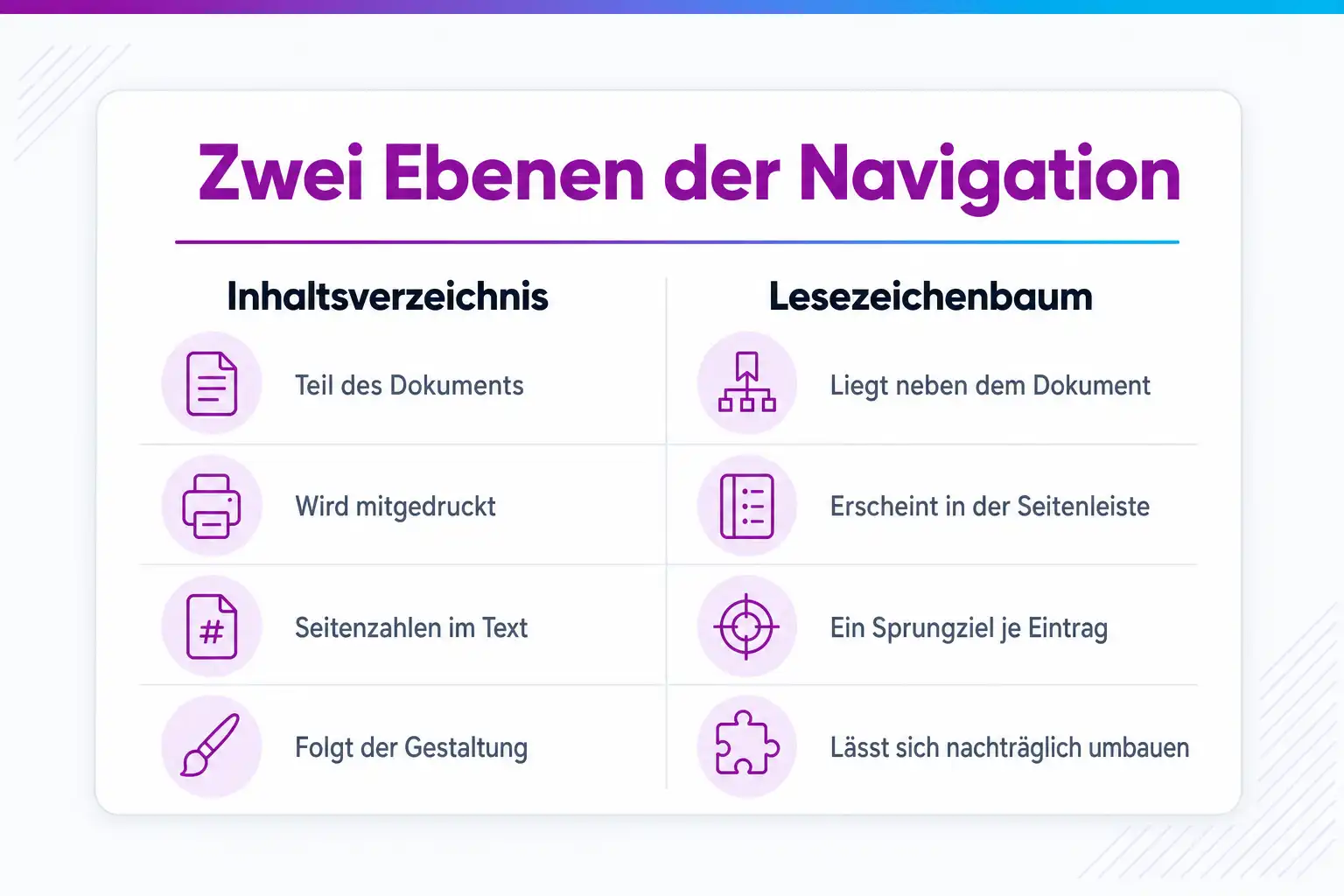
Der zweite Fehler ist die Verwechslung der beiden Ebenen. Ein Inhaltsverzeichnis auf Seite drei ist eine gedruckte Liste im Dokument. Der Lesezeichenbaum ist eine Struktur neben dem Dokument, die das Leseprogramm in der Seitenleiste anzeigt. Beide können vorhanden sein, beide können fehlen, und beide können einzeln kaputt sein. Ein Dokument mit hübschem Inhaltsverzeichnis, dessen Einträge nicht verknüpft sind, ist auf dem Bildschirm genauso mühsam wie eines ohne Verzeichnis.
Der dritte Punkt fällt erst auf, wenn jemand das Dokument nicht mit der Maus liest. Wer mit der Tastatur navigiert oder einen Screenreader benutzt, ist auf die Gliederung angewiesen, weil sie der einzige schnelle Weg durch ein langes Dokument ist. Lesezeichen sind genau dafür da, und deshalb gehören sie in jedes Dokument, das länger ist als ein paar Seiten, unabhängig davon, ob eine formale Anforderung dahintersteht.

KI-generiertDieses Bild wurde mit KI erzeugt · Yves Hoppe / KI / cmt
Die Kette vom Format bis zum Sprung, Glied für Glied
Die folgende Kette beschreibt, wie aus einer Formatvorlage eine anklickbare Navigation wird. Jedes Glied kann einzeln fehlen, und jedes fehlende Glied erzeugt ein anderes Fehlerbild. Wer die Kette kennt, findet die Ursache in unter einer Minute statt durch Ausprobieren.
Der Aufbau
Überschriftenformate im Quelldokument -> Inhaltsverzeichnis aus diesen Formaten -> Export mit Lesezeichen -> Lesezeichenbaum im PDF -> je Eintrag ein Ziel aus Seite und Zoomstufe - 01 Hier entsteht alles Weitere
Überschriftenformate im QuelldokumentDie Ebene der Überschrift steckt im Absatzformat, nicht in Schriftgröße und Fettung. Word arbeitet dafür mit den eingebauten Formatvorlagen für Überschriften, InDesign mit eigenen Absatzformaten, denen du eine Ebene zuweist. Wichtig ist die Lückenlosigkeit der Hierarchie: Auf eine erste Ebene folgt eine zweite und nicht direkt eine dritte, sonst rutscht der Baum später sichtbar auseinander. Diese Formate sind gleichzeitig die Grundlage für getaggte, barrierefreie PDF, weshalb sich die Arbeit doppelt lohnt.
- 02 Die sichtbare Liste im Dokument
Inhaltsverzeichnis aus diesen FormatenBeide Programme sammeln alle Absätze mit den ausgewählten Formaten ein und setzen daraus eine Liste mit Seitenzahlen. Du legst dabei fest, welche Formate in welcher Ebene erscheinen und wie die Einträge selbst formatiert werden. Der entscheidende Punkt ist, dass diese Liste erzeugt und nicht getippt ist: Sie lässt sich aktualisieren, sie bleibt bei Umbrüchen korrekt, und ihre Einträge werden beim Export zu Verknüpfungen.
- 03 Der Schritt, der am häufigsten vergessen wird
Export mit LesezeichenDie Gliederung wandert nur dann ins PDF, wenn du es beim Erzeugen verlangst. Word bietet dazu beim Speichern als PDF an, Lesezeichen aus den Überschriften zu erzeugen, InDesign schließt Lesezeichen im Exportdialog ein. Dieselbe Stelle entscheidet übrigens auch über die Strukturtags für Barrierefreiheit, und die Fachstellenanleitungen für Word nennen die entsprechenden Optionen ausdrücklich. Wer den Export als Druckvorgang behandelt, verliert beides.
- 04 Die Struktur neben dem Dokument
Lesezeichenbaum im PDFDer Baum liegt neben dem Seiteninhalt und wird vom Leseprogramm in der Seitenleiste angezeigt. Er ist unabhängig vom gedruckten Verzeichnis, lässt sich nachträglich umsortieren, umbenennen und ergänzen, und er ist für Tastatur und Screenreader der schnellste Weg durch ein langes Dokument. Aus einem bereits getaggten PDF lässt sich der Baum in Acrobat auch nachträglich aus der Struktur erzeugen, indem du im Lesezeichen-Bedienfeld neue Lesezeichen aus der Struktur anlegst und dabei die Tag-Typen der Überschriften auswählst.
- 05 Warum Sprünge manchmal unruhig wirken
je Eintrag ein Ziel aus Seite und ZoomstufeZu jedem Eintrag gehört eine Zielangabe, und die besteht nicht nur aus einer Seitennummer. Sie kann zusätzlich eine Zoomstufe und einen Bildausschnitt festhalten. Wenn diese Werte mitgespeichert sind, ändert jeder Sprung die Ansicht, mal größer, mal kleiner, und das Lesen wird anstrengend. Die ruhigere Variante ist ein Ziel, das die eingestellte Vergrößerung des Lesers beibehält. Das gehört einmal für alle Einträge festgelegt, bevor das Dokument herausgeht.
Wenn es nicht funktioniert
Das siehst du
Das Inhaltsverzeichnis auf Seite drei sieht richtig aus, die Seitenleiste im Leseprogramm bleibt aber leer.
Warum
Beim Erzeugen des PDF wurde die Option für Lesezeichen nicht gesetzt. Das gedruckte Verzeichnis ist Teil des Seiteninhalts und kommt deshalb mit, der Lesezeichenbaum ist es nicht und wird nur auf ausdrückliche Anforderung geschrieben.
Was hilft
Erzeuge das PDF erneut und aktiviere dabei die Übernahme der Lesezeichen aus den Überschriften beziehungsweise das Einschließen der Lesezeichen. Wenn das Ursprungsdokument nicht mehr verfügbar ist und das PDF bereits getaggt ist, kannst du den Baum in Acrobat aus der vorhandenen Struktur erzeugen lassen. Ohne Tags bleibt nur das Anlegen von Hand.
Das siehst du
Die Einträge im gedruckten Inhaltsverzeichnis lassen sich nicht anklicken, obwohl die Seitenzahlen stimmen.
Warum
Das Verzeichnis wurde von Hand getippt oder als Grafik eingesetzt. Dann sind es einfache Textzeilen ohne Verknüpfung, und die Seitenzahlen stimmen nur so lange, bis sich der Umbruch das nächste Mal verschiebt.
Was hilft
Ersetze die getippte Liste durch ein erzeugtes Verzeichnis auf Basis der Überschriftenformate. Falls im Dokument tatsächlich keine Formate vergeben sind, ist das der eigentliche Befund: Vergib zuerst die Formate, danach ist das Verzeichnis eine Sache von einer Minute und die Lesezeichen kommen gratis dazu.
Das siehst du
Der Lesezeichenbaum ist da, aber alle Einträge stehen auf derselben Ebene nebeneinander.
Warum
Die Überschriften tragen zwar Formate, diese Formate sind aber keiner Gliederungsebene zugeordnet, oder es wurde durchgehend dasselbe Format für alle Ebenen verwendet und nur die Optik variiert.
Was hilft
Ordne jedem Überschriftenformat eine eigene Ebene zu und prüfe im Ursprungsdokument in einer Gliederungs- oder Strukturansicht, ob die Verschachtelung stimmt. Danach neu exportieren. Ein bereits ausgeliefertes PDF lässt sich in Acrobat auch von Hand umsortieren, das ist aber Handarbeit, die beim nächsten Stand erneut anfällt.
Das siehst du
Jeder Klick auf ein Lesezeichen ändert die Vergrößerung, mal wird herangezoomt, mal herausgezoomt.
Warum
In den Zielen der Lesezeichen ist eine feste Zoomstufe gespeichert, meist weil sie beim Anlegen von Hand aus der gerade aktiven Ansicht übernommen wurde.
Was hilft
Stelle die Ziele so um, dass die Vergrößerung des Lesers unverändert bleibt. Wenn die Einträge aus dem Ursprungsdokument stammen, prüfe die Exporteinstellung, statt jeden Eintrag einzeln anzufassen. Bei von Hand angelegten Bäumen lohnt sich der Neuaufbau aus der Quelle fast immer mehr als die Korrektur.
Das siehst du
Die Lesezeichen tragen abgeschnittene oder unverständliche Bezeichnungen wie eine Nummer ohne Text.
Warum
Die Beschriftung stammt aus dem Absatz, und der enthält neben der Überschrift noch die automatisch erzeugte Nummerierung oder einen Umbruch, der den Text zerlegt. Manchmal steckt die eigentliche Überschrift auch in einem separaten Rahmen und nur die Nummer im formatierten Absatz.
Was hilft
Zieh die vollständige Überschrift in einen Absatz zusammen und lass die Nummerierung als Teil des Formats erzeugen. In InDesign ist zusätzlich zu prüfen, ob die Überschrift in einem Textrahmen liegt, der zur Haupterzählung gehört, denn losgelöste Rahmen tauchen weder im Verzeichnis noch in den Lesezeichen zuverlässig auf.
Von der Überschrift zur Seitenleiste
- 01 Absatzformat: Jede Überschrift trägt ein Format mit einer eindeutigen Ebene.
- 02 Verzeichnis: Das Programm baut daraus die sichtbare Liste mit Seitenzahlen und Verknüpfungen.
- 03 Export: Die Lesezeichen werden beim Erzeugen des PDF ausdrücklich mitgegeben.
- 04 Ziel: Jeder Eintrag springt an eine Position, ohne die Zoomstufe des Lesers zu verstellen.
- 05 Öffnungsansicht: Das Dokument startet mit sichtbarer Seitenleiste, damit die Navigation gefunden wird.
Was du dafür einmal richtig aufsetzt
Die Arbeit steckt fast vollständig im Ursprungsdokument. Wenn dort die Struktur stimmt, ist der PDF-Export eine Sache von zwei Häkchen, und die Navigation entsteht bei jeder weiteren Fassung ohne dein Zutun neu.
Überschriften als Formate vergeben, nicht als Optik
Eine Überschrift ist nicht dadurch eine Überschrift, dass sie größer und fett ist. Sie muss ein Absatzformat tragen, und die Formate müssen eine Hierarchie bilden, also erste Ebene, zweite Ebene, dritte Ebene, ohne Sprünge. Genau daraus zieht das Programm später sowohl das Inhaltsverzeichnis als auch die Lesezeichen. Handformatierte Überschriften erzeugen beides nicht, und kein Häkchen beim Export kann das nachholen.
Das Inhaltsverzeichnis erzeugen lassen, statt es zu tippen
Word und InDesign bauen das Verzeichnis aus den Überschriftenformaten zusammen, mit Seitenzahlen und aktualisierbar. Ein getipptes Verzeichnis ist am Tag der Erstellung korrekt und danach nie wieder, weil sich die Seitenumbrüche mit jeder Änderung verschieben. Zusätzlich verknüpft das erzeugte Verzeichnis seine Einträge, sodass im PDF ein Klick auf eine Zeile an die richtige Stelle springt.
Nur so tief gliedern, wie es beim Lesen hilft
Zwei oder drei Ebenen sind für die Seitenleiste fast immer richtig. Wer alle fünf Ebenen aufnimmt, erzeugt einen Baum, der selbst wieder gescrollt werden muss und damit sein eigenes Problem löst. Für das gedruckte Inhaltsverzeichnis kann eine andere Tiefe sinnvoll sein als für die Lesezeichen, und beide lassen sich unabhängig voneinander festlegen.
Beim Export die Lesezeichen ausdrücklich mitgeben
Der Export überträgt die Gliederung nicht von selbst, sondern nur, wenn du es verlangst. In Word gehört dazu die Option, Lesezeichen aus den Überschriften zu erzeugen, in InDesign das Einschließen der Lesezeichen im Exportdialog. Ohne diesen Schritt entsteht ein PDF mit korrektem Inhaltsverzeichnis auf Seite drei und leerer Seitenleiste, und der Fehler wird erfahrungsgemäß erst nach dem Versand bemerkt.
Die Zielangabe je Eintrag prüfen, nicht nur die Seite
Ein Lesezeichen zeigt nicht nur auf eine Seite, sondern auch auf eine Ansicht. Wenn die Zoomstufe im Ziel gespeichert ist, verstellt jeder Sprung die Ansicht des Lesers, und das wirkt beim Durchklicken unruhig. Sinnvoll ist meist ein Ziel, das die Zoomstufe unverändert lässt und nur die Position anfährt. Diese Einstellung gehört einmal für alle Einträge gesetzt und nicht einzeln nachgezogen.
Festlegen, was der Leser beim Öffnen sieht
Ein Dokument kann so gespeichert werden, dass die Seitenleiste mit den Lesezeichen beim Öffnen bereits ausgeklappt ist. Bei langen Handbüchern und Katalogen ist das der Unterschied zwischen einer Navigation, die benutzt wird, und einer, die niemand findet. Acrobat führt diese Einstellung als Öffnungsoptionen und nimmt sie sogar in den geführten Ablauf zum Barrierefreimachen mit auf.

KI-generiertDieses Bild wurde mit KI erzeugt · Yves Hoppe / KI / cmt
Inhaltsverzeichnis und Lesezeichen sind zwei verschiedene Dinge
Das Inhaltsverzeichnis ist Teil des Dokuments. Es wird gedruckt, es hat Seitenzahlen, es steht meistens vorne, und es folgt der Gestaltung des Dokuments. Wenn es aus den Überschriftenformaten erzeugt wurde, sind seine Zeilen im PDF gleichzeitig Verknüpfungen, und ein Klick springt an die richtige Stelle. Wenn es getippt wurde, ist es eine Liste, die zufällig wie ein Verzeichnis aussieht.
Der Lesezeichenbaum gehört dagegen nicht zum Seiteninhalt. Er liegt daneben, wird nicht gedruckt und erscheint in der Seitenleiste des Leseprogramms. Er kann tiefer oder flacher gegliedert sein als das gedruckte Verzeichnis, er kann Einträge enthalten, die im Dokument gar keine Überschrift sind, etwa Anhänge oder Formulare, und er lässt sich nachträglich umbauen, ohne dass sich am Layout etwas ändert.
In der Praxis brauchst du beides, und zwar aus unterschiedlichen Gründen. Das gedruckte Verzeichnis bedient alle, die das Dokument ausdrucken oder überfliegen wollen. Der Lesezeichenbaum bedient alle, die am Bildschirm arbeiten, und er ist der einzige schnelle Navigationsweg für Leute, die mit der Tastatur oder mit einem Screenreader unterwegs sind. Fachstellen und Fachorganisationen führen Lesezeichen genau aus diesem Grund als Hilfsmittel für die Navigation.
Warum der Weg über das Ursprungsprogramm der einzige ist, der sich wiederholt
Jede Navigation, die du im PDF von Hand baust, ist an genau diese eine Datei gebunden. Kommt eine neue Fassung, entsteht ein neues PDF, und die Handarbeit ist verloren. Das klingt banal, ist aber der häufigste Grund dafür, dass Dokumente in der zweiten Auflage schlechter sind als in der ersten: Beim ersten Mal hatte jemand Zeit, beim zweiten Mal nicht.
Der Weg über das Ursprungsdokument dreht das um. Dort steckt die Arbeit in den Formatvorlagen, und Formatvorlagen überleben jede Fassung. Ein Handbuch, dessen Überschriften konsequent formatiert sind, liefert bei jedem Export dieselbe Gliederung, egal wie viele Kapitel dazugekommen sind. Der Aufwand fällt einmal an, meistens beim Aufräumen eines gewachsenen Dokuments, und danach nie wieder.
Das gilt besonders dann, wenn mehrere Leute an derselben Vorlage arbeiten. Eine gemeinsame Vorlage mit festgelegten Überschriftenformaten sorgt dafür, dass Navigation entsteht, ohne dass jemand daran denken muss. Wie du so eine Vorlage für ein Team aufsetzt und durchsetzt, ohne dass sie nach drei Monaten wieder umgangen wird, ist ein Thema für sich und steht auf der Seite zur InDesign-Vorlage für das Team.
Zielangaben und Öffnungsansicht: die zwei Einstellungen, die den Unterschied machen
Zu jedem Lesezeichen gehört eine Zielangabe. Sie kann schlicht eine Seite bezeichnen, sie kann zusätzlich eine Position auf dieser Seite festhalten, und sie kann eine Vergrößerung mitspeichern. Die letzte Variante ist die unangenehmste, weil sie die Ansicht des Lesers bei jedem Sprung überschreibt. Wer ein Dokument mit vierzig Lesezeichen durchklickt, wird bei jedem Klick anders herangeholt und verliert schnell die Orientierung.
Die ruhigere Variante lässt die eingestellte Vergrößerung unangetastet und springt nur an die richtige Stelle. Der Leser behält seine Ansicht, und das Dokument fühlt sich stabil an. Diese Einstellung lohnt sich vor allem bei Dokumenten, die auf sehr unterschiedlichen Bildschirmen gelesen werden, weil eine feste Zoomstufe auf einem großen Monitor anders wirkt als auf einem Laptop.
Die zweite Einstellung betrifft den Moment des Öffnens. Ein PDF kann so gespeichert werden, dass die Seitenleiste bereits ausgeklappt ist und der Lesezeichenbaum sofort sichtbar wird. Bei einem Katalog oder einem Handbuch ist das der Unterschied zwischen einer Navigation, die benutzt wird, und einer, die technisch vorhanden ist und trotzdem niemandem hilft. Acrobat führt diese Einstellung unter den Öffnungsoptionen und nimmt sie im geführten Ablauf zum Barrierefreimachen ausdrücklich mit auf.
Wenn das PDF von außen kommt und keine Quelle mehr existiert
Manchmal liegt nur das PDF vor, etwa weil es von einem Dienstleister kam oder weil die Quelldatei nicht mehr auffindbar ist. Dann hängt alles davon ab, ob das Dokument getaggt ist. Ein getaggtes PDF enthält eine Struktur, in der Überschriften als solche ausgezeichnet sind, und aus dieser Struktur lässt sich der Lesezeichenbaum in Acrobat erzeugen, indem du im Bedienfeld für die Lesezeichen neue Einträge aus der Struktur anlegst und die gewünschten Tag-Typen auswählst.
Ist das Dokument nicht getaggt, bleibt nur das Anlegen von Hand. Für ein Dokument mit zwanzig Kapiteln ist das eine überschaubare Aufgabe, für einen Katalog mit dreihundert Positionen nicht. In diesem Fall lohnt sich fast immer der Umweg über die Quelle: Frag den Dienstleister nach der Layoutdatei oder nach einer neuen Ausgabe mit Lesezeichen, statt die Arbeit im PDF zu erledigen, die bei der nächsten Auflage wieder anfällt.
Der zweite Fall, der in der Nacharbeit häufig auftaucht, sind Verknüpfungen im Text. In vielen PDF sehen Internetadressen wie Links aus, sind aber nur Text. Acrobat kann Verknüpfungen aus solchen Adressen automatisch erzeugen, und für einzelne Stellen gibt es ein eigenes Werkzeug zum Setzen von Verknüpfungen. Beides gehört zur selben Aufräumrunde wie die Lesezeichen, weil beides denselben Zweck erfüllt: das Dokument benutzbar zu machen, statt es nur ansehnlich zu halten.
Was Gliederung mit Barrierefreiheit zu tun hat
Die Formatvorlagen, aus denen Verzeichnis und Lesezeichen entstehen, sind dieselben, aus denen beim Export die Strukturtags entstehen. Deshalb ist ein Dokument, dessen Navigation sauber erzeugt wurde, fast immer auch der bessere Ausgangspunkt für ein barrierefreies PDF. Umgekehrt gilt genauso: Wer die Überschriften von Hand formatiert, verliert nicht nur die Gliederung, sondern auch die Struktur, und muss beides später im PDF nachbauen.
Beim Export aus Word nennen die Anleitungen der zuständigen Fachstelle die entsprechenden Optionen ausdrücklich, darunter die Übernahme der Dokumenteneigenschaften und der Strukturtags für Barrierefreiheit sowie den Hinweis, den Text nicht als Bitmap zu speichern. Diese Häkchen stehen im selben Dialog wie die Lesezeichen, und es lohnt sich, sie in einem Zug zu setzen, statt sich zweimal durch denselben Dialog zu arbeiten.
Wichtig ist die Abgrenzung: Lesezeichen allein machen ein Dokument nicht barrierefrei. Sie sind ein Navigationsangebot, das für Tastatur und Screenreader wertvoll ist, aber sie ersetzen weder Tags noch Alternativtexte noch eine geprüfte Lesereihenfolge. Was ein Dokument tatsächlich zugänglich macht und wie du das nachweist, steht auf den Seiten zum barrierefreien Export aus InDesign und zur Prüfung barrierefreier PDF.
Dazu passende Kurse
Wer regelmäßig Handbücher, Kataloge oder Berichte über hundert Seiten herausgibt, spart mit Acrobat-Kurse für Navigation in langen Dokumenten bei jeder Auflage eine Stunde Handarbeit.
Weil die Gliederung im Layoutprogramm entsteht und nicht im PDF, sind InDesign-Kurse für erzeugte Verzeichnisse und Formatvorlagen der Ort, an dem die Arbeit tatsächlich anfällt.
Wie sicher bist du beim Thema wirklich?
Lesen fühlt sich schnell nach Können an. Ein kurzer Test zeigt dir, was davon schon sitzt und wo sich ein Kurs lohnt. Kostenlos, ohne Anmeldung, mit einer Erklärung zu jeder Antwort.
Der passende Lernpfad
Wenn du nicht nur ein Thema abhaken, sondern eine Rolle ausfüllen willst, zeigt dir der Lernpfad die Kurse in der Reihenfolge, in der sie aufeinander aufbauen.
Word: Allrounder
Word nur „irgendwie“ zu nutzen, das kostet dich jeden Tag Zeit und lässt deine Arbeit nicht selten auch unprofessionell wirken.
Dieser Lernpfad bringt Ordnung, Tempo und Struktur in deine Arbeit mit Dokumenten. Jetzt einsteigen heißt: Schneller Arbeiten, sauber Automatisieren und jederzeit für das nächste Dokument bereit zu sein. Bevor ineffiziente Workarounds ganz zu deiner Gewohnheit werden. Starte durch! Mit cmt
Der Einstieg

Nächste Schritte
Copilot
Wo du genau das übst
- Adobe Acrobat Pro - PDF-Dateien erstellen und bearbeiten
- Tungsten PowerPDF (Kofax) Grundkurs - die clevere Alternative zu Acrobat
Weitere Kurse aus diesem Bereich
- Barrierefreie Dokumente mit Word und Adobe Acrobat Pro
- Formulare mit InDesign und Acrobat erstellen
- Adobe Acrobat Pro - PDF/X-Dateien erstellen, bearbeiten und überprüfen
- Interaktive Formulare mit Adobe Acrobat Pro
- Barrierefreie Dokumente mit Adobe InDesign und Adobe Acrobat Pro
- InDesign Deep Dive: Die Tricks der Layout-Profis
- InDesign für Marketer: So entstehen geniale Social Media & Digital Layouts
- Adobe Firefly Aufbaukurs: Fortgeschrittene KI Techniken
- Crossmedia Power: Mit InDesign & Photoshop zur perfekten Marketingvorlage
- InDesign Grundkurs: Gestalte professionelle Layouts
Preise, Orte und Buchung für alle Kurse des Bereichs findest du im Katalog: Alle CAD-Schulungen mit Terminen.
Ein sehr guter und verständlicher Überblick über die Grundlagen im Umgang mit BricsCAD.
Alle meine Erwartungen wurden erfüllt und ich habe mich sehr gut aufgenommen gefühlt, jede Frage wurden Probleme direkt beseitigt.
Toller Coach, perfekt abgestimmte Themen. Sehr viel Freiraum für "unsere" Themen und Fragen. Alles sehr rund und perfekt.
Häufige Fragen
Muss ich beides haben, oder reicht eines von beiden?
Wie tief sollte der Lesezeichenbaum gegliedert sein?
Kann ich Lesezeichen anlegen, die nicht aus Überschriften stammen?
Warum springen die Einträge auf die falsche Seite, obwohl das Verzeichnis stimmt?
Gibt es einen Grund, die Lesezeichen im PDF von Hand zu bauen?
Deine Ansprechpartner
Du bist dir nicht sicher, welcher Kurs oder welches Level zu dir passt? Wir beraten dich persönlich und kostenlos.

Yves Hoppe
Weiterbildung & Beratung
Hilft dir, aus dem CAD & Grafik-Programm den passenden Kurs für deinen Stand zu finden.

Norbert Jansen
Beratung & Inhouse
Plant mit dir Inhouse-Trainings, die auf eure Abläufe und euren Datenbestand zugeschnitten sind.
Die Navigation einmal an einem eigenen Handbuch aufbauen
Im Acrobat-Aufbaukurs bei cmt baust du Lesezeichen, Verknüpfungen und Öffnungsoptionen an einem langen Dokument auf und siehst dabei, welche Einstellung im Ursprungsprogramm dir welche Nacharbeit im PDF erspart. Die Kurse gibt es vor Ort und als Live-Online-Termin.
Passt dazu
- Adobe Acrobat oder Tungsten Power PDF: was die Alternative im Alltag leistet
- Barrierefreies PDF aus InDesign erzeugen: Tags, Lesereihenfolge und Alternativtexte
- InDesign-Vorlage anlegen, mit der das ganze Team im gleichen Layout arbeitet
- Ausfüllbares PDF-Formular bauen: Felder, Berechnungen und Rücklauf