
IFC-Export aus Revit: warum beim Empfänger Bauteile oder Eigenschaften fehlen
Die Gegenseite meldet fehlende Bauteile, unbekannte Objekttypen oder leere Merkmale, und im eigenen Modell ist alles vorhanden. Diese Seite geht durch, was beim Export aus einem Revit-Objekt wird, welche Einstellungen daran drehen und woran es liegt, wenn eine Prüfsoftware die Datei zwar öffnet, aber die erwarteten Daten nicht findet.

KI-generiertDieses Bild wurde mit KI erzeugt · Yves Hoppe / KI / cmt
Das Format ist offen, das heißt aber nicht, dass alle dasselbe erwarten
Der offene Austausch ist in der Theorie einfach: Eine Seite exportiert, die andere liest ein, und weil das Schema von buildingSMART gepflegt und als internationale Norm veröffentlicht wird, sollten beide Seiten dasselbe verstehen. In der Praxis scheitert dieser Austausch selten am Format und fast immer daran, dass Sender und Empfänger unterschiedliche Fassungen, unterschiedliche Ausschnitte und unterschiedliche Erwartungen an die mitgelieferten Merkmale haben.
Die Wurzel liegt darin, dass mehrere Fassungen des Schemas gleichzeitig als offiziell geführt werden. In der Versionsübersicht von buildingSMART haben IFC 2x3 TC1, IFC 4 ADD2 TC1 und IFC 4.3 ADD2 alle den Status offiziell, und sie tragen unterschiedliche Normbezeichnungen: IFC 2x3 TC1 entspricht ISO/PAS 16739:2005, IFC 4 ADD2 TC1 entspricht ISO 16739-1:2018 und IFC 4.3 ADD2, veröffentlicht im April 2024, entspricht ISO 16739-1:2024. Die dazwischenliegenden Fassungen IFC 4.1 und IFC 4.2 sind ausdrücklich zurückgezogen. Wer also von der IFC-Version spricht, meint eine von mehreren gültigen.
Dazu kommt, dass in Revit die Auswahl der Exportfassung nicht die einzige Weiche ist. Ob ein Bauteil überhaupt exportiert wird, hängt an der Kategoriezuordnung und an mehreren Schaltern im Exportdialog. Ob es als sinnvolle IFC-Klasse ankommt, hängt an der Zuordnungstabelle und an den Parametern für den Export einzelner Familien und Typen. Und ob die erwarteten Merkmale mitkommen, hängt an einer eigenen Registerkarte mit sieben Optionen, die im Standard nur teilweise aktiv sind. Diese drei Ebenen werden regelmäßig verwechselt, weshalb an der falschen Stelle gesucht wird.
KI-generiertDieses Bild wurde mit KI erzeugt · Yves Hoppe / KI / cmt
Die Rückmeldungen, die in der Praxis kommen
Sechs Beschwerden decken fast alles ab, was beim Austausch schiefgeht. Zu jeder steht hier, was dahintersteckt und welche Einstellung sie behebt. Auffällig ist, dass die Ursache in fünf von sechs Fällen im Exportdialog liegt und nur in einem im Modell selbst.
Symptom
Die Gegenseite meldet, dass ganze Bauteilgruppen in der Datei fehlen, etwa die Möblierung oder die Beschriftungen, während die Datei ansonsten in Ordnung ist.
Ursache
Der Umfang des Exports wird an mehreren Stellen begrenzt, und die Voreinstellungen sind dabei nicht immer die, die man erwartet. Die häufigsten drei sind: die Option, nur die in der aktuellen Ansicht sichtbaren Elemente zu exportieren, eine Kategorie, die in der Exportzuordnung nicht zum Export markiert ist, und die Auswahl der Objekttypen, die vom Export ausgeschlossen wurden. Dazu kommt die Behandlung verknüpfter Modelle, die im Standard nicht mitexportiert werden.
Lösung
Geh die drei Stellen in dieser Reihenfolge durch. Prüf auf der Registerkarte für zusätzliche Inhalte, ob nur sichtbare Elemente exportiert werden, und beachte dabei, dass vorübergehend ausgeblendete Elemente in jedem Fall herausfallen. Öffne danach die Exportzuordnung und sieh nach, ob die betroffene Kategorie zum Export markiert ist. Prüf schließlich in den erweiterten Einstellungen die Liste der ein- und ausgeschlossenen Objekttypen. Für verknüpfte Modelle wählst du auf derselben Registerkarte aus, ob sie als eigene Dateien, im selben Projekt oder auf demselben Grundstück ausgegeben werden.
Symptom
Bauteile kommen an, aber als unspezifisches Objekt ohne erkennbaren Bauteiltyp, sodass die Prüfsoftware sie in keiner Regel erfasst.
Ursache
Revit leitet die IFC-Klasse aus der Revit-Kategorie ab. Für Wände, Decken, Stützen und ähnliche Standardbauteile gibt es dafür eine sinnvolle Entsprechung, und es ist kein Zutun nötig. Alles, was in der Kategorie der allgemeinen Modelle liegt, hat dagegen keine natürliche Entsprechung und landet als allgemeines Objekt. Autodesk führt das am Beispiel einer Rolltreppe vor, die als allgemeines Modell entsteht und erst durch eine Zuordnung zur passenden IFC-Klasse und zum passenden Typ wird.
Lösung
Für ganze Kategorien und Unterkategorien nimmst du die Exportzuordnung und weist dort IFC-Klasse und vordefinierten Typ zu. Steht der vordefinierte Typ auf der Einstellung für einen eigenen Wert, lässt sich zusätzlich eine eigene Typbezeichnung eintragen. Für einzelne Familien und Typen nimmst du die Eigenschaften am Bauteil, in denen sich Klasse und vordefinierter Typ über einen eigenen Auswahldialog setzen lassen, wobei die Klasse bestimmt, welche vordefinierten Typen angeboten werden. Speicher die fertige Zuordnung als Vorlage und exportier sie als Textdatei, damit alle Projekte im Büro dieselbe verwenden.
Symptom
Die Bauteile sind vollständig und richtig eingeordnet, aber die Merkmale, die zur Prüfung gebraucht werden, fehlen oder heißen anders.
Ursache
Merkmale kommen nicht automatisch mit. Auf der Registerkarte für Eigenschaftssätze steuerst du getrennt, ob die Revit-eigenen Sätze, die gemeinsamen IFC-Sätze, die Grundmengen und Bauteillisten als Eigenschaftssätze ausgegeben werden. Selbst wenn alles aktiv ist, tragen die Revit-eigenen Sätze die Revit-Parameternamen, und die stimmen nur zufällig mit dem überein, was eine Prüfregel sucht.
Lösung
Frag die Gegenseite nach der Liste der benötigten Merkmale und leg dafür eine Textdatei mit eigenen Eigenschaftssätzen an. Ihr Aufbau ist einfach: Eine Zeile eröffnet den Eigenschaftssatz mit Namen, der Angabe für Instanz oder Typ und den IFC-Klassen, für die er gelten soll. Jede weitere Zeile trägt drei durch Tabulator getrennte Angaben, nämlich den Namen der Eigenschaft in der IFC-Datei, den Datentyp und den Namen des Parameters in Revit. Autodesk stellt dafür eine Beispielvorlage bereit. Aktivier anschließend im Dialog die Option für benutzerdefinierte Eigenschaftssätze und gib die Datei an.
Symptom
Die Prüfsoftware liest die Datei nicht ein, meldet ein unbekanntes Schema oder öffnet sie nur teilweise.
Ursache
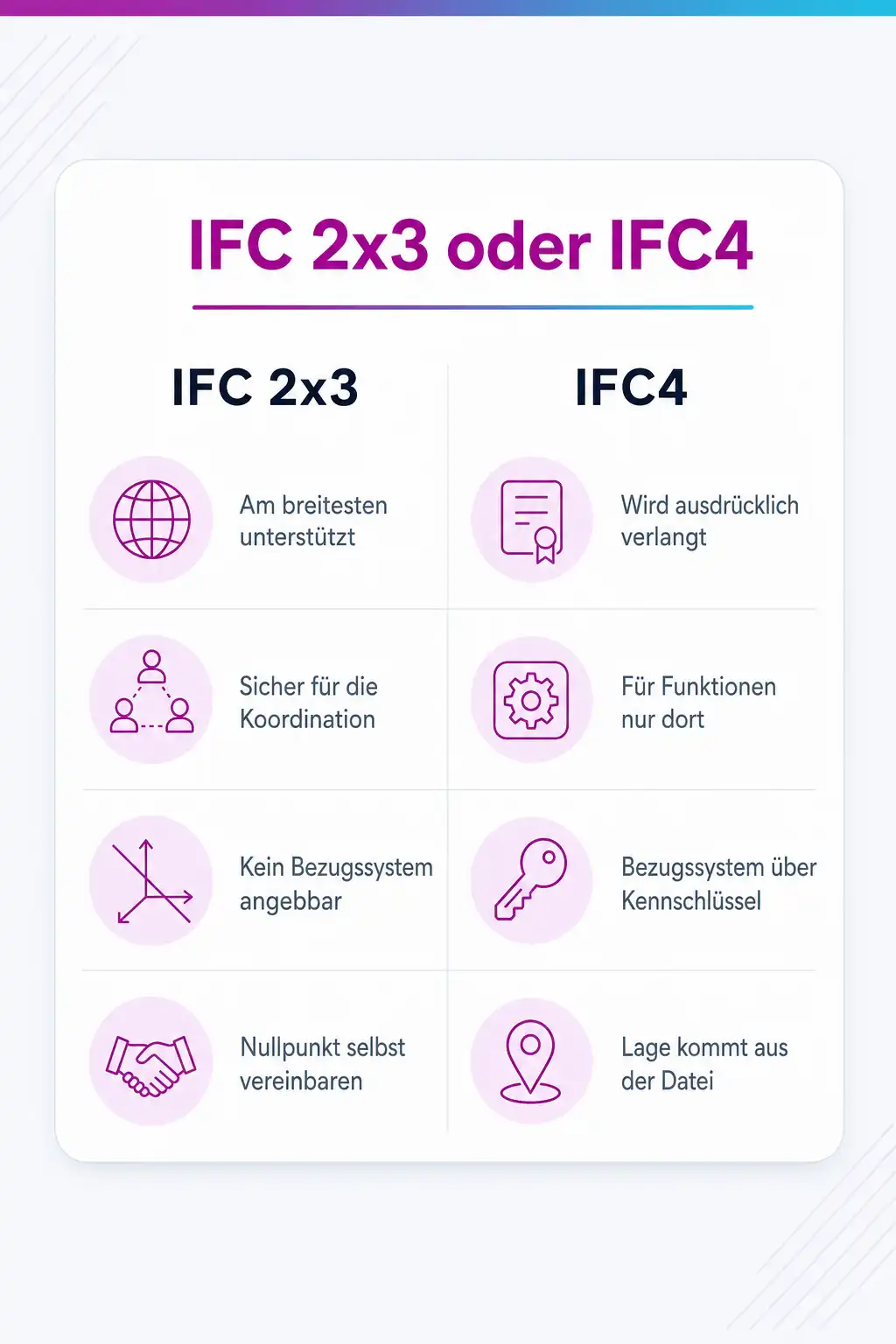
Sender und Empfänger arbeiten mit verschiedenen Schemafassungen. Weil mehrere Fassungen zugleich offiziell sind, ist das kein Ausnahmefall. Viele Prüf- und Koordinationsprogramme sind auf IFC 2x3 Coordination View 2.0 ausgelegt, das Autodesk selbst als die von anderen Systemen am breitesten unterstützte Fassung beschreibt. Eine Datei nach IFC4 kann dort auf eine unvollständige Unterstützung treffen, obwohl beide Fassungen normgerecht sind.
Lösung
Einigt euch auf die Fassung, bevor exportiert wird, und haltet sie schriftlich fest. Im Zweifel ist die genannte IFC-2x3-Fassung der sichere Weg für die Koordination, während IFC4 dort sinnvoll ist, wo die Gegenseite es ausdrücklich verlangt oder wo Funktionen gebraucht werden, die es nur dort gibt. Ein Hinweis für die Fehlersuche: Die Option, gemischte Darstellungen für einen Objekttyp zuzulassen, erzeugt kleinere Dateien, bewegt sich laut Autodesk aber nicht mehr streng innerhalb der Modellsichten des Standards, und das kann bei strengen Prüfprogrammen genau der Grund für Probleme sein.
Symptom
Das Modell steht in der Prüfsoftware an einer falschen Stelle, ist verdreht oder liegt in der falschen Höhe.
Ursache
Beim Export legst du fest, auf welchen Bezug sich die Koordinaten beziehen. Zur Wahl stehen die gemeinsamen Koordinaten, der Vermessungspunkt, der Projektbasispunkt und der interne Ursprung, wobei es die beiden letzten zusätzlich in einer Ausrichtung nach geografisch Nord gibt. Aus dieser Wahl ergeben sich die ausgegebenen Rechts- und Hochwerte, die Höhe und der Winkel zu geografisch Nord. Eine zweite Stellschraube ist die Frage, ob die Höhe aus der Lage des Grundstücks in den Ursprung einbezogen wird.
Lösung
Leg projektweit einen Bezug fest und exportier immer darauf. Wenn ein Koordinatensystem mitgegeben werden soll, steht dafür die Angabe eines Bezugssystems über seinen Kennschlüssel zur Verfügung, allerdings mit einer wichtigen Einschränkung: Diese Einstellung ist nur verfügbar, wenn nach IFC4 exportiert wird. Wer in IFC 2x3 austauscht und trotzdem eine eindeutige Lage braucht, vereinbart einen gemeinsamen Nullpunkt und dokumentiert ihn, statt sich auf das Format zu verlassen.
Symptom
Bauteile über mehrere Geschosse erscheinen beim Empfänger dem falschen Geschoss zugeordnet, oder Geschosse fehlen ganz.
Ursache
Revit kann geschossübergreifende Wände, Stützen und Kanäle beim Export je Geschoss teilen. Diese Teilung wirkt nur auf Ebenen, bei denen die Eigenschaft für ein Gebäudegeschoss gesetzt ist. Sind keine Ebenen als Gebäudegeschoss gekennzeichnet, exportiert Revit alle Ebenen, die als Basis für Wände, Stützen oder Kanäle dienen. Bauteile, deren Basisebene kein Gebäudegeschoss ist, ordnet Revit der nächsttieferen Gebäudeebene mit passendem Versatz zu.
Lösung
Geh die Ebenen im Projekt durch und setz die Eigenschaft für das Gebäudegeschoss nur bei den Ebenen, die tatsächlich Geschosse sind, nicht bei Hilfsebenen für Unterzüge oder abgehängte Decken. Aktivier danach die Option zur Teilung nach Geschoss und prüf das Ergebnis in einem Betrachter. Diese Frage gehört zu den Punkten, die in einem Projekt mit mehreren Beteiligten vorab festgelegt werden, weil die Geschossstruktur der Anker für fast jede Auswertung auf der Gegenseite ist.
Die Ebenen, auf denen beim Export Daten verloren gehen
- 01 Umfang: Welche Bauteile sind in der Datei, und welche wurden ausgeschlossen?
- 02 Klasse: Als welches IFC-Objekt kommt ein Bauteil an, und war das beabsichtigt?
- 03 Merkmale: Welche Eigenschaftssätze wurden mitgegeben, und heißen sie wie erwartet?
- 04 Fassung: Welche Schemafassung erwartet die Prüfsoftware der Gegenseite?
- 05 Lage: Auf welchen Bezugspunkt und welche Höhenlage wurde exportiert?
Die Reihenfolge, in der du einen Export in den Griff bekommst
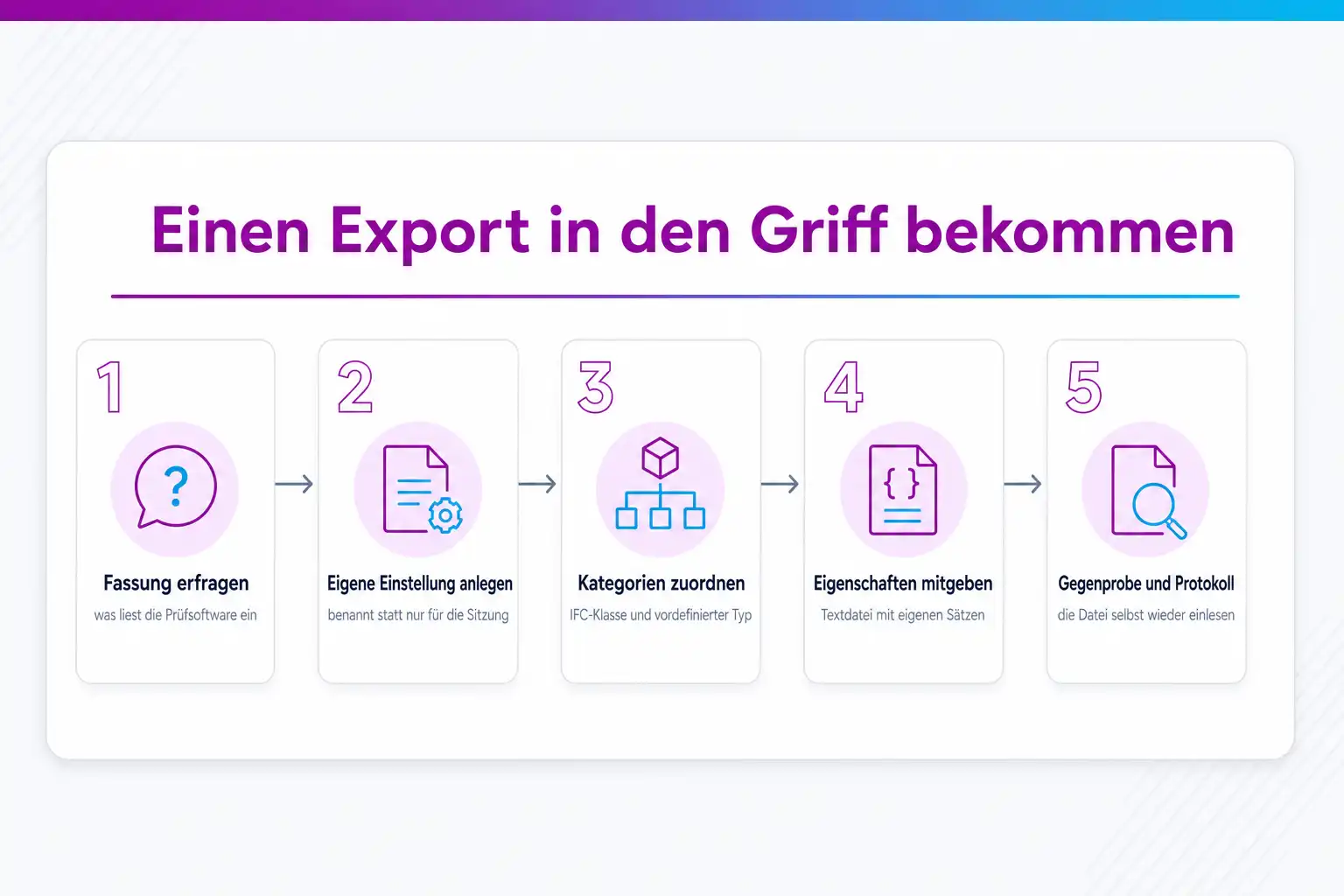
Ein verlässlicher Export entsteht nicht dadurch, dass alle Schalter aktiviert werden, sondern dadurch, dass die Anforderung der Gegenseite bekannt ist und der Export dazu passend eingerichtet wird. Sechs Schritte führen von der Rückmeldung eines Empfängers zu einer gespeicherten Exporteinstellung, die sich wiederholen lässt.
Zuerst klären, welche Fassung und welcher Ausschnitt erwartet werden
Revit bringt neun eingebaute Exporteinstellungen mit, die den angebotenen Fassungen entsprechen. Sie reichen von IFC 2x2 Coordination View über mehrere Ausprägungen von IFC 2x3 bis zu IFC4 Reference View und IFC4 Design Transfer View. Als voreingestellte zertifizierte Fassung führt Autodesk IFC 2x3 Coordination View 2.0 und beschreibt sie als die Fassung, die von anderen Systemen am breitesten unterstützt wird. Frag also nicht nach der neuesten Fassung, sondern nach der, die die Prüfsoftware der Gegenseite verlangt.
Eine eigene Einstellung anlegen statt die Sitzungseinstellung zu ändern
Im Exportdialog lässt sich entweder die Sitzungseinstellung anpassen oder über die Schaltfläche zum Ändern der Einstellungen eine benannte Einstellung anlegen, wahlweise als Kopie einer bestehenden. Die Sitzungseinstellung wird zwischen zwei Sitzungen nicht gespeichert, benannte Einstellungen dagegen werden im Projekt abgelegt und stehen beim nächsten Export wieder zur Verfügung. Die eingebauten Einstellungen selbst lassen sich weder ändern noch löschen noch umbenennen, wohl aber duplizieren.
Die Kategoriezuordnung prüfen, bevor du an Familien arbeitest
Revit überführt Bauteile anhand ihrer Kategorien und Unterkategorien in IFC-Klassen. Eine Wand wird ohne Zutun zu einer IFC-Wand, ein Bauteil aus der Kategorie der allgemeinen Modelle dagegen landet ohne Zuordnung als unspezifisches Objekt. In der Verwaltung der Exportzuordnung lässt sich je Revit-Kategorie festlegen, ob sie exportiert wird und welche IFC-Klasse und welcher vordefinierte Typ dabei verwendet werden. Diese Zuordnungen lassen sich als Vorlage speichern sowie als Textdatei aus- und wieder einlesen, womit sie büroweit einheitlich werden.
Einzelfälle über die Familie statt über die Kategorie lösen
Was sich nicht über die Kategorie regeln lässt, regelst du am Bauteil. Über die Eigenschaft für den Export als IFC-Objekt an der Instanz und die entsprechende Typeneigenschaft wählst du im zugehörigen Dialog die IFC-Klasse und den vordefinierten Typ aus, wobei die gewählte Klasse bestimmt, welche vordefinierten Typen zur Verfügung stehen. Zusätzlich steuert eine Auswahl je Instanz und je Typ, ob das Bauteil überhaupt exportiert wird. Für Bestandsprojekte gibt es dieselbe Steuerung außerdem über einen gemeinsamen Parameter.
Eigenschaften bewusst mitgeben
Auf der Registerkarte für die Eigenschaftssätze entscheidest du, was an Merkmalen mitgeht: die Revit-eigenen Eigenschaftssätze, die gemeinsamen IFC-Eigenschaftssätze, die Grundmengen, Bauteillisten als eigene Eigenschaftssätze, benutzerdefinierte Eigenschaftssätze aus einer Textdatei und eine Zuordnungstabelle für Parameter. Wenn die Gegenseite bestimmte Merkmale erwartet, ist die Textdatei mit eigenen Eigenschaftssätzen der verlässliche Weg, weil sie festlegt, welcher Revit-Parameter unter welchem Namen an welcher IFC-Klasse erscheint.
Log-Datei und Gegenprobe zum festen Bestandteil machen
Revit legt neben der IFC-Datei eine Protokolldatei des Exportvorgangs im selben Zielordner ab. Sie ist die erste Anlaufstelle, wenn etwas fehlt. Die zweite ist die Gegenprobe: Lies die erzeugte Datei mit einem freien Betrachter oder mit einer Prüfsoftware wieder ein und sieh nach, ob die Bauteile und Merkmale dort stehen, statt auf die Rückmeldung der Gegenseite zu warten. Beides zusammen kostet zehn Minuten und ersetzt eine ganze Runde Rückfragen.
KI-generiertDieses Bild wurde mit KI erzeugt · Yves Hoppe / KI / cmt
Mehrere offizielle Fassungen nebeneinander, und das ist der Kern
buildingSMART führt die Fassungen des Schemas in einer öffentlichen Übersicht mit Status. Dort haben derzeit drei Einträge den Status offiziell: IFC 2x3 TC1, veröffentlicht im Juli 2007 und als ISO/PAS 16739:2005 normiert, IFC 4 ADD2 TC1, veröffentlicht im Oktober 2017 und als ISO 16739-1:2018 normiert, sowie IFC 4.3 ADD2, veröffentlicht im April 2024 und als ISO 16739-1:2024 normiert. Die Zwischenfassungen IFC 4.1 und IFC 4.2 stehen ausdrücklich auf zurückgezogen, ältere Fassungen bis zurück zu IFC 2.0 auf ausgemustert.
Diese Übersicht erklärt einen guten Teil der Reibung im Alltag. Wenn drei Fassungen gleichzeitig gültig sind, ist die Frage nach der IFC-Fassung eines Projekts keine Formalie, sondern eine Festlegung, die getroffen werden muss. Die Bezeichnung folgt dabei einem festen Aufbau aus Haupt- und Nebenversion, Ergänzung und Berichtigung, wobei Nebenversionen Funktionen ergänzen und die Verträglichkeit nur für den Kern des Schemas zusichern. Es ist also ausdrücklich möglich, dass zwei Fassungen mit derselben Hauptnummer nicht dasselbe leisten.
Über die offiziellen Fassungen hinaus arbeitet buildingSMART an zwei weiteren Strängen: an einer Erweiterung der 4.3er Linie und an einer neuen Generation, die den Inhalt der 4er Reihe grundlegend neu ordnet. Beide sind in Entwicklung und für den produktiven Austausch heute nicht maßgeblich. Für die Planung im Büro heißt das: Die Fassung, die ihr im Projekt vereinbart, bleibt für die Projektlaufzeit gültig, und ein Wechsel ist ein Vorgang mit Aufwand und keine Nebensache.
Was Revit anbietet und wie der Exporter gepflegt wird
Autodesk beschreibt den Import und Export als vollständig zertifiziert auf Grundlage der Austauschstandards von buildingSMART. Für den Import werden Dateien nach IFC 2x3, IFC 2x2 und IFC 2x unterstützt, für die reine Verknüpfung zusätzlich Dateien nach IFC4. Für den Export nennt die Dokumentation IFC4, IFC 2x3 und IFC 2x2. Im Dialog stehen dafür neun eingebaute Einstellungen bereit, die den angebotenen Fassungen entsprechen und sich nicht ändern, aber duplizieren lassen.
Diese Einstellungen sind mehr als eine Versionsauswahl, denn mehrere davon sind auf einen bestimmten Empfängerkreis zugeschnitten. Neben den allgemeinen Koordinationsansichten gibt es Einstellungen für die Übergabe an eine US-Bundesbehörde, für den Prüfserver einer Behörde in Singapur, für die Übergabe von Daten für das Gebäudemanagement, die Autodesk als überwiegend in Bayern verwendet beschreibt, sowie eine Einstellung für ein britisches Übergabeformat. Wer eine dieser Einstellungen wählt, ohne dass der Empfänger sie verlangt, exportiert Eigenschaftssätze, die niemand braucht.
Wichtig für die Fehlersuche ist ein zweiter Punkt: Der Exporter ist kein fester Bestandteil der Revit-Installation, sondern wird laufend weiterentwickelt und muss manuell aktualisiert werden. Autodesk stellt den Quelltext offen bereit, und die offene Fassung überschreibt die mit Revit ausgelieferte. Gepflegt werden dabei die aktuelle Jahresversion und die zwei vorhergehenden. Wenn also ein Verhalten nicht zur Dokumentation passt, lohnt sich vor jeder weiteren Suche der Blick darauf, welche Fassung des Exporters installiert ist.
Eigenschaften kommen nicht von selbst mit
Die Registerkarte für Eigenschaftssätze ist die Stelle, an der die meisten Austauschprobleme entstehen, weil sie mehrere getrennte Wege nebeneinander anbietet. Die Revit-eigenen Eigenschaftssätze geben die Parameter so aus, wie sie in Revit heißen, gruppiert nach ihren Parametergruppen. Die gemeinsamen IFC-Eigenschaftssätze folgen dagegen den im Schema definierten Namen und sind das, was eine Prüfsoftware üblicherweise erwartet. Beides zugleich zu aktivieren ist möglich und führt zu einer größeren Datei mit doppelt vorhandenen Angaben.
Ein eigener Weg sind die Grundmengen. Sie werden aus der Modellgeometrie erzeugt und geben die tatsächlichen physikalischen Größen wieder, unabhängig von Messregeln oder Berechnungsverfahren. Für die Gegenseite ist das oft die wichtigste Lieferung überhaupt, weil sie die Grundlage für eine eigene Mengenermittlung darstellt. Aktiviert ist diese Option nicht in jedem Fall, und wer sie vergisst, liefert ein Modell ohne Mengen.
Der dritte Weg führt über Bauteillisten. Sie lassen sich als eigene Eigenschaftssätze mitgeben, wobei der Name der Liste zum Namen des Eigenschaftssatzes wird und die Spaltenüberschriften zu den Namen der Eigenschaften. Weil in einem Projekt viele Listen existieren, die niemanden außerhalb interessieren, gibt es dazu eine Einschränkung: Auf Wunsch werden nur Listen exportiert, deren Titel eine der vorgesehenen Kennzeichnungen enthält. Wer diese Kennzeichnung in die Listennamen aufnimmt, hat damit eine einfache und wirksame Steuerung.
Der vierte Weg ist die Textdatei mit eigenen Eigenschaftssätzen und zugleich der verlässlichste, wenn die Gegenseite eine konkrete Merkmalsliste vorgibt. Sie beschreibt je Eigenschaftssatz, für welche IFC-Klassen er gilt und welcher Revit-Parameter unter welchem Namen und mit welchem Datentyp erscheint. Damit lässt sich die Benennung auf der Empfängerseite unabhängig von der Benennung im eigenen Modell festlegen, und genau das ist der Punkt, an dem aus einem Export eine wiederholbare Lieferung wird.
Was vor dem ersten Austausch vereinbart gehört
Fast alle in diesem Text beschriebenen Fehlerbilder lassen sich vermeiden, wenn vier Angaben vor dem ersten Export feststehen: die Schemafassung und der Ausschnitt, die Zuordnung von Kategorien zu IFC-Klassen, die Liste der erwarteten Merkmale und der gemeinsame Bezugspunkt für die Lage. Diese vier Angaben sind kein technisches Detail, sondern eine Projektvereinbarung, und in Deutschland ist ihr Ort der BIM-Abwicklungsplan, der die Datenaustauschformate und Schnittstellen ausdrücklich als Bestandteil führt.
Für die Erwartung an die Merkmale gibt es dabei eine eigene Begriffswelt. Das Informationsbedarfsniveau beschreibt, welche Informationen in welcher Qualität, zu welchem Zeitpunkt und für welchen Zweck bereitgestellt werden müssen, und wird üblicherweise in den Auftraggeber-Informationsanforderungen festgelegt, auf die der Abwicklungsplan antwortet. Wer diese Kette kennt, führt die Diskussion über fehlende Merkmale nicht nach der Lieferung, sondern davor.
Praktisch bewährt hat sich, die vereinbarten Festlegungen nicht nur zu beschreiben, sondern als Datei weiterzugeben: die Zuordnungstabelle für Kategorien als Textdatei, die eigenen Eigenschaftssätze als Textdatei, dazu eine benannte Exporteinstellung im Projekt. Damit exportieren alle Beteiligten im Büro gleich, und ein Wechsel der bearbeitenden Person ändert nichts am Ergebnis. Das ist weniger Aufwand, als es klingt, und es ist der Unterschied zwischen einem Export, der einmal funktioniert hat, und einem, auf den sich ein Projekt verlassen kann.
Dazu passende Kurse
Wenn die Übergabe an andere Büros regelmäßig Nacharbeit erzeugt, setzen Revit-Seminare rund um den offenen Modellaustausch genau an dieser Stelle an.
Wie sicher bist du beim Thema wirklich?
Lesen fühlt sich schnell nach Können an. Ein kurzer Test zeigt dir, was davon schon sitzt und wo sich ein Kurs lohnt. Kostenlos, ohne Anmeldung, mit einer Erklärung zu jeder Antwort.
Wo du genau das übst
- BIM-Koordination mit Revit: Worksharing im Griff
- Revit BIM Management im Großprojekt meistern
- Revit MEP: Gebäudetechnik sicher im BIM-Modell
Weitere Kurse aus diesem Bereich
- KI-Tools für Architekten: Revit, Rhino, BIM
- Revit-Architecture Grundkurs
- Revit Visualisierung & Rendering auf Profiniveau
- Revit-Architecture Aufbaukurs
- Revit automatisieren mit Dynamo, Makros & Tools
- Revit Datenanalyse & Mengen: Schedules im Griff
- Revit für Bestand und Sanierung mit System
- Revit für Infrastruktur und Verkehrs-Bauwerke
- Revit für Tragwerksplanung: Modelle, die tragen
Preise, Orte und Buchung für alle Kurse des Bereichs findest du im Katalog: Alle CAD-Schulungen mit Terminen.
Ein sehr guter und verständlicher Überblick über die Grundlagen im Umgang mit BricsCAD.
Alle meine Erwartungen wurden erfüllt und ich habe mich sehr gut aufgenommen gefühlt, jede Frage wurden Probleme direkt beseitigt.
Toller Coach, perfekt abgestimmte Themen. Sehr viel Freiraum für "unsere" Themen und Fragen. Alles sehr rund und perfekt.
Häufige Fragen
Welche IFC-Fassung soll ich im Projekt vereinbaren?
Warum kommt ein Bauteil als allgemeines Objekt an?
Muss ich den IFC-Exporter separat aktualisieren?
Kommen Mengen automatisch mit?
Wie prüfe ich vor dem Versand, ob die Datei stimmt?
Deine Ansprechpartner
Du bist dir nicht sicher, welcher Kurs oder welches Level zu dir passt? Wir beraten dich persönlich und kostenlos.

Yves Hoppe
Weiterbildung & Beratung
Hilft dir, aus dem CAD & Grafik-Programm den passenden Kurs für deinen Stand zu finden.

Norbert Jansen
Beratung & Inhouse
Plant mit dir Inhouse-Trainings, die auf eure Abläufe und euren Datenbestand zugeschnitten sind.
Modelle austauschen, ohne unterwegs Daten zu verlieren
In den BIM-Kursen bei cmt richtest du den Export in das offene Austauschformat an eigenen Projekten ein, von der Kategoriezuordnung bis zu den Eigenschaftssätzen, und prüfst das Ergebnis so, wie es die Gegenseite später einliest.
Passt dazu
- BIM-Abwicklungsplan aufsetzen: welche Festlegungen vor dem ersten Modell stehen
- Kollisionen zwischen Gebäudetechnik und Architektur im Revit-Modell finden
- Mengen aus dem Revit-Modell ziehen: Bauteillisten, Berechnungen und Export
- Revit-Worksharing aufsetzen: Zentraldatei, lokale Kopien und Arbeitsbereiche