
Revit-Worksharing aufsetzen: Zentraldatei, lokale Kopien und der Ablauf beim Synchronisieren
Damit niemand auf ein Bauteil wartet, das jemand anders vor drei Tagen angefasst und nie wieder freigegeben hat, braucht es weniger Technik als Absprache. Beides steht hier.
KI-generiertDieses Bild wurde mit KI erzeugt · Yves Hoppe / KI / cmt
Nicht die Technik bremst, sondern der unklare Umgang damit
Der übliche Verlauf sieht so aus: Worksharing wird eingeschaltet, weil zwei Leute gleichzeitig am Modell arbeiten müssen, und danach läuft es ein paar Wochen. Dann meldet jemand, dass er eine Wand nicht ändern kann, weil sie einer Kollegin gehört, die im Urlaub ist. Kurz darauf arbeitet jemand versehentlich in der Zentraldatei selbst statt in einer Kopie. Und irgendwann ist das Modell so groß, dass ein Synchronisiervorgang zwanzig Minuten dauert und deshalb nur noch abends gemacht wird.
Alle drei Probleme haben dieselbe Wurzel. Worksharing ist kein Schalter, sondern ein Ablauf mit Regeln, und diese Regeln müssen im Team bekannt sein. Wer eine lokale Kopie anlegt und wie oft, wann synchronisiert wird, wann Eigentum wieder abgegeben wird und wie eine Anfrage bearbeitet wird, sind organisatorische Festlegungen, für die Revit die Werkzeuge liefert, aber nicht die Entscheidung.
Dazu kommt eine Falle bei der Einrichtung. Die Zentraldatei muss dort liegen, wo alle sie erreichen, und sie muss als solche erkennbar sein. Wenn sie in einem persönlichen Ordner liegt oder wie jede andere Projektdatei heißt, öffnet früher oder später jemand das Original statt einer Kopie, und dann sperrt eine einzelne Person das gesamte Team.
KI-generiertDieses Bild wurde mit KI erzeugt · Yves Hoppe / KI / cmt
Sechs Schritte bis zum laufenden Betrieb
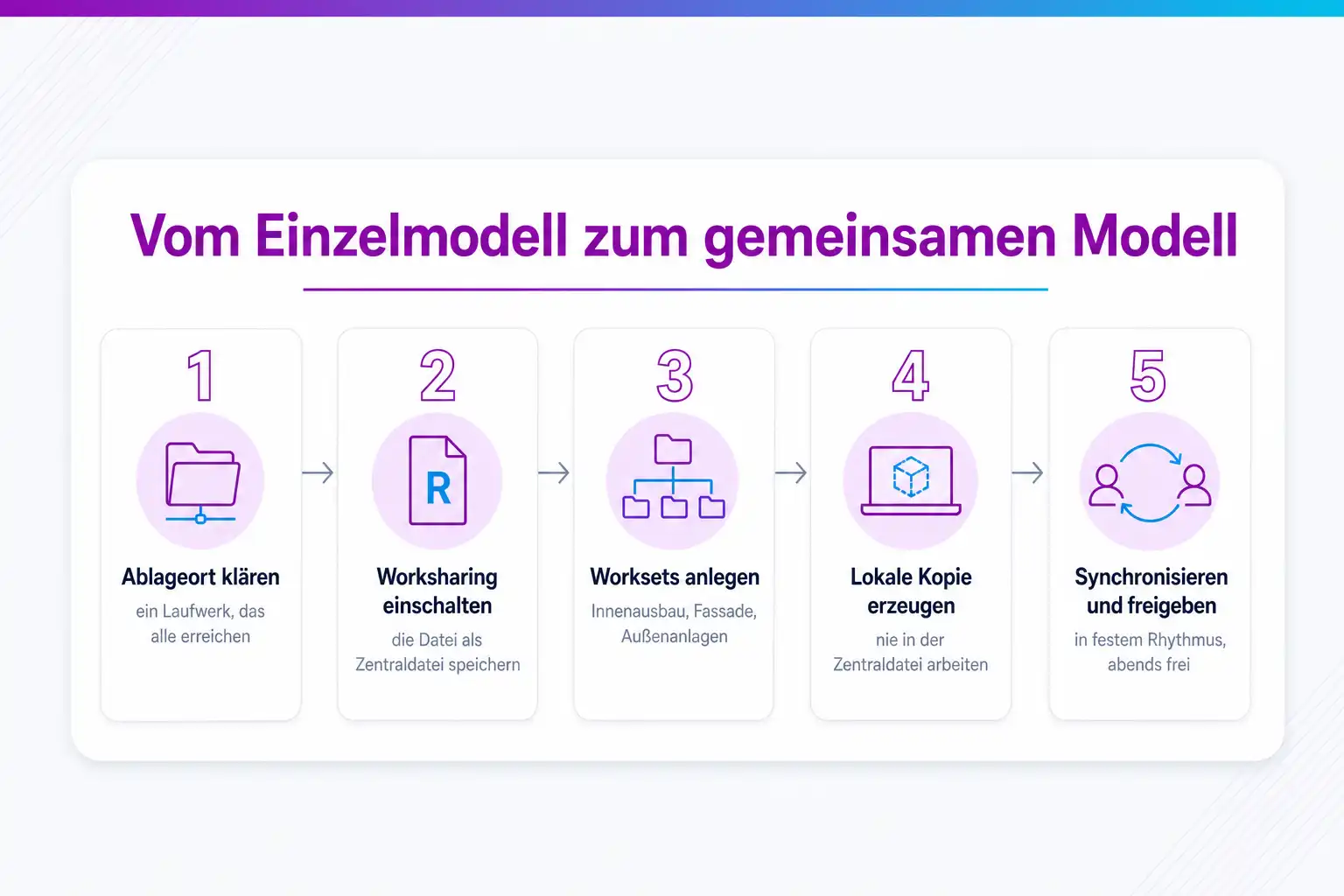
Die ersten drei Schritte macht eine Person einmal, die letzten drei machen alle jeden Tag. Jeder Schritt hat ein Ergebnis, an dem sich prüfen lässt, ob er wirklich abgeschlossen ist.
- 1
Das Modell und den Ablageort vorbereiten
Vor dem Einschalten gehört das Modell auf einen Stand, mit dem alle weiterarbeiten sollen, und der Ablageort ist zu klären. Die Zentraldatei muss auf einem Netzlaufwerk liegen, auf das alle Beteiligten Zugriff haben. Wird serverbasiert gearbeitet, muss auf dem Rechner, der die Zentraldatei bereitstellt, die entsprechende Serverkomponente installiert und die Rolle als Host in deren Konfiguration eingetragen sein. Für Modelle in der Cloud verläuft der Einstieg über den Zusammenarbeitsbefehl, dort wählst du aus, ob im eigenen Netz oder in der Cloud gearbeitet wird.
Geschafft, wenn: Ein aufgeräumtes Modell und ein Ordner, den alle Beteiligten erreichen und der für Projektdateien vorgesehen ist.
- 2
Worksharing einschalten und die Zentraldatei erzeugen
Das Einschalten geschieht über die Worksets im Register für die Zusammenarbeit. Revit zeigt daraufhin die vorhandenen Worksets an, darunter zwei bereits angelegte, die sich an dieser Stelle umbenennen lassen. Anschließend wird die Datei über Speichern unter an den vorgesehenen Ort geschrieben, und in den Speicheroptionen ist festzulegen, dass daraus eine Zentraldatei wird. Beim ersten Speichern nach dem Einschalten ist diese Option bereits gesetzt und lässt sich nicht abwählen. Ein Hinweis zur Benennung: Der Dateiname sollte nicht auf einen Punkt mit angehängter Ziffernfolge enden, weil sonst kein ordentlicher Sicherungsordner angelegt wird.
Geschafft, wenn: Eine Zentraldatei am vereinbarten Ort, daneben ein automatisch erzeugter Sicherungsordner, der Sicherungs- und Berechtigungsinformationen enthält.
- 3
Worksets anlegen und die Voreinstellung fürs Öffnen setzen
Beim Einschalten legt Revit bereits Worksets an: zwei für die Anwender sowie weitere für die geladenen Familien, die Projektstandards und die Projektansichten. Ergänzend legst du die Worksets an, entlang derer euer Team arbeitet. In den Speicheroptionen wird zusätzlich festgelegt, welche Worksets sich beim Erzeugen einer lokalen Kopie öffnen. Zur Wahl stehen alle, nur die bearbeitbaren, die zuletzt geöffneten oder eine ausdrückliche Auswahl. Für größere Projekte ist wichtig zu wissen, dass die ersten beiden Möglichkeiten die Leistung deutlich beeinträchtigen können.
Geschafft, wenn: Eine überschaubare Zahl benannter Worksets und eine Voreinstellung, mit der eine lokale Kopie in vertretbarer Zeit öffnet.
- 4
Je Person eine lokale Kopie erzeugen
Gearbeitet wird nie in der Zentraldatei, sondern in einer Kopie auf dem eigenen Rechner oder im lokalen Netz. Beim Öffnen der Zentraldatei ist dafür die Option zum Erzeugen einer neuen lokalen Kopie ausgewählt. Zwei Nachbarschalter sind zu kennen: Wird stattdessen das Abtrennen von der Zentraldatei gewählt, entfällt die lokale Kopie, und wer beide Optionen abwählt, öffnet tatsächlich die Zentraldatei selbst. Der Ablageort für lokale Dateien lässt sich in den Optionen oder in der Konfigurationsdatei ändern. Autodesk empfiehlt, jeden Tag eine neue lokale Kopie anzulegen.
Geschafft, wenn: Jede Person arbeitet in einer eigenen Datei, und die Zentraldatei ist von niemandem geöffnet.
- 5
Arbeiten, ausleihen und Anfragen beantworten
Ein Bauteil lässt sich bearbeiten, ohne dass dir das zugehörige Workset gehört: Du leihst es aus, und das geschieht automatisch, solange niemand anders daran arbeitet. Ist es besetzt, stellst du eine Anfrage und darfst nach der Freigabe bearbeiten; wurde in der Zwischenzeit daran geändert, wirst du zuvor zum Nachladen aufgefordert. Deine offenen Anfragen findest du über die Schaltfläche für Bearbeitungsanfragen in der Statusleiste oder im Register für die Zusammenarbeit. Wer sehen will, wie die Lage im Modell aussieht, schaltet die Anzeigemodi für das gemeinsame Arbeiten ein: Sie färben nach Eigentümer, nach Bearbeitungsstatus, nach Workset oder nach dem Stand gegenüber der Zentraldatei.
Geschafft, wenn: Ein Team, das weiß, wem was gehört, und in dem Anfragen innerhalb des Arbeitstages beantwortet werden.
- 6
Synchronisieren, freigeben und den Tag beenden
Beim Synchronisieren gehen deine Änderungen in die Zentraldatei und die der anderen kommen in deine lokale Datei. Es gibt eine schnelle Variante und eine mit Einstellungen; in der zweiten legst du fest, welche Worksets und Bauteile du dabei abgibst, kannst die Zentraldatei verdichten und einen Kommentar von bis zu tausend Zeichen hinterlassen, der in der Zentraldatei gespeichert wird und später im Verlauf nachlesbar ist. Das Verdichten verlängert den Vorgang und gehört deshalb nicht in jede Runde. Beim Schließen fragt Revit nach, falls du noch Eigentum hältst, und genau dort gehört am Feierabend die Freigabe hin.
Geschafft, wenn: Eine Zentraldatei, die den Tagesstand aller enthält, und ein Team, das am nächsten Morgen ohne Wartezeit weiterarbeitet.
Der Weg vom Einzelmodell zum gemeinsam bearbeiteten Modell
- 01 Modell vorbereiten und den Ablageort für die Zentraldatei festlegen.
- 02 Worksharing einschalten und die Datei als Zentraldatei speichern.
- 03 Worksets nach Arbeitsbereichen anlegen und benennen.
- 04 Je Person eine lokale Kopie erzeugen, am besten täglich neu.
- 05 Arbeiten, ausleihen und bei Bedarf anfragen.
- 06 Regelmäßig synchronisieren und beim Feierabend Eigentum freigeben.
Sechs Festlegungen, bevor ihr das erste Mal synchronisiert
Der technische Teil ist an einem Vormittag erledigt. Was länger trägt, sind die Vereinbarungen darüber, wie mit Eigentum und Synchronisation umgegangen wird.
Den Ablageort der Zentraldatei festlegen
Sie gehört auf ein Laufwerk, das alle Beteiligten erreichen. Für serverbasiertes Worksharing braucht der Rechner, der die Zentraldatei bereitstellt, eine entsprechende Installation und eine passende Freigabe. Ein persönlicher Ordner ist kein Ablageort für eine Zentraldatei.
Der Datei einen Namen geben, der sie als Zentraldatei kennzeichnet
Autodesk empfiehlt eine Benennung, an der man sie sofort erkennt. Der Grund ist praktisch: Wer im Öffnen-Dialog eine Datei sieht, die eindeutig die Zentraldatei ist, denkt an die Kopie. Wer eine Datei sieht, die wie jede andere heißt, tut es nicht.
Worksets nach Arbeitsbereichen schneiden, nicht nach Bauteilarten
Worksets sind dafür da, dass mehrere Personen gleichzeitig an verschiedenen Teilen arbeiten können. Sie nach Funktionsbereichen zu schneiden, also etwa nach Innenausbau, Fassade und Außenanlagen, entspricht dem, wofür sie gedacht sind. Eine Aufteilung nach Bauteiltypen erzeugt vor allem Verwaltungsaufwand.
Die Regel festhalten, dass jeden Tag eine neue lokale Kopie entsteht
Autodesk nennt das ausdrücklich gute Praxis. Eine frische lokale Kopie am Tagesbeginn stellt sicher, dass du auf dem Stand der Zentraldatei aufsetzt, statt auf einem Zwischenstand von vorgestern, in dem inzwischen halbe Geschosse anders aussehen.
Vereinbaren, wann synchronisiert und wann freigegeben wird
Das Synchronisieren veröffentlicht deine Änderungen und holt die der anderen. Ob dabei Eigentum abgegeben wird, entscheidest du im Dialog. Ein festes Intervall und die Regel, am Feierabend alles freizugeben, verhindern den größten Teil der Wartezeiten im Team.
Klären, wer Anfragen zeitnah beantwortet
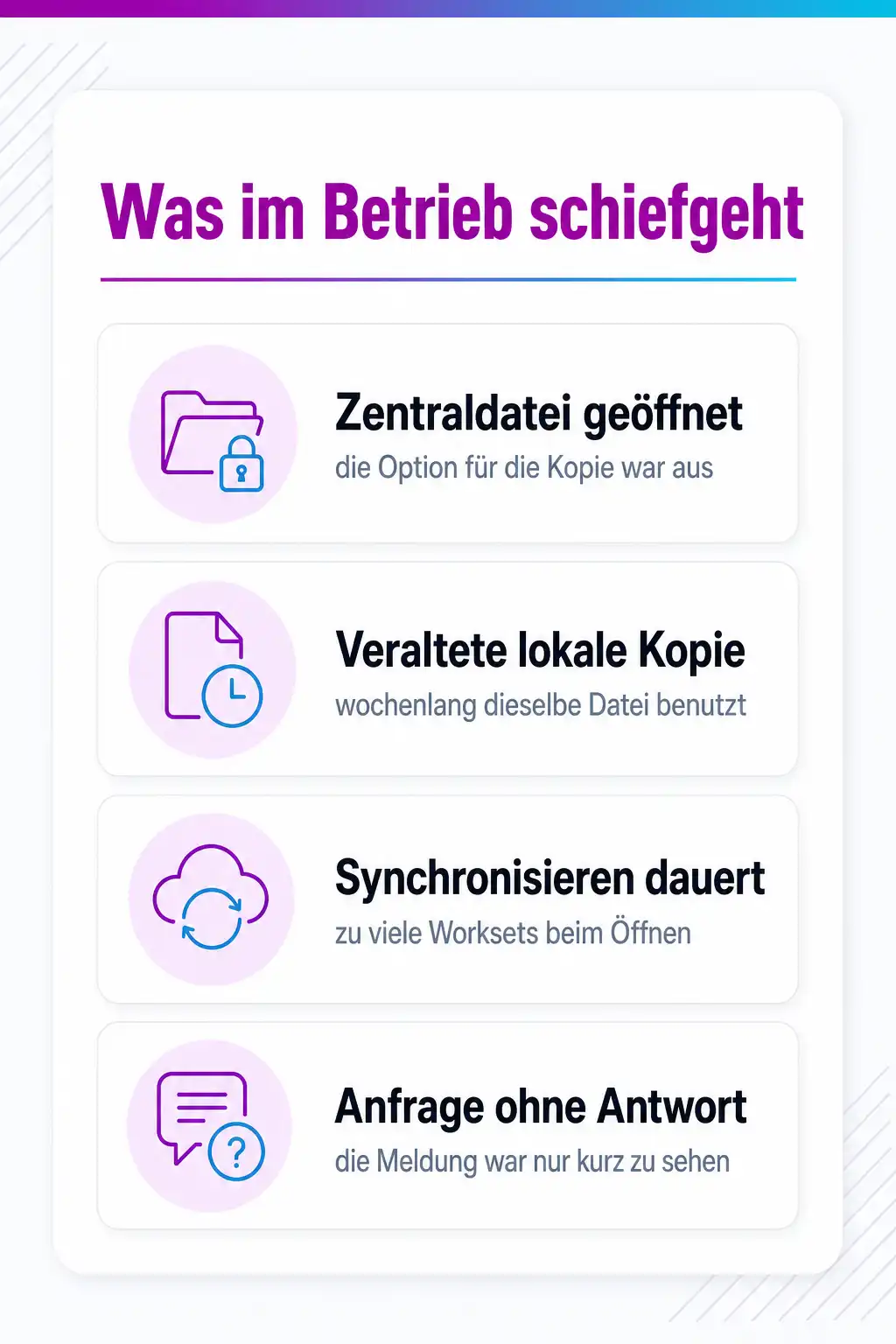
Wenn jemand ein Bauteil braucht, das dir gehört, stellt er eine Anfrage, und du bekommst eine Meldung. Diese Meldungen sind flüchtig. Deshalb braucht es die Vereinbarung, dass Anfragen regelmäßig geprüft werden, statt sich auf das Einblenden am Bildschirm zu verlassen.
KI-generiertDieses Bild wurde mit KI erzeugt · Yves Hoppe / KI / cmt
Was die Zentraldatei ist und was sie nicht ist
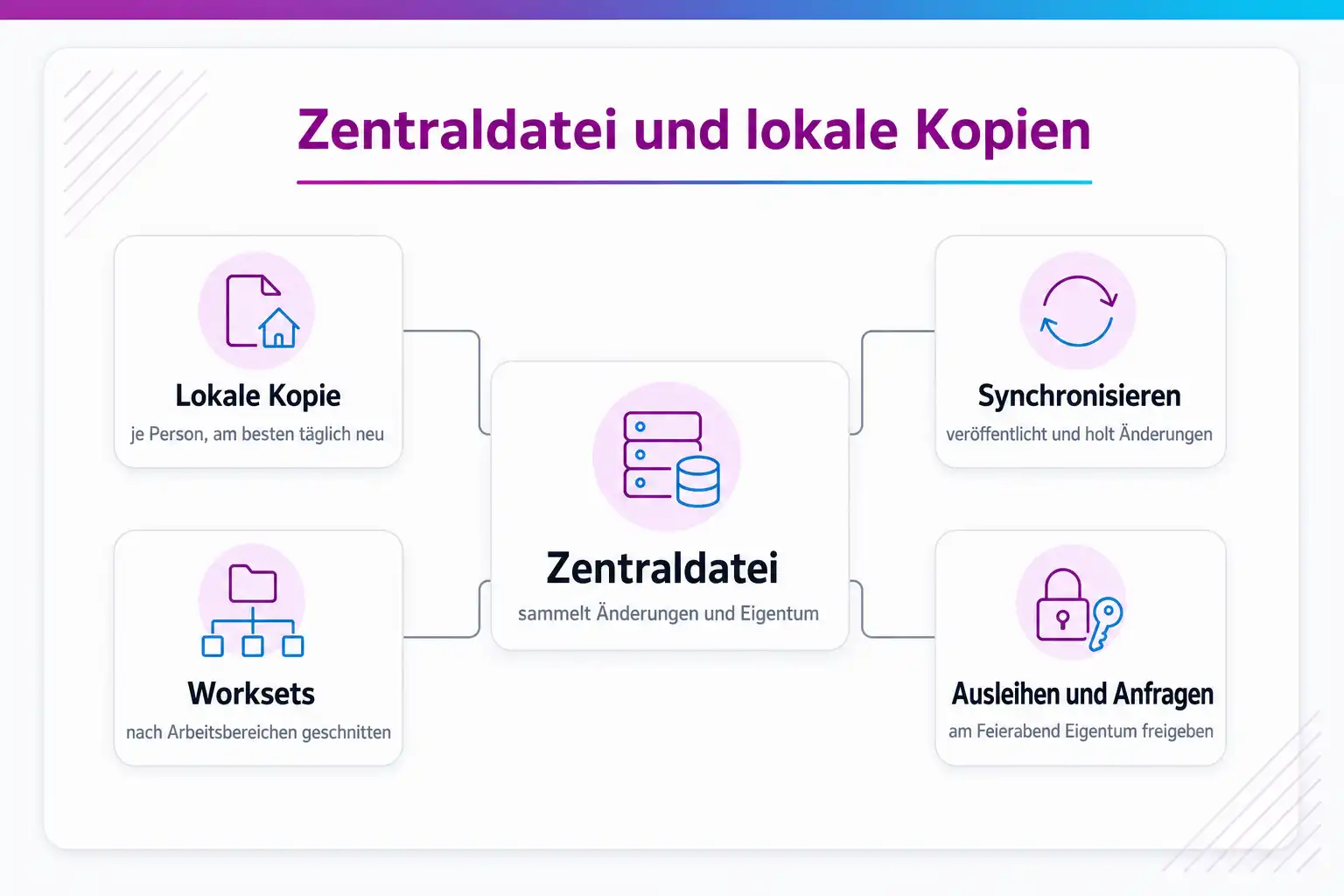
Die Zentraldatei ist das Hauptmodell des Projekts. Sie speichert den aktuellen Stand der Eigentumsverhältnisse für alle Worksets und Bauteile und ist die Verteilstelle für alle Änderungen am Modell. Autodesk beschreibt sie als die Projektdatenbank: Alle Änderungen laufen dort zusammen, und alle Beteiligten können jederzeit die Änderungen der anderen von dort laden. Was sie nicht ist: ein Arbeitsplatz. Der Grundsatz lautet, dass nach dem Erzeugen der Zentraldatei ausschließlich in lokalen Kopien gearbeitet wird.
Beim Erzeugen legt Revit neben der Datei einen Sicherungsordner an, dessen Name sich aus dem Dateinamen ableitet. Darin stehen die Sicherungsinformationen und die Angaben zu den Bearbeitungsrechten. Dazu kommt ein temporärer Ordner, in dem Dateien liegen, die den Fortschritt von Vorgängen wie dem Synchronisieren für die Überwachungsanzeige bereitstellen. Beides gehört zum Modell und wird nicht von Hand aufgeräumt.
Die Benennung ist deshalb kein Schönheitsthema. Ein Name, an dem die Zentraldatei erkennbar ist, verhindert die häufigste Panne im Betrieb, nämlich dass jemand das Original öffnet und damit für alle anderen blockiert. Der zweite Hinweis aus der Dokumentation betrifft die Endung: Endet der Dateiname auf einen Punkt mit angehängter Ziffernfolge, wird kein ordentlicher Sicherungsordner angelegt, weil frühere Revit-Versionen Sicherungsdateien genau so benannt haben.
Für Modelle, die in der Cloud liegen, verschiebt sich der Einstieg. Dort führt der Weg über den Zusammenarbeitsbefehl, in dem du auswählst, ob im eigenen Netz oder in der Cloud gearbeitet wird. Der weitere Ablauf mit lokalen Kopien, Ausleihen und Synchronisieren bleibt derselbe; unterschiedlich ist, dass die Statusleiste über den Fortschritt informiert und dass gleichzeitige Synchronisationsvorgänge mehrerer Personen den Vorgang verlängern können.
Worksets: wozu sie gut sind und wozu nicht
Ein Workset ist eine Sammlung von Bauteilen in einem gemeinsam bearbeiteten Projekt. Der Zweck ist die Aufteilung der Arbeit: Verschiedene Personen bearbeiten verschiedene Bereiche, und Autodesk nennt als Beispiele die Aufteilung nach Innenausbau, Außenhülle und Außenanlagen für Architektur und Tragwerk sowie nach Gewerken für die technische Gebäudeausrüstung. Wer nach Bauteilkategorien schneidet, also etwa Wände in ein Workset und Decken in ein anderes, erzeugt Verwaltung statt Arbeitsteilung.
Beim Einschalten des Worksharing legt Revit bereits mehrere Worksets an: zwei für die Anwender sowie weitere für die geladenen Familien, für die Projektstandards und für die Projektansichten. Diese drei letzten Gruppen tauchen im Alltag selten auf und sind trotzdem wichtig, denn sie sind der Grund, warum das Ändern einer Projekteinstellung anderen ebenfalls den Zugriff nehmen kann.
Die zweite Funktion der Worksets ist die Steuerung, was überhaupt geöffnet wird. Beim Erzeugen einer lokalen Kopie legt eine Voreinstellung fest, welche Worksets sich öffnen: alle, nur die bearbeitbaren, die aus der letzten Sitzung oder eine ausdrückliche Auswahl. Die Dokumentation weist ausdrücklich darauf hin, dass die ersten beiden Möglichkeiten die Leistung in größeren Projekten deutlich beeinträchtigen. Für ein großes Modell ist die gezielte Auswahl deshalb nicht Feinschliff, sondern die Voraussetzung dafür, dass die Datei in vertretbarer Zeit öffnet.
Und ein Punkt, der oft übersehen wird: Worksets sind nicht dasselbe wie Eigentum. Ein Workset kann dir gehören, dann darfst nur du seine Bauteile ändern. Der Normalfall im Alltag ist aber ein anderer, nämlich dass niemandem das Workset gehört und einzelne Bauteile daraus ausgeliehen werden. Wer diese Unterscheidung kennt, versteht auch, warum ein Modell trotz sauber geschnittener Worksets blockieren kann.
Ausleihen statt Sperren: wie der Alltag wirklich läuft
Der Regelfall im Betrieb ist das Ausleihen einzelner Bauteile. Du kannst ein Bauteil bearbeiten, ohne dass dir das Workset gehört, zu dem es zählt; Revit leiht es dir dabei automatisch, solange niemand anders es gerade bearbeitet oder das Workset besitzt. Während du es geliehen hast, hast du das ausschließliche Recht daran, und dein Name erscheint sowohl in der Workset-Verwaltung als Ausleihender als auch in den Eigenschaften des Bauteils.
Ist ein Bauteil besetzt, stellst du eine Anfrage. Die andere Person bekommt eine Meldung und kann sie erteilen oder ablehnen, und du bekommst wiederum eine Meldung über das Ergebnis. Diese Meldungen sind flüchtig, sie werden nur etwa dreißig Sekunden angezeigt. Deshalb gibt es einen zweiten Weg: die Übersicht der Bearbeitungsanfragen, erreichbar über die Statusleiste oder über das Register für die Zusammenarbeit, in der die eigenen offenen Anfragen und die eingegangenen stehen.
Wurde ein angefragtes Bauteil in der Zwischenzeit geändert und veröffentlicht, fordert Revit dich vor dem Bearbeiten zum Nachladen des aktuellen Stands auf. Das ist keine Schikane, sondern verhindert, dass du eine Änderung an einem Zustand vornimmst, den es nicht mehr gibt. Wer ein Bauteil ausgeliehen, aber nicht geändert hat, kann es ohne Umweg wieder freigeben; dafür gibt es eine eigene Funktion, die kein Synchronisieren erfordert.
Um zu sehen, wie die Lage im Modell aussieht, gibt es die Anzeigemodi für das gemeinsame Arbeiten. Sie färben die Bauteile nach Bearbeitungsstatus, nach Eigentümer, nach Workset oder danach, welche Bauteile gegenüber der Zentraldatei nicht mehr aktuell oder dort gelöscht sind. Eingeschaltet wird das in der Ansichtssteuerung, und die betroffene Ansicht bekommt einen farbigen Rahmen mit dem Namen des Modus. Zu wissen ist, dass dabei die Darstellungsart auf verdeckte Linien wechselt und Schatten abgeschaltet werden; beim Ausschalten stellt Revit die vorherigen Einstellungen wieder her.
Synchronisieren: der Vorgang, an dem die meiste Zeit hängt
Synchronisieren ist der einzige Weg, auf dem Änderungen zwischen lokaler Kopie und Zentraldatei wandern. Es gibt eine schnelle Variante, die sofort loslegt, und eine mit vorgeschaltetem Dialog. In diesem Dialog prüfst du den Ort der Zentraldatei, entscheidest über das Verdichten, legst fest, welche Worksets und Bauteile du nach dem Vorgang abgibst, und kannst einen Kommentar von bis zu tausend Zeichen hinterlassen, der in der Zentraldatei gespeichert wird.
Zwei Optionen darin verdienen Aufmerksamkeit. Das Verdichten verkleinert die Datei, verlängert aber den Speichervorgang, gehört also in einen festen Rhythmus und nicht in jede Runde. Und die Häkchen für das Abgeben von Eigentum sind der eigentliche Hebel gegen Wartezeiten: Wer sie stehen lässt, gibt seine Bauteile nach dem Veröffentlichen frei, wer sie entfernt, behält sie und blockiert die anderen weiter. Zusätzlich sollte die Option aktiv bleiben, die die lokale Datei vor und nach dem Vorgang speichert, damit sie mit der Zentraldatei im Gleichklang bleibt.
Der Kommentar wird im Alltag unterschätzt. Er ist die einzige Stelle, an der später nachvollziehbar ist, wer wann was veröffentlicht hat, und er lässt sich über die Verlaufsanzeige einsehen. In Projekten mit mehreren Beteiligten ersetzt ein Satz pro Synchronisation ein halbes Dutzend Rückfragen, und er kostet zehn Sekunden.
Bleibt der Abschluss des Arbeitstages. Wenn du die lokale Datei schließt und noch Bauteile oder Worksets hältst, meldet sich Revit mit einem Dialog, in dem du zwischen Freigeben und Behalten wählst. Die Vereinbarung im Team sollte an dieser Stelle eindeutig sein: Am Feierabend wird freigegeben, außer es gibt einen benannten Grund. Andernfalls beginnt der nächste Arbeitstag der Kollegen mit einer Anfrage, auf die niemand antwortet.
Was im Betrieb schiefgeht und wie ihr vorbeugt
Der häufigste Zwischenfall ist die geöffnete Zentraldatei. Er entsteht dadurch, dass beim Öffnen die Option zum Erzeugen einer lokalen Kopie abgewählt war, oft zusammen mit dem Abtrennen von der Zentraldatei, das diese Option ebenfalls aufhebt. Vorbeugen lässt sich mit zwei Dingen: einem Dateinamen, der die Zentraldatei kenntlich macht, und der Regel, dass niemand aus dem Projektordner heraus doppelklickt, sondern immer über den Öffnen-Dialog geht.
Der zweite Zwischenfall ist die veraltete lokale Kopie. Wer wochenlang mit derselben Datei arbeitet, bekommt zwar beim Synchronisieren die Änderungen der anderen, sammelt aber auch alle lokalen Eigenheiten an, die dabei entstehen. Die Empfehlung, jeden Tag eine neue lokale Kopie zu erzeugen, ist deshalb keine Vorsichtsmaßnahme, sondern der einfachste Weg, diese Klasse von Problemen gar nicht erst entstehen zu lassen. Für serverbasierte Projekte gibt es dafür ein Hilfsprogramm auf der Kommandozeile, mit dem sich das Anlegen automatisieren lässt.
Der dritte ist die Dauer. Ein Synchronisiervorgang, der zwanzig Minuten braucht, wird nicht mehr regelmäßig gemacht, und damit fällt die Grundlage des ganzen Verfahrens weg. Die Stellschrauben dafür sind die Voreinstellung, welche Worksets sich beim Öffnen laden, ein Rhythmus für das Verdichten und die Frage, ob wirklich alle gleichzeitig synchronisieren müssen. Für Modelle in der Cloud weist Autodesk ausdrücklich darauf hin, dass gleichzeitige Vorgänge den Ablauf verlängern und bei Arbeit an denselben Bauteilen Konflikte auflösen lassen.
Und zuletzt die organisatorische Seite, die keine Einstellung hat. Es braucht eine benannte Person, die das Modell verantwortet, eine Vereinbarung über Synchronisationsrhythmus und Freigabe und eine Absprache, wie schnell Anfragen beantwortet werden. Diese drei Punkte passen auf eine halbe Seite und entscheiden darüber, ob Worksharing das Team beschleunigt oder ausbremst.
Dazu passende Kurse
Weil sich der Umgang mit einem gemeinsam bearbeiteten Modell schlecht allein aneignen lässt, sind Revit-Kurse rund um Koordination und Modellorganisation der schnellste Weg zu einer Vereinbarung, die im Team trägt.
Wenn im Projekt neben dem Modell auch Zeichnungen und Fachplanungen anderer Systeme zusammenkommen, deckt das übrige CAD-Programm von AutoCAD bis Inventor den Rest ab.
Wie sicher bist du beim Thema wirklich?
Lesen fühlt sich schnell nach Können an. Ein kurzer Test zeigt dir, was davon schon sitzt und wo sich ein Kurs lohnt. Kostenlos, ohne Anmeldung, mit einer Erklärung zu jeder Antwort.
Wo du genau das übst
- BIM-Koordination mit Revit: Worksharing im Griff
- Revit BIM Management im Großprojekt meistern
- Revit-Architecture Aufbaukurs
Weitere Kurse aus diesem Bereich
- KI-Tools für Architekten: Revit, Rhino, BIM
- Revit-Architecture Grundkurs
- Revit MEP: Gebäudetechnik sicher im BIM-Modell
- Revit Visualisierung & Rendering auf Profiniveau
- Revit automatisieren mit Dynamo, Makros & Tools
- Revit Datenanalyse & Mengen: Schedules im Griff
- Revit für Bestand und Sanierung mit System
- Revit für Infrastruktur und Verkehrs-Bauwerke
- Revit für Tragwerksplanung: Modelle, die tragen
Preise, Orte und Buchung für alle Kurse des Bereichs findest du im Katalog: Alle CAD-Schulungen mit Terminen.
Ein sehr guter und verständlicher Überblick über die Grundlagen im Umgang mit BricsCAD.
Alle meine Erwartungen wurden erfüllt und ich habe mich sehr gut aufgenommen gefühlt, jede Frage wurden Probleme direkt beseitigt.
Toller Coach, perfekt abgestimmte Themen. Sehr viel Freiraum für "unsere" Themen und Fragen. Alles sehr rund und perfekt.
Häufige Fragen
Darf man direkt in der Zentraldatei arbeiten?
Wie oft sollte man eine neue lokale Kopie anlegen?
Ein Bauteil gehört jemandem, der nicht da ist. Was jetzt?
Wie schneide ich Worksets sinnvoll?
Das Synchronisieren dauert immer länger. Woran liegt das?
Quellen
Deine Ansprechpartner
Du bist dir nicht sicher, welcher Kurs oder welches Level zu dir passt? Wir beraten dich persönlich und kostenlos.

Yves Hoppe
Weiterbildung & Beratung
Hilft dir, aus dem CAD & Grafik-Programm den passenden Kurs für deinen Stand zu finden.

Norbert Jansen
Beratung & Inhouse
Plant mit dir Inhouse-Trainings, die auf eure Abläufe und euren Datenbestand zugeschnitten sind.
Worksharing einmal mit dem eigenen Team durchspielen
Zentraldatei, Worksets und Synchronisation versteht man am schnellsten, wenn man sie gemeinsam einrichtet und dabei absichtlich in die typischen Fallen läuft. Bei cmt macht ihr genau das, im Präsenzkurs oder Live-Online.
Passt dazu
- Eigene Revit-Familie erstellen: Referenzebenen, Parameter und Typenkatalog
- Mengen aus dem Revit-Modell ziehen: Bauteillisten, Berechnungen und Export
- BIM-Abwicklungsplan aufsetzen: welche Festlegungen vor dem ersten Modell stehen
- IFC-Export aus Revit: warum beim Empfänger Bauteile oder Eigenschaften fehlen