
Transkript und Untertitel in Premiere Pro erzeugen, korrigieren und die Sprache umstellen
Vom Transkript über die Untertitelspur bis zum Export als Burn-in oder Sidecar. Und die eine Unterscheidung, an der die meisten Umwege beginnen: Transkription ist nicht Übersetzung.
KI-generiertDieses Bild wurde mit KI erzeugt · Yves Hoppe / KI / cmt
Zwei Funktionen, die sich ähnlich anfühlen und Verschiedenes tun
Die Verschriftung der Tonspur gehört in Premiere Pro zum Standard und kostet keine gesonderte Freischaltung. Genau deshalb wird sie oft nebenbei angestoßen, ohne dass jemand die Einstellungen liest. Das Ergebnis erscheint im Bedienfeld „Text“, es sieht plausibel aus, und der nächste Klick erzeugt daraus Untertitel. Bis hierhin funktioniert der Weg auch fast immer.
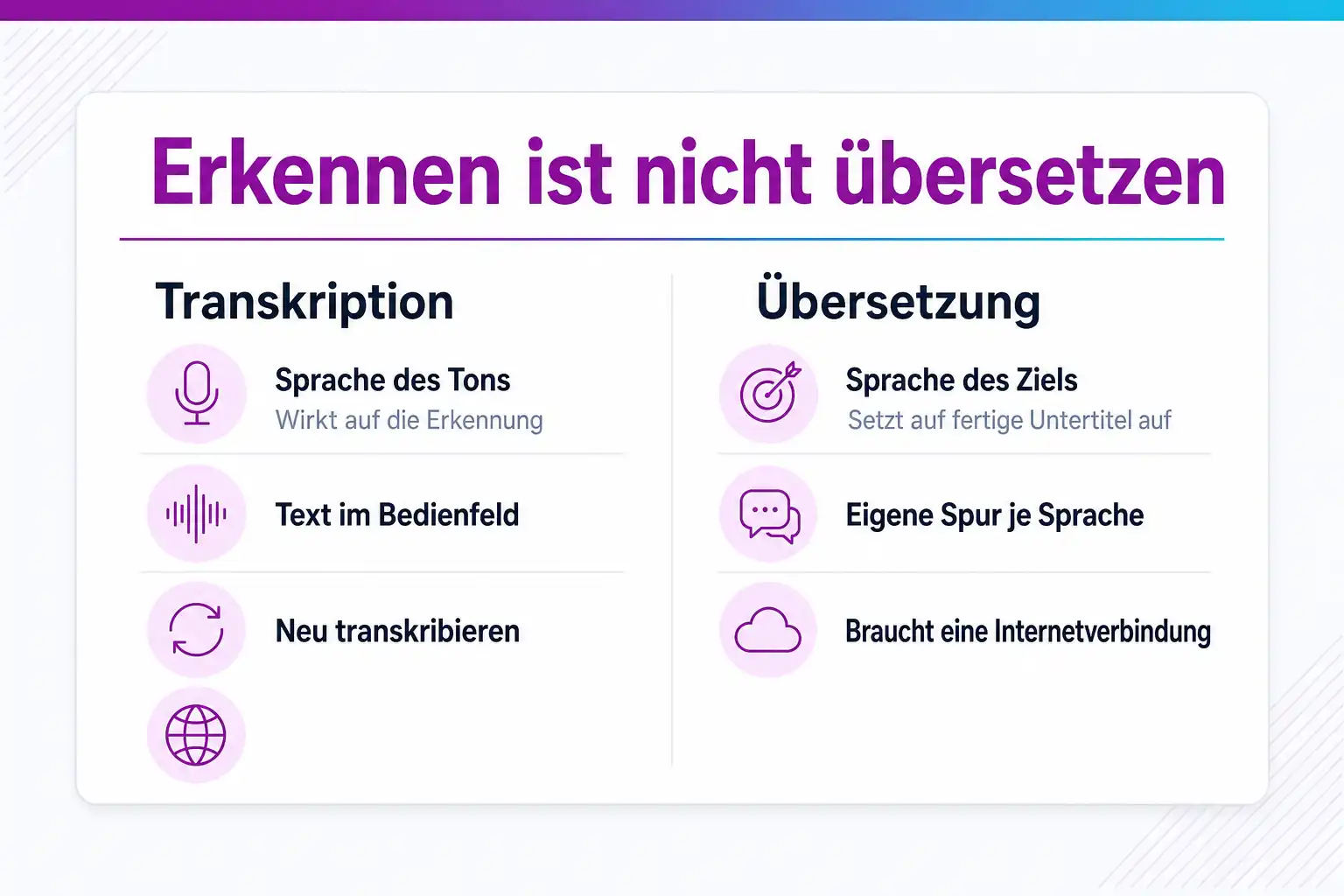
Der Bruch kommt bei mehrsprachigen Projekten. Im Dialog für die Transkription steht ein Feld mit dem Namen „Sprache“, und die naheliegende Annahme lautet, dass man dort die Sprache der Untertitel wählt. Das ist nicht der Fall. Adobe stellt ausdrücklich klar, dass die für die Transkription gewählte Sprache die Übersetzung nicht beeinflusst, sondern nur die Genauigkeit der Erkennung. Wählst du Deutsch für englisches Audio, erhältst du eine schlechte deutsche Transkription des englischen Tons und keine Übersetzung.
Für die Übersetzung gibt es eine eigene Funktion, die auf den fertigen Untertiteln aufsetzt und eine zusätzliche Untertitelspur je Zielsprache erzeugt. Wer die beiden Wege einmal auseinandergehalten hat, spart sich das mehrfache Neutranskribieren, das viele Projekte durchlaufen, bevor jemand die Ursache findet.
KI-generiertDieses Bild wurde mit KI erzeugt · Yves Hoppe / KI / cmt
Der Weg durch die Funktion, Station für Station
Sechs Stellen, an denen du etwas entscheidest. Wer weiß, was an welcher Stelle festgelegt wird, findet auch die Ursache, wenn am Ende etwas fehlt oder in der falschen Sprache dasteht.
Der Aufbau
Fenster > Arbeitsbereiche > Untertitel und Grafiken → Registerkarte Transkript → Transkribieren mit Sprachwahl → Untertitel erstellen → Untertitelspur im Schnittfenster → Untertitel exportieren - 01 Der Arbeitsbereich, in dem die Funktion sichtbar wird
Fenster > Arbeitsbereiche > Untertitel und GrafikenOhne diesen Arbeitsbereich fehlt das Bedienfeld „Text“, und die halbe Funktion ist unsichtbar. Der Arbeitsbereich stellt Text, Programmmonitor, Schnittfenster und die Bedienfelder für Eigenschaften und Grafikvorlagen so zusammen, dass Transkript, Untertitel und Bild gleichzeitig zu sehen sind. Seit Version 25.0 gibt es dabei kein Bedienfeld „Essential Graphics“ mehr, die Gestaltung läuft über das Bedienfeld „Eigenschaften“.
- 02 Der Ort, an dem der Text entsteht und korrigiert wird
Registerkarte TranskriptHier läuft die Verschriftung, hier korrigierst du sie durch einen Doppelklick auf das betreffende Wort, und hier sitzt das Menü mit den weiteren Optionen. Adobe nennt dafür unter anderem „Sequenz neu transkribieren“, den Export als prtranscript-, TXT- oder CSV-Datei, den Import eines korrigierten Transkripts aus einer anderen Hand, das Anzeigen von Sprechenden und nicht transkribierten Quellen, das automatische Scrollen während der Wiedergabe, die Darstellung von Pausen und die Rechtschreibprüfung.
- 03 Die Einstellung, die am häufigsten missverstanden wird
Transkribieren mit SprachwahlIm Dialog stehen Sprache, Sprecher-Labeling, Audioanalyse, die Beschränkung auf den Bereich zwischen In- und Out-Point und das Zusammenführen mit einer vorhandenen Transkription. Die Sprache beschreibt, was zu hören ist, nicht, was herauskommen soll. Wenn ein Sprachpaket fehlt, lädst du es an dieser Stelle herunter, und in Teams- und Enterprise-Umgebungen kann die Verteilung dieser Pakete zentral erfolgen.
- 04 Aus fließendem Text werden getaktete Einblendungen
Untertitel erstellenErst dieser Schritt macht aus dem Transkript etwas, das im Bild erscheint. Im Dialog legst du die Vorgabe fest, das Untertitelformat, bei manchen Formaten den Stream, den Stil sowie Zeichenlänge, Dauer und Abstand. Die Entscheidung für eine oder zwei Zeilen fällt ebenfalls hier. Diese Werte lassen sich später nicht global umstellen, ohne die Untertitel neu zu erzeugen, deshalb lohnt ein Blick auf die Vorgaben des Auftraggebers, bevor du auf Erstellen klickst.
- 05 Untertitel sind Material, kein Overlay
Untertitelspur im SchnittfensterDie erzeugten Untertitel liegen auf einer eigenen Spur und verhalten sich wie anderes Material: Du kannst sie verschieben, trimmen und einzeln bearbeiten, entweder in der Registerkarte „Untertitel“ oder direkt im Programmmonitor. Kommen Übersetzungen dazu, entsteht je Sprache eine weitere Spur, und über das Augensymbol schaltest du zwischen ihnen um. Für die Gestaltung gilt: Änderst du einen Stil, lässt er sich über die Funktion zum Neudefinieren auf alle Untertitel der Spur übertragen.
- 06 Drei Wege mit ganz unterschiedlichen Folgen
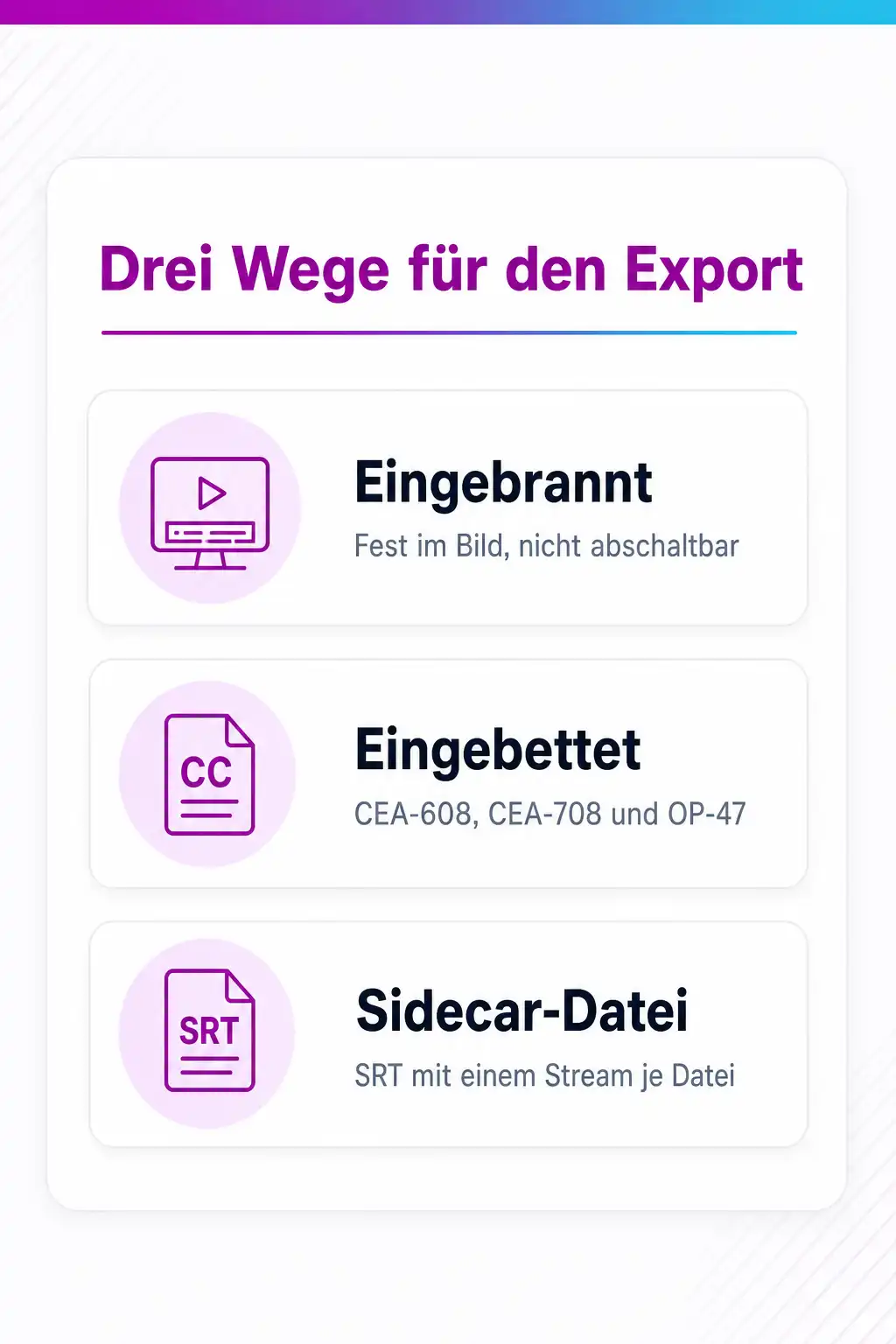
Untertitel exportierenIm Export-Arbeitsbereich entscheidest du zwischen eingebrannten Untertiteln, eingebetteten Untertiteln und einer Sidecar-Datei. Eingebrannt heißt, dass sie fest im Bild liegen und sich nicht abschalten lassen. Eingebettet unterstützt laut Adobe CEA-608, CEA-708 und OP-47. Bei den Sidecar-Formaten gilt jeweils eine eigene Einschränkung, und für SRT nennt Adobe genau einen Stream je Datei, dafür aber Unterstützung für mehrere Formate.
Wenn es nicht funktioniert
Das siehst du
Das Transkript besteht aus sinnlosen Wortfolgen, die entfernt nach dem klingen, was gesprochen wurde.
Warum
Die Sprachwahl passt nicht zum Ton. Adobe beschreibt genau diesen Fall: Wird Deutsch für englisches Audio gewählt, entsteht keine Übersetzung, sondern eine Transkription niedriger Qualität, weil die Erkennung versucht, englische Laute als deutsche Wörter zu deuten.
Was hilft
Ruf im Menü der Registerkarte „Transkript“ die Option „Sequenz neu transkribieren“ auf und wähle die tatsächlich gesprochene Sprache. Lade das passende Sprachpaket, falls es noch fehlt. Erst wenn das Transkript in der Originalsprache stimmt, lohnt sich der nächste Schritt, denn eine Übersetzung kann nur so gut sein wie ihre Vorlage.
Das siehst du
Die Untertitel sollten in einer zweiten Sprache erscheinen, kommen aber weiterhin in der Sprache des Originaltons heraus.
Warum
Es wurde am falschen Schalter gedreht. Die Sprache im Transkriptionsdialog steuert die Erkennung. Für eine andere Zielsprache gibt es eine eigene Funktion, die auf bereits erzeugte oder importierte Untertitel angewendet wird und je Zielsprache eine zusätzliche Untertitelspur anlegt.
Was hilft
Erzeug zuerst saubere Untertitel in der Originalsprache und ruf danach in der Registerkarte „Untertitel“ die Übersetzung auf. Adobe gibt an, dass dabei ein Cloud-Dienst zusammen mit Übersetzungsmodellen von Drittanbietern arbeitet, konkret Google Translate und Microsoft Translator, und dass eine Internetverbindung nötig ist. Der Fortschritt läuft im Bedienfeld für den Fortschritt mit.
Das siehst du
Große Teile des Videos bleiben ohne Transkript, obwohl dort eindeutig gesprochen wird.
Warum
Die Audioanalyse greift auf die falsche Quelle zu. Premiere Pro kann entweder die als Dialog gekennzeichneten Audioclips verwenden oder eine bestimmte Audiospur. Wenn Interviewton auf einer Spur liegt, die nicht ausgewertet wird, oder wenn er nicht als Dialog getaggt ist, bleibt er stumm für die Erkennung. Der zweite häufige Grund ist eine Beschränkung auf den Bereich zwischen In- und Out-Point.
Was hilft
Sieh im Transkriptionsdialog nach, welche Audioquelle ausgewertet wird, und kontrollier im Menü der Registerkarte „Transkript“ über „Nicht transkribierte Quellen anzeigen“, welche Abschnitte offen geblieben sind. Fehlende Bereiche lassen sich nachträglich verschriften und über die Option zum Zusammenführen an das vorhandene Transkript anschließen.
Das siehst du
Die exportierte Datei zeigt beim Empfänger keine Untertitel, obwohl sie in Premiere Pro sichtbar waren.
Warum
Der falsche Exportweg. Eingebrannte Untertitel liegen fest im Bild, eingebettete Untertitel sind an bestimmte Formate gebunden, und eine Sidecar-Datei ist eine getrennte Datei, die beim Weitergeben schlicht vergessen werden kann. Kommt eine SRT-Datei zum Einsatz, ist zusätzlich zu beachten, dass Adobe dafür genau einen Stream je Datei nennt.
Was hilft
Kläre vor dem Export, was der Empfänger braucht: fest im Bild für Social Media, abschaltbar für Mediatheken und Broadcast, getrennte Datei für Plattformen, die eigene Untertitelverwaltung mitbringen. Bei mehreren Sprachspuren exportierst du je Sprache eine eigene Sidecar-Datei und benennst sie eindeutig.
Das siehst du
Die Untertitel stehen zu lange, wechseln zu schnell oder brechen mitten im Satz um.
Warum
Die Werte im Dialog „Untertitel erstellen“ passen nicht zum Material. Zeichenlänge, Dauer je Zeile, Abstand zwischen den Untertiteln und die Entscheidung zwischen einer und zwei Zeilen werden dort einmal festgelegt und danach auf das ganze Transkript angewendet.
Was hilft
Erzeug die Untertitel an einem repräsentativen Ausschnitt zur Probe, sieh sie dir in voller Größe an und stell die Werte nach, bevor du sie über die gesamte Sequenz laufen lässt. Einzelne Ausreißer lassen sich danach auf der Untertitelspur wie normales Material trimmen, eine Grundeinstellung reparierst du damit aber nicht.
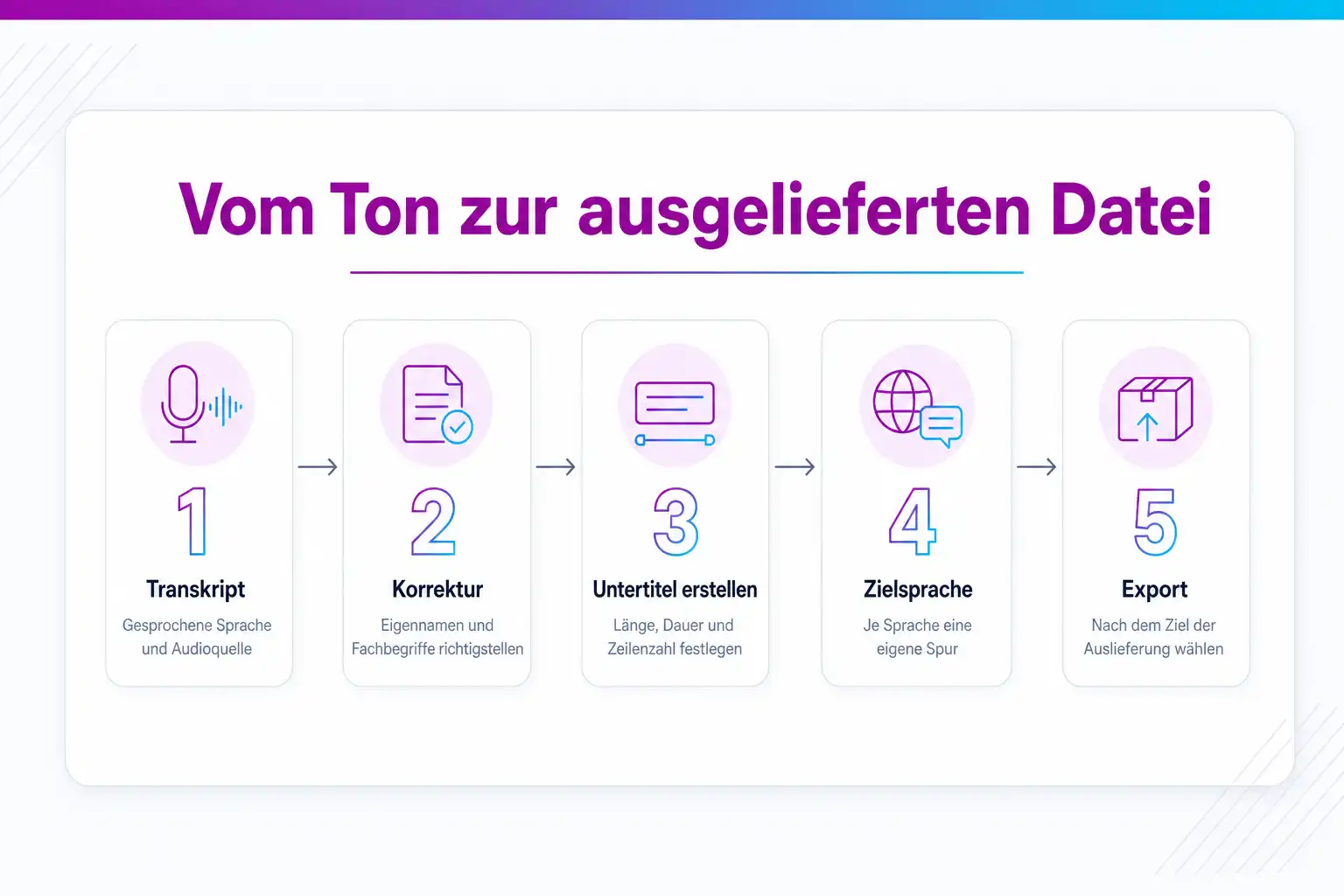
Fünf Stationen vom Ton zur ausgelieferten Datei
- 01 Transkript: die gesprochene Sprache wählen und die richtige Audioquelle bestimmen
- 02 Korrektur: Eigennamen, Fachbegriffe und Sprechernamen im Bedienfeld Text richtigstellen
- 03 Untertitel: Vorgabe, Format, Länge und Zeilenzahl festlegen und erzeugen
- 04 Zielsprache: bei Bedarf übersetzen, wodurch je Sprache eine eigene Untertitelspur entsteht
- 05 Export: Burn-in, eingebettet oder als Sidecar-Datei, je nach Ziel der Auslieferung
Die Bausteine des Untertitel-Workflows
Sechs Punkte, die zusammen den Weg vom Rohschnitt bis zur ausgelieferten Datei abdecken. Der zeitliche Ansatzpunkt gehört mit dazu, denn er entscheidet über die Menge an Nacharbeit.
Der Arbeitsbereich bündelt alles an einer Stelle
Über „Fenster“ > „Arbeitsbereiche“ > „Untertitel und Grafiken“ schaltest du auf die Ansicht um, die für diese Aufgabe gebaut ist. Sie stellt das Bedienfeld „Text“ neben Programmmonitor und Schnittfenster. Im Bedienfeld „Text“ liegen die beiden Registerkarten, um die es geht: „Transkript“ für die Verschriftung und „Untertitel“ für das, was später im Bild steht.
Automatische Transkription beim Import spart einen Arbeitsgang
Beim Importieren von Medien lässt sich unter den Importeinstellungen die Option „Automatische Transkription“ aktivieren. Adobe empfiehlt diesen Weg ausdrücklich, weil das Transkript dann bereits vorliegt, wenn du es brauchst. Ist der Import längst gelaufen, startest du die Verschriftung stattdessen aus dem Bedienfeld „Text“ heraus.
Die Sprachwahl steuert die Erkennung, nicht das Ergebnis in einer anderen Sprache
Im Transkriptionsdialog wählst du die im Video gesprochene Sprache und lädst bei Bedarf das passende Sprachpaket. Adobe listet dafür achtzehn Sprachen, darunter Deutsch, Englisch in zwei Varianten, Französisch, Spanisch, Italienisch und Niederländisch. Die Wahl beeinflusst allein, wie gut die Erkennung arbeitet.
Die Audioanalyse entscheidet, was überhaupt gehört wird
Im selben Dialog legst du fest, ob Premiere Pro die als Dialog gekennzeichneten Audioclips verwendet oder eine bestimmte Audiospur. Dazu kommt die Möglichkeit, nur den Bereich zwischen In- und Out-Point zu verschriften und das Ergebnis mit einer vorhandenen Transkription zusammenzuführen. Bei Mehrspurprojekten mit Musik, Atmo und Interview ist das die Einstellung, die über ein brauchbares Transkript entscheidet.
Aus dem Transkript werden Untertitel mit eigenen Regeln
„Untertitel erstellen“ öffnet einen Dialog, in dem Vorgabe, Format, Stream, Stil sowie Länge, Dauer und Abstand der Untertitel festgelegt werden, dazu die Frage nach einer oder zwei Zeilen. Für die meisten Fälle passt laut Adobe die Vorgabe für Standarduntertitel. Die Untertitel landen anschließend auf einer eigenen Spur im Schnittfenster und lassen sich dort wie anderes Material bewegen und trimmen.
Untertitel gehören ans Ende des Schnitts
Adobe rät ausdrücklich dazu, Untertitel erst zu erzeugen, wenn der Schnitt fertig oder nahezu fertig ist. Der Grund ist unangenehm konkret: Wer Untertitelsegmente löscht, um einen Clip zu ändern, muss sie danach von Hand neu anlegen, denn sie kommen nicht automatisch zurück. Für Projekte mit vielen Korrekturschleifen ist das die wichtigste organisatorische Regel dieser Seite.
KI-generiertDieses Bild wurde mit KI erzeugt · Yves Hoppe / KI / cmt
Transkript und Untertitel sind zwei verschiedene Dinge
Das Transkript ist eine durchgehende Verschriftung des gesprochenen Wortes, an die Zeitinformationen gebunden sind. Es liegt in der Registerkarte „Transkript“ des Bedienfelds „Text“ und ist zunächst nichts, was im Bild erscheint. Du kannst es korrigieren, Sprechende benennen, Suchen und Ersetzen darauf anwenden und es als prtranscript-, TXT- oder CSV-Datei exportieren, etwa um es einer Redaktion zur Abnahme zu geben.
Untertitel entstehen erst durch einen ausdrücklichen Schritt aus dem Transkript. Dabei wird der fortlaufende Text in getaktete Blöcke zerlegt, deren Länge, Dauer und Abstand du vorher festlegst. Erst diese Blöcke liegen als eigene Spur im Schnittfenster und erscheinen im Programmmonitor. Der Unterschied ist mehr als eine Formsache, denn Änderungen am Transkript wandern nicht automatisch in bereits erzeugte Untertitel.
Daraus folgt die sinnvolle Reihenfolge: erst transkribieren, dann vollständig korrigieren, dann Untertitel erzeugen. Wer die Korrektur auf die Untertitel verschiebt, arbeitet in kleinen Blöcken statt in fließendem Text, verliert den Zusammenhang und braucht deutlich länger. Und wer nach der Korrektur noch einmal am Schnitt arbeitet, macht sich die vorherige Arbeit an den Untertiteln zunichte, weshalb Adobe empfiehlt, sie erst am Ende zu erzeugen.
Die Sprachfrage: erkennen, neu erkennen, übersetzen
Für die Erkennung listet Adobe achtzehn Sprachen, darunter Deutsch, Englisch und Englisch für Großbritannien, Französisch, Spanisch, Italienisch, Niederländisch, Portugiesisch für Europa, die skandinavischen Sprachen sowie Japanisch, Koreanisch, Chinesisch in mehreren Varianten, Russisch und Hindi. Für einige davon lädt Premiere Pro ein Sprachpaket nach, und in Teams- und Enterprise-Umgebungen lässt sich diese Verteilung zentral organisieren, was in Netzen ohne freien Download aus der Anwendung heraus wichtig ist.
Wenn das Transkript in der falschen Sprache entstanden ist, gibt es keinen Schalter zum Umstellen. Der vorgesehene Weg heißt „Sequenz neu transkribieren“ und liegt im Menü der Registerkarte „Transkript“. Das ist auch der Grund, warum die Suche nach dem Umstellen der Sprache so oft ins Leere läuft: Gesucht wird eine Einstellung, die es nicht gibt, weil die Aufgabe technisch eine Neuerkennung ist.
Die Übersetzung ist ein eigener Schritt auf den fertigen Untertiteln, und sie erzeugt je Zielsprache eine zusätzliche Spur, zwischen denen du über das Augensymbol umschaltest. Adobe nennt für die Verarbeitung einen Cloud-Dienst zusammen mit Übersetzungsmodellen von Drittanbietern und macht dazu drei Angaben, die in datenschutzsensiblen Häusern gefragt werden: Eine Internetverbindung ist nötig, die Dateien werden nur temporär verarbeitet und nach der Verarbeitung gelöscht, und sie werden nicht zum Training von KI-Modellen verwendet. Zur Serverstandortfrage gibt Adobe an, dass der Übersetzungsdienst je nach Standort der nutzenden Person auf Servern in der Europäischen Union oder in den Vereinigten Staaten betrieben wird.
Untertitel exportieren, ohne den Empfänger zu überraschen
Eingebrannte Untertitel werden fest ins Bild gerendert. Das ist der richtige Weg für Social-Media-Plattformen, auf denen Videos ohne Ton in einem Stream auftauchen, und es ist der einzige Weg, bei dem Schriftart, Position und Gestaltung garantiert so ankommen, wie du sie gebaut hast. Der Preis ist, dass niemand sie abschalten und niemand sie in einer anderen Sprache einblenden kann.
Eingebettete Untertitel liegen in der Videodatei, bleiben aber getrennt vom Bild. Adobe nennt dafür alle Kanäle für CEA-608 und CEA-708 sowie einen Untertitelstream für OP-47. Das ist die Variante für Broadcast und für Mediatheken, in denen der Player die Einblendung übernimmt und die Zuschauer entscheiden, ob sie Untertitel sehen wollen.
Sidecar-Dateien sind eigenständige Dateien neben dem Video, und jedes Format bringt seine eigene Grenze mit. Adobe beschreibt für scc-Dateien nur 608-Spuren, für mcc-Dateien 608 und 708, für xml-Dateien 608, 708, Teletext, EBU-Untertitel und das australische OP-47, für stl-Dateien Teletext, EBU-Untertitel und OP-47 mit einem Stream auf einmal, und für srt-Dateien einen Stream je Datei bei Unterstützung mehrerer Formate. In der Praxis ist SRT der kleinste gemeinsame Nenner, und genau deshalb lohnt es sich, bei mehreren Sprachen je Sprache eine eigene, klar benannte Datei mitzuliefern.
Was die Erkennung nicht leistet
Eigennamen, Produktnamen, Abkürzungen und Fachbegriffe sind die Stellen, an denen automatische Verschriftung zuverlässig danebenliegt. Das ist kein Mangel der Umsetzung, sondern eine Eigenschaft der Aufgabe: Ein Modell kann ein Wort, das es nie gehört hat, nur durch ein ähnlich klingendes ersetzen. Für Fachvideos heißt das, vor der Korrektur eine kurze Liste der Begriffe anzulegen, die in diesem Video vorkommen, und sie über Suchen und Ersetzen in einem Durchgang zu korrigieren.
Die zweite Schwachstelle ist die Zuordnung von Sprechenden. Premiere Pro kann Sprechende trennen, wenn die Option beim Transkribieren aktiv ist, vergibt dabei aber generische Bezeichnungen. Die Namen setzt du danach über die Funktion zum Bearbeiten der Sprechernamen ein. Bei Interviews und Podcasts lohnt sich dieser Schritt auch dann, wenn die Namen später nicht eingeblendet werden, weil das Transkript dadurch für Redaktion und Freigabe brauchbar wird.
Und Untertitel sind nicht automatisch barrierefrei. Ein Untertitelband, das ausschließlich den Dialog wiedergibt, hilft Menschen mit Hörbehinderung nur begrenzt, weil Sprecherwechsel, relevante Geräusche und Musik fehlen. Wenn Barrierefreiheit das Ziel ist, gehört diese Ergänzung nach der Erzeugung von Hand hinzu, und die Vorgaben dafür kommen aus dem Auftrag oder aus der jeweils geltenden Anforderung des Auftraggebers, nicht aus dem Werkzeug.
Dazu passende Kurse
Weil der Ablauf vom Transkript bis zur ausgelieferten Datei viele kleine Entscheidungen enthält, sind Adobe-Kurse rund um Videoschnitt und Untertitel der schnellere Weg als das Zusammensuchen einzelner Hilfeseiten.
Wie sicher bist du beim Thema wirklich?
Lesen fühlt sich schnell nach Können an. Ein kurzer Test zeigt dir, was davon schon sitzt und wo sich ein Kurs lohnt. Kostenlos, ohne Anmeldung, mit einer Erklärung zu jeder Antwort.
Wo du genau das übst
- Premiere Pro Grundkurs: Dein Einstieg in die Welt des Videoschnitts
- Premiere Pro Aufbaukurs: Mehr Wow in weniger Zeit
- Der perfekte Schnitt: Premiere & After Effects im Videopower-Duo
Weitere Kurse aus diesem Bereich
- Adobe Acrobat Pro - PDF-Dateien erstellen und bearbeiten
- Formulare mit InDesign und Acrobat erstellen
- Adobe Acrobat Pro - PDF/X-Dateien erstellen, bearbeiten und überprüfen
- Dreamweaver Grundkurs
- Adobe After Effects Advanced - die Tricks der Motion Designer
- Illustrator Pro Moves: Fortgeschrittene Techniken für Wow-Effekte
- Adobe After Effects Grundkurs: Animieren leicht gemacht
- InDesign Deep Dive: Die Tricks der Layout-Profis
- Adobe Express – Das All-in-One-Tool für Social Media
Preise, Orte und Buchung für alle Kurse des Bereichs findest du im Katalog: Alle CAD-Schulungen mit Terminen.
Ein sehr guter und verständlicher Überblick über die Grundlagen im Umgang mit BricsCAD.
Alle meine Erwartungen wurden erfüllt und ich habe mich sehr gut aufgenommen gefühlt, jede Frage wurden Probleme direkt beseitigt.
Toller Coach, perfekt abgestimmte Themen. Sehr viel Freiraum für "unsere" Themen und Fragen. Alles sehr rund und perfekt.
Häufige Fragen
Kostet die automatische Transkription in Premiere Pro extra?
Wie stelle ich die Sprache eines vorhandenen Transkripts um?
Können wir ein Transkript aus einem anderen Werkzeug übernehmen?
Wie viele Zeichen und wie viele Zeilen sind sinnvoll?
Verlassen unsere Videos für die Übersetzung das Haus?
Deine Ansprechpartner
Du bist dir nicht sicher, welcher Kurs oder welches Level zu dir passt? Wir beraten dich persönlich und kostenlos.

Yves Hoppe
Weiterbildung & Beratung
Hilft dir, aus dem CAD & Grafik-Programm den passenden Kurs für deinen Stand zu finden.

Norbert Jansen
Beratung & Inhouse
Plant mit dir Inhouse-Trainings, die auf eure Abläufe und euren Datenbestand zugeschnitten sind.
Untertitel als festen Teil des Schnittprozesses aufsetzen
Wer Untertitel nicht als lästigen Anhang, sondern als eigenen Arbeitsschritt plant, spart die Schleifen am Ende. Im Premiere-Pro-Grundkurs bei cmt baust du diesen Ablauf an eigenem Material auf, und der Aufbaukurs geht auf die Feinheiten von Gestaltung, Spuren und Export ein.
Passt dazu
- Gesichter und Kennzeichen in Premiere Pro verpixeln: Masken, die dem Objekt folgen
- Barrierefreies PDF aus InDesign erzeugen: Tags, Lesereihenfolge und Alternativtexte
- PDF auf Barrierefreiheit prüfen: welche Anforderungen gelten und womit du testest
- Generatives Füllen und Generatives Erweitern in Photoshop nutzen und die Grenzen kennen