
Die Cisco-CLI lesen und bedienen, ohne dich auszusperren
Was der Prompt dir sagt, welche show-Befehle du zuerst brauchst und wie du eine Konfiguration so speicherst, dass ein Fehler nicht den Standort kostet.
KI-generiertDieses Bild wurde mit KI erzeugt · Yves Hoppe / KI / cmt
Kurz gesagt
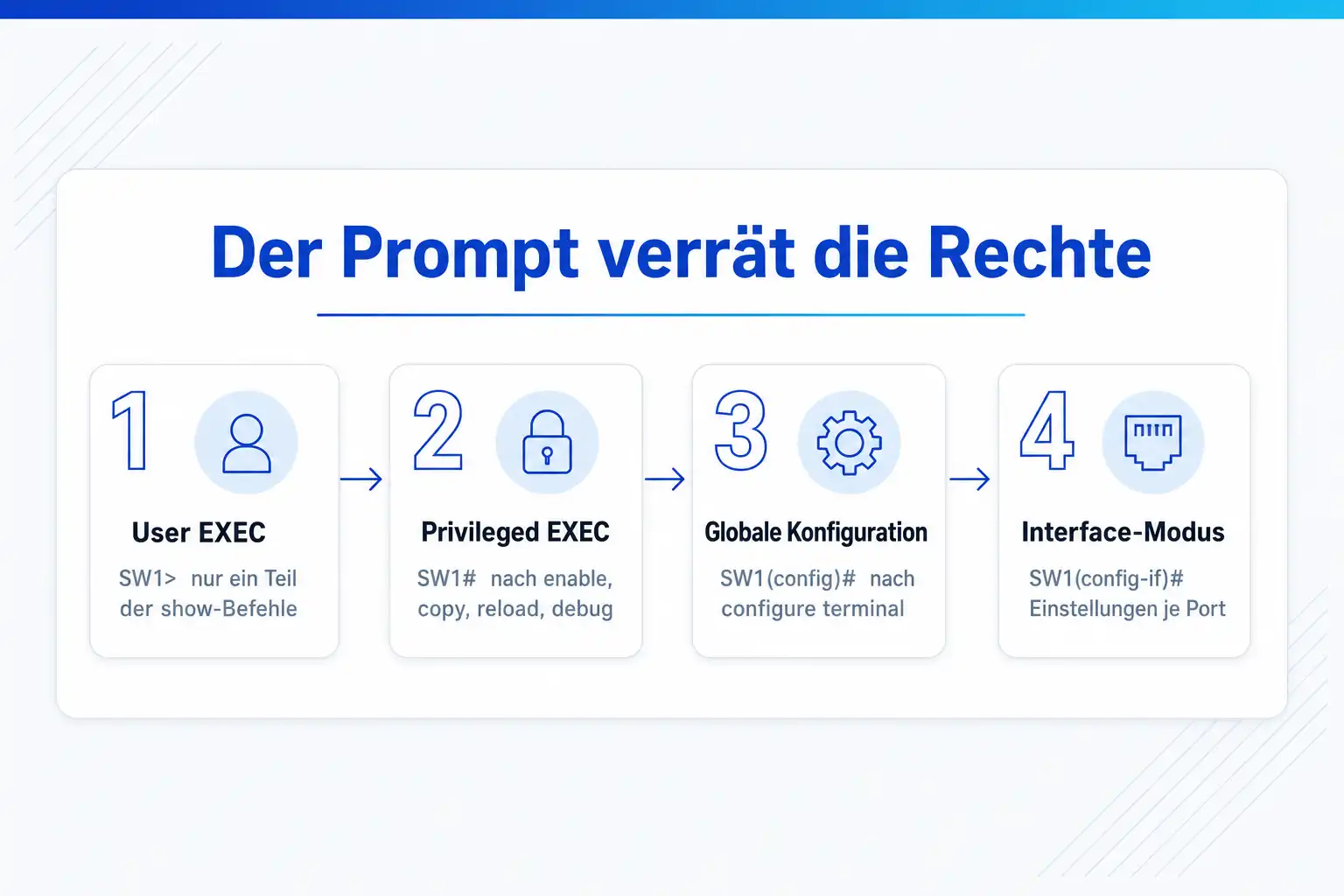
Auf einer Cisco-CLI arbeitest du in Modi, die der Prompt anzeigt: User EXEC mit >, Privileged EXEC mit #, die globale Konfiguration mit (config)# und Untermodi wie (config-if)#. Mit show-Befehlen liest du den Zustand, mit | include, | section und | begin filterst du die Ausgabe. Änderungen wirken sofort in der running-config, überleben einen Neustart aber nur, wenn du sie mit copy running-config startup-config speicherst. Vor riskanten Änderungen aus der Ferne setzt du mit reload in einen automatischen Rückfall. IOS XR arbeitet dagegen mit commit, NX-OS mit Checkpoints.
Stand dieser Seite: 25.10.2026
01 Worum es geht
Ein Befehl im falschen Modus, eine Änderung nicht gespeichert, und der Switch ist weg
Wer zum ersten Mal per Konsole oder SSH auf einem Cisco-Switch landet, sieht einen Prompt, einen blinkenden Cursor und keine Menüs. Die ersten Minuten bestehen oft aus Fehlermeldungen. Ein show-Befehl funktioniert in der Konfiguration nicht, eine Abkürzung ist nicht eindeutig. Nach einem Tippfehler versucht der Switch sekundenlang, einen Rechner dieses Namens per DNS aufzulösen.
Teurer sind die Fehler, die erst später auffallen. Eine Änderung, die nur in der running-config steht, ist nach dem nächsten Stromausfall verschwunden, und niemand weiß mehr, warum der Port am Montag wieder im falschen VLAN hängt. Umgekehrt kann eine Änderung an der Management-Schnittstelle oder einer ACL die eigene SSH-Sitzung abschneiden. Steht der Switch in einer Außenstelle, fährt dann jemand hin oder ein Dienstleister schaltet sich über einen Konsolenserver auf das Gerät.
Die Cisco-CLI ist dabei nicht kompliziert, sondern konsequent. Wer die Modi, die Hilfefunktionen, die wichtigsten show-Befehle und das Speichermodell einmal verstanden hat, bewegt sich auf jedem IOS-XE-Gerät sicher, vom Catalyst 9200 bis zum Router. Und wer die Unterschiede zu IOS XR und NX-OS kennt, tappt beim Wechsel ins Rechenzentrum oder zum Provider-Router nicht in die falsche Gewohnheit.
KI-generiertDieses Bild wurde mit KI erzeugt · Yves Hoppe / KI / cmt
02 Der Aufbau im Detail
Eine Befehlszeile, Stück für Stück zerlegt
Die Zeile unten steht so auf einem Catalyst-Switch mit IOS XE. Sie zeigt aus dem Interface-Modus heraus die Konfiguration eines Ports, gefiltert auf die Zeilen mit vlan. Jeder Teil hat eine eigene Bedeutung, und wer sie kennt, liest auch fremde Mitschnitte sicher.
Der Aufbau
SW1(config-if)# do show running-config interface Gi1/0/1 | include vlan - 01 Der Hostname des Geräts
SW1Vor der Klammer steht der Name, den das Gerät mit dem Befehl hostname bekommen hat. Ab Werk steht hier Switch oder Router. Ein eindeutiger Name nach eurem Namensschema verhindert, dass du in einer von fünf offenen SSH-Sitzungen auf dem falschen Gerät konfigurierst, und er taucht in Syslog-Meldungen und im SSH-Schlüssel auf.
- 02 Modus und Rechte
(config-if)#Das Rautezeichen bedeutet Privileged EXEC, also volle Rechte. Ein > stünde für User EXEC, in dem du nur einen Teil der show-Befehle nutzen kannst. Die Klammer nennt den Konfigurationsmodus: (config) für global, (config-if) für ein Interface, (config-line) für Konsole und VTY, (config-router) für ein Routing-Protokoll, (config-vlan) für ein VLAN. Mit exit gehst du eine Ebene zurück, mit end oder Strg+Z direkt in den Privileged EXEC.
- 03 Ein EXEC-Befehl aus der Konfiguration heraus
doshow-Befehle gehören in den EXEC-Modus. Im Konfigurationsmodus gibt das Gerät ohne Vorsatz eine Fehlermeldung aus. Mit do davor führst du jeden EXEC-Befehl aus, ohne die Konfiguration zu verlassen, also auch do show ip interface brief oder do write memory. Das spart Moduswechsel, wenn du nach jeder Änderung prüfen willst.
- 04 Die aktive Konfiguration im Arbeitsspeicher
show running-configDie running-config ist das, was das Gerät gerade tut. Jede Konfigurationszeile wirkt sofort und steht sofort hier. Sie liegt im Arbeitsspeicher und ist nach einem Neustart weg, wenn du sie nicht in die startup-config kopiert hast. Abgekürzt reicht sh run, auf vielen Geräten auch show run.
- 05 Einschränkung auf ein Interface
interface Gi1/0/1Statt der ganzen Konfiguration zeigt der Zusatz nur den Block eines Interfaces. Gi1/0/1 ist die Abkürzung für GigabitEthernet1/0/1: Switch 1 im Stack, Modul 0, Port 1. Bei 10-Gigabit-Ports steht entsprechend Te für TenGigabitEthernet.
- 06 Der Filter
| includeDas Pipe-Zeichen leitet die Ausgabe an einen Filter. include zeigt nur Zeilen, die den regulären Ausdruck enthalten, exclude alle anderen, begin alles ab dem ersten Treffer, section ganze Konfigurationsblöcke samt eingerückter Zeilen. Laut Cisco-Dokumentation unterscheiden die regulären Ausdrücke Groß- und Kleinschreibung.
- 07 Der Suchbegriff
vlanDer Ausdruck nach dem Filter ist ein regulärer Ausdruck. Hier liefert er etwa switchport access vlan 20 und switchport voice vlan 120. Mit Sonderzeichen wie ^ für den Zeilenanfang grenzt du weiter ein: | include ^interface zeigt nur die Zeilen, die mit interface beginnen.
Wenn es nicht funktioniert
Das siehst du
% Invalid input detected at '^' marker.
Warum
Der Befehl existiert in diesem Modus nicht oder enthält einen Tippfehler. Das Zeichen ^ zeigt auf die Stelle, an der das Gerät nicht weiterkam.
Was hilft
Prüfe am Prompt, in welchem Modus du bist, setze bei show-Befehlen in der Konfiguration do davor und tippe an der markierten Stelle ein Fragezeichen, um die gültigen Möglichkeiten zu sehen.
Das siehst du
% Ambiguous command
Warum
Die Abkürzung passt auf mehrere Befehle, etwa sh i, das zu show interfaces, show inventory und weiteren gehören kann.
Was hilft
Tippe einen oder zwei Buchstaben mehr oder drücke Tab, um zu sehen, wohin die Vervollständigung führt.
Das siehst du
% Incomplete command.
Warum
Dem Befehl fehlt ein Pflichtparameter, zum Beispiel die Nummer bei interface oder das Ziel bei copy.
Was hilft
Setze ein Leerzeichen und ein Fragezeichen hinter den Befehl. Die Hilfe listet die erwarteten Parameter.
Das siehst du
Nach einem Tippfehler im EXEC-Modus erscheint „Translating ... domain server“, und die CLI hängt mehrere Sekunden.
Warum
IOS interpretiert ein unbekanntes Wort als Hostnamen und versucht eine Telnet-Verbindung, wofür es den Namen per DNS auflösen will.
Was hilft
Mit Strg+Umschalt+6 brichst du ab. Auf Geräten ohne Namensauflösung verhindert no ip domain lookup in der globalen Konfiguration das Verhalten dauerhaft.
Das siehst du
Nach einem Neustart sind alle Änderungen der letzten Wochen verschwunden.
Warum
Die Änderungen standen nur in der running-config und wurden nie in die startup-config kopiert.
Was hilft
Nach jeder geprüften Änderung copy running-config startup-config ausführen und vor Wartungsfenstern mit show archive config differences nvram:startup-config system:running-config prüfen, ob noch etwas ungespeichert ist.
Das siehst du
Eine lange Ausgabe hält bei --More-- an, und dein Mitschnitt enthält Steuerzeichen.
Warum
Die Sitzung zeigt Ausgaben seitenweise an, standardmäßig 24 Zeilen pro Seite.
Was hilft
terminal length 0 schaltet das Blättern für die aktuelle Sitzung ab. Für Automatisierung mit Netmiko oder Ansible erledigen die Werkzeuge das selbst.
03 Was du mitnimmst
Was du danach auf der CLI kannst
Die Seite folgt der Reihenfolge, in der du die Dinge am ersten Tag brauchst: zuerst orientieren, dann lesen, dann ändern und sicher speichern.
Vom Login bis zur gespeicherten Änderung
- 01 User EXEC >
- 02 enable #
- 03 configure terminal (config)#
- 04 interface (config-if)#
- 05 end und prüfen mit show
- 06 copy running-config startup-config
Am Prompt ablesen, wo du bist und was du darfst
Du erkennst an Zeichen und Klammer, ob du nur lesen, alles sehen oder konfigurieren kannst, und kommst gezielt zwischen den Modi hin und her, ohne dich mit exit durch jede Ebene zu tasten.
Mit Hilfe, Tab und Abkürzungen schneller werden
Das Fragezeichen zeigt dir an jeder Stelle, was das Gerät als Nächstes erwartet. Mit Tab vervollständigst du, mit eindeutigen Abkürzungen sparst du Tipparbeit, und mit do rufst du show-Befehle aus der Konfiguration auf.
Die zehn wichtigsten show-Befehle lesen
Du weißt, welcher Befehl Interfaces, VLANs, Nachbarn, Routen und Logs zeigt, und worauf du in der Ausgabe zuerst schaust, etwa auf Status und Protocol, auf CRC-Fehler oder auf Einträge im Log.
Ausgaben filtern statt scrollen
Mit include, exclude, begin und section holst du aus einer Konfiguration von Tausenden Zeilen genau den Abschnitt, den du brauchst, und schaltest das seitenweise Anzeigen für Mitschnitte ab.
Speichern und einen Rückfall einplanen
Du kennst den Unterschied zwischen running-config und startup-config, speicherst bewusst und sicherst riskante Änderungen mit reload in oder einem Konfigurationsarchiv mit zeitgesteuertem Rücksprung ab.
KI-generiertDieses Bild wurde mit KI erzeugt · Yves Hoppe / KI / cmt
Die Modi und wie du zwischen ihnen wechselst
Nach dem Login landest du je nach Konfiguration im User EXEC oder direkt im Privileged EXEC. Im User EXEC mit dem Prompt > kannst du nur grundlegende Tests und einen Teil der show-Befehle ausführen. Mit enable und dem Enable-Secret wechselst du in den Privileged EXEC mit #, in dem dir alle show-Befehle, copy, reload und debug zur Verfügung stehen. Bei Logins über AAA mit Privilege Level 15 landest du direkt dort.
Konfiguriert wird im globalen Konfigurationsmodus, den du mit configure terminal betrittst. Von dort gehst du in Untermodi für Interfaces, Lines, VLANs oder Routing-Protokolle. Jeder Befehl wirkt sofort, ein Bestätigen oder Übernehmen wie bei IOS XR gibt es nicht. Mit no vor einem Befehl nimmst du ihn zurück, mit default interface setzt du ein ganzes Interface auf Werkseinstellung.
Ein Detail, das Einsteiger oft verwirrt: interface range öffnet einen Modus, der mehrere Ports gleichzeitig konfiguriert, und der Prompt zeigt dann (config-if-range). Jede Zeile wird auf alle Ports im Bereich angewendet. Das ist praktisch für zwanzig Access Ports, aber gefährlich, wenn der Bereich versehentlich einen Uplink enthält.
SW1> enable
Password:
SW1# configure terminal
Enter configuration commands, one per line.  End with CNTL/Z.
SW1(config)# hostname SW-MUC-ETG2-01
SW-MUC-ETG2-01(config)# interface GigabitEthernet1/0/1
SW-MUC-ETG2-01(config-if)# description Arbeitsplatz 2.14
SW-MUC-ETG2-01(config-if)# switchport mode access
SW-MUC-ETG2-01(config-if)# switchport access vlan 20
SW-MUC-ETG2-01(config-if)# exit
SW-MUC-ETG2-01(config)# interface range GigabitEthernet1/0/2 - 24
SW-MUC-ETG2-01(config-if-range)# switchport mode access
SW-MUC-ETG2-01(config-if-range)# switchport access vlan 20
SW-MUC-ETG2-01(config-if-range)# end
SW-MUC-ETG2-01#
Abkürzen, Tab, Fragezeichen und do
IOS akzeptiert jede Abkürzung, die eindeutig ist. conf t steht für configure terminal, sh ip int br für show ip interface brief, int gi1/0/1 für interface GigabitEthernet1/0/1. In Dokumentation und Change-Anträgen solltest du trotzdem die vollen Befehle schreiben, denn Abkürzungen, die heute eindeutig sind, können es nach einem Software-Update mit neuen Befehlen nicht mehr sein.
Das Fragezeichen ist die wichtigste Taste. Direkt an ein Wort angehängt, ohne Leerzeichen, zeigt es alle Befehle, die so beginnen. Nach einem Leerzeichen zeigt es, welche Parameter an dieser Stelle möglich sind, und <cr> in der Liste bedeutet, dass der Befehl hier schon vollständig ist. Tab vervollständigt ein eindeutig abgekürztes Wort und zeigt dir dabei, was das Gerät verstanden hat.
Mit der Pfeiltaste nach oben oder Strg+P holst du den letzten Befehl zurück, show history zeigt die letzten Befehle der Sitzung. Strg+A springt an den Zeilenanfang, Strg+E ans Ende, und Strg+Umschalt+6 bricht einen laufenden ping, traceroute oder eine DNS-Auflösung ab.
SW1# show ip ?
  access-lists   List IP access lists
  arp            IP ARP table
  interface      IP interface status and configuration
  route          IP routing table
  ...

SW1# show ip interface ?
  brief          Brief summary of IP status and configuration
  ...
  |              Output modifiers
  <cr>           <cr>

SW1(config-if)# do show interfaces status
Die zehn wichtigsten show-Befehle
Diese Befehle beantworten die Fragen, die du an jedem Gerät zuerst stellst. Was für ein Gerät ist es, und welche Software läuft darauf? Welche Ports sind aktiv, wo liegt welches VLAN, wer sind die Nachbarn, welche Routen sind bekannt, und was steht im Log? Auf Routern ohne Switchports entfallen die VLAN- und MAC-Befehle, dafür wird show ip route wichtiger.
Lies die Ausgaben immer mit einer Frage im Kopf. show interfaces liefert mehr als 30 Zeilen pro Port, aber bei einem Problem mit langsamer Übertragung interessieren dich zunächst nur Duplex, Geschwindigkeit, input errors und CRC. Bei einem Port ohne Verbindung interessiert dich die erste Zeile mit Status und Protocol.
| Befehl | Was er zeigt |
|---|---|
| show version | Modell, IOS-XE-Version, Laufzeit seit Neustart, Lizenz |
| show inventory | Bauteile mit Produkt-ID und Seriennummer |
| show ip interface brief | Alle Interfaces mit IP, Status und Protocol auf einen Blick |
| show interfaces status | Switchports mit Beschreibung, Status, VLAN, Duplex und Speed |
| show interfaces Gi1/0/1 | Details eines Ports: Fehlerzähler, CRC, Duplex, Last |
| show vlan brief | VLANs mit Namen und zugeordneten Access Ports |
| show interfaces trunk | Trunks, erlaubte und aktive VLANs, Native VLAN |
| show mac address-table | Welche MAC-Adresse an welchem Port in welchem VLAN hängt |
| show cdp neighbors detail | Nachbargeräte mit Port, Modell und Management-IP |
| show lldp neighbors | Dasselbe herstellerneutral, wenn lldp run aktiv ist |
| show ip route | Routing-Tabelle mit Quelle, AD und Metrik, Next Hop |
| show spanning-tree vlan 20 | Root Bridge, Port-Rollen und Zustände je VLAN |
| show logging | Syslog-Puffer mit Link-Wechseln, Fehlern und Logins |
Ausgaben lesen: Status, Protocol und Fehlerzähler
In show ip interface brief zählen zwei Spalten. Status beschreibt die physische Schicht: up bedeutet Signal, down bedeutet kein Link, administratively down bedeutet, dass jemand shutdown konfiguriert hat. Protocol beschreibt die Sicherungsschicht. Steht Status auf up und Protocol auf down, ist das Kabel da, aber die Gegenseite spricht nicht passend, etwa wegen einer abweichenden Encapsulation auf einer seriellen Strecke oder ausbleibender Keepalives.
In show interfaces status steht err-disabled, wenn ein Schutzmechanismus den Port abgeschaltet hat, zum Beispiel BPDU Guard, Port Security oder ein Link-Flap. show interfaces status err-disabled nennt den Grund. Ein Port in err-disabled kommt erst nach shutdown und no shutdown oder nach einer konfigurierten Errdisable-Recovery zurück.
Für Leistungsprobleme schaust du in show interfaces auf die Zähler. Steigende CRC-Werte deuten auf ein beschädigtes Kabel, eine schlechte Dose oder Störungen hin. Bei einem Duplex-Mismatch steigen auf der Seite mit Full-duplex CRC- und Runt-Zähler, auf der Seite mit Half-duplex treten Late collisions auf. Setze die Zähler mit clear counters zurück, bevor du misst, sonst siehst du Fehler von vor Monaten.
SW1# show ip interface brief
Interface              IP-Address      OK? Method Status                Protocol
Vlan1                  unassigned      YES NVRAM  administratively down down
Vlan99                 10.99.0.11      YES NVRAM  up                    up
GigabitEthernet1/0/1   unassigned      YES unset  up                    up
GigabitEthernet1/0/2   unassigned      YES unset  down                  down
GigabitEthernet1/0/3   unassigned      YES unset  administratively down down
TenGigabitEthernet1/1/1 unassigned     YES unset  up                    up

! Gi1/0/2: kein Link, Kabel oder Endgerät prüfen
! Gi1/0/3: per shutdown abgeschaltet, absichtlich oder vergessen?
Filtern mit include, exclude, begin und section
Eine Konfiguration eines Access-Switches mit 48 Ports hat schnell über tausend Zeilen. Statt zu scrollen, filterst du. section ist für Konfigurationen der stärkste Filter, weil er den passenden Block samt eingerückter Zeilen liefert, also etwa alle Interfaces mit einer bestimmten Beschreibung oder den kompletten Abschnitt router ospf.
Für Mitschnitte und Vergleiche schaltest du mit terminal length 0 das seitenweise Anzeigen ab. Das gilt nur für die aktuelle Sitzung. Wenn du an einem --More-- stehst, kannst du laut Cisco-Dokumentation auch dort noch einen Filter setzen, indem du / für die Suche oder + und - für Ein- und Ausschluss tippst.
SW1# terminal length 0
SW1# show running-config | section router ospf
SW1# show running-config | section interface GigabitEthernet1/0/1
SW1# show running-config | include hostname|ip default-gateway|ntp server
SW1# show running-config | begin line vty
SW1# show interfaces status | include err-disabled|notconnect
SW1# show logging | include LINK-3-UPDOWN
SW1# show mac address-table | include 0050.56
SW1# show ip route | exclude ^L
running-config, startup-config und der sichere Rückfall
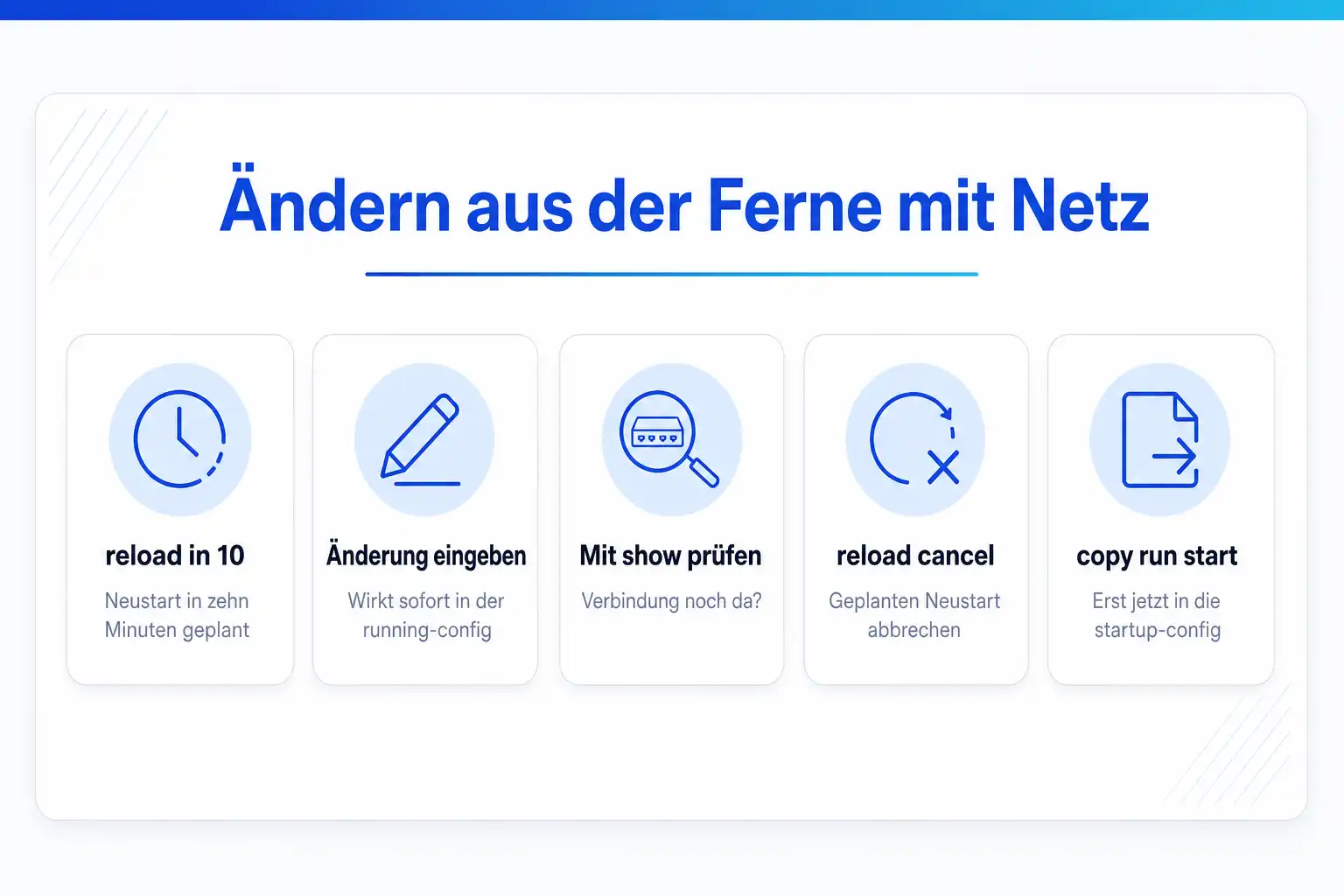
Die running-config liegt im Arbeitsspeicher, die startup-config im NVRAM. Beim Booten lädt das Gerät die startup-config in die running-config. Speichern bedeutet also kopieren: copy running-config startup-config, kurz copy run start, oder der ältere Befehl write memory, der dasselbe tut. Mit show startup-config siehst du, was beim nächsten Neustart geladen würde.
Bevor du aus der Ferne etwas änderst, das deine eigene Verbindung betreffen kann, also Management-VLAN, Default-Gateway, ACLs auf VTY-Lines, AAA oder Trunks zum Uplink, setzt du einen geplanten Neustart. reload in 10 startet das Gerät nach zehn Minuten neu, und es lädt dann die alte startup-config. Funktioniert alles, brichst du mit reload cancel ab und speicherst. Funktioniert es nicht, wartest du zehn Minuten und bist wieder auf dem alten Stand. Wichtig: Fragt das Gerät beim reload in, ob es die geänderte Konfiguration speichern soll, antwortest du mit no, sonst sicherst du genau den Stand, vor dem dich der Rückfall schützen soll.
Eleganter ist das Konfigurationsarchiv. Mit archive und path legst du fest, wohin Sicherungen geschrieben werden, und archive config erstellt eine Sicherung. configure replace mit der Option time ersetzt die laufende Konfiguration. Bestätigst du nicht innerhalb der Frist mit configure confirm, springt das Gerät automatisch zurück. Laut Cisco erwartet configure replace eine vollständige Konfigurationsdatei, keine Teilkonfiguration.
! Variante 1: geplanter Neustart als Sicherheitsnetz
SW1# copy running-config startup-config
SW1# reload in 10
SW1# configure terminal
SW1(config)# interface Vlan99
SW1(config-if)# ip address 10.99.0.21 255.255.255.0
SW1(config-if)# end
! neue SSH-Sitzung auf 10.99.0.21 testen, dann:
SW1# show reload
SW1# reload cancel
SW1# copy running-config startup-config

! Variante 2: Archiv und zeitgesteuerter Rücksprung
SW1(config)# archive
SW1(config-archive)# path flash:cfg
SW1(config-archive)# maximum 10
SW1(config-archive)# end
SW1# archive config
SW1# show archive
! neu.cfg ist die vorbereitete, vollständige Zielkonfiguration
SW1# configure replace flash:neu.cfg time 5
! innerhalb von 5 Minuten bestätigen, sonst Rücksprung:
SW1# configure confirm
IOS XE, IOS XR und NX-OS: was anders ist
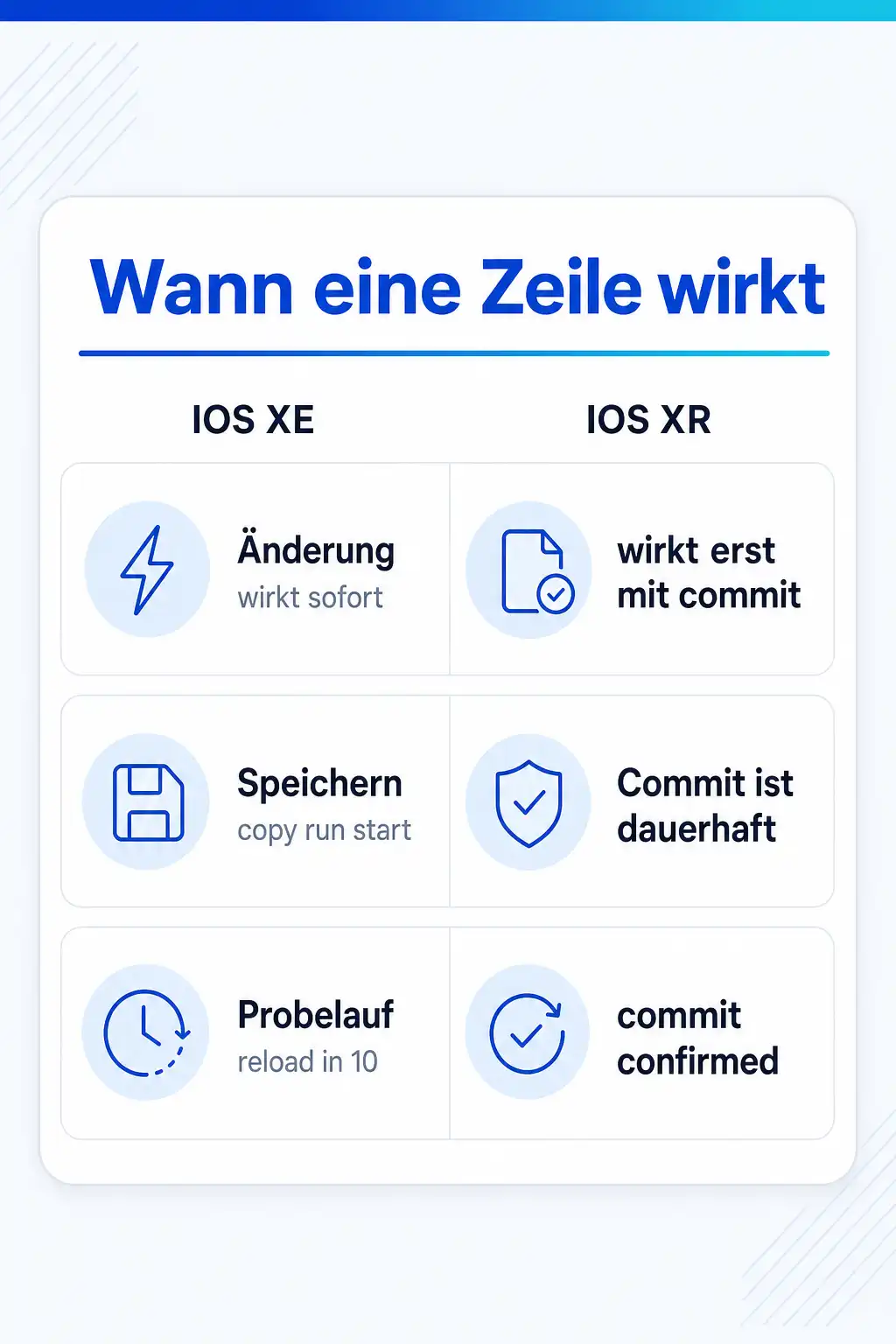
IOS XE auf Catalyst-Switches und den meisten Enterprise-Routern verhält sich wie das klassische IOS: Jede Zeile wirkt sofort, gespeichert wird mit copy run start. Die Befehle dieser Seite gelten dort ohne Einschränkung, und das ist auch die Syntax der CCNA-Prüfung.
IOS XR auf Provider- und Backbone-Routern arbeitet zweistufig. Änderungen landen zunächst in einer Zielkonfiguration und wirken erst mit commit. Mit show configuration siehst du im Konfigurationsmodus, was du übernehmen würdest. commit confirmed setzt einen Probelauf: Bestätigst du nicht innerhalb der Frist mit einem weiteren commit, rollt das System automatisch zurück. Jeder Commit bekommt eine ID, rollback configuration last 1 nimmt den letzten zurück. Ein separates Speichern in die startup-config gibt es nicht, ein Commit ist dauerhaft.
NX-OS auf Nexus-Switches im Rechenzentrum ähnelt in der Bedienung IOS, unterscheidet sich aber in Details. Funktionen wie OSPF, LACP oder Interface-VLANs musst du erst mit feature einschalten. Gespeichert wird mit copy running-config startup-config. Für sichere Änderungen gibt es Checkpoints: checkpoint legt einen Stand an, rollback running-config checkpoint springt zurück, und die Standardart ist atomar, also ganz oder gar nicht. Für Skripte liefert NX-OS viele show-Ausgaben mit | json strukturiert.
! IOS XR: Probelauf mit automatischem Rücksprung
RP/0/RP0/CPU0:R1# configure
RP/0/RP0/CPU0:R1(config)# interface GigabitEthernet0/0/0/0
RP/0/RP0/CPU0:R1(config-if)# ipv4 address 10.0.12.1 255.255.255.252
RP/0/RP0/CPU0:R1(config-if)# no shutdown
RP/0/RP0/CPU0:R1(config-if)# show configuration
RP/0/RP0/CPU0:R1(config-if)# commit confirmed 120
! innerhalb von 120 Sekunden bestätigen:
RP/0/RP0/CPU0:R1(config-if)# commit
RP/0/RP0/CPU0:R1(config-if)# end
RP/0/RP0/CPU0:R1# show configuration commit list
RP/0/RP0/CPU0:R1# rollback configuration last 1

! NX-OS: Checkpoint vor der Wartung
N9K-01# checkpoint vor-wartung
N9K-01# configure terminal
N9K-01(config)# interface ethernet1/10
N9K-01(config-if)# switchport access vlan 20
N9K-01(config-if)# end
N9K-01# show diff rollback-patch checkpoint vor-wartung running-config
N9K-01# rollback running-config checkpoint vor-wartung
N9K-01# copy running-config startup-config
N9K-01# show interface brief | json
Dazu passende Kurse
Wenn du über die Grundbefehle hinaus willst, findest du passende Kurse zu Catalyst, IOS XE und IOS XR in unserer Cisco-Kategorie.
04 Konkrete Kurse
Wo du genau das übst
- Implementierung und Administration von Cisco Lösungen
- Implementieren von Cisco Catalyst 9000 Switches
- Grundlagen der Cisco IOS XR Software
Weitere Kurse aus diesem Bereich
- Implementierung von Cisco Collaboration Conferencing
- Cisco – Grundlagen von Webex Calling
- Cisco IPv6 – Grundlagen, Design und Implementierung
- Grundlagen von Cisco Firewall Threat Defense und Intrusion Prävention (Angriffserkennung und -verhinderung)
- Grundlagen von Cisco SDA verstehen
- Implementierung und Konfiguration der Cisco Identity Services Engine
- Verständnis der Cisco-Grundlagen für Cybersicherheitsoperationen
- Anwendungsentwicklung und Workflow-Automatisierung mit Cisco Core-Plattformen
- Cisco Enterprise Wireless Netzwerke – Planung und Design
Preise, Orte und Buchung für alle Kurse des Bereichs findest du im Katalog: Alle Netzwerktechnik-Schulungen mit Terminen.
Stimmen aus den Kursen
Was Teilnehmende über die Kurse in diesem Bereich sagen
Hervorragender Referent, der kurzweilig und sehr strukturiert durch den Kurs geführt hat und keine Fragen offen gelassen hat.
Vielen Dank, Seminar war informationsreich, verständlich, persönlich sehr angenehm.
Durch den 1 zu 1 Kurs konnten meine Fragen und Ziele optimal bearbeitet werden.
05 Fragen
Häufige Fragen
Deine Frage ist nicht dabei? Stell sie uns direkt, wir antworten dir persönlich.
Was ist der Unterschied zwischen write memory und copy running-config startup-config?
Warum funktioniert show im Konfigurationsmodus nicht?
Wie sehe ich, ob noch ungespeicherte Änderungen vorhanden sind?
Was macht reload in genau?
Gelten die Befehle auch auf IOS XR und NX-OS?
Wie finde ich heraus, an welchem Port ein bestimmtes Gerät hängt?
Passt thematisch dazu
Wer die Geräte über einen Linux-Jump-Host verwaltet, findet eine Anleitung, um SSH auf der Linux-Seite abzusichern.
Warum VLANs und ACLs auf der CLI überhaupt nötig sind, erklärt der Glossareintrag zum Begriff der Netzwerksegmentierung.
Quellen
- Cisco, Command Reference IOS XE 17.14.x (Catalyst 9300), Using the Command-Line Interface
- Cisco, System Management Configuration Guide IOS XE 17.x, Searching and Filtering CLI Output
- Cisco, System Management Configuration Guide IOS XE 17.x, Configuration Replace and Configuration Rollback
- Cisco, IOS Configuration Fundamentals Command Reference, reload
- Cisco, System Management Command Reference for Cisco 8000 Series Routers, Configuration Management Commands (IOS XR commit und rollback)
- Cisco, Nexus 9000 Series NX-OS System Management Configuration Guide 10.1(x), Rollback
Deine Ansprechpartner
Du bist dir nicht sicher, welcher Kurs oder welches Level zu dir passt? Wir beraten dich persönlich und kostenlos.

Yves Hoppe
Weiterbildung & Beratung
Hilft dir, aus dem Netzwerktechnik-Programm den passenden Kurs für deinen Stand zu finden.

Norbert Jansen
Beratung & Inhouse
Plant mit dir Inhouse-Trainings, die auf eure Abläufe und euren Datenbestand zugeschnitten sind.
Die CLI sicher beherrschen
Im CCNA-Kurs bei cmt lernst du die CLI von Grund auf, im Catalyst-9000-Kurs vertiefst du Switching in Hands-on Labs, und der IOS-XR-Kurs zeigt das Commit-Modell der Provider-Router. Vor Ort oder Live-Online.
Verwandte Themen
- Trunk-Port auf Cisco-Switches konfigurieren: jede Zeile der Konfiguration erklärt
- Statische Route auf Cisco-Routern: der Befehl ip route Token für Token
- Cisco ACL konfigurieren: Aufbau einer Regelzeile, Wildcard-Maske und Reihenfolge
- CCNA-Prüfung 200-301: Ablauf, Themen und der Wechsel auf Version 2.0