
Ein Netz in VLANs aufteilen, ohne dich vom Switch auszusperren
Vom VLAN-Plan über Access Ports und Trunks bis zum Gateway je Netz: sieben Schritte mit Cisco-Befehlen und je einem Prüfpunkt.
KI-generiertDieses Bild wurde mit KI erzeugt · Yves Hoppe / KI / cmt
Kurz gesagt
Ein VLAN richtest du in sieben Schritten ein: Erst planst du IDs, Namen und Subnetze samt Management-VLAN, dann sicherst du dir einen Rückweg für den Fall, dass du dich aussperrst. Danach legst du die VLANs an, weist die Access Ports zu, baust die Trunks mit einer ausdrücklichen Liste erlaubter VLANs, gibst jedem VLAN ein Gateway mit DHCP-Relay und prüfst jedes Netz einzeln. Die Reihenfolge ist kein Selbstzweck. Wer den Uplink umstellt, bevor das Management-VLAN auf beiden Seiten existiert, verliert die SSH-Sitzung und fährt zum Switch.
Stand dieser Seite: 25.10.2026
01 Worum es geht
Ein flaches Netz wächst, bis ein Broadcast alle Geräte erreicht
Viele Netze im Mittelstand sind über Jahre als ein einziges großes Segment gewachsen. Clients, Drucker, Telefone, Kameras, Server und die Managementoberflächen der Switches teilen sich ein Subnetz, oft ein /16, damit die Adressen nicht ausgehen. Jeder ARP-Request und jede DHCP-Anfrage erreicht dann jedes Gerät. Ein infizierter Laptop sieht die Weboberfläche der USV genauso wie der Admin, und eine Firewall-Regel zwischen Büro und Produktion ist unmöglich, weil es kein Dazwischen gibt.
Die Aufteilung in VLANs löst das, aber sie ist ein Eingriff am offenen Herzen. Der Switch, den du konfigurierst, ist häufig derselbe, über den deine SSH-Sitzung läuft. Ein falscher Befehl auf dem Uplink, und die Sitzung bricht ab. Ein neuer Switch mit alter VTP-Datenbank, und die VLANs aller anderen Switches sind weg. Ein vergessener DHCP-Relay, und am Montag bekommt das halbe Büro eine Adresse aus 169.254.0.0/16.
Hinzu kommt, dass ein VLAN allein noch nichts trennt. Solange alle VLANs auf einem Layer-3-Switch ohne Filter geroutet werden, ist die Trennung nur eine Ordnung der Broadcast-Domänen. Der Sicherheitsgewinn entsteht erst, wenn der Verkehr zwischen den Netzen über eine Stelle läuft, an der Regeln greifen. Diese Seite zeigt den technischen Weg bis zum funktionierenden Routing. Wie du daraus eine Zonenarchitektur machst, ist eine eigene Entscheidung, die auf dem Plan aus Schritt eins aufbaut.
KI-generiertDieses Bild wurde mit KI erzeugt · Yves Hoppe / KI / cmt
02 Schritt für Schritt
Sieben Schritte vom VLAN-Plan bis zum getesteten Netz
Jeder Schritt endet mit einem Ergebnis, das du prüfen kannst, bevor du weitermachst. Die Befehle gelten für Cisco Catalyst mit IOS XE, die Logik für jeden Hersteller. Arbeite den Uplink, über den deine Sitzung läuft, immer zuletzt ab.
- 1
Den VLAN-Plan schreiben
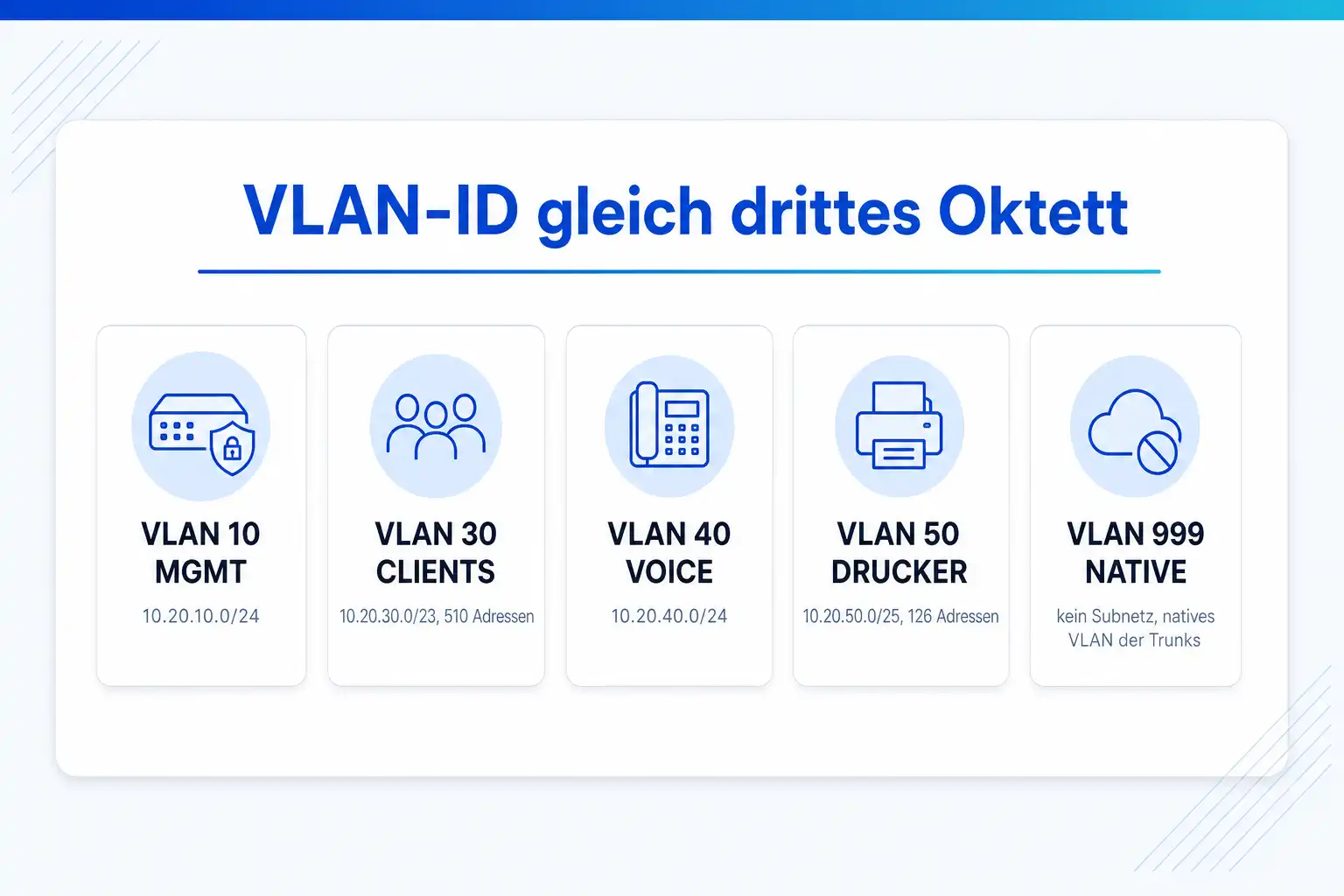
Lege für jedes VLAN eine Zeile an: ID, Name, Zweck, Subnetz, Gateway-Adresse, DHCP ja oder nein, auf welchen Switches es existiert. Bewährt hat sich ein Schema, in dem das dritte Oktett der VLAN-ID entspricht, also VLAN 30 auf 10.20.30.0/24 mit Gateway 10.20.30.1. Plane ein eigenes Management-VLAN für Switches, Access Points und USV, ein Parkplatz-VLAN für ungenutzte Ports und ein VLAN als natives VLAN der Trunks, in dem nichts angeschlossen ist. Bleibe bei IDs von 2 bis 1001, solange du VTP in Version 1 oder 2 betreibst, denn erweiterte IDs ab 1006 verlangen dort den Modus transparent.
Ergebnis: Eine Tabelle mit jedem VLAN, seinem Subnetz, Gateway und Zweck, die ein Kollege ohne Rückfrage umsetzen könnte.
- 2
Konfiguration sichern und einen Rückweg setzen
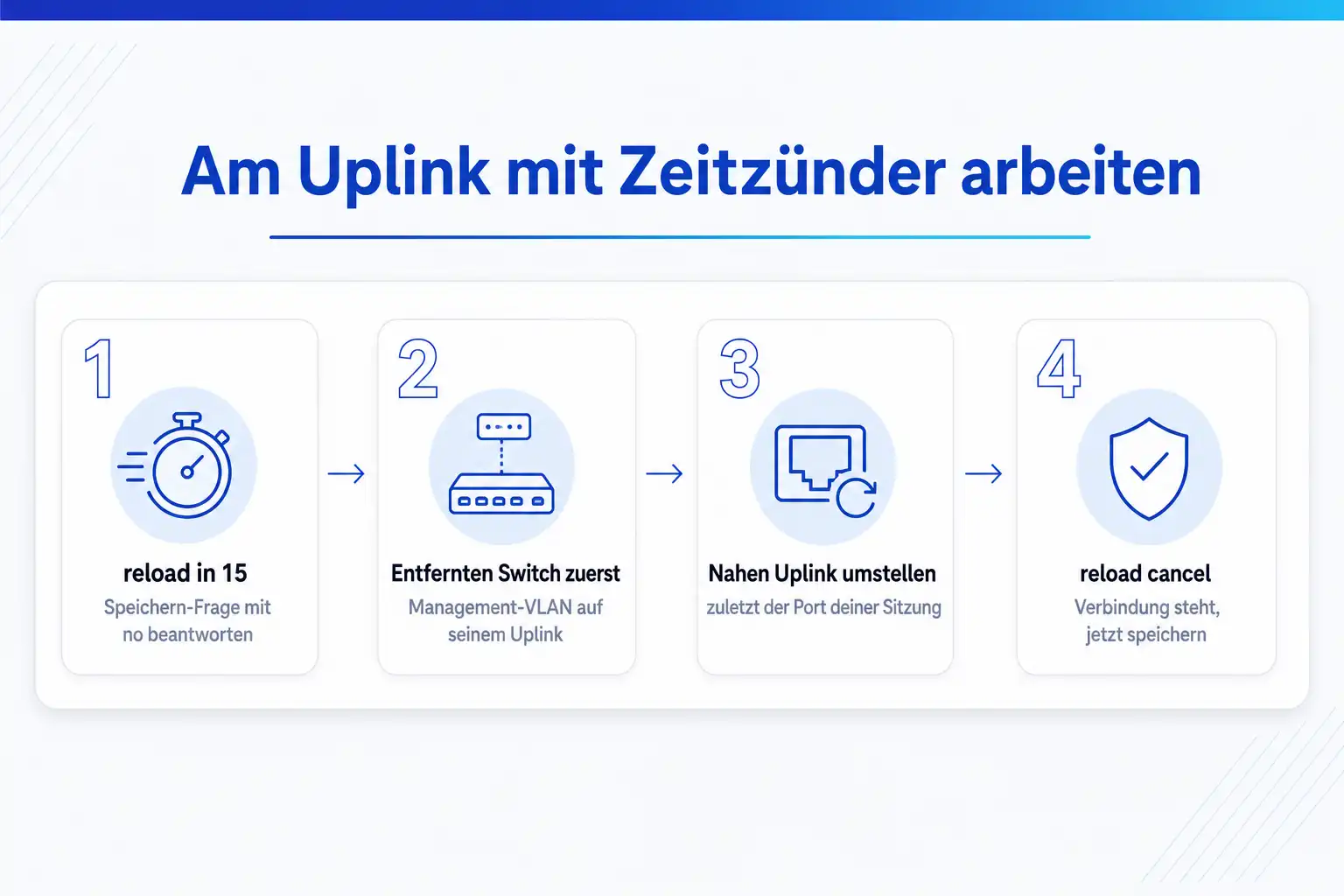
Kopiere die laufende Konfiguration jedes beteiligten Switches auf einen Server, zum Beispiel per copy running-config tftp: oder scp:. Prüfe, ob du einen Konsolenzugang oder ein Out-of-Band-Management hast. Bevor du an einem Uplink oder am Management-Interface arbeitest, setzt du mit reload in 15 einen Neustart in 15 Minuten. Die Frage nach dem Speichern beantwortest du mit no, damit der Neustart die alte Konfiguration lädt. Funktioniert die Verbindung nach der Änderung, beendest du den Zeitzünder mit reload cancel und speicherst.
Ergebnis: Eine Sicherung je Switch mit Datum und ein aktiver Zeitzünder, solange du an Verbindungen arbeitest, über die deine Sitzung läuft.
- 3
VLANs anlegen und VTP entschärfen
Prüfe mit show vtp status, in welchem Modus der Switch läuft. Ab Werk ist ein Catalyst VTP-Server in Version 1, und ein Switch mit höherer Configuration Revision kann die VLAN-Datenbank aller anderen Switches derselben Domäne überschreiben. Setze ihn auf vtp mode transparent oder vtp mode off, oder nutze VTP Version 3 mit einem ausdrücklich festgelegten Primary Server. Lege dann die VLANs mit vlan 30 und name CLIENTS an. Die Konfiguration der VLANs 1 bis 1005 landet in der Datei vlan.dat im Flash, im Modus transparent zusätzlich in der laufenden Konfiguration.
Ergebnis: show vlan brief zeigt alle geplanten VLANs mit Namen im Zustand active, und show vtp status zeigt den gewollten Modus.
- 4
Access Ports zuweisen
Setze jeden Endgeräte-Port mit switchport mode access und switchport access vlan fest in sein VLAN und schalte die Verhandlung mit switchport nonegotiate ab. Ab Werk stehen die Ports eines Catalyst 9000 auf dynamic auto und würden mit einer Gegenseite in desirable einen Trunk bilden. Für IP-Telefone mit durchgeschleiftem PC kommt switchport voice vlan dazu. Ungenutzte Ports setzt du in das Parkplatz-VLAN und schaltest sie mit shutdown ab. Mit interface range bearbeitest du ganze Portgruppen auf einmal.
Ergebnis: show interfaces status zeigt jeden Port im richtigen VLAN, und kein Endgeräte-Port steht in der Spalte Vlan auf trunk.
- 5
Trunks zwischen den Switches bauen
Konfiguriere die Verbindung zwischen zwei Switches auf beiden Seiten mit switchport mode trunk, switchport nonegotiate und einer ausdrücklichen Liste mit switchport trunk allowed vlan. Setze das native VLAN auf beiden Seiten auf dasselbe ungenutzte VLAN. Arbeite dabei vom entfernten Switch zum nahen: Erst wenn der entfernte Switch das Management-VLAN auf seinem Uplink trägt, stellst du den Uplink des nahen Switches um. Spätere Ergänzungen machst du ausschließlich mit dem Schlüsselwort add, sonst ersetzt die neue Liste die alte.
Ergebnis: show interfaces trunk listet jeden Uplink mit Status trunking, gleichem nativem VLAN auf beiden Seiten und genau den geplanten VLANs.
- 6
Routing zwischen den VLANs und DHCP-Relay einrichten
Auf einem Layer-3-Switch legst du je VLAN ein Switch Virtual Interface an, mit interface vlan 30, IP-Adresse des Gateways und ip helper-address des DHCP-Servers, und aktivierst das Routing mit ip routing. Auf einem Router ohne Layer-3-Switch nutzt du Router-on-a-Stick mit einem Subinterface je VLAN und encapsulation dot1Q. Lege auf dem DHCP-Server für jedes Subnetz einen Bereich an. Der Relay trägt seine eigene Adresse im Feld giaddr ein, und an ihr erkennt der Server, aus welchem Bereich er eine Adresse vergibt.
Ergebnis: show ip interface brief zeigt jede SVI up/up, und ein Client in jedem VLAN bekommt per DHCP eine Adresse aus seinem Subnetz.
- 7
Jedes VLAN einzeln testen und den Plan nachführen
Teste aus jedem VLAN drei Dinge: das eigene Gateway, ein Ziel in einem anderen VLAN und den DHCP-Server. Vom Switch aus pingst du mit Quellangabe, etwa ping 10.20.40.10 source vlan 30, damit der Test das richtige Interface benutzt. Prüfe die MAC-Tabelle mit show mac address-table vlan 30, ob die Endgeräte dort auftauchen, wo du sie erwartest. Speichere danach mit copy running-config startup-config und trage Abweichungen vom Plan in die Dokumentation ein.
Ergebnis: Ein Testprotokoll je VLAN mit Gateway, Fremdziel und DHCP sowie eine gespeicherte Konfiguration auf jedem Switch.
03 Was du mitnimmst
Was nach diesen sieben Schritten anders ist
Am Ende hat jedes VLAN eine dokumentierte Aufgabe, ein Subnetz, ein Gateway und einen Test, der zeigt, dass es funktioniert. Sechs Fähigkeiten nimmst du dafür mit.
Vom flachen Netz zum gerouteten VLAN
- 01 VLAN-Plan mit IDs und Subnetzen
- 02 Rückweg sichern
- 03 VLANs anlegen, VTP entschärfen
- 04 Access Ports zuweisen
- 05 Trunks mit erlaubter Liste
- 06 Gateway und DHCP-Relay
- 07 Test je VLAN
Einen VLAN-Plan schreiben, der in fünf Jahren noch lesbar ist
Du legst ein Nummernschema fest, in dem sich VLAN-ID und Subnetz gegenseitig verraten, etwa VLAN 20 auf 10.20.20.0/24. Du reservierst Bereiche für künftige Standorte und gibst jedem VLAN einen Namen, der den Zweck beschreibt und nicht das Stockwerk.
Konfigurieren mit eingebautem Rückweg
Bevor du einen Uplink anfasst, setzt du einen Zeitzünder: reload in 15 oder configure terminal revert timer. Läuft alles, brichst du ihn ab. Sperrst du dich aus, steht der Switch nach einer Viertelstunde mit der alten Konfiguration wieder da.
Access Ports und ungenutzte Ports sauber zuordnen
Jeder Endgeräte-Port wird fest als Access Port in sein VLAN gesetzt, ohne DTP-Verhandlung. Ungenutzte Ports wandern in ein Parkplatz-VLAN ohne Gateway und werden abgeschaltet, so wie es der BSI-Baustein NET.3.1 für Router und Switches verlangt.
Trunks mit ausdrücklicher VLAN-Liste
Ein Trunk transportiert nur die VLANs, die auf der Gegenseite gebraucht werden. Das native VLAN ist ein ungenutztes VLAN, nicht VLAN 1. So verkleinerst du die Spanning-Tree-Domäne und nimmst Angriffen über doppelt getaggte Frames die Grundlage.
Ein Gateway je VLAN, mit DHCP-Relay
Du entscheidest zwischen SVI auf dem Layer-3-Switch und Router-on-a-Stick und kennst die Grenzen beider Wege. Jedes Gateway bekommt eine ip helper-address, damit Clients ihre Adresse vom zentralen DHCP-Server erhalten und nicht in APIPA landen.
Prüfen statt hoffen
Mit show vlan brief, show interfaces trunk, show ip interface brief und einem Ping mit Quellangabe testest du jedes VLAN einzeln. Du weißt, warum eine SVI im Zustand down bleibt, obwohl sie konfiguriert ist, und wo du zuerst nachsiehst.
KI-generiertDieses Bild wurde mit KI erzeugt · Yves Hoppe / KI / cmt
Was im 802.1Q-Tag steht und warum es 4094 VLANs gibt
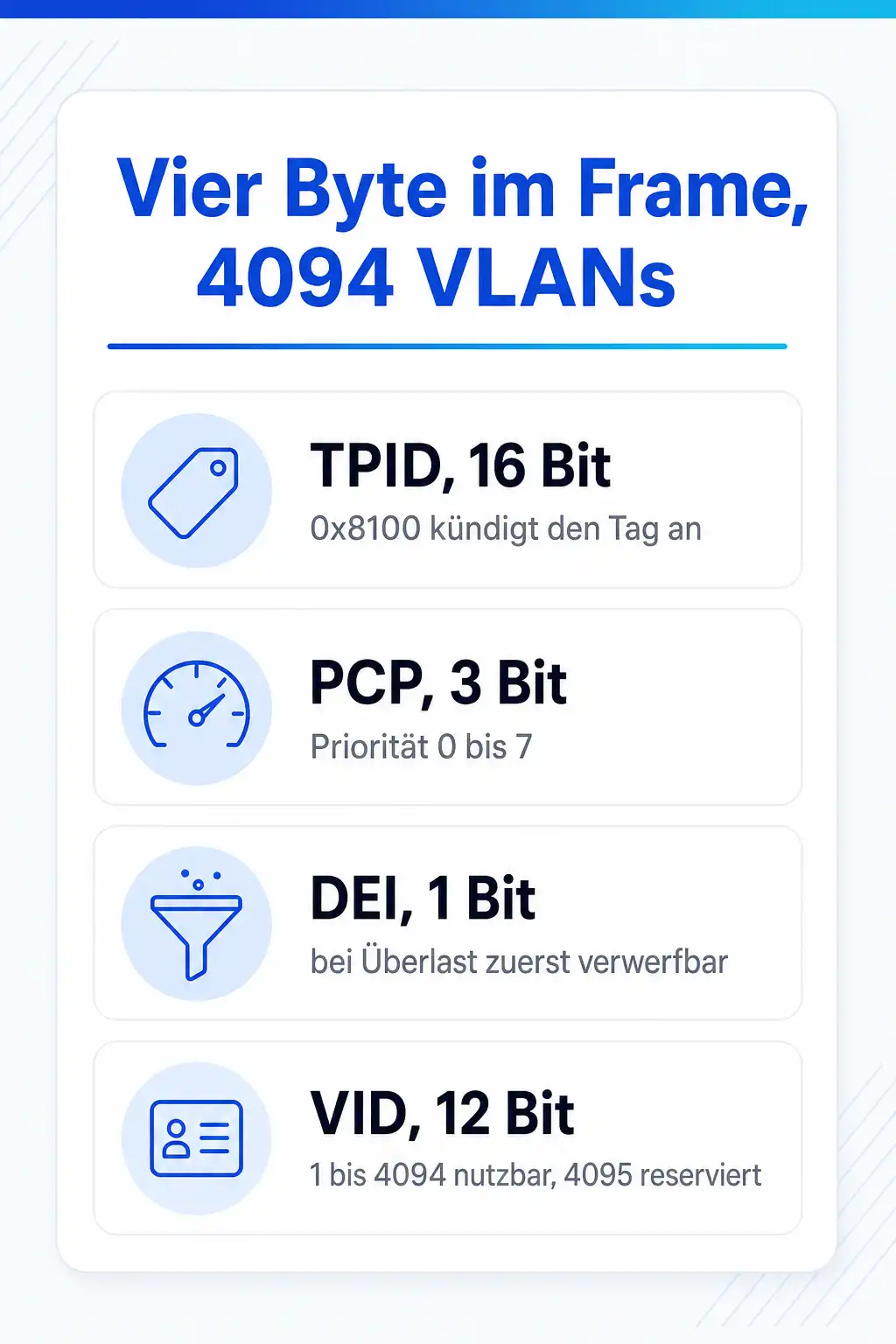
Ein VLAN ist auf dem Draht nur eine Zahl. IEEE 802.1Q fügt in den Ethernet-Frame hinter der Quell-MAC-Adresse ein Feld von vier Byte ein. Die ersten zwei Byte sind der Tag Protocol Identifier mit dem Wert 0x8100, an dem jede Netzwerkkarte erkennt, dass ein Tag folgt. Die übrigen zwei Byte teilen sich in Priorität, eine Markierung und die eigentliche VLAN-ID.
Die VLAN-ID hat 12 Bit, also 4096 mögliche Werte. Der Wert 0 bedeutet, dass der Frame nur eine Priorität trägt und keinem VLAN zugeordnet ist, der Wert 4095 ist reserviert. Daraus ergeben sich die nutzbaren IDs 1 bis 4094. Cisco unterteilt sie in den normalen Bereich 1 bis 1005 und den erweiterten Bereich 1006 bis 4094. Die IDs 1002 bis 1005 sind für Token Ring und FDDI reserviert und lassen sich ebenso wenig löschen wie VLAN 1.
Weil das Tag vier Byte hinzufügt, wächst der größte Standard-Frame von 1518 auf 1522 Byte. Moderne Switches kommen damit klar. Probleme machen gelegentlich ältere Medienkonverter oder Geräte, die Frames über 1518 Byte als zu groß verwerfen. Symptom ist dann ein Trunk, über den kleine Pakete wie Ping funktionieren und große Übertragungen hängen.
| Feld | Länge | Inhalt |
|---|---|---|
| Tag Protocol Identifier (TPID) | 16 Bit | 0x8100, kennzeichnet einen 802.1Q-Tag |
| Priority Code Point (PCP) | 3 Bit | Priorität 0 bis 7 für Quality of Service, etwa für Sprache |
| Drop Eligible Indicator (DEI) | 1 Bit | markiert Frames, die bei Überlast zuerst verworfen werden dürfen |
| VLAN Identifier (VID) | 12 Bit | 0 nur Priorität, 1 bis 4094 nutzbar, 4095 reserviert |
Ein VLAN-Plan mit Rechenweg für die Subnetze
Der Plan beginnt mit der Frage, welche Gerätegruppen unterschiedlich behandelt werden müssen. Typisch sind Clients, Telefonie, Drucker, Server, Management, Gäste, Kameras und Gebäudetechnik. Jede Gruppe, für die eine eigene Firewall-Regel gelten soll, braucht ein eigenes VLAN. Gruppen, die nur organisatorisch getrennt sind, etwa zwei Abteilungen mit denselben Rechten, brauchen meist keines.
Für die Größe der Subnetze rechnest du mit 2 hoch Hostbits minus 2, weil Netz- und Broadcast-Adresse wegfallen. Ein /24 hat 8 Hostbits und damit 254 nutzbare Adressen, ein /23 hat 510, ein /25 hat 126. Plane mit Reserve, denn ein Telefon-VLAN wächst mit jedem neuen Arbeitsplatz und ein Kamera-VLAN mit jedem Umbau. Ziehe vom Ergebnis das Gateway und gegebenenfalls Adressen für eine Gateway-Redundanz ab: Bei HSRP oder VRRP mit zwei Switches belegst du drei Adressen.
Die Tabelle zeigt einen Plan für einen Standort mit rund 200 Arbeitsplätzen. VLAN-ID und drittes Oktett sind gleich, damit jeder im Störfall aus der IP-Adresse das VLAN ablesen kann.
| VLAN | Name | Subnetz | Gateway | Nutzbare Adressen |
|---|---|---|---|---|
| 10 | MGMT | 10.20.10.0/24 | 10.20.10.1 | 254 |
| 20 | SERVER | 10.20.20.0/24 | 10.20.20.1 | 254 |
| 30 | CLIENTS | 10.20.30.0/23 | 10.20.30.1 | 510 (10.20.30.1 bis 10.20.31.254) |
| 40 | VOICE | 10.20.40.0/24 | 10.20.40.1 | 254 |
| 50 | DRUCKER | 10.20.50.0/25 | 10.20.50.1 | 126 |
| 60 | GAST | 10.20.60.0/24 | 10.20.60.1 | 254, nur Internet |
| 998 | PARKPLATZ | kein Subnetz | kein Gateway | ungenutzte Ports |
| 999 | NATIVE | kein Subnetz | kein Gateway | natives VLAN der Trunks |
Access Ports und ungenutzte Ports konfigurieren
Ein Access Port gehört genau einem VLAN, und das Endgerät sendet und empfängt ungetaggte Frames. Der Switch ordnet sie intern dem VLAN des Ports zu. Für IP-Telefone mit angeschlossenem PC gibt es eine Ausnahme. Der Port trägt zusätzlich ein Voice-VLAN, das das Telefon über CDP oder LLDP-MED erfährt und getaggt nutzt. Der PC bleibt ungetaggt im Daten-VLAN.
Ungenutzte Ports sind ein unterschätztes Risiko. Wer im Besprechungsraum ein Kabel in eine freie Dose steckt, landet ab Werk in VLAN 1 und damit oft im Management-Netz. Der BSI-Baustein NET.3.1 Router und Switches verlangt in der Basis-Anforderung A1, unbenutzte Netzports nach Möglichkeit zu deaktivieren oder zumindest einem eigens eingerichteten Unassigned-VLAN zuzuordnen. Beides zusammen ist die robusteste Lösung.
vlan 10
 name MGMT
vlan 30
 name CLIENTS
vlan 40
 name VOICE
vlan 998
 name PARKPLATZ
vlan 999
 name NATIVE
!
interface range GigabitEthernet1/0/1 - 36
 description Arbeitsplatz
 switchport mode access
 switchport access vlan 30
 switchport voice vlan 40
 switchport nonegotiate
 spanning-tree portfast
!
interface range GigabitEthernet1/0/37 - 46
 description frei
 switchport mode access
 switchport access vlan 998
 switchport nonegotiate
 shutdown
Trunks und das native VLAN: warum VLAN 1 dort nichts verloren hat
Ein Trunk transportiert mehrere VLANs über eine Leitung, jedes mit seinem Tag. Eine Ausnahme bildet das native VLAN: Seine Frames gehen ungetaggt über den Trunk, und ungetaggte Frames, die ankommen, ordnet der Switch ihm zu. Ab Werk ist das VLAN 1, und VLAN 1 ist zugleich das VLAN, in dem CDP, VTP und DTP laufen und in dem jeder unkonfigurierte Port steht.
Daraus entsteht ein bekannter Angriff. Ein Gerät in VLAN 1 schickt einen Frame mit zwei Tags, außen 1 und innen 30. Der erste Switch entfernt das äußere Tag, weil VLAN 1 nativ ist, und schickt den Frame mit dem inneren Tag über den Trunk. Der nächste Switch liest das Tag 30 und liefert den Frame in ein Netz, das der Angreifer gar nicht erreichen dürfte. Der Weg funktioniert nur in eine Richtung, reicht aber für Angriffe ohne Antwort.
Die Gegenmaßnahme ist dreiteilig. Setze das native VLAN aller Trunks auf ein VLAN, in dem kein Endgerät steht, hier 999. Nimm VLAN 1 aus der erlaubten Liste, wo es nicht gebraucht wird. Oder lass mit dem globalen Befehl vlan dot1q tag native auch das native VLAN taggen; dann muss die Gegenseite das ebenfalls können. Die Details jeder Zeile der Trunk-Konfiguration erklärt die Seite zum Trunk-Port.
interface TenGigabitEthernet1/1/1
 description Uplink zu SW-ETG2
 switchport mode trunk
 switchport nonegotiate
 switchport trunk native vlan 999
 switchport trunk allowed vlan 10,30,40,50,999
!
! später ein VLAN ergänzen, nie ohne add:
interface TenGigabitEthernet1/1/1
 switchport trunk allowed vlan add 60
Routing zwischen den VLANs: SVI oder Router-on-a-Stick
Damit ein Client in VLAN 30 einen Server in VLAN 20 erreicht, braucht jedes VLAN ein Gateway, und irgendein Gerät muss zwischen den Gateways routen. Auf einem Layer-3-Switch ist das ein Switch Virtual Interface je VLAN. Das Routing passiert in der Hardware des Switches mit voller Portgeschwindigkeit. Eine SVI geht nur in den Zustand up, wenn das VLAN existiert und mindestens ein Port in diesem VLAN aktiv ist und weiterleitet, ein Access Port oder ein Trunk, der das VLAN trägt. Fehlt beides, bleibt sie down, obwohl die Konfiguration stimmt.
Router-on-a-Stick verbindet einen Router oder eine Firewall über einen einzigen Trunk mit dem Switch und legt dort ein Subinterface je VLAN an. Der gesamte Verkehr zwischen den VLANs läuft zweimal über diese Leitung, einmal hin und einmal zurück. Das begrenzt den Durchsatz auf die Bandbreite eines Ports, hat aber einen Vorteil: Jedes Paket zwischen den Netzen passiert die Firewall, an der Regeln greifen.
In der Praxis findest du beide Wege kombiniert. Interne Netze mit hohem Verkehr, etwa Clients und Server, routet der Kernswitch. Netze, die streng abgeschottet sein sollen, wie Gäste, Kameras oder Gebäudetechnik, enden ohne SVI auf dem Switch und werden als Trunk zur Firewall geführt, die dort das Gateway stellt.
| Kriterium | SVI auf Layer-3-Switch | Router-on-a-Stick |
|---|---|---|
| Durchsatz zwischen VLANs | Leitungsrate in der Hardware | begrenzt auf einen Uplink, jedes Paket zweimal |
| Filter zwischen VLANs | ACLs auf dem Switch, zustandslos | Firewall-Regeln mit Zustand |
| Ausfallsicherheit | mit Stack, StackWise Virtual oder HSRP | braucht zwei Geräte oder einen Cluster |
| Typischer Einsatz | Clients, Server, Telefonie | Gäste, Kameras, Gebäudetechnik, kleine Standorte |
! Variante 1: SVI auf dem Layer-3-Switch
ip routing
!
interface Vlan30
 description Gateway CLIENTS
 ip address 10.20.30.1 255.255.254.0
 ip helper-address 10.20.20.5
 no shutdown
!
! Variante 2: Router-on-a-Stick
interface GigabitEthernet0/0/1
 no ip address
 no shutdown
!
interface GigabitEthernet0/0/1.60
 description Gateway GAST
 encapsulation dot1Q 60
 ip address 10.20.60.1 255.255.255.0
 ip helper-address 10.20.20.5
!
interface GigabitEthernet0/0/1.999
 encapsulation dot1Q 999 native
DHCP-Relay: wie die Adresse über die VLAN-Grenze kommt
Ein Client ohne Adresse sendet seine DHCP-Anfrage als Broadcast, und Broadcasts enden an der VLAN-Grenze. Steht der DHCP-Server in VLAN 20, hört er die Anfrage aus VLAN 30 nie. Der Befehl ip helper-address auf dem Gateway von VLAN 30 fängt den Broadcast ab und schickt ihn als Unicast an den Server. Dabei trägt der Relay die eigene Interface-Adresse 10.20.30.1 in das Feld giaddr ein, das RFC 2131 für genau diesen Zweck vorsieht.
Der Server wählt anhand von giaddr den passenden Bereich. Fehlt auf dem Server ein Bereich für 10.20.30.0/23, verwirft er die Anfrage, und der Client vergibt sich nach einiger Zeit eine Adresse aus 169.254.0.0/16. Das ist das häufigste Symptom nach einer VLAN-Einführung. Prüfe deshalb zuerst den Bereich auf dem Server und dann, ob der Server das Gateway von VLAN 30 überhaupt erreicht, denn seine Antwort geht an giaddr zurück.
Wer zwei DHCP-Server betreibt, trägt beide als ip helper-address ein. Der Switch leitet die Anfrage dann an beide weiter, und die Server regeln über ihre Failover-Beziehung, wer antwortet. Der Befehl ip helper-address leitet ab Werk neben DHCP auch einige andere UDP-Broadcasts weiter, etwa für TFTP, DNS und NetBIOS. Mit no ip forward-protocol udp und der Portnummer schränkst du das ein, wenn du es nicht brauchst.
Prüfbefehle und was ihre Ausgabe bedeutet
Vier Befehle beantworten fast jede Frage nach einer VLAN-Einführung. show vlan brief zeigt, welche VLANs existieren und welche Access Ports in welchem VLAN stehen; Trunk-Ports tauchen dort bewusst nicht auf. show interfaces trunk zeigt jeden Trunk mit Modus, nativem VLAN und drei Listen: erlaubte VLANs, erlaubte und aktive VLANs sowie VLANs im Spanning-Tree-Zustand Forwarding. Fehlt ein VLAN in der dritten Liste, blockiert Spanning Tree es auf diesem Trunk oder es existiert auf dem Switch nicht.
show ip interface brief zeigt die SVIs mit Status und Protokoll. Ein up/down bei einer SVI heißt fast immer, dass kein aktiver Port im VLAN steht. Mit show interfaces status siehst du je Port, ob er verbunden ist, in welchem VLAN er steht und mit welcher Geschwindigkeit er läuft. Ein trunk in der Spalte Vlan an einem Endgeräte-Port ist ein Fehler, den du sofort korrigierst.
show vtp status
show vlan brief
show interfaces trunk
show interfaces status
show ip interface brief | include Vlan
show mac address-table vlan 30
ping 10.20.20.5 source vlan 30
show ip dhcp snooping binding
Die zwei Fallen, die ganze Standorte lahmlegen
Die erste Falle ist der eigene Management-Zugang. Angenommen, du greifst per SSH über VLAN 1 auf einen Switch zu und ziehst das Management auf VLAN 10 um. Dann müssen vorher drei Dinge stehen: die SVI Vlan10 mit Adresse, ein Default-Gateway im neuen Netz und VLAN 10 auf jedem Trunk zwischen Admin-PC und Switch. Fehlt eines davon, bricht die Sitzung beim Abschalten der alten SVI ab. Der Zeitzünder aus Schritt zwei holt dich zurück. Unter IOS XE gibt es zusätzlich configure terminal revert timer, das mit einem konfigurierten archive die alte Konfiguration ohne Neustart zurückspielt, wenn du die Änderung nicht mit configure confirm bestätigst.
Die zweite Falle ist VTP. Ein Switch, der aus einem Lager, einem anderen Standort oder einem Labor kommt, bringt seine VLAN-Datenbank und seine Configuration Revision mit. Steht er im Modus Server oder Client, in derselben VTP-Domäne und mit höherer Revision, übernehmen alle anderen Switches seine Datenbank. VLANs, die er nicht kennt, verschwinden, und alle Ports in diesen VLANs gehen in den Zustand inactive. Dagegen hilft, VTP auf transparent oder off zu stellen oder Version 3 mit einem einzigen Primary Server zu nutzen. Ein neuer Switch wird vor dem Anschluss mit delete flash:vlan.dat und einem Neustart zurückgesetzt.
Dazu passende Kurse
Wer die Grundlagen von Subnetting und Ethernet noch einmal geordnet aufbauen will, findet herstellerneutrale Kurse zu Switching, Subnetzen und TCP/IP im Katalog.
Die Befehle auf dieser Seite stammen aus IOS XE, und wer sie an echten Geräten üben will, wählt aus den Cisco-Trainings vom CCNA bis zum Catalyst 9000.
04 Konkrete Kurse
Wo du genau das übst
- Netzwerktechnik Grundkurs
- Netzwerktechnik Intensivkurs: Vom TCP/IP-Grundlagenwissen zur sicheren Praxis
- Implementierung und Administration von Cisco Lösungen
- Implementieren von Cisco Catalyst 9000 Switches
Weitere Kurse aus diesem Bereich
- Wireless LAN Training: Planung, Aufbau und Konfiguration
- Netzwerktechnik-Troubleshooting: TCP/IP, DNS und VLAN
- TCP/IP Grundkurs
- Hardware Grundkurs: Installieren und Konfigurieren
- IPv6-Schulung: Dual Stack sicher betreiben
- CompTIA CloudNetX: CNX-001-Training mit Labs
- Cisco Enterprise Wireless Netzwerke – Planung und Design
- Implementierung von Cisco Advanced Routing-Lösungen für Service Provider
Preise, Orte und Buchung für alle Kurse des Bereichs findest du im Katalog: Alle Netzwerktechnik-Schulungen mit Terminen.
Stimmen aus den Kursen
Was Teilnehmende über die Kurse in diesem Bereich sagen
Vielen Dank, Seminar war informationsreich, verständlich, persönlich sehr angenehm.
Hervorragender Referent, der kurzweilig und sehr strukturiert durch den Kurs geführt hat und keine Fragen offen gelassen hat.
Durch den 1 zu 1 Kurs konnten meine Fragen und Ziele optimal bearbeitet werden.
05 Fragen
Häufige Fragen
Deine Frage ist nicht dabei? Stell sie uns direkt, wir antworten dir persönlich.
Wie viele VLANs kann ich auf einem Cisco-Switch anlegen?
Muss ich VLAN 1 löschen?
Brauche ich für Inter-VLAN-Routing einen Layer-3-Switch?
Warum bekommen Clients im neuen VLAN keine IP-Adresse?
Wie teste ich, ob die VLANs wirklich getrennt sind?
Was ist der Unterschied zwischen vtp mode transparent und vtp mode off?
Passt thematisch dazu
Ein VLAN ist nur das Werkzeug; warum ein Netz Zonen braucht, erklärt der Glossareintrag über die Aufteilung eines Netzes in Sicherheitszonen.
Wer seine Adressvergabe für viele VLANs ausfallsicher machen will, liest, wie sich zwei Windows-DHCP-Server im Failover betreiben lassen.
VLAN-Pläne, Trunks und Routing gehören zum Alltag eines Berufs, den das Berufsbild Netzwerkadministrator mit Aufgaben und Einstieg genauer beschreibt.
Quellen
- IEEE, 802.1Q-2022, Bridges and Bridged Networks
- Cisco, VLAN Configuration Guide, IOS XE 17.18.x (Catalyst 9300): Configuring VLANs
- Cisco, VLAN Configuration Guide, IOS XE 17.13.x (Catalyst 9300): Configuring VLAN Trunks
- Cisco, Command Reference, IOS XE 17.17.x (Catalyst 9300): VLAN Commands
- IETF, RFC 2131, Dynamic Host Configuration Protocol
- BSI, IT-Grundschutz-Kompendium Edition 2023, Baustein NET.3.1 Router und Switches
Deine Ansprechpartner
Du bist dir nicht sicher, welcher Kurs oder welches Level zu dir passt? Wir beraten dich persönlich und kostenlos.

Yves Hoppe
Weiterbildung & Beratung
Hilft dir, aus dem Netzwerktechnik-Programm den passenden Kurs für deinen Stand zu finden.

Norbert Jansen
Beratung & Inhouse
Plant mit dir Inhouse-Trainings, die auf eure Abläufe und euren Datenbestand zugeschnitten sind.
Ein VLAN-Konzept einmal an echten Switches umsetzen
In den Netzwerk- und Cisco-Kursen bei cmt baust du VLANs, Trunks und Inter-VLAN-Routing Schritt für Schritt auf. Das geht vor Ort oder Live-Online.
Verwandte Themen
- Trunk-Port auf Cisco-Switches konfigurieren: jede Zeile der Konfiguration erklärt
- Netzwerkschleife und Broadcast-Sturm: finden, stoppen und mit Spanning Tree verhindern
- Client bekommt keine IP-Adresse: DHCP-Fehler vom Kabel bis zum Relay eingrenzen
- Collapsed Core oder drei Schichten: welches Campus-Design zu welcher Netzgröße passt