
Keine Adresse vom DHCP-Server, und jetzt?
Ob 169.254, falsches Netz oder gar nichts: Das Symptom zeigt, wo du suchen musst, und ein Mitschnitt zeigt, wo der Ablauf abreißt.
KI-generiertDieses Bild wurde mit KI erzeugt · Yves Hoppe / KI / cmt
Kurz gesagt
Bekommt ein Client keine IP-Adresse per DHCP, prüfst du von unten nach oben. Zuerst kommen Link, Port und Access-VLAN, dann der Relay-Agent mit ip helper-address und Option 82. Danach prüfst du die Firewall zwischen Relay und Server und zuletzt den DHCP-Server mit Scope, Auslastung und Reservierungen. Eine Adresse aus 169.254.0.0/16 heißt, dass der Client gar keine Antwort bekommen hat und sich selbst eine Link-Local-Adresse nach RFC 3927 gegeben hat. Eine Adresse aus dem falschen Netz zeigt meistens auf ein falsches VLAN oder einen fremden DHCP-Server. Ein Mitschnitt mit dem Wireshark-Filter dhcp beweist, an welcher Stelle des Ablaufs Discover, Offer, Request und Ack abreißt.
Stand dieser Seite: 25.10.2026
01 Worum es geht
Ohne Adresse arbeitet niemand, und die Ursache kann an fünf Stellen liegen
Ein Arbeitsplatz zeigt nach dem Umzug in einen anderen Raum keine Netzwerkverbindung, ipconfig meldet 169.254.83.12. Ein Drucker bekommt seit dem Switch-Tausch keine Adresse mehr. Ein neues VLAN für Kameras ist eingerichtet, aber kein Gerät darin erhält eine Lease. Das Symptom ist jedes Mal gleich, die Ursache liegt aber an ganz unterschiedlichen Stellen: am Kabel, am Port, im VLAN, am Relay, in der Firewall oder am Server.
Der teure Fehler ist, oben anzufangen. Wer zuerst den DHCP-Server neu startet oder den Scope vergrößert, verliert Zeit, wenn der Port im falschen VLAN steht oder Port Security ihn abgeschaltet hat. Umgekehrt hilft kein Kabeltausch, wenn das Relay die Anfragen wegen Option 82 verwirft.
DHCP ist dabei besonders tückisch, weil der Client am Anfang keine Adresse hat. Er schreit per Broadcast ins eigene Segment, und alles, was jenseits des Segments passiert, hängt an Konfigurationen, die der Client nicht sieht. Eine Reihenfolge, die Schicht für Schicht ausschließt, spart deshalb mehr Zeit als jede Vermutung.
KI-generiertDieses Bild wurde mit KI erzeugt · Yves Hoppe / KI / cmt
02 Symptom, Ursache, Lösung
Symptom, Ursache und Lösung im Überblick
Die Fälle sind nach der Stelle sortiert, an der sie auftreten, vom Client bis zum Server. Fang oben an und arbeite dich nach unten durch, bis ein Fall zu deinem Symptom passt.
Symptom
Der Client zeigt eine Adresse aus 169.254.0.0/16, die Netzwerk-LED am Port leuchtet.
Ursache
Der Client hat auf seine Discover-Nachrichten keine Antwort bekommen und sich nach RFC 3927 selbst eine Link-Local-Adresse gegeben. Die Anfrage ist irgendwo zwischen Port und Server verloren gegangen, oder die Antwort kam nicht zurück. Das Symptom sagt nur, dass kein Offer ankam, nicht wo es fehlt.
Lösung
Arbeite die folgenden Fälle der Reihe nach ab: Port und VLAN, dann Relay, dann Server. Ein Mitschnitt am Client mit dem Filter dhcp zeigt sofort, ob Discover-Nachrichten hinausgehen und ob irgendein Offer zurückkommt.
Symptom
Der Port ist down oder err-disabled, oder der Client sieht nach dem Einstecken gar keinen Link.
Ursache
Ein Kabel- oder Dosenproblem, ein administrativ abgeschalteter Port oder Port Security, die den Port nach einer unbekannten MAC-Adresse in den Zustand err-disabled versetzt hat. Letzteres passiert typischerweise beim Tausch eines Geräts oder nach einem Umzug an einen Port mit gelernter Sticky-MAC.
Lösung
Prüfe mit show interfaces status und show port-security interface den Zustand. Ein err-disabled Port wird mit shutdown und no shutdown wieder aktiv, nachdem die Ursache behoben ist, etwa durch Löschen der alten Sticky-MAC. Bei Link-Problemen hilft ein Kabeltest am Switch, sofern die Plattform ihn unterstützt.
Symptom
Der Client bekommt eine Adresse, aber aus dem falschen Netz.
Ursache
Der Port steht im falschen Access-VLAN, oder im Segment antwortet ein fremder DHCP-Server, etwa ein mitgebrachter Router oder eine virtuelle Maschine mit aktiviertem DHCP-Dienst. Der Client nimmt das erste Offer, das ankommt.
Lösung
Vergleiche das Access-VLAN des Ports mit dem Plan. Prüfe im Mitschnitt, welche Server-ID im Offer steht, und suche das Gerät über seine MAC-Adresse in der MAC-Tabelle. Dauerhaft verhindert DHCP Snooping solche Rogue-Server, weil Offers nur an vertrauenswürdigen Ports akzeptiert werden.
Symptom
Der Client bekommt beim Booten keine Adresse, nach einem manuellen Neuversuch eine Minute später aber schon. PXE-Boot schlägt regelmäßig fehl.
Ursache
Der Access Port durchläuft nach dem Link-Up die Spanning-Tree-Zustände Discarding und Learning, beim klassischen PVST+ Listening und Learning, bevor er weiterleitet. Mit den Standard-Timern dauert das in beiden Fällen rund 30 Sekunden, und frühe Discover-Nachrichten gehen verloren.
Lösung
Aktiviere auf Ports zu Endgeräten spanning-tree portfast, zusammen mit BPDU Guard, damit ein versehentlich angeschlossener Switch den Port abschaltet statt eine Schleife zu bilden. Auf Trunks zu anderen Switches gehört PortFast nicht.
Symptom
Im neuen VLAN bekommt kein einziges Gerät eine Adresse, in allen anderen VLANs klappt es.
Ursache
Am Gateway des VLANs fehlt ip helper-address, der DHCP-Server hat keinen Scope für das Netz, auf das giaddr zeigt, oder eine Firewall zwischen Relay und Server lässt UDP 67 nicht durch. Der Server wählt den Scope anhand der Relay-Adresse; passt kein Scope, ignoriert er die Anfrage.
Lösung
Prüfe die SVI mit show running-config interface Vlan, kontrolliere den Scope auf dem Server und lass im Firewall-Log nach UDP 67 vom Relay zum Server suchen. Ein Mitschnitt am Server mit dem Filter dhcp.ip.relay zeigt, ob die Anfrage mit der erwarteten Relay-Adresse ankommt.
Symptom
Seit DHCP Snooping auf den Access-Switches aktiv ist, bekommen Clients hinter diesen Switches keine Adressen mehr.
Ursache
Entweder ist der Uplink zum Relay nicht als trusted markiert, so dass Offers verworfen werden. Oder der Access-Switch fügt Option 82 mit einem giaddr von 0 ein, und der Relay-Agent auf dem Distribution-Switch verwirft solche Pakete an einem nicht vertrauenswürdigen Interface.
Lösung
Markiere den Uplink mit ip dhcp snooping trust. Gegen das Option-82-Problem schaltest du die Einfügung am Access-Switch mit no ip dhcp snooping information option ab. Alternativ erlaubst du solche Pakete am Relay mit ip dhcp relay information trusted auf der SVI. Mit show ip dhcp snooping statistics siehst du, ob Pakete verworfen werden.
Symptom
Ein Teil der Clients bekommt Adressen, andere nicht, vor allem morgens oder nach Veranstaltungen mit vielen Gästen.
Ursache
Der Scope ist erschöpft. Alle Adressen sind verliehen, und neue Clients bekommen kein Offer, bis eine Lease abläuft. Lange Lease-Dauern in Netzen mit hoher Fluktuation, etwa Gast-WLAN, verschärfen das.
Lösung
Prüfe die Auslastung mit Get-DhcpServerv4ScopeStatistics auf Windows Server oder show ip dhcp pool auf Cisco IOS. Verkürze die Lease-Dauer in Gastnetzen, vergrößere das Netz im Adressplan oder entferne verwaiste Reservierungen.
03 Was du mitnimmst
Was du am Ende der Fehlersuche sicher weißt
Die Prüfungen folgen dem Weg einer DHCP-Anfrage vom Client bis zum Server und zurück. Jede schließt eine Stelle aus, und nach spätestens sechs Schritten ist die Ursache eingegrenzt.
Der Weg einer DHCP-Anfrage
- 01 Client sendet Discover
- 02 Port und Access-VLAN
- 03 Relay mit ip helper-address
- 04 Firewall zwischen Relay und Server
- 05 DHCP-Server mit Scope
- 06 Offer und Ack zurück
Was das Symptom über die Ursache verrät
Du unterscheidest 169.254, eine Adresse aus dem falschen Netz und eine fehlende Adresse ohne jede Rückmeldung. Jedes Symptom schließt bereits einen Teil der möglichen Ursachen aus.
Wo der DORA-Ablauf abbrechen kann
Du kennst die vier Nachrichten Discover, Offer, Request und Ack und weißt, welche Komponente welche davon weiterreicht. Damit lässt sich jeder Abbruch einer Stelle zuordnen.
Wie Port, VLAN und Spanning Tree die Anfrage blockieren
Ein Port im falschen VLAN, ein durch Port Security abgeschalteter Port oder ein Access Port ohne PortFast verhindern, dass das Discover überhaupt das richtige Segment erreicht.
Warum ein Relay Anfragen verwerfen kann
Du prüfst ip helper-address, die Option 82 aus DHCP Snooping und die Firewall zwischen Relay und Server. Diese drei Stellen sind die häufigsten Ursachen, wenn ein neues VLAN keine Adressen bekommt.
Wie du mit einem Mitschnitt beweist, wo es hakt
Mit Wireshark oder tcpdump an der richtigen Stelle siehst du, ob das Discover ankommt, ob ein Offer zurückkommt und von welchem Server. Der Mitschnitt beendet Diskussionen zwischen Netzwerk- und Serverteam.
KI-generiertDieses Bild wurde mit KI erzeugt · Yves Hoppe / KI / cmt
Das Symptom richtig einordnen
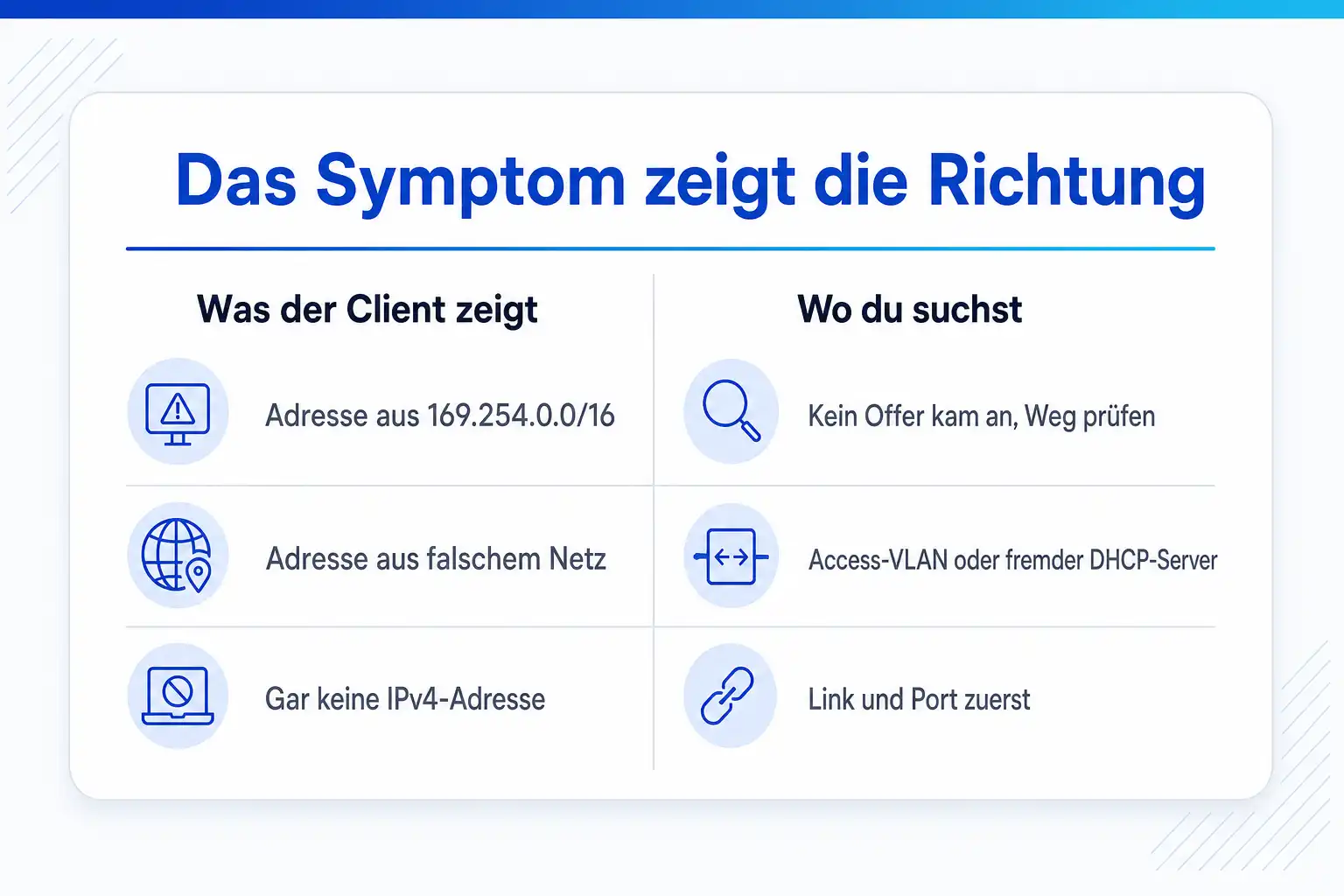
Bevor du an einem Gerät etwas änderst, lies das Symptom genau. Es gibt drei Grundfälle, und jeder schließt bereits einen Teil der Ursachen aus. Prüfe das unter Windows mit ipconfig /all, unter Linux mit ip -4 addr und unter macOS in den Netzwerkeinstellungen.
-
Adresse aus 169.254.0.0/16
Der Client hat keine Antwort bekommen. RFC 3927 reserviert diesen Bereich für selbst vergebene Link-Local-Adressen und legt fest, dass Hosts nur Adressen von 169.254.1.0 bis 169.254.254.255 wählen. Unter Windows heißt das Verfahren APIPA. Der Link ist meist da, die Anfrage oder die Antwort ist unterwegs verloren gegangen.
-
Adresse aus dem falschen Netz
Ein DHCP-Server hat geantwortet, aber nicht der richtige, oder der Port steht in einem anderen VLAN als gedacht. Die Infrastruktur funktioniert grundsätzlich, nur die Zuordnung stimmt nicht.
-
Gar keine IPv4-Adresse
Der Adapter hat keinen Link, ist deaktiviert oder der Client versucht noch. Prüfe zuerst die physische Ebene und den Zustand des Ports, bevor du nach DHCP suchst.
Der DORA-Ablauf und wo er abbrechen kann
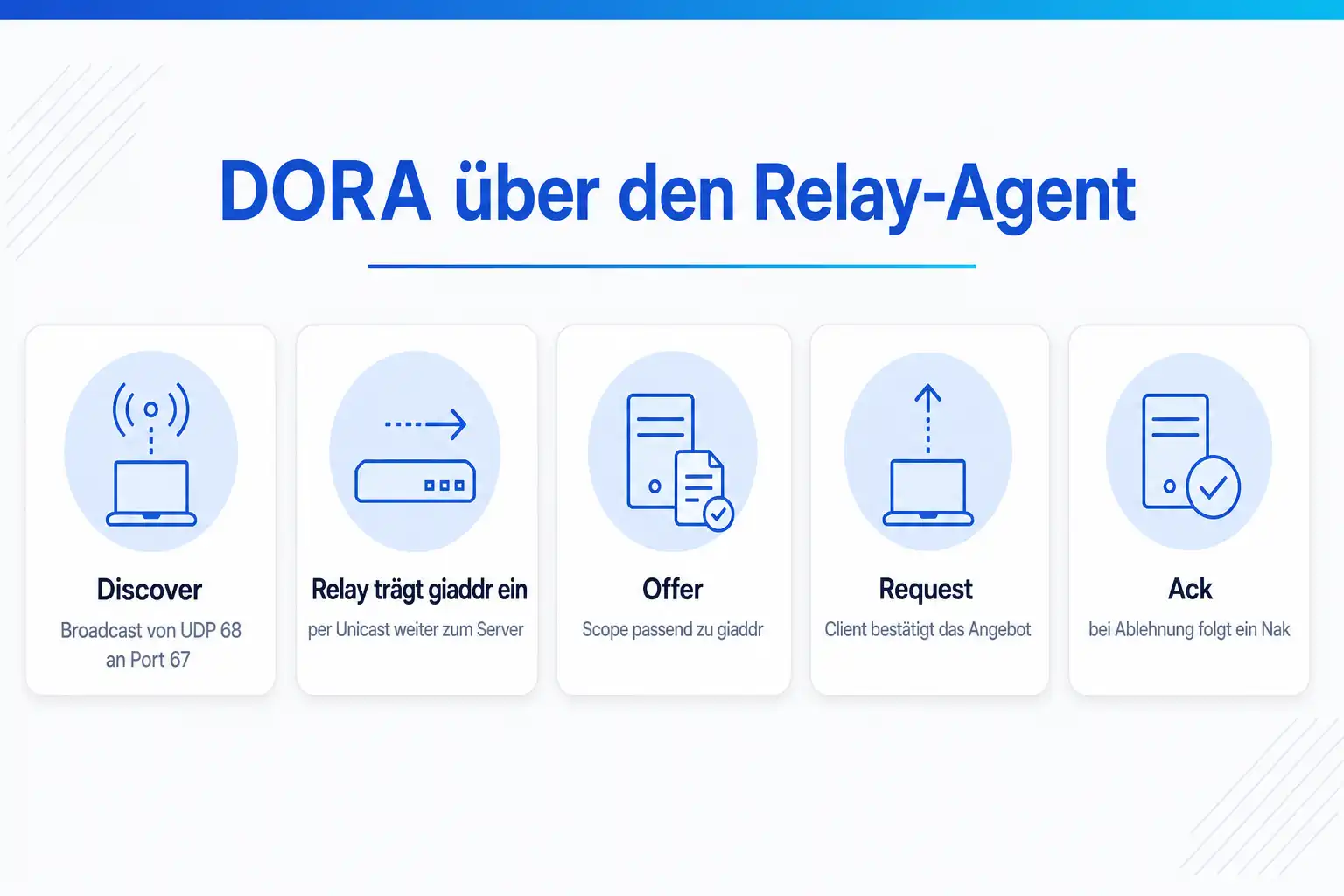
DHCP nach RFC 2131 läuft in vier Nachrichten. Der Client sendet ein Discover per Broadcast von UDP-Port 68 an Port 67, und ein Server antwortet mit einem Offer. Der Client bestätigt mit einem Request, und der Server schließt mit einem Ack ab. Lehnt der Server den Request ab, sendet er ein Nak; erkennt der Client, dass die Adresse bereits belegt ist, sendet er ein Decline.
Der Client wiederholt sein Discover, wenn keine Antwort kommt. RFC 2131 sieht dafür eine Wartezeit vor, die bei 4 Sekunden beginnt und sich bis 64 Sekunden verdoppelt. Wie lange ein Client es versucht, bevor er auf eine Link-Local-Adresse ausweicht, hängt vom Betriebssystem ab.
Steht der Server in einem anderen Netz, nimmt der Relay-Agent am Gateway das Discover entgegen, trägt seine eigene Interface-Adresse in das Feld giaddr ein und schickt die Anfrage per Unicast an den Server. Der Server wählt anhand von giaddr den passenden Scope und antwortet an den Relay, der das Offer ins Client-Segment weitergibt.
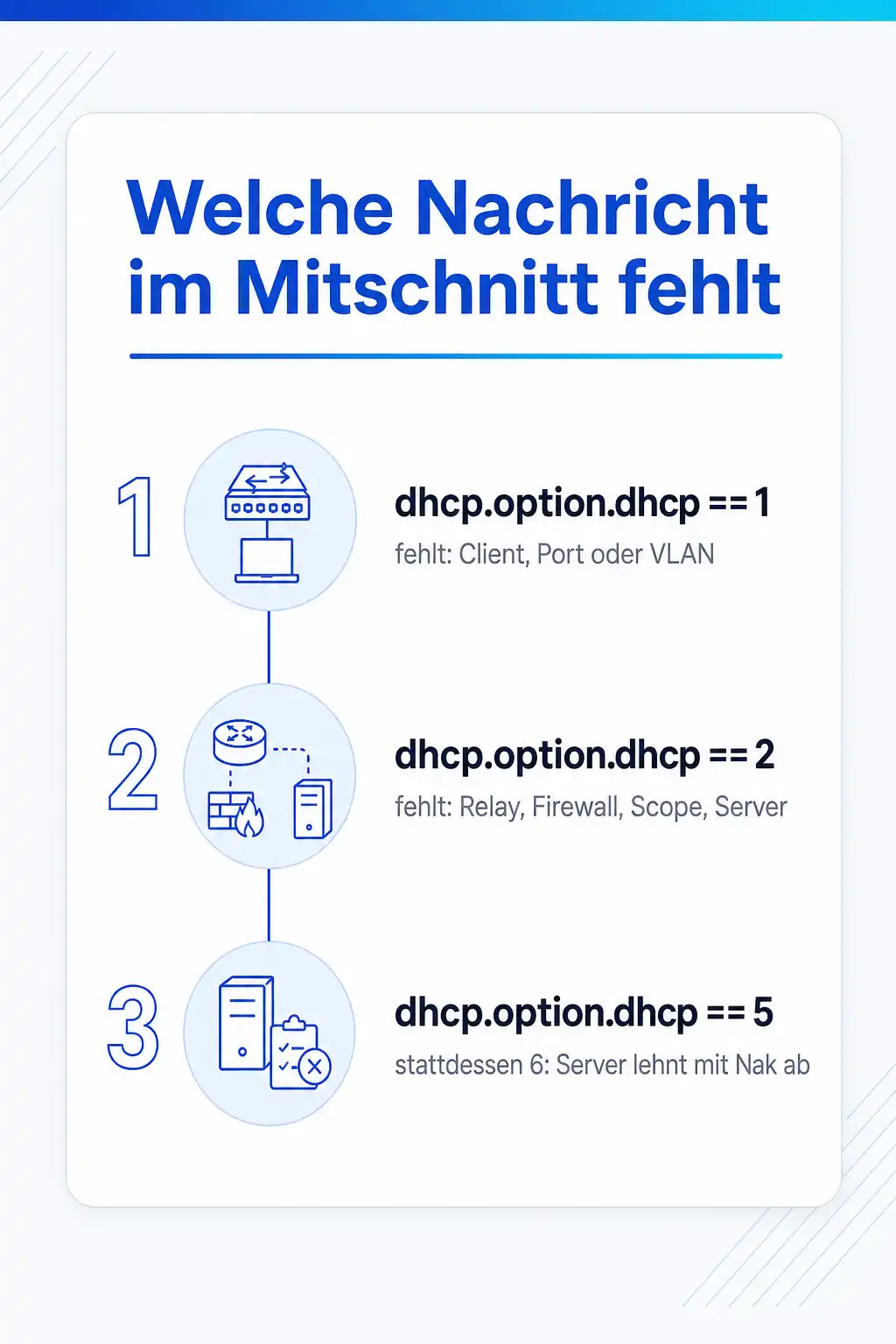
| Nachricht | Richtung | Wireshark-Filter | Wenn sie fehlt |
|---|---|---|---|
| Discover | Client an alle, über Relay an Server | dhcp.option.dhcp == 1 | Problem am Client, Port oder VLAN |
| Offer | Server an Client, über Relay | dhcp.option.dhcp == 2 | Relay, Firewall, Scope oder Server |
| Request | Client an alle, über Relay an Server | dhcp.option.dhcp == 3 | Client hat das Offer nicht erhalten oder verworfen |
| Ack | Server an Client, über Relay | dhcp.option.dhcp == 5 | Server lehnt ab, dann folgt ein Nak (6) |
| Decline | Client an Server | dhcp.option.dhcp == 4 | Tritt nur auf, wenn die Adresse schon belegt ist |
Schicht 1 und 2: Link, Port Security, Access-VLAN und PortFast
Die meisten DHCP-Probleme an einzelnen Arbeitsplätzen liegen am Port. Prüfe zuerst, ob der Port verbunden ist, in welchem VLAN er steht und ob er Fehler zählt. Ein Port im Zustand err-disabled ist abgeschaltet, auch wenn das Kabel steckt, und Port Security ist die häufigste Ursache.
Danach kommt das Access-VLAN. Nach einem Umzug oder Patchfehler landet ein Client in einem VLAN, für das es kein Gateway mit Relay gibt, oder im Gast-VLAN mit anderem Adressbereich. show interfaces switchport zeigt das konfigurierte Access-VLAN, und show mac address-table interface bestätigt, dass die MAC-Adresse des Clients dort gelernt wird.
Zuletzt Spanning Tree: Ohne PortFast wartet ein Access Port nach dem Link-Up, bevor er Pakete weiterleitet. Frühe Discover-Nachrichten verpuffen, und manche Clients geben in dieser Zeit schon auf.
show interfaces GigabitEthernet1/0/12 status
show interfaces status err-disabled
show port-security interface GigabitEthernet1/0/12
show interfaces GigabitEthernet1/0/12 switchport | include Access Mode VLAN
show mac address-table interface GigabitEthernet1/0/12
show spanning-tree interface GigabitEthernet1/0/12 portfast
!
! Access Port richtig konfigurieren
interface GigabitEthernet1/0/12
 switchport mode access
 switchport access vlan 20
 spanning-tree portfast
 spanning-tree bpduguard enable
Relay: ip helper-address, Option 82 und die Firewall dazwischen
Ein DHCP-Discover ist ein Broadcast und verlässt das eigene Segment nicht. Auf Cisco IOS und IOS XE macht erst ip helper-address auf der SVI oder dem Router-Interface das Gateway zum Relay-Agent. Fehlt der Befehl in einem neuen VLAN, kommt keine Anfrage beim Server an. Bei zwei DHCP-Servern trägst du beide ein, jede Adresse in einer eigenen Zeile. ip helper-address leitet neben DHCP standardmäßig auch einige andere UDP-Broadcasts weiter, etwa für TFTP und NetBIOS; mit no ip forward-protocol udp schaltest du das für einzelne Dienste ab.
Option 82 nach RFC 3046 ist die Relay Agent Information, mit der ein Relay oder ein Switch mit DHCP Snooping Informationen zu Port und Gerät anhängt. Der klassische Konflikt entsteht, wenn ein Access-Switch mit DHCP Snooping Option 82 einfügt, aber giaddr auf 0 lässt, weil er kein Relay ist. Der Relay-Agent am Distribution-Switch sieht dann ein Paket mit Option 82, aber ohne Relay-Adresse, an einem nicht vertrauenswürdigen Interface und verwirft es. Ob ein Catalyst Option 82 einfügt, zeigt show ip dhcp snooping in der Zeile zur Option 82; auf Catalyst-9000-Switches ist die Einfügung laut Cisco standardmäßig eingeschaltet, sobald DHCP Snooping aktiv ist.
Zwischen Relay und Server sitzt oft eine Firewall. Sie muss UDP 67 vom Relay zum Server und zurück erlauben, und zwar mit der Interface-Adresse der SVI als Quelle, nicht mit der Adresse des Clients. Wer im Firewall-Log nach der Client-MAC sucht, findet nichts, weil die Firewall nur Relay und Server sieht.
interface Vlan20
 ip address 10.12.20.1 255.255.252.0
 ip helper-address 10.0.5.10
 ip helper-address 10.0.5.11
 ! Nur nötig, wenn Access-Switches Option 82 mit giaddr 0 einfügen
 ip dhcp relay information trusted
!
! Auf dem Access-Switch mit DHCP Snooping
ip dhcp snooping
ip dhcp snooping vlan 20
no ip dhcp snooping information option
interface TenGigabitEthernet1/1/1
 description Uplink zum Distribution-Switch
 ip dhcp snooping trust
!
show ip dhcp snooping
show ip dhcp snooping statistics
Server: Scope erschöpft, Lease-Dauer und Reservierungen
Kommt die Anfrage beim Server an, gibt es drei typische Gründe, warum trotzdem kein Offer zurückgeht. Erstens gibt es keinen Scope für das Netz, auf das giaddr zeigt; das passiert, wenn das VLAN-Gateway eine andere Adresse hat als im Plan oder der Scope nie angelegt wurde. Zweitens ist der Scope erschöpft. Drittens filtert der Server die MAC-Adresse, etwa über eine Positiv- oder Negativliste.
Die Lease-Dauer bestimmt, wie schnell ein Scope sich nach einem Gästeansturm erholt. In Büronetzen mit festen Geräten sind mehrere Tage üblich. In Gastnetzen und Besprechungsräumen mit vielen wechselnden Geräten verhindert eine Lease-Dauer von wenigen Stunden, dass der Scope voll bleibt, obwohl die Geräte längst weg sind.
Reservierungen binden eine Adresse an eine MAC-Adresse. Bekommt ein Gerät nicht die erwartete Adresse, ist oft die MAC-Adresse falsch eingetragen, oder das Gerät nutzt eine zufällige MAC, wie es viele aktuelle Betriebssysteme im WLAN standardmäßig tun.
# Windows Server (PowerShell, Modul DhcpServer)
Get-DhcpServerv4ScopeStatistics -ComputerName dhcp01
Get-DhcpServerv4Lease -ComputerName dhcp01 -ScopeId 10.12.20.0 |
    Sort-Object LeaseExpiryTime | Select-Object -Last 10

! Cisco IOS als DHCP-Server
show ip dhcp pool
show ip dhcp binding
show ip dhcp conflict

# Linux-Client: Discover sichtbar machen
sudo dhclient -v eth0
# ... DHCPDISCOVER on eth0 to 255.255.255.255 port 67 interval 3
# ... No DHCPOFFERS received.
Der Mitschnitt als Beweis
Ein Mitschnitt beantwortet die Frage, die jede Diskussion zwischen Netzwerk- und Serverteam entscheidet: Kommt die Anfrage an, und geht eine Antwort raus? Schneide an zwei Stellen mit, am Client oder an einem gespiegelten Access Port und am DHCP-Server. Fehlt das Discover am Server, liegt der Fehler im Netz. Geht vom Server ein Offer raus, das am Client nie ankommt, liegt er auf dem Rückweg.
In Wireshark reicht der Anzeigefilter dhcp. Ältere Versionen vor 3.0 nannten das Protokoll bootp. Mit dhcp.hw.mac_addr filterst du auf einen bestimmten Client, mit dhcp.ip.relay siehst du die Relay-Adresse, und mit dhcp.option.type == 82 findest du Pakete mit Relay Agent Information. Auf einem Linux-Server ohne Oberfläche erledigt tcpdump dieselbe Arbeit.
# Wireshark-Anzeigefilter
dhcp
dhcp.hw.mac_addr == 3c:52:82:1a:bb:07
dhcp.ip.relay == 10.12.20.1
dhcp.option.type == 82

# tcpdump auf dem DHCP-Server
sudo tcpdump -ni eth0 -e -vv 'udp port 67 or udp port 68'
Wenn der Server ausfällt: Abgrenzung zu Failover
Fällt der einzige DHCP-Server aus, bekommen neue Clients keine Adressen, und bestehende verlieren ihre Lease, sobald sie abläuft. Das ist kein Fehler im Ablauf, sondern eine Frage der Redundanz. Zwei Einträge für ip helper-address am Relay helfen nur, wenn auch zwei Server mit abgestimmten Scopes bereitstehen.
Unter Windows Server löst eine Failover-Beziehung zwischen zwei DHCP-Servern dieses Problem, entweder im Lastausgleich oder als Hot Standby. Wie du sie einrichtest und welche Fallstricke dabei auf dich warten, beschreibt der Windows-Server-Bereich ausführlich; auf dieser Seite geht es um die Fehlersuche im Netz zwischen Client und Server.
Dazu passende Kurse
Für Teams, die solche Störungen regelmäßig auf dem Tisch haben, sind Kurse zur Fehlersuche in VLANs, DHCP und DNS das passende Training.
04 Konkrete Kurse
Wo du genau das übst
- Netzwerktechnik-Troubleshooting: TCP/IP, DNS und VLAN
- TCP/IP Grundkurs
- Wireshark-Schulung: Netzwerkanalyse in der Praxis
- Linux Netzwerk und Netzwerkdienste - Kompaktkurs
Weitere Kurse aus diesem Bereich
Preise, Orte und Buchung für alle Kurse des Bereichs findest du im Katalog: Alle Netzwerktechnik-Schulungen mit Terminen.
Stimmen aus den Kursen
Was Teilnehmende über die Kurse in diesem Bereich sagen
Hervorragender Referent, der kurzweilig und sehr strukturiert durch den Kurs geführt hat und keine Fragen offen gelassen hat.
Vielen Dank, Seminar war informationsreich, verständlich, persönlich sehr angenehm.
Durch den 1 zu 1 Kurs konnten meine Fragen und Ziele optimal bearbeitet werden.
05 Fragen
Häufige Fragen
Deine Frage ist nicht dabei? Stell sie uns direkt, wir antworten dir persönlich.
Was bedeutet eine IP-Adresse mit 169.254?
Warum bekommt mein Gerät eine Adresse aus einem ganz anderen Netz?
Was macht ip helper-address genau?
Warum funktioniert DHCP nicht mehr, seit DHCP Snooping aktiv ist?
Wie prüfe ich, ob der DHCP-Scope voll ist?
Welche Ports braucht DHCP in der Firewall?
Passt thematisch dazu
Damit ein einzelner Serverausfall nicht alle Clients trifft, zeigt eine eigene Anleitung, wie du eine DHCP-Failover-Beziehung unter Windows Server einrichten kannst.
Hat der Client seine Adresse, lösen sich aber Namen nicht auf, zeigt eine eigene Anleitung, wie du die DNS-Auflösung im Windows-Netz Schritt für Schritt eingrenzen kannst.
Quellen
- RFC 2131, Dynamic Host Configuration Protocol
- RFC 2132, DHCP Options and BOOTP Vendor Extensions
- RFC 3046, DHCP Relay Agent Information Option
- RFC 3927, Dynamic Configuration of IPv4 Link-Local Addresses
- Cisco, Operate and Troubleshoot DHCP Snooping on Catalyst 9000 Switches
- Wireshark, Display Filter Reference: Dynamic Host Configuration Protocol
- Microsoft Learn, Get-DhcpServerv4ScopeStatistics
Deine Ansprechpartner
Du bist dir nicht sicher, welcher Kurs oder welches Level zu dir passt? Wir beraten dich persönlich und kostenlos.

Yves Hoppe
Weiterbildung & Beratung
Hilft dir, aus dem Netzwerktechnik-Programm den passenden Kurs für deinen Stand zu finden.

Norbert Jansen
Beratung & Inhouse
Plant mit dir Inhouse-Trainings, die auf eure Abläufe und euren Datenbestand zugeschnitten sind.
DHCP-Fehler an echten Switches und Servern nachstellen
Im Kurs Netzwerktechnik-Troubleshooting bei cmt suchst du Fehler in VLAN, Relay und DNS im Praxis-Lab des Kurses, und die Wireshark-Schulung zeigt, wie du DHCP, ARP und TCP im Mitschnitt liest. Für Linux-Server als DHCP- und DNS-Server gibt es den Kompaktkurs zu Linux Netzwerk und Netzwerkdiensten.
Verwandte Themen
- IP-Adresskonflikt im Netzwerk: das zweite Gerät finden und künftige Doppelvergaben verhindern
- VLAN einrichten: vom Plan über Access- und Trunk-Ports bis zum Routing zwischen den Netzen
- Netzwerk-Fehlersuche mit System: Schicht für Schicht von der Meldung zur Ursache
- Wireshark-Filter verstehen: Display- und Capture-Filter Feld für Feld