
Excel-Diagramm in PowerPoint: verknüpfen, einbetten oder als Bild einfügen?
Der Unterschied fällt nicht beim Einfügen auf, sondern drei Wochen später beim Weiterreichen der Datei. Die drei Wege im direkten Vergleich, mit dem Verhalten, das jeweils dazugehört.
KI-generiertDieses Bild wurde mit KI erzeugt · Yves Hoppe / KI / cmt
Beim Einfügen sieht alles gleich aus, der Unterschied kommt später
Das Diagramm landet mit zwei Tastendrücken auf der Folie und sieht sofort richtig aus. Deshalb wird an dieser Stelle selten nachgedacht, und deshalb fällt die Entscheidung praktisch immer über die Voreinstellung. Drei Wochen später kommen die Folgen: Die Zahlen haben sich geändert, aber auf der Folie steht noch der alte Stand, oder umgekehrt fragt PowerPoint beim Öffnen nach einer Aktualisierung, die niemand angefordert hat.
Der zweite Fall ist die Datei, die nicht ankommt. Eine Präsentation mit einem Dutzend eingebetteter Arbeitsmappen wächst schnell, und irgendwann bleibt sie im Mailversand hängen. Die Grenzen dafür sind gesetzt: In Microsoft 365 liegt die voreingestellte Höchstgröße für den Versand bei 35 Megabyte, Administratoren können sie zwischen einem und 150 Megabyte festlegen. Wer knapp darüber liegt, merkt es erst an der Unzustellbarkeitsmeldung.
Der unangenehmste Fall ist der stille. Beim Einbetten wandert nicht das Diagramm allein in die Präsentation, sondern eine Kopie der Arbeitsmappe. Microsoft weist in der eigenen Dokumentation ausdrücklich darauf hin, dass damit unbeabsichtigt mehr Zugriff auf die Excel-Datei entstehen kann, als beabsichtigt war. Was auf den Nebenblättern der Mappe steht, reist mit, und niemand sieht es der Folie an.
KI-generiertDieses Bild wurde mit KI erzeugt · Yves Hoppe / KI / cmt
Die drei Wege und was im Alltag an ihnen hängt
Verglichen werden hier nicht die Namen der Einfügeoptionen, sondern die sechs Eigenschaften, die später Arbeit machen oder ersparen: Verhalten beim Weitergeben, Aufwand für neue Zahlen, Gewicht der Datei, was an Daten mitreist, Verhalten beim Öffnen und die spätere Änderbarkeit.
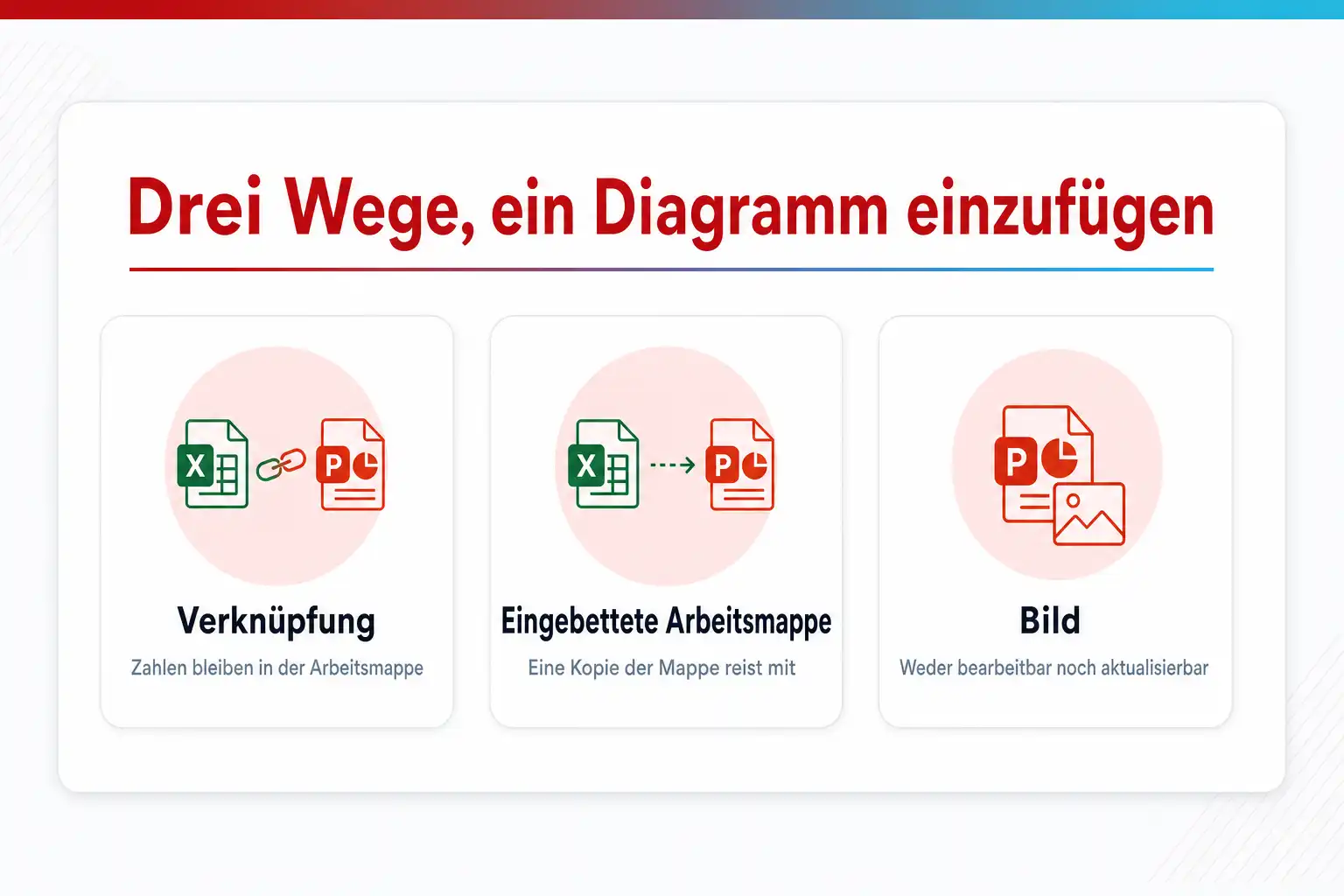
Verknüpfung
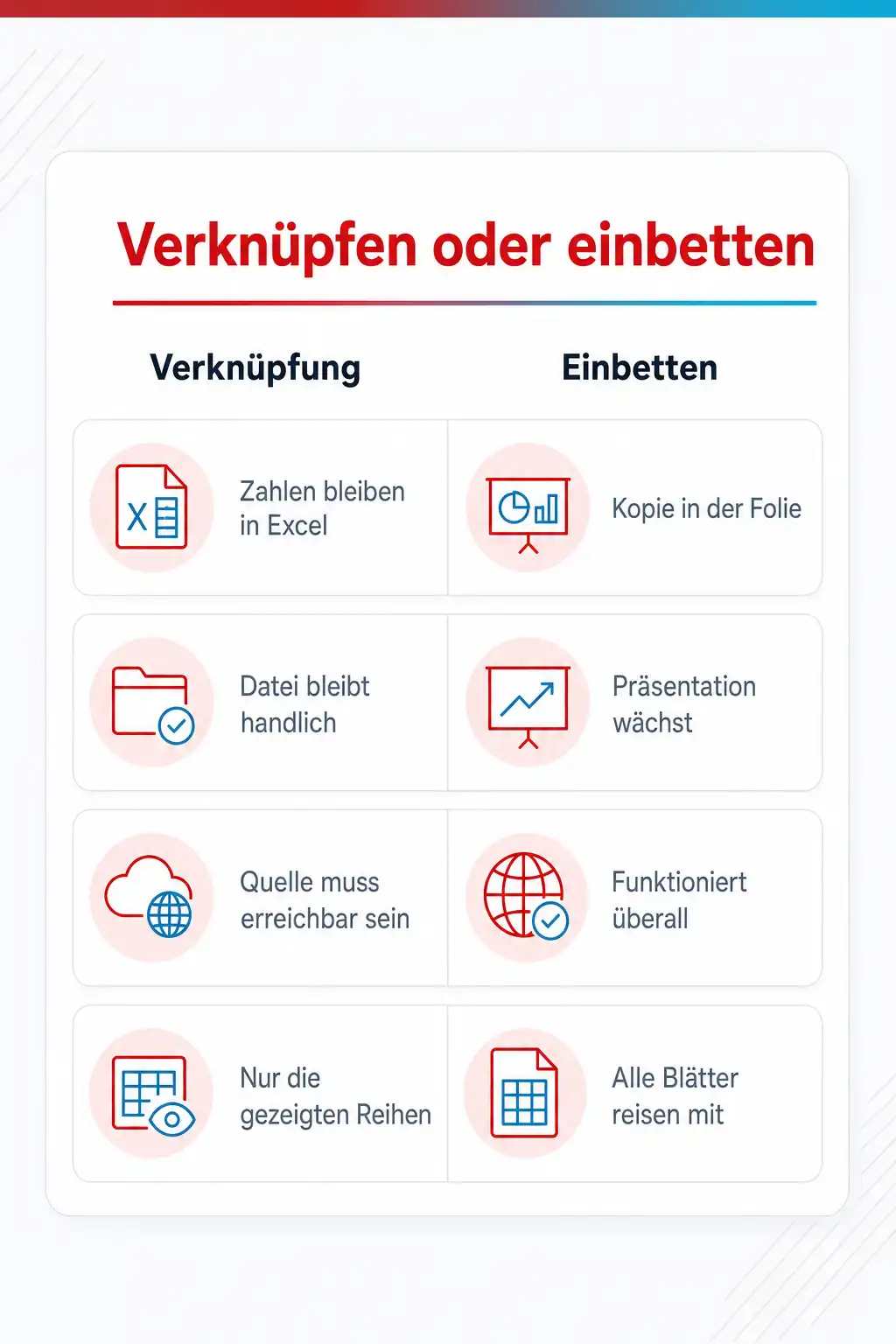
Das Diagramm bleibt mit der Arbeitsmappe verbunden, die Zahlen leben weiter dort, die Folie holt sie beim Aktualisieren
Eingebettete Arbeitsmappe
Beim Einfügen wandert eine Kopie der Arbeitsmappe in die Präsentation, das Diagramm bleibt bearbeitbar, ist aber von der Quelle abgekoppelt
Bild
Das Diagramm wird als Grafik eingefügt und ist danach, wie Microsoft es formuliert, weder bearbeitbar noch aktualisierbar
| Entscheidungsfrage | Verknüpfung | Eingebettete Arbeitsmappe | Bild |
|---|---|---|---|
| Was passiert, wenn die Präsentation weitergereicht wird? | Schwäche Am Zielort fehlt die Arbeitsmappe, und damit fehlt der Verknüpfung ihr Gegenstück. Angezeigt wird der zuletzt gespeicherte Stand, aktualisieren lässt sich nichts mehr. Je nach Einstellung fragt PowerPoint beim Öffnen zusätzlich nach einer Aktualisierung, was bei fremden Empfängern unnötig Fragen auslöst. | Stärke Die Präsentation ist vollständig. Das Diagramm zeigt seine Zahlen, und wer will, kann sie in der mitgelieferten Kopie sogar ansehen und ändern. Für Dateien, die an Leute außerhalb des Hauses gehen, ist das der verlässlichste Weg, solange die Mappe nichts enthält, was dort nichts zu suchen hat. | Stärke Ein Bild funktioniert überall und unter allen Umständen. Es gibt nichts, was fehlen könnte, keine Rückfrage beim Öffnen und keine Abhängigkeit von einem Pfad. Für Dateien, die als Beleg archiviert oder in ein PDF überführt werden, ist das die naheliegende Wahl. |
| Wie kommen neue Zahlen auf die Folie? | Stärke Die Zahlen werden in der Arbeitsmappe geändert, danach wird die Verknüpfung in der Präsentation aktualisiert. Microsoft beschreibt dafür den Weg über das Kontextmenü am Diagramm. Bei mehreren Diagrammen aus derselben Quelle ist das ein Handgriff für alle. | Kommt darauf an Die Änderung findet in der eingebetteten Kopie statt, die sich mit einem Doppelklick in Excel öffnet. Das funktioniert, führt aber zu doppelter Pflege: Die eigentliche Arbeitsmappe und die Kopie in der Folie laufen ab dem Einfügen auseinander, und niemand sieht der Folie an, welcher Stand aktueller ist. | Schwäche Es gibt keinen Weg zurück. Neue Zahlen bedeuten, das Diagramm in Excel zu aktualisieren und erneut einzufügen, samt Positionierung und Größe. Bei einem monatlichen Bericht mit zehn Diagrammen ist das jedes Mal eine halbe Stunde, die sich vermeiden ließe. |
| Wie stark wächst die Präsentation? | Stärke In der Präsentation liegt im Wesentlichen die Darstellung des Diagramms, nicht die Arbeitsmappe. Auch eine Präsentation mit vielen verknüpften Diagrammen bleibt handlich, was besonders zählt, wenn sie über Mail verschickt oder in einer gemeinsamen Ablage versioniert wird. | Schwäche Es wandert die Arbeitsmappe mit, nicht nur der Ausschnitt, aus dem das Diagramm gespeist wird. Bei einer Mappe mit mehreren Blättern und großen Datenbereichen wächst die Präsentation pro Diagramm spürbar. Genau daran scheitern Dateien am Versand, und zwar erst am Ende, wenn es eilig ist. | Stärke Ein Bild kostet wenig Platz, solange es nicht in übertriebener Auflösung eingefügt wird. Wenn die Dateigröße das entscheidende Kriterium ist, etwa bei einer Präsentation mit vielen Diagrammen für den Mailversand, ist dieser Weg der sicherste. |
| Welche Daten reisen mit der Datei mit? | Kommt darauf an Die Arbeitsmappe bleibt, wo sie ist, und reist nicht mit. In der Präsentation stehen die Werte, die für die Darstellung des Diagramms nötig sind, also die Zahlen der gezeigten Datenreihen. Was auf anderen Blättern der Mappe steht, bleibt außen vor. | Schwäche Es reist die Arbeitsmappe mit, und zwar so, wie sie beim Einfügen war. Microsoft warnt in der eigenen Dokumentation, dass dadurch mehr Zugriff auf die Excel-Datei entstehen kann als beabsichtigt. Ausgeblendete Blätter, Nebenrechnungen und Kommentare gehören dazu, und der Folie sieht man davon nichts an. | Stärke Es reist gar nichts mit außer der Darstellung. Für Präsentationen, die an einen größeren Verteiler gehen oder öffentlich werden, ist das der Weg mit dem geringsten Risiko, und er ist der Grund, warum viele Häuser für externe Fassungen grundsätzlich ein PDF erzeugen. |
| Wie verhält sich die Datei beim Öffnen und im Vortrag? | Kommt darauf an Beim Öffnen kann eine Rückfrage erscheinen, ob die Verknüpfungen aktualisiert werden sollen. Auf dem eigenen Rechner ist das kein Problem, im Kundentermin auf einem fremden Gerät sieht es nach einem Fehler aus. Wer diesen Weg wählt, sollte die Datei vorher einmal auf dem Vortragsrechner öffnen. | Stärke Die Folie zeigt das Diagramm ohne Rückfrage, weil alles Nötige in der Datei liegt. Excel wird erst gestartet, wenn jemand das Diagramm zum Bearbeiten anklickt, was im Vortrag nicht passiert. Für den reinen Vorführfall ist das der ruhigste Weg mit erhaltener Bearbeitbarkeit. | Stärke Ein Bild ist im Vortrag unauffällig und schnell. Es gibt keine Rückfrage, keine Wartezeit und nichts, was sich versehentlich anklicken lässt. Der Preis dafür ist, dass sich auch nichts mehr korrigieren lässt, wenn kurz vor dem Termin noch eine Zahl kippt. |
| Wie gut lässt sich später noch etwas ändern? | Stärke Zahlen ändern sich in der Quelle, das Aussehen lässt sich auf der Folie anpassen. Weil beides getrennt bleibt, kann eine Person die Daten pflegen und eine andere die Gestaltung, ohne sich in die Quere zu kommen. Voraussetzung bleibt, dass die Quelle auffindbar ist. | Stärke Alles bleibt änderbar, aber nur in der Kopie. Für einmalige Präsentationen ist das ideal, weil die Datei in sich geschlossen ist. Für wiederkehrende Berichte ist es die schlechtere Wahl, weil die Kopie mit der Zeit vom Original abweicht. | Schwäche Änderbar ist nur noch die Größe. Weder Zahlen noch Beschriftungen noch Farben lassen sich anpassen, und ein Tippfehler in der Achsenbeschriftung bedeutet den kompletten Weg zurück in die Arbeitsmappe. Deshalb ist das Bild der letzte Schritt vor der Auslieferung, nicht der erste beim Bauen. |
Was passiert, wenn die Präsentation weitergereicht wird?
Am Zielort fehlt die Arbeitsmappe, und damit fehlt der Verknüpfung ihr Gegenstück. Angezeigt wird der zuletzt gespeicherte Stand, aktualisieren lässt sich nichts mehr. Je nach Einstellung fragt PowerPoint beim Öffnen zusätzlich nach einer Aktualisierung, was bei fremden Empfängern unnötig Fragen auslöst.
Die Präsentation ist vollständig. Das Diagramm zeigt seine Zahlen, und wer will, kann sie in der mitgelieferten Kopie sogar ansehen und ändern. Für Dateien, die an Leute außerhalb des Hauses gehen, ist das der verlässlichste Weg, solange die Mappe nichts enthält, was dort nichts zu suchen hat.
Ein Bild funktioniert überall und unter allen Umständen. Es gibt nichts, was fehlen könnte, keine Rückfrage beim Öffnen und keine Abhängigkeit von einem Pfad. Für Dateien, die als Beleg archiviert oder in ein PDF überführt werden, ist das die naheliegende Wahl.
Wie kommen neue Zahlen auf die Folie?
Die Zahlen werden in der Arbeitsmappe geändert, danach wird die Verknüpfung in der Präsentation aktualisiert. Microsoft beschreibt dafür den Weg über das Kontextmenü am Diagramm. Bei mehreren Diagrammen aus derselben Quelle ist das ein Handgriff für alle.
Die Änderung findet in der eingebetteten Kopie statt, die sich mit einem Doppelklick in Excel öffnet. Das funktioniert, führt aber zu doppelter Pflege: Die eigentliche Arbeitsmappe und die Kopie in der Folie laufen ab dem Einfügen auseinander, und niemand sieht der Folie an, welcher Stand aktueller ist.
Es gibt keinen Weg zurück. Neue Zahlen bedeuten, das Diagramm in Excel zu aktualisieren und erneut einzufügen, samt Positionierung und Größe. Bei einem monatlichen Bericht mit zehn Diagrammen ist das jedes Mal eine halbe Stunde, die sich vermeiden ließe.
Wie stark wächst die Präsentation?
In der Präsentation liegt im Wesentlichen die Darstellung des Diagramms, nicht die Arbeitsmappe. Auch eine Präsentation mit vielen verknüpften Diagrammen bleibt handlich, was besonders zählt, wenn sie über Mail verschickt oder in einer gemeinsamen Ablage versioniert wird.
Es wandert die Arbeitsmappe mit, nicht nur der Ausschnitt, aus dem das Diagramm gespeist wird. Bei einer Mappe mit mehreren Blättern und großen Datenbereichen wächst die Präsentation pro Diagramm spürbar. Genau daran scheitern Dateien am Versand, und zwar erst am Ende, wenn es eilig ist.
Ein Bild kostet wenig Platz, solange es nicht in übertriebener Auflösung eingefügt wird. Wenn die Dateigröße das entscheidende Kriterium ist, etwa bei einer Präsentation mit vielen Diagrammen für den Mailversand, ist dieser Weg der sicherste.
Welche Daten reisen mit der Datei mit?
Die Arbeitsmappe bleibt, wo sie ist, und reist nicht mit. In der Präsentation stehen die Werte, die für die Darstellung des Diagramms nötig sind, also die Zahlen der gezeigten Datenreihen. Was auf anderen Blättern der Mappe steht, bleibt außen vor.
Es reist die Arbeitsmappe mit, und zwar so, wie sie beim Einfügen war. Microsoft warnt in der eigenen Dokumentation, dass dadurch mehr Zugriff auf die Excel-Datei entstehen kann als beabsichtigt. Ausgeblendete Blätter, Nebenrechnungen und Kommentare gehören dazu, und der Folie sieht man davon nichts an.
Es reist gar nichts mit außer der Darstellung. Für Präsentationen, die an einen größeren Verteiler gehen oder öffentlich werden, ist das der Weg mit dem geringsten Risiko, und er ist der Grund, warum viele Häuser für externe Fassungen grundsätzlich ein PDF erzeugen.
Wie verhält sich die Datei beim Öffnen und im Vortrag?
Beim Öffnen kann eine Rückfrage erscheinen, ob die Verknüpfungen aktualisiert werden sollen. Auf dem eigenen Rechner ist das kein Problem, im Kundentermin auf einem fremden Gerät sieht es nach einem Fehler aus. Wer diesen Weg wählt, sollte die Datei vorher einmal auf dem Vortragsrechner öffnen.
Die Folie zeigt das Diagramm ohne Rückfrage, weil alles Nötige in der Datei liegt. Excel wird erst gestartet, wenn jemand das Diagramm zum Bearbeiten anklickt, was im Vortrag nicht passiert. Für den reinen Vorführfall ist das der ruhigste Weg mit erhaltener Bearbeitbarkeit.
Ein Bild ist im Vortrag unauffällig und schnell. Es gibt keine Rückfrage, keine Wartezeit und nichts, was sich versehentlich anklicken lässt. Der Preis dafür ist, dass sich auch nichts mehr korrigieren lässt, wenn kurz vor dem Termin noch eine Zahl kippt.
Wie gut lässt sich später noch etwas ändern?
Zahlen ändern sich in der Quelle, das Aussehen lässt sich auf der Folie anpassen. Weil beides getrennt bleibt, kann eine Person die Daten pflegen und eine andere die Gestaltung, ohne sich in die Quere zu kommen. Voraussetzung bleibt, dass die Quelle auffindbar ist.
Alles bleibt änderbar, aber nur in der Kopie. Für einmalige Präsentationen ist das ideal, weil die Datei in sich geschlossen ist. Für wiederkehrende Berichte ist es die schlechtere Wahl, weil die Kopie mit der Zeit vom Original abweicht.
Änderbar ist nur noch die Größe. Weder Zahlen noch Beschriftungen noch Farben lassen sich anpassen, und ein Tippfehler in der Achsenbeschriftung bedeutet den kompletten Weg zurück in die Arbeitsmappe. Deshalb ist das Bild der letzte Schritt vor der Auslieferung, nicht der erste beim Bauen.
Was passt wann
- Wenn die Präsentation an Leute außerhalb des Hauses geht und die Zahlen bis dahin feststehen
- bette die Arbeitsmappe ein oder füge das Diagramm als Bild ein, aber verknüpfe nicht.
- Wenn derselbe Foliensatz regelmäßig mit neuen Zahlen läuft und die Quelle im Haus erreichbar bleibt
- verknüpfe, und leg vorher fest, in welchem Ordner die Arbeitsmappe unter welchem Namen liegt.
- Wenn in der Arbeitsmappe Blätter stecken, die nicht mitreisen dürfen
- füge das Diagramm als Bild ein oder reduziere die Mappe vorher auf die Daten, die im Diagramm sichtbar sind.
- Wenn die Datei am Ende ohnehin als PDF verschickt wird
- ist die Frage kleiner, als sie aussieht, und du entscheidest allein danach, ob du bis zum Termin noch Zahlen tauschen willst.
Vier Fragen, und der Einfügeweg steht fest
- 01 Verlässt die Präsentation das Haus? Dann fällt die Verknüpfung aus.
- 02 Ändern sich die Zahlen nach dem Einfügen noch? Sonst reicht ein Bild.
- 03 Steht auf den Nebenblättern der Arbeitsmappe etwas, das nicht mitreisen soll?
- 04 Wie groß darf die fertige Datei sein, gemessen am Weg, auf dem sie verschickt wird?
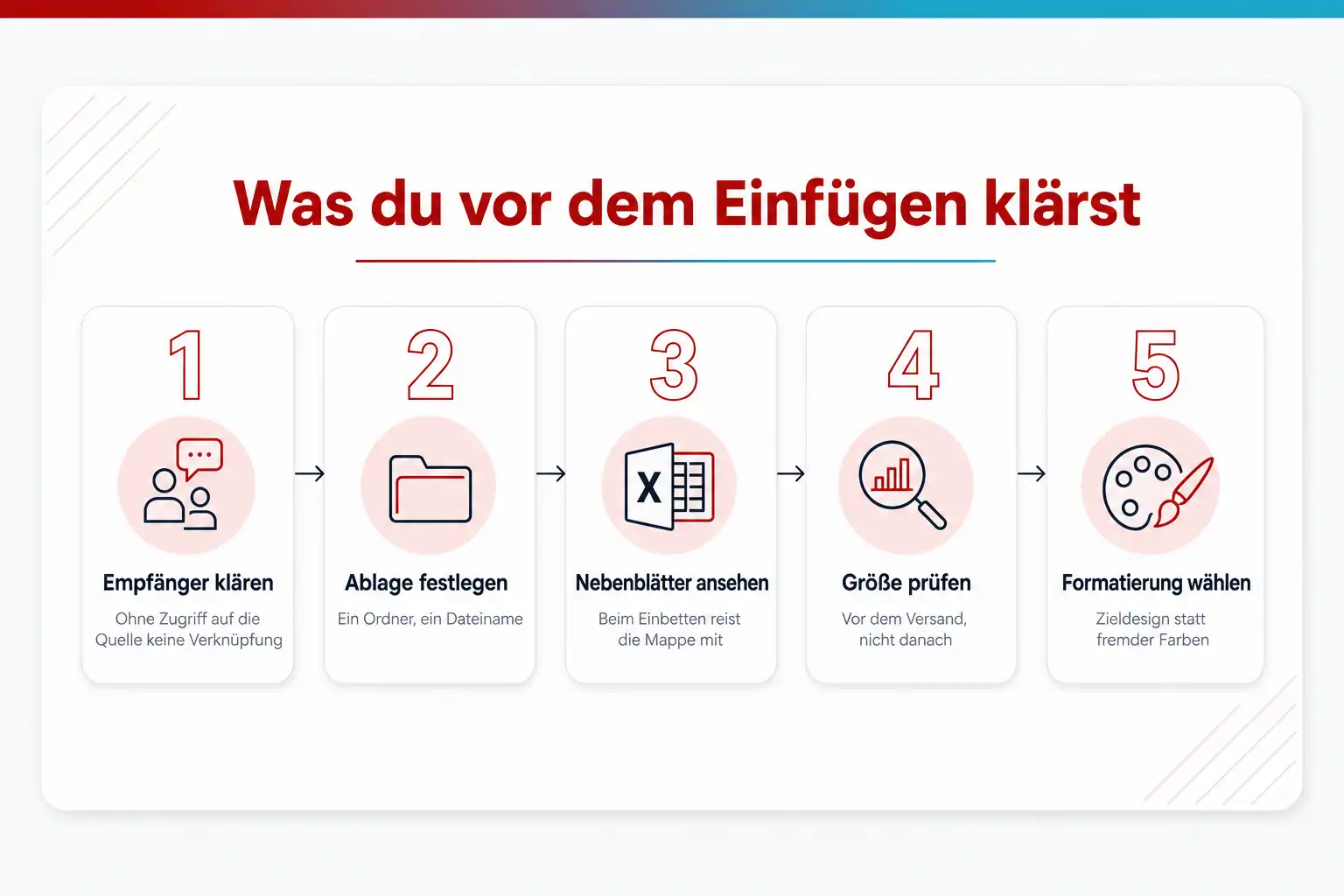
- 05 Wer aktualisiert die Zahlen beim nächsten Mal, und findet diese Person die Quelle?
Sechs Fragen, und der Weg steht fest
Keine davon braucht einen Testlauf. Vier beantwortest du aus dem Termin heraus, zwei mit einem Blick in die Arbeitsmappe.
Zuerst klären, wer die Datei am Ende öffnet
Bleibt die Präsentation im Haus und wird sie von dem Rechner aus gezeigt, auf dem auch die Arbeitsmappe erreichbar ist, spricht alles für eine Verknüpfung. Geht die Datei an Kundschaft, an eine Behörde oder in ein Gremium, ist die Verknüpfung wertlos, weil die Quelle dort nicht liegt. Diese eine Frage entscheidet die Hälfte der Fälle.
Prüfen, ob die Quelle dauerhaft am selben Ort bleibt
Eine Verknüpfung merkt sich den Pfad zur Arbeitsmappe. Wird die Datei verschoben, umbenannt oder in einen anderen Ordner synchronisiert, greift die Verknüpfung ins Leere. Wenn du dich für diesen Weg entscheidest, gehört die Ablage vorher festgelegt: ein Ordner, ein Dateiname, und niemand räumt dort auf.
Nachsehen, was in der Arbeitsmappe sonst noch steckt
Öffne vor dem Einbetten die Registerkarten der Mappe. Kalkulationen, Personendaten, Preislisten oder eingeblendete Hilfsblätter reisen bei der eingebetteten Variante vollständig mit. Wenn du dort etwas findest, das nicht auf die Reise gehört, ist die Entscheidung gefallen: Dann wird das Diagramm als Bild eingefügt oder die Arbeitsmappe vorher auf die verwendeten Daten reduziert.
Die Dateigröße gegen den Weg halten, auf dem die Datei reist
Eine eingebettete Arbeitsmappe bringt ihr volles Gewicht mit, ein Bild fast keines. Beim Mailversand gilt in Microsoft 365 voreingestellt eine Höchstgröße von 35 Megabyte für ausgehende Nachrichten, wobei Administratoren Werte zwischen einem und 150 Megabyte einstellen können. Prüf die Größe der fertigen Präsentation, bevor du sie verschickst, nicht danach.
Die Formatierung beim Einfügen bewusst wählen
Beim Einfügen bietet PowerPoint an, das Zieldesign zu verwenden oder die ursprüngliche Formatierung beizubehalten. Wenn eure Vorlage saubere Designfarben hat, ist das Zieldesign die richtige Wahl, weil das Diagramm dann im Farbklang der Präsentation steht. Die ursprüngliche Formatierung ist nur dann sinnvoll, wenn im Diagramm Farben eine feste Bedeutung tragen, etwa bei einer Ampellogik.
Bei wiederkehrenden Berichten einen Ablauf festlegen
Wenn dieselbe Präsentation monatlich mit neuen Zahlen läuft, ist die Einzelentscheidung der falsche Rahmen. Dann gehört festgelegt, wo die Arbeitsmappe liegt, wer sie aktualisiert und wann die Folien nachgezogen werden. Für Häuser mit vielen solcher Berichte gibt es Zusatzwerkzeuge wie think-cell, die die Daten eines Diagramms in einem eigenen Datenblatt in der Folie halten und sie auf Wunsch zusätzlich an Excel binden.
KI-generiertDieses Bild wurde mit KI erzeugt · Yves Hoppe / KI / cmt
Die Einfügeoptionen und was sie tatsächlich bedeuten
Beim Einfügen eines kopierten Diagramms bietet PowerPoint mehrere Optionen an, und Microsoft beschreibt sie in der eigenen Dokumentation. Zwei davon betten die Arbeitsmappe ein und unterscheiden sich nur in der Formatierung: einmal mit dem Design der Zielpräsentation, einmal mit der ursprünglichen Formatierung. Zwei weitere halten die Verknüpfung zur Arbeitsmappe aufrecht, wieder in beiden Formatierungsvarianten. Die fünfte Option fügt das Diagramm als Bild ein, das laut Dokumentation weder bearbeitet noch aktualisiert werden kann.
Die Formatierungsfrage wird dabei oft mit der Datenfrage vermischt, obwohl sie unabhängig davon ist. Ob das Diagramm die Farben eurer Vorlage übernimmt, hat nichts damit zu tun, ob die Zahlen verknüpft oder eingebettet sind. Beide Entscheidungen fallen im selben Menü, aber sie beantworten verschiedene Fragen, und es lohnt sich, sie beim Einfügen kurz getrennt zu betrachten.
Wie das Diagramm in der Arbeitsmappe entsteht, gehört nicht auf diese Seite. Dafür gibt es bei uns einen eigenen Bereich zu Excel. Hier geht es nur um den Übergang: Was passiert in dem Moment, in dem ein fertiges Diagramm die Tabellenkalkulation verlässt und auf einer Folie landet.
Was eine Verknüpfung braucht, damit sie hält
Eine Verknüpfung ist ein Verweis auf eine Datei an einem bestimmten Ort. Solange dieser Ort stimmt, funktioniert die Aktualisierung mit einem Handgriff, und Microsoft beschreibt dafür den Weg über das Kontextmenü am Diagramm. Sobald die Arbeitsmappe umbenannt, verschoben oder in einen anderen Ordner synchronisiert wird, zeigt der Verweis ins Leere, und die Folie bleibt beim letzten gespeicherten Stand stehen.
Deshalb gehört zu jeder Entscheidung für eine Verknüpfung eine Entscheidung über die Ablage. Ein fester Ordner, ein Dateiname ohne Datum und eine benannte Person, die dort aufräumt oder eben nicht aufräumt. In Häusern, in denen Dateien in gemeinsamen Ablagen liegen, kommt hinzu, dass Pfade je nach Gerät unterschiedlich aussehen können, was dieselbe Verknüpfung auf dem einen Rechner funktionieren und auf dem anderen scheitern lässt.
Welche Verknüpfungen in einer Präsentation stecken, siehst du über die Dateiinformationen, wo PowerPoint die Verknüpfungen mit Dateien auflistet. Dort lassen sich Verweise auch trennen. Das ist der richtige Ort, um vor dem Versand einmal nachzusehen, statt sich darauf zu verlassen, dass in dieser Datei schon keine Verknüpfung stecken wird.
Was beim Einbetten alles mitreist
Einbetten heißt nicht, dass die Zahlen des Diagramms mitkommen, sondern dass die Arbeitsmappe mitkommt. Deshalb lässt sich ein eingebettetes Diagramm mit einem Doppelklick in Excel öffnen und dort weiterbearbeiten. Der Preis ist das Gewicht der Datei und ein Nebeneffekt, den Microsoft ausdrücklich benennt: Eine große Excel-Datei vergrößert die Präsentation erheblich, und es kann unbeabsichtigt mehr Zugriff auf die Excel-Datei entstehen als gewollt.
In der Praxis heißt das: Bevor du eine Mappe einbettest, sieh dir ihre Registerkarten an. Nebenrechnungen mit Deckungsbeiträgen, eine Liste mit Namen, eine alte Fassung der Planung: All das ist in der eingebetteten Kopie enthalten und mit wenigen Klicks erreichbar. Wenn dort etwas liegt, das nicht auf die Reise gehört, gibt es zwei saubere Wege, nämlich das Diagramm als Bild einzufügen oder vorher eine reduzierte Arbeitsmappe mit nur den gezeigten Daten anzulegen.
Beim Gewicht hilft eine einfache Kontrolle. Sieh dir die Größe der Präsentation an, bevor du sie verschickst, und halte sie gegen die Grenze, die für euren Versandweg gilt. In Microsoft 365 sind für ausgehende Nachrichten voreingestellt 35 Megabyte zulässig, mit einem von der Verwaltung einstellbaren Rahmen zwischen einem und 150 Megabyte. Wer regelmäßig darüber liegt, sollte die Präsentation ohnehin über eine gemeinsame Ablage teilen statt als Anhang.
Wenn es regelmäßig wird, brauchst du einen Ablauf statt einer Entscheidung
Ein einzelnes Diagramm ist eine Einzelfallentscheidung, ein Monatsbericht mit zwölf Diagrammen ist ein Prozess. Sobald derselbe Foliensatz wiederkehrend mit neuen Zahlen läuft, lohnt es sich, drei Dinge festzuschreiben: wo die Arbeitsmappe liegt, wer sie zu welchem Stichtag aktualisiert und wer danach die Folien nachzieht. Ohne diese Festlegung entsteht mit jedem Monat eine neue Kopie mit einem neuen Namen, und nach einem halben Jahr weiß niemand mehr, welche Datei die Verknüpfung eigentlich meint.
Für Häuser mit vielen wiederkehrenden Diagrammen gibt es Zusatzwerkzeuge, die genau an dieser Stelle ansetzen. think-cell etwa hält die Daten eines Diagramms in einem eigenen Datenblatt innerhalb der Folie und kann sie zusätzlich an eine Excel-Quelle binden, sodass sich beide Wege kombinieren lassen. Ob sich ein solches Werkzeug lohnt, entscheidet nicht die Zahl der Diagramme, sondern die Zahl der Leute, die sie regelmäßig bauen müssen.
Unabhängig vom Werkzeug gilt eine Regel für die letzte Fassung vor dem Versand: Wenn die Präsentation das Haus verlässt, sollte sie keine Verknüpfung mehr enthalten, deren Ziel dort nicht erreichbar ist. Entweder du bettest vorher ein, oder du erzeugst ein PDF. Beides dauert eine Minute und erspart die Rückfrage beim Empfänger.
Dazu passende Kurse
Wenn im Haus regelmäßig Auswertungen auf Folien landen, verkürzen PowerPoint-Kurse für Folien, auf denen Zahlen stehen die Wege dorthin spürbar.
Weil dieselben Fragen beim Weg von der Tabelle ins Dokument wieder auftauchen, findest du bei cmt Office-Kurse zum Zusammenspiel der Programme .
Wie sicher bist du beim Thema wirklich?
Lesen fühlt sich schnell nach Können an. Ein kurzer Test zeigt dir, was davon schon sitzt und wo sich ein Kurs lohnt. Kostenlos, ohne Anmeldung, mit einer Erklärung zu jeder Antwort.
Der passende Lernpfad
Wenn du nicht nur ein Thema abhaken, sondern eine Rolle ausfüllen willst, zeigt dir der Lernpfad die Kurse in der Reihenfolge, in der sie aufeinander aufbauen.
PowerPoint für Allrounder
Der erste Eindruck entsteht mit dir, der zweite aber gleich mit der ersten Folie und er entscheidet schneller, als dir lieb ist, über deine Wirkung auf die Zuhörer
Dieser Lernpfad sorgt dafür, dass du nicht mit schlechten Folien und auf unsicheren Beinen startest. Jetzt beginnen heißt: Selbstbewusst auftreten, von Anfang an sauber präsentieren und es ganz vermeiden, dass deine Ideen oder Lösungen schlechter wirken, als sie tatsächlich sind.
Der Einstieg

Wo du genau das übst
- PowerPoint und Excel Training: Daten in der Präsentation
- Think-Cell für Anwender
- PowerPoint Aufbaukurs
Weitere Kurse aus diesem Bereich
- PowerPoint Grundkurs
- Microsoft Copilot für PowerPoint
- PowerPoint - Auffrischung kompakt
- PowerPoint Training: Präsentationsmethodik
- Rhetorik mit PowerPoint - Besser argumentieren und präsentieren
- Microsoft 365 Copilot: Mit PowerPoint überzeugen
- Neuerungen in PowerPoint 2024
- PowerPoint Cameo & KI-Storytelling, das wirkt
- Excel Grundkurs
Preise, Orte und Buchung für alle Kurse des Bereichs findest du im Katalog: Alle Office-Schulungen mit Terminen.
Alles wurde sehr gut erklärt, das Tempo der Schulung wurde optimal angepasst. Auf Nachfragen wurde sehr gut eingegangen.
Dadurch, dass ich nur einen Bildschirm hatte, war es etwas aufwendiger dabei zu bleiben, aber war trotzdem super.
Kurzweilige Veranstaltung, super rübergebracht, sehr netter Kursleiter, weiter so!
Häufige Fragen
Warum fragt PowerPoint beim Öffnen, ob Verknüpfungen aktualisiert werden sollen?
Das Diagramm sieht nach dem Einfügen ganz anders aus als in Excel. Woran liegt das?
Wie finde ich heraus, welche Verknüpfungen in einer Präsentation stecken?
Kann ich eine Verknüpfung nachträglich in eine eingebettete Kopie umwandeln?
Was ist mit Diagrammen, die direkt in PowerPoint erstellt werden?
Deine Ansprechpartner
Du bist dir nicht sicher, welcher Kurs oder welches Level zu dir passt? Wir beraten dich persönlich und kostenlos.

Yves Hoppe
Weiterbildung & Beratung
Hilft dir, aus dem Office-Programm den passenden Kurs für deinen Stand zu finden.

Norbert Jansen
Beratung & Inhouse
Plant mit dir Inhouse-Trainings, die auf eure Abläufe und euren Datenbestand zugeschnitten sind.
Zahlen so auf die Folie bringen, dass sie im Termin tragen
In den Kursen bei cmt gehst du den Weg von der Auswertung bis zur fertigen Folie einmal komplett durch, mit Verknüpfungen, eingebetteten Mappen und den Werkzeugen, die bei wiederkehrenden Berichten Zeit sparen.
Passt dazu
- Folienmaster einrichten: ein Layout, das alle Folien trägt
- PowerPoint-Datei ist 80 MB groß: was sie aufbläht und was wirklich hilft
- PowerPoint-Vorlage im Corporate Design erstellen und im Team ausrollen
- Serienbrief aus einer Excel-Liste: von der sauberen Tabelle zum Versand