
Folienmaster einrichten: ein Layout, das alle Folien in PowerPoint trägt
Der Master ist keine Formatierungshilfe für den letzten Schliff, sondern die Ebene, auf der du einmal entscheidest, wo Titel, Text und Logo stehen. Wer ihn vor der ersten Folie einrichtet, spart sich das Nachziehen von Hand.
KI-generiertDieses Bild wurde mit KI erzeugt · Yves Hoppe / KI / cmt
Jede Folie ein Einzelstück, und niemand weiß mehr, warum
Das Muster ist in fast jedem Haus dasselbe. Das Logo wurde irgendwann einmal auf eine Folie gezogen und seitdem von Folie zu Folie kopiert, weshalb es je nach Herkunft der Folie zwei Millimeter höher oder tiefer sitzt. Die Überschriften stehen mal in 28, mal in 26 Punkt, weil jemand einen langen Titel kleiner gemacht hat und die nächste Folie daraus entstanden ist. Auf dem Bildschirm fällt das kaum auf. Sobald die Präsentation aber im Vollbild läuft und die Folien schnell wechseln, springt der Kopf der Folie sichtbar hin und her.
Der naheliegende Reparaturversuch scheitert oft an der falschen Ebene. Jemand öffnet die Masteransicht, schiebt den Titelplatzhalter an die richtige Stelle, schließt die Ansicht wieder und stellt fest, dass sich auf den vorhandenen Folien nichts geändert hat. Das ist kein Fehler des Programms, sondern die Regel, nach der Vererbung funktioniert: Eine Einstellung, die auf der Folie selbst getroffen wurde, hat Vorrang vor der Ebene darüber. Und Text, der in einem frei gezogenen Textfeld steht statt in einem Platzhalter, erbt von vornherein gar nichts.
Die Rechnung kommt bei der nächsten Änderung im Erscheinungsbild. Eine neue Hausschrift, eine andere Akzentfarbe, ein überarbeitetes Logo: Jede dieser Entscheidungen bedeutet in einer sauber aufgebauten Datei zehn Minuten und in einer gewachsenen Sammlung aus Einzelfolien mehrere Tage. Dazu kommt der Weitergabeeffekt, denn wer eine neue Präsentation braucht, kopiert die letzte, die gut aussah, und übernimmt damit jede Abweichung, die darin steckt.
KI-generiertDieses Bild wurde mit KI erzeugt · Yves Hoppe / KI / cmt
Der Weg durch die Masteransicht und was jede Station entscheidet
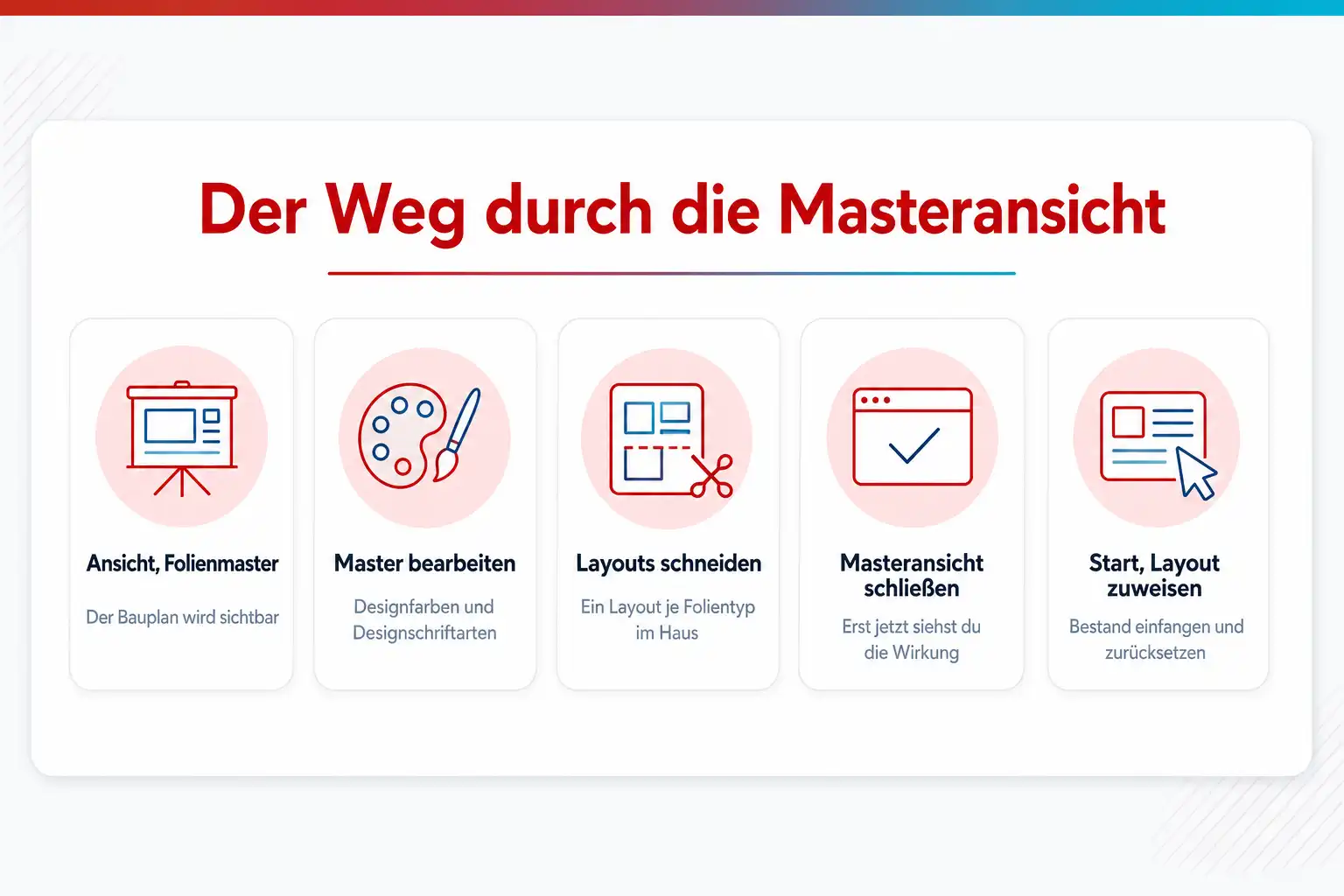
Die folgende Abfolge ist der komplette Weg vom Öffnen der Masteransicht bis zur fertigen Folie. Jede Station beantwortet eine eigene Frage, und an jeder von ihnen wird regelmäßig die falsche Ebene erwischt.
Der Aufbau
Ansicht > Folienmaster > Master (Schriften, Farben, Logo) > Layouts (Platzhalter je Folientyp) > Masteransicht schließen > Start > Layout - 01 Die Ansicht, in der die Vorlage überhaupt sichtbar wird
Ansicht > FolienmasterSolange du in der normalen Ansicht arbeitest, siehst du nur Folien und kannst die Ebenen darüber weder sehen noch ändern. Der Weg dorthin führt über das Register Ansicht und dort über die Masteransichten. Was du in dieser Ansicht bearbeitest, ist nicht Teil der Präsentation, sondern deren Bauplan, und deshalb ändert sich der sichtbare Foliensatz beim Umschalten zunächst nicht.
- 02 Die oberste Folie in der Leiste, an der alles hängt
Master (Schriften, Farben, Logo)In der linken Leiste steht ganz oben eine etwas größere Folie, darunter eingerückt die Layouts. Diese oberste Folie ist der Master, und alles, was du dort platzierst, taucht auf allen zugehörigen Layouts auf. Hierhin gehören Logo, Fußzeile und die Grundpositionen von Titel und Inhalt, außerdem die Designschriftarten und Designfarben. Eine Präsentation kann mehrere Master enthalten, einen je verwendetem Design.
- 03 Die Ebene, auf der du am meisten arbeitest
Layouts (Platzhalter je Folientyp)Die eingerückten Folien unter dem Master sind die Layouts, und dort passiert der Großteil der Arbeit. Für jeden Folientyp legst du fest, welche Platzhalter es gibt, wo sie liegen und wie groß der Text darin ist. Über die Masteransicht fügst du neue Layouts ein und setzt Platzhalter für Text, Bild, Tabelle oder Diagramm hinein. Ein Platzhalter ist dabei etwas anderes als ein Textfeld, und nur er nimmt Änderungen von oben an.
- 04 Der Schritt, ohne den nichts sichtbar wird
Masteransicht schließenErst beim Verlassen der Masteransicht kehrst du zu den Folien zurück und siehst, was deine Änderungen bewirkt haben. Bei neuen Folien wirken sie sofort. Bei vorhandenen Folien wirken sie nur dort, wo auf der Folie selbst keine abweichende Einstellung getroffen wurde. Genau an dieser Stelle entsteht der Eindruck, die Änderung sei wirkungslos geblieben.
- 05 Die Zuweisung, mit der du bestehende Folien einfängst
Start > LayoutÜber das Register Start weist du einer markierten Folie ein anderes Layout zu, und mit dem Zurücksetzen daneben wirfst du die direkten Formatierungen weg, die auf der Folie liegen. Diese beiden Schaltflächen sind das Werkzeug für den Bestand. Ohne sie bleibt eine gewachsene Präsentation genauso uneinheitlich, wie sie vorher war, egal wie sauber der Master gebaut ist.
Wenn es nicht funktioniert
Das siehst du
Du hast im Master die Schriftgröße geändert, auf den vorhandenen Folien sieht aber alles aus wie vorher.
Warum
Auf der Folie steht eine direkte Formatierung, und die hat Vorrang vor der Ebene darüber. Sobald jemand einen Titel einmal von Hand verkleinert hat, ist dieser Titel von der Vererbung abgekoppelt. Derselbe Effekt tritt auf, wenn der Text gar nicht in einem Platzhalter steht, sondern in einem später aufgezogenen Textfeld.
Was hilft
Markiere die betroffenen Folien, weise ihnen über Start das gewünschte Layout zu und setze sie anschließend zurück. Damit fallen die direkten Formatierungen weg. Text in Textfeldern musst du dagegen von Hand in den passenden Platzhalter umziehen, denn ein Textfeld lässt sich nicht nachträglich in einen Platzhalter verwandeln.
Das siehst du
Das Logo erscheint auf einigen Folien doppelt oder rutscht beim Wechsel der Folie sichtbar hin und her.
Warum
Das Logo liegt sowohl im Master als auch als eingefügtes Bild auf einzelnen Folien. Beim Aufräumen wurde es im Master ergänzt, ohne die alten Kopien zu entfernen, und weil diese von Hand positioniert wurden, sitzen sie nie exakt an derselben Stelle.
Was hilft
Entscheide dich für den Master als einzigen Ort und lösche die Kopien auf den Folien. Wenn das Logo auf bestimmten Folientypen nicht erscheinen soll, etwa auf einer Vollbildfolie, dann lös das über ein eigenes Layout ohne Logo statt über nachträgliches Entfernen auf der Folie.
Das siehst du
Neue Folien bekommen ein Layout, das niemand haben wollte, und der Titel steht plötzlich mittig.
Warum
Eine neue Folie übernimmt das Layout der Folie, hinter der sie eingefügt wird, oder das voreingestellte Layout des Masters. Wenn zuvor eine Kapiteltrennfolie markiert war, entsteht daraus eine weitere Kapiteltrennfolie. Bei kopierten Folien aus einer fremden Datei kommt hinzu, dass deren Layout mitwandert.
Was hilft
Füge neue Folien über die Auswahl unter Start ein und wähle das Layout dort bewusst aus, statt einfach die Eingabetaste zu benutzen. Kopierte Folien fügst du mit der Option ein, die das Zieldesign verwendet, und weist danach das passende Layout zu.
Das siehst du
In der Masteransicht stehen plötzlich zwei oder drei Master untereinander, jeder mit eigenen Layouts.
Warum
Beim Einfügen von Folien aus einer anderen Präsentation wird deren Design mitgebracht, wenn die ursprüngliche Formatierung beibehalten wird. PowerPoint legt dafür einen zweiten Master an. Eine Präsentation kann mehrere Master enthalten, einen je verwendetem Design, und genau so entstehen sie meist unbeabsichtigt.
Was hilft
Weise den betroffenen Folien ein Layout aus dem gewünschten Master zu und lösche danach den überflüssigen Master in der Masteransicht. Für die Zukunft hilft die Angewohnheit, Folien aus fremden Dateien immer mit der Option einzufügen, die das Zieldesign verwendet.
Das siehst du
Auf dem Rechner im Besprechungsraum sieht die Präsentation anders aus, Zeilen brechen um und Text läuft aus den Kästen.
Warum
Die im Design hinterlegte Schrift ist auf diesem Rechner nicht installiert und wird deshalb ersetzt. Die Ersatzschrift hat andere Laufweiten, wodurch Zeilenumbrüche wandern. Der Master ist daran unschuldig, verteilt den Fehler aber zuverlässig über alle Folien.
Was hilft
Nimm für das Design eine Schrift, die im Haus überall installiert ist. Wenn es die Hausschrift sein muss, bette sie ein: Das geht über die Speicheroptionen von PowerPoint mit der Einstellung zum Einbetten von Schriftarten. Microsoft empfiehlt dafür OpenType oder TrueType und weist darauf hin, dass nicht jede Schrift eingebettet werden darf, weil die Lizenz das ausschließen kann.
Fünf Fragen, bevor du die erste Folie baust
- 01 Was soll auf wirklich jeder Folie zu sehen sein? Genau das gehört auf den Master.
- 02 Welche Folientypen kommen im Haus vor? Für jeden davon ein eigenes Layout.
- 03 Sind Schriften und Farben als Design hinterlegt oder von Hand gesetzt?
- 04 Steht der Text in Platzhaltern oder in frei gezogenen Textfeldern?
- 05 Wer zieht die vorhandenen Präsentationen nach, und bis wann?
Was einmal in den Master gehört und was ins Layout
Sechs Entscheidungen tragen den gesamten Aufbau. Sie kosten zusammen etwa eine Stunde, und danach ist die Frage, wo eine Formatierung hingehört, für alle im Team beantwortet.
Zuerst die Ebenen auseinanderhalten
Auf den Master gehört, was auf jeder Folie gleich aussieht: Hintergrund, Logo, Fußzeile, Foliennummer, die Position von Titel und Inhalt in der Grundform. In ein Layout gehört alles, was einen Folientyp von einem anderen unterscheidet, also die Aufteilung der Platzhalter. Auf die einzelne Folie gehört nur noch Inhalt. Wenn du diese Zuordnung einmal aufschreibst, erledigt sich der größte Teil der späteren Diskussionen von selbst.
Schriften als Designschriftarten festlegen
In der Masteransicht legst du unter den Designeinstellungen ein Paar aus Überschriften- und Textschrift fest. Alle Platzhalter greifen danach auf diese beiden Angaben zu, statt eine feste Schrift zu tragen. Der Unterschied zeigt sich beim Wechsel: Eine neue Hausschrift ist damit eine Änderung an einer Stelle statt an jedem einzelnen Textfeld. Nimm dafür Schriften, die auf allen Rechnern im Haus wirklich installiert sind.
Farben als Designfarben hinterlegen
Das Design kennt feste Rollen für Hintergrund, Text und mehrere Akzentfarben. Trage eure Hausfarben dort ein, statt sie jedes Mal über die eigene Farbauswahl zu setzen. Der Gewinn liegt nicht nur bei Formen und Text: Auch Diagramme greifen auf die Akzentfarben zu, weshalb ein Diagramm in einer sauber gepflegten Datei ohne Nacharbeit im richtigen Farbklang steht.
Platzhalter benutzen, keine frei gezogenen Textfelder
Ein Platzhalter ist der Ort, an dem Vererbung überhaupt greift. Er kennt seine Position, seine Schriftgrößen und die Gliederungsebenen und übernimmt Änderungen aus dem Layout darüber. Ein Textfeld, das jemand von Hand aufgezogen hat, sieht gleich aus, hängt aber an nichts und taucht nicht in der Gliederungsansicht auf. Das rächt sich, sobald jemand die Inhalte überfliegen oder weiterverwenden will.
Layouts nach Folientypen schneiden und benennen
Sinnvoll sind die Typen, die im Haus wirklich vorkommen: Titelfolie, Kapiteltrenner, Text, zwei Spalten, großes Bild, Diagramm, Abschluss. Mehr braucht es selten, und jedes Layout, das niemand versteht, wird ohnehin nicht benutzt. Gib jedem Layout einen Namen, der die Aufgabe beschreibt, denn dieser Name erscheint in der Auswahl unter Start und entscheidet darüber, ob die Layouts überhaupt gefunden werden.
Vorhandene Folien bewusst nachziehen
Für bestehende Präsentationen reicht die Masteränderung nicht aus. Du weist jeder Folie über Start das passende Layout zu und setzt sie anschließend zurück, damit die direkten Formatierungen auf der Folie verschwinden und die Ebene darüber wieder greift. Rechne damit, dass Text, der in Textfeldern steckt, dabei von Hand in Platzhalter umziehen muss. Das ist einmalige Arbeit und danach vorbei.
KI-generiertDieses Bild wurde mit KI erzeugt · Yves Hoppe / KI / cmt
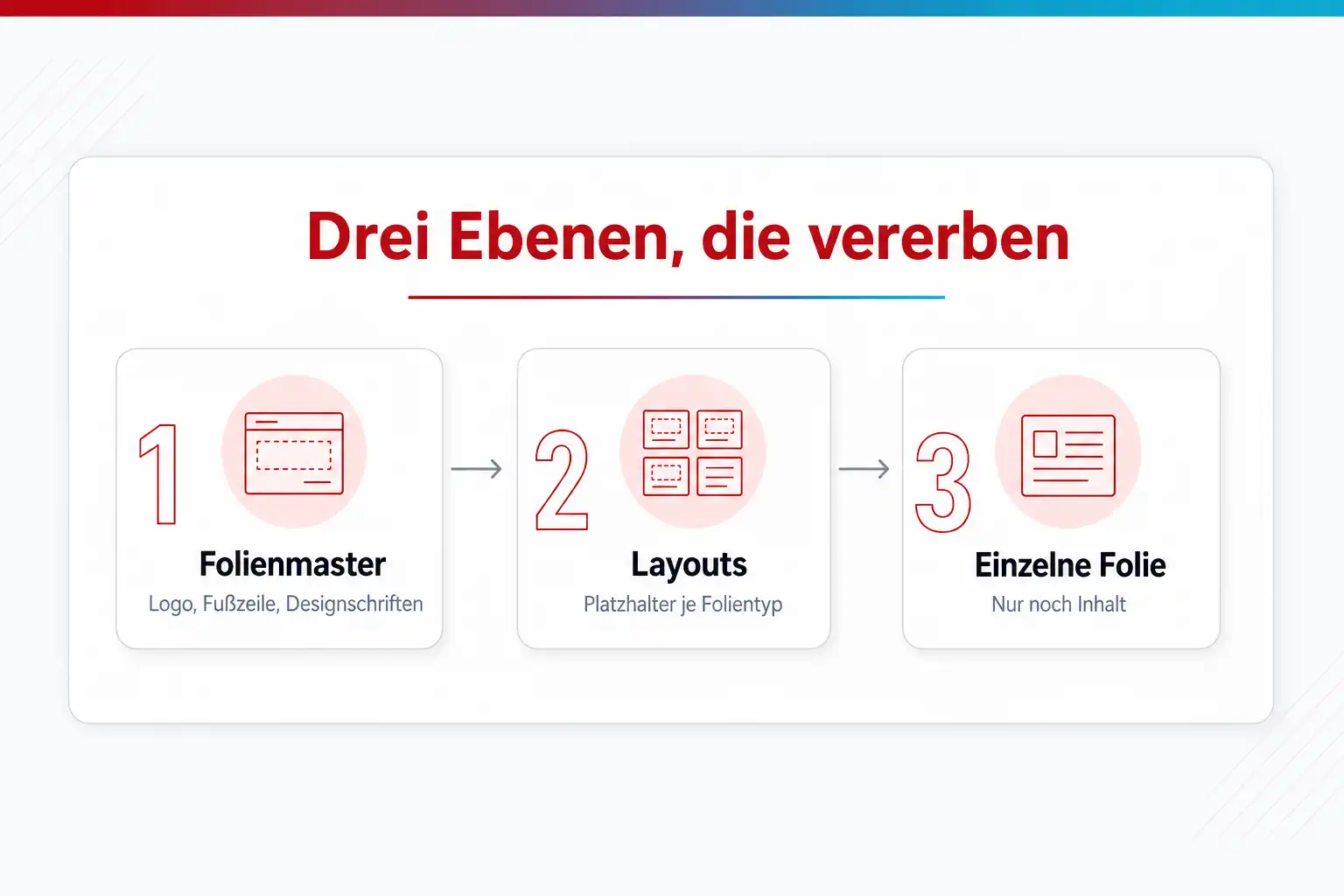
Drei Ebenen, die vererben: Master, Layout, Folie
Die Struktur ist einfacher, als sie in der Diskussion oft klingt. Ganz oben steht der Folienmaster, an ihm hängen die Layouts, und an den Layouts hängen die Folien. Jede Ebene gibt ihre Einstellungen nach unten weiter, und jede Ebene darf sie überschreiben. Was du auf der untersten Ebene änderst, gewinnt, weil es die spezifischste Angabe ist. Genau daraus folgt die wichtigste Regel im Alltag: Je weiter oben eine Entscheidung fällt, desto weniger Arbeit macht ihre Änderung.
Microsoft empfiehlt in der eigenen Dokumentation ausdrücklich, Master und Layouts zu bearbeiten, bevor die einzelnen Folien entstehen. Der Grund ist genau diese Vererbungsrichtung. Neue Folien übernehmen die Einstellungen automatisch, während vorhandene Folien nachträglich eingesammelt werden müssen. Wer die Reihenfolge umdreht, arbeitet nicht nur einmal, sondern zweimal, und beim zweiten Mal von Hand.
Praktisch heißt das für die Aufteilung: Der Master trägt die Konstanten, die Layouts tragen die Varianten. Ein neuer Wunsch aus dem Haus, etwa eine Folie mit breitem Bild links und schmaler Textspalte rechts, ist deshalb kein Fall für den Master, sondern ein neues Layout. Wer solche Wünsche im Master unterbringt, bekommt Platzhalter, die auf den meisten Folien leer bleiben und nur stören.
Designschriftarten und Designfarben statt fester Werte
Ein Design in PowerPoint besteht aus einem Satz Farben mit festen Rollen, einem Schriftpaar für Überschriften und Fließtext sowie Effekten für Formen. Die Platzhalter im Master verweisen auf diese Rollen, statt eine konkrete Schrift oder einen Farbwert zu tragen. Deshalb reicht ein Eingriff an einer Stelle, wenn sich das Erscheinungsbild ändert, und deshalb sehen zwei Präsentationen mit demselben Design auch dann gleich aus, wenn verschiedene Leute sie gebaut haben.
Der größte Effekt zeigt sich bei den Farben, und zwar dort, wo man ihn zuerst nicht vermutet. Diagramme greifen für ihre Datenreihen auf die Akzentfarben des Designs zu. Sind die Hausfarben ordentlich als Akzent eins bis sechs hinterlegt, steht ein eingefügtes Diagramm sofort im richtigen Farbklang, ohne dass jemand Balken einzeln einfärbt. Sind sie es nicht, wird jedes Diagramm zur Handarbeit, und die Farben weichen von Präsentation zu Präsentation leicht voneinander ab.
Bei den Schriften kommt eine Einschränkung dazu, die nichts mit PowerPoint zu tun hat: Eine Schrift muss auf dem Rechner liegen, auf dem präsentiert wird. Für Häuser mit einer gekauften Hausschrift heißt das entweder saubere Verteilung über die IT oder das Einbetten der Schrift in die Datei. Microsoft nennt für das Einbetten OpenType und TrueType als die Formate der Wahl und weist darauf hin, dass manche Schriften vom Hersteller ausdrücklich nicht zum Einbetten freigegeben sind.
Platzhalter sind mehr als Kästen mit gestricheltem Rand
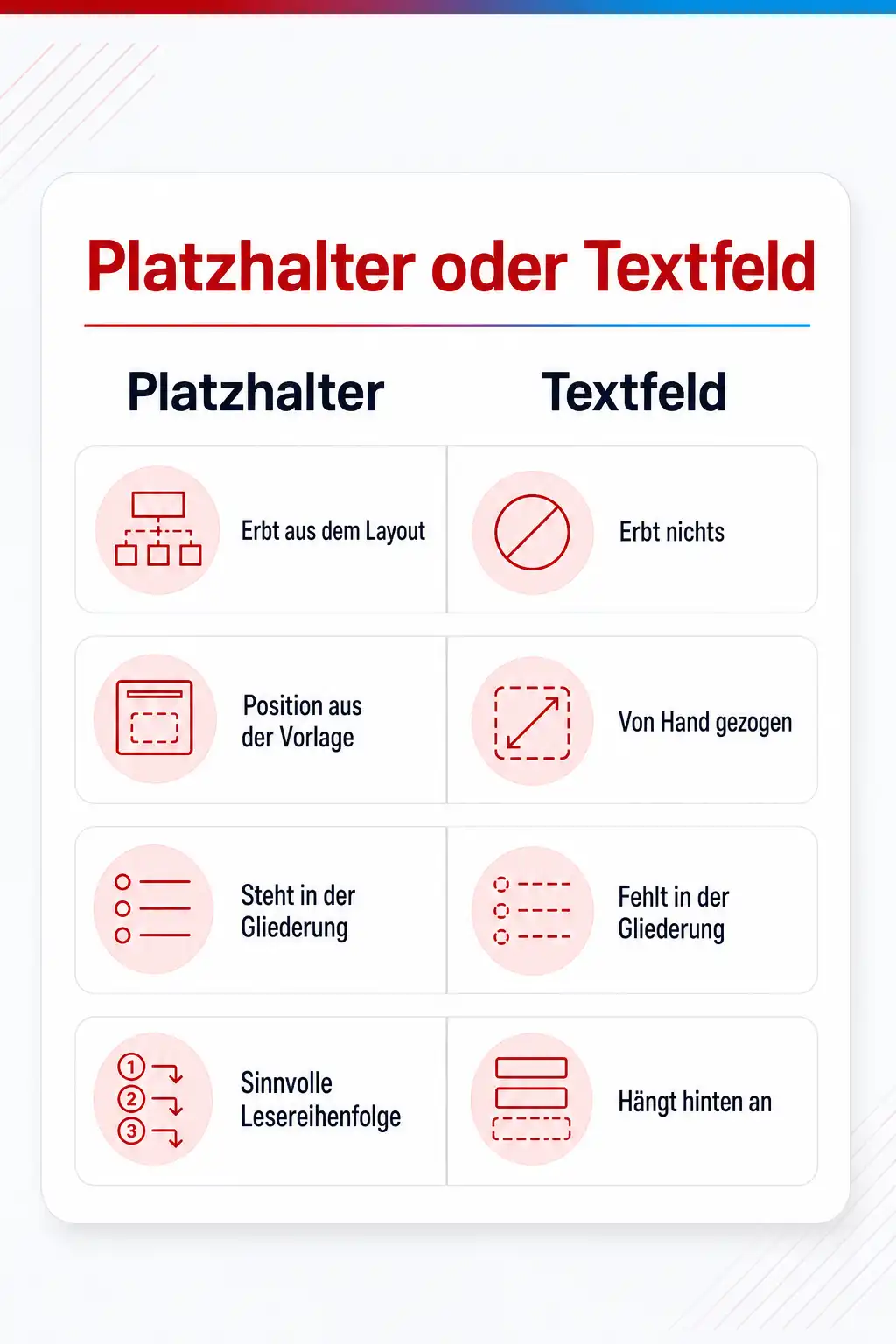
Ein Platzhalter unterscheidet sich von einem Textfeld nicht durch sein Aussehen, sondern durch seine Herkunft. Er stammt aus dem Layout und weiß deshalb, wo er steht, welche Schriftgrößen für welche Gliederungsebene gelten und was passieren soll, wenn der Text länger wird als vorgesehen. Ein Textfeld weiß davon nichts. Es sitzt an der Stelle, an die es jemand gezogen hat, und bleibt dort, auch wenn sich im Layout darüber alles verschiebt.
Der zweite Unterschied betrifft alles, was mit dem Inhalt weiterarbeitet. Nur Text in Platzhaltern erscheint in der Gliederungsansicht, lässt sich also überfliegen, umsortieren und in ein anderes Dokument übernehmen. Dieselbe Abhängigkeit gilt für die Reihenfolge, in der Hilfsmittel den Inhalt einer Folie vorlesen: Sie folgt der Anordnung der Objekte, und Platzhalter aus dem Layout stehen darin von Anfang an in einer sinnvollen Reihenfolge, während nachträglich aufgezogene Felder hinten anhängen.
Für den Aufbau folgt daraus eine schlichte Regel: Kommt ein Element regelmäßig auf einem Folientyp vor, gehört es als Platzhalter ins Layout. Ist es die Ausnahme, darf es ein Textfeld sein. Häuser, die diese Regel ernst nehmen, erkennt man daran, dass sich ihre Präsentationen sauber in eine Gliederung ausklappen lassen. Das ist der schnellste Test, ob eine Vorlage wirklich benutzt wird.
Bestehende Präsentationen nachziehen, ohne alles neu zu bauen
Für den Bestand gibt es keinen Schalter, der alles repariert, aber es gibt einen Ablauf, der die Arbeit klein hält. Nimm dir eine Präsentation vor, gehe die Folien in der Übersicht durch und weise jeder Folie über Start das Layout zu, das ihrer Aufgabe entspricht. Setze die Folie danach zurück, damit die direkten Formatierungen verschwinden. Diese beiden Handgriffe erledigen den größten Teil und dauern pro Folie wenige Sekunden.
Was danach übrig bleibt, sind die Fälle mit Handarbeit: Text in frei gezogenen Textfeldern, doppelte Logos, eingefügte Folien mit fremdem Design. Für Textfelder gibt es keine Umwandlung, der Inhalt muss in den Platzhalter kopiert und das Feld gelöscht werden. Ein fremdes Design erkennst du am zweiten Master in der Masteransicht: Weise den betroffenen Folien ein Layout aus dem richtigen Master zu, danach lässt sich der überflüssige löschen.
Sinnvoll ist es, diese Aufräumarbeit nicht über den gesamten Bestand zu legen, sondern über die Dateien, die tatsächlich weiterverwendet werden. In den meisten Häusern sind das erstaunlich wenige: die Standardpräsentation für Kundentermine, der Foliensatz für die Einarbeitung, die Vorlage für den Monatsbericht. Sind diese drei sauber und im Haus als Ausgangspunkt bekannt, erledigt sich der Rest über die Zeit, weil niemand mehr eine alte Datei als Kopiervorlage braucht.
Dazu passende Kurse
Wenn du den Aufbau einmal von der ersten Ebene an durchgehen willst, statt ihn aus fremden Dateien zu erschließen, sind PowerPoint-Kurse, in denen du den Master selbst aufbaust der direkte Weg dahin.
Weil dieselbe Frage nach Ebenen und Vererbung in Word gleich wieder auftaucht, findest du bei cmt Office-Kurse für alle, die Vorlagen im Haus pflegen .
Wie sicher bist du beim Thema wirklich?
Lesen fühlt sich schnell nach Können an. Ein kurzer Test zeigt dir, was davon schon sitzt und wo sich ein Kurs lohnt. Kostenlos, ohne Anmeldung, mit einer Erklärung zu jeder Antwort.
Der passende Lernpfad
Wenn du nicht nur ein Thema abhaken, sondern eine Rolle ausfüllen willst, zeigt dir der Lernpfad die Kurse in der Reihenfolge, in der sie aufeinander aufbauen.
PowerPoint für Allrounder
Der erste Eindruck entsteht mit Dir, der zweite aber gleich mit der ersten Folie – und er entscheidet schneller, als Dir lieb ist, über Deine Wirkung auf die Zuhörer
Dieser Lernpfad sorgt dafür, dass du nicht mit schlechten Folien und auf unsicheren Beinen startest. Jetzt beginnen heißt: Selbstbewusst auftreten, von Anfang an sauber präsentieren und es agnz vermeiden, dass deine Ideen oder Lösungen schlechter wirken, als sie tatsächlich sind.
Der Einstieg

Wo du genau das übst
Weitere Kurse aus diesem Bereich
- PowerPoint Grundkurs
- Microsoft Copilot für PowerPoint
- PowerPoint - Auffrischung kompakt
- PowerPoint Training: Präsentationsmethodik
- Rhetorik mit PowerPoint - Besser argumentieren und präsentieren
- Think-Cell für Anwender
- Microsoft 365 Copilot: Mit PowerPoint überzeugen
- Neuerungen in PowerPoint 2024
- PowerPoint Cameo & KI-Storytelling, das wirkt
- PowerPoint und Excel Training: Daten in der Präsentation
- Access Aufbaukurs
Preise, Orte und Buchung für alle Kurse des Bereichs findest du im Katalog: Alle Office-Schulungen mit Terminen.
Mir haben die zwei Tage Grundkurs in Excel sehr viel gebracht. Vielen Dank.
Sehr kompetenter Dozent mit einem intensiven Training welches anwendungsorientiert ist.
Das doch recht "langweilige" Thema Excel, wurde einem sehr gut präsentiert. Durch direktes mitarbeiten wurde es einem nie langweilig.
Häufige Fragen
Muss ich den Master wirklich vor der ersten Folie einrichten?
Wie viele Layouts sind sinnvoll?
Was ist der Unterschied zwischen Folienmaster und Vorlage?
Ich habe im Master etwas geändert und auf den Folien passiert nichts. Woran liegt das?
Kann eine Präsentation mehrere Folienmaster enthalten?
Deine Ansprechpartner
Du bist dir nicht sicher, welcher Kurs oder welches Level zu dir passt? Wir beraten dich persönlich und kostenlos.

Yves Hoppe
Weiterbildung & Beratung
Hilft dir, aus dem Office-Programm den passenden Kurs für deinen Stand zu finden.

Norbert Jansen
Beratung & Inhouse
Plant mit dir Inhouse-Trainings, die auf eure Abläufe und euren Datenbestand zugeschnitten sind.
Den Master einmal unter Anleitung von Grund auf bauen
In den PowerPoint-Kursen bei cmt richtest du Master, Layouts und Platzhalter an einer eigenen Präsentation ein und ziehst anschließend einen vorhandenen Foliensatz darauf nach, statt nur zuzusehen.
Passt dazu
- PowerPoint-Vorlage im Corporate Design erstellen und im Team ausrollen
- PowerPoint-Datei ist 80 MB groß: was sie aufbläht und was wirklich hilft
- Excel-Diagramm in PowerPoint: verknüpfen oder einbetten?
- Word-Dokumentvorlage erstellen, die im ganzen Team gleich aussieht