
PowerPoint-Datei ist 80 MB groß: was sie aufbläht und was wirklich hilft
Woran du die Ursache erkennst, welche sechs Fälle im Alltag auflaufen und in welcher Reihenfolge du sie angehst, ohne die Qualität für die Leinwand zu verlieren.
KI-generiertDieses Bild wurde mit KI erzeugt · Yves Hoppe / KI / cmt
Die Datei geht nicht durch, und niemand weiß warum
Der Ablauf ist bekannt. Die Präsentation ist fertig, sie soll an den Kunden gehen, und die Mail kommt mit dem Hinweis zurück, die Anlage sei zu groß. Danach beginnt eine Suche, die meist an der falschen Stelle ansetzt: Folien werden gelöscht, Animationen entfernt, Übergänge herausgenommen. Das bringt fast nichts, weil keiner dieser Bestandteile nennenswert Platz belegt. Die Datei besteht in aller Regel aus wenigen großen Objekten und sehr viel Kleinkram.
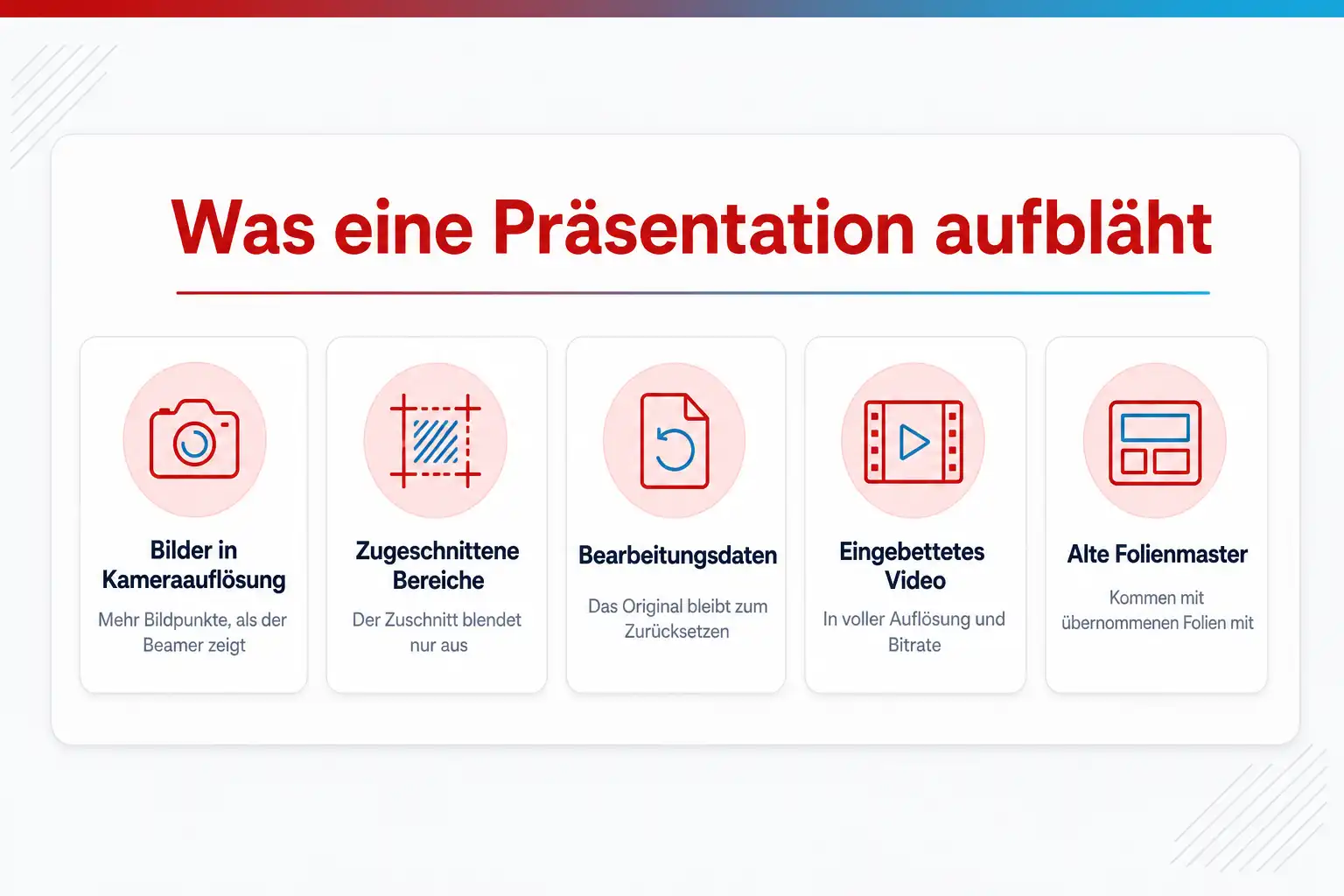
Der Grund dafür ist, dass PowerPoint alles aufbewahrt, was ihm anvertraut wird. Wer ein Foto aus einer heutigen Kamera einfügt, bringt ein Bild mit, dessen Auflösung ein Vielfaches dessen beträgt, was ein Beamer darstellen kann. Wer dieses Bild zuschneidet, entfernt es nicht aus der Datei, sondern blendet den Rest nur aus. Und wer es bearbeitet, also die Helligkeit ändert oder einen Effekt anwendet, erzeugt eine zweite Fassung, denn das Original wird für die Wiederherstellung mitgespeichert.
Dazu kommt, dass die Größe unbemerkt wächst. Eine Präsentation, die über Jahre weitergereicht wird, sammelt Folien aus anderen Präsentationen ein, und mit ihnen kommen deren Folienmaster, Layouts und Hintergrundbilder mit. Nach dem dritten Weiterreichen enthält die Datei Bestandteile, die auf keiner sichtbaren Folie mehr vorkommen. Das ist der Grund, warum eine Präsentation mit zwölf Folien achtzig Megabyte groß sein kann, ohne dass jemand etwas falsch gemacht hätte.
KI-generiertDieses Bild wurde mit KI erzeugt · Yves Hoppe / KI / cmt
Die Fälle, die im Alltag wirklich auflaufen
Sortiert nach dem, was du beobachtest. Zu jedem Fall gehört die Eigenschaft von PowerPoint, aus der er folgt, und der Griff, der ihn dauerhaft erledigt, statt die Datei nach jeder Runde erneut zu schrumpfen.
Symptom
Eine Präsentation mit wenigen Folien und einer Handvoll Fotos ist mehrere Dutzend Megabyte groß.
Ursache
Die Fotos stecken in der Auflösung darin, in der die Kamera oder das Telefon sie aufgenommen hat. Ein heutiges Bild bringt ein Vielfaches dessen mit, was auf einer Leinwand darstellbar ist, und PowerPoint speichert es unverändert, weil es nicht wissen kann, wofür die Datei später gebraucht wird.
Lösung
Nimm ein beliebiges Bild, geh über Bildformat und die Gruppe Anpassen auf das Komprimieren, lass die Beschränkung auf dieses eine Bild ausgeschaltet und wähl eine Auflösung, die zum Zweck passt. Setz zusätzlich unter Datei, Optionen, Erweitert die Standardauflösung auf 150 ppi oder niedriger, wie Microsoft es empfiehlt, damit künftig eingefügte Bilder gar nicht erst in voller Größe hineinwandern. Arbeite dabei an einer Kopie, denn der Schritt lässt sich nicht zurücknehmen.
Symptom
Bilder wurden zugeschnitten, und die Datei ist danach genauso groß wie vorher.
Ursache
Der Zuschnitt in PowerPoint blendet die weggeschnittenen Bereiche nur aus, statt sie zu entfernen. Damit bleibt das vollständige Bild in der Datei, und der Zuschnitt lässt sich jederzeit rückgängig machen. Für die Bearbeitung ist das angenehm, für die Dateigröße ist es der zweithäufigste Grund.
Lösung
Im Dialog zum Komprimieren der Bilder gibt es die Option zum Löschen der zugeschnittenen Bereiche. Sie entfernt die ausgeblendeten Teile endgültig. Microsoft weist ausdrücklich darauf hin, dass sich diese Daten danach nicht wiederherstellen lassen. Genau deshalb ist es ein Schritt für die Fassung, die verschickt wird, und nicht für die Arbeitsdatei, aus der die nächste Version entsteht.
Symptom
Nach dem Anpassen von Helligkeit, Kontrast oder Bildeffekten wächst die Datei bei jedem Speichern weiter.
Ursache
PowerPoint bewahrt die Daten des Originals auf, damit sich ein bearbeitetes Bild jederzeit zurücksetzen lässt. Bei jedem bearbeiteten Bild liegen damit zwei Fassungen in der Datei. Wer viele Bilder anpasst, verdoppelt den Anteil, den die Bilder ausmachen, ohne dass auf den Folien etwas dazugekommen wäre.
Lösung
Unter Datei, Optionen, Erweitert findest du im Bereich für Bildgröße und Qualität die Möglichkeit, die Bearbeitungsdaten zu verwerfen. Danach lassen sich die Bilder nicht mehr in ihren ursprünglichen Zustand zurücksetzen, was in der Endfassung selten stört. Wenn Bilder ohnehin außerhalb von PowerPoint bearbeitet und fertig eingefügt werden, entsteht dieser Posten gar nicht erst.
Symptom
Ein eingebettetes Video macht allein den größten Teil der Datei aus.
Ursache
Ein Video wird in der Auflösung und Bitrate gespeichert, in der es vorliegt, und das ist bei Material aus einer Kamera oder aus einem Videoschnittprogramm regelmäßig ein Vielfaches dessen, was für die Vorführung nötig wäre. Anders als bei Bildern gibt es hier keine automatische Anpassung beim Einfügen.
Lösung
Geh auf Datei und Informationen und wähl das Komprimieren der Medien. Je nach Version stehen Full HD mit 1080p, HD mit 720p und Standard mit 480p zur Wahl, in älteren Fassungen Präsentationsqualität, Internetqualität und niedrige Qualität. Die unterste Stufe ist von Microsoft ausdrücklich für den Versand per Mail vorgesehen. Beachte, dass diese Funktion nur in PowerPoint für Windows vorhanden ist und dass eingebettete Untertitel sowie zusätzliche Audiospuren dabei verloren gehen. Wenn das Video ohnehin online liegt, ist der Verweis darauf die sparsamste Lösung.
Symptom
Die Datei ist groß, obwohl kaum Bilder darin sind, und enthält Diagramme oder Tabellen aus einer Tabellenkalkulation.
Ursache
Beim Einfügen kann ein Objekt als eingebettete Arbeitsmappe in die Präsentation wandern. Dann liegt nicht nur das sichtbare Diagramm in der Datei, sondern die gesamte zugrunde liegende Mappe mit allen Tabellenblättern, auch denen, die mit dem Diagramm nichts zu tun haben.
Lösung
Entscheide bewusst, in welcher Form ein solches Objekt in die Folie kommt. Wenn die Zahlen nicht mehr geändert werden sollen, ist eine Grafik die sparsamste Form. Soll das Diagramm aktualisierbar bleiben, ist eine Verknüpfung zur Quelldatei die Alternative, allerdings mit der bekannten Folge, dass die Quelle erreichbar sein muss. Falls eine eingebettete Mappe bleiben soll, lohnt es sich, in ihr vorher alles zu löschen, was für das Diagramm nicht gebraucht wird.
Symptom
Eine über Jahre weitergereichte Präsentation enthält Bestandteile, die auf keiner Folie mehr vorkommen.
Ursache
Beim Übernehmen von Folien aus anderen Präsentationen kommen deren Folienmaster und Layouts mit, samt der darin hinterlegten Hintergrundbilder und Logos. Auch Objekte, die jemand außerhalb des sichtbaren Folienbereichs geparkt hat, und ausgeblendete Folien bleiben vollständig in der Datei.
Lösung
Öffne die Masteransicht und sieh dir an, wie viele Master und Layouts tatsächlich vorhanden sind. Lösch, was nicht mehr benutzt wird, und achte darauf, welche Folien danach auf ein anderes Layout wechseln. Geh anschließend die Folien im Auswahlbereich durch und such nach Objekten außerhalb der Folie. Wenn die Präsentation grundsätzlich aufgeräumt werden soll, ist der geradere Weg, die Inhalte in eine frische Datei aus der aktuellen Hausvorlage zu übernehmen.
Von der Ursache zur kleineren Datei
- 01 Was liegt im Medienordner der Datei, und welche drei Dateien sind die größten?
- 02 Sind Bilder in voller Kameraauflösung eingebettet, obwohl der Beamer weniger darstellt?
- 03 Wurden Bilder zugeschnitten, ohne dass die weggeschnittenen Bereiche gelöscht sind?
- 04 Speichert die Datei Bearbeitungsdaten, also Originale bearbeiteter Bilder?
- 05 Sind Video oder Audio eingebettet, und ist die Komprimierung schon gelaufen?
- 06 Wie viele Folienmaster stecken in der Datei, und werden alle noch benutzt?
Die Reihenfolge, in der du vorgehst
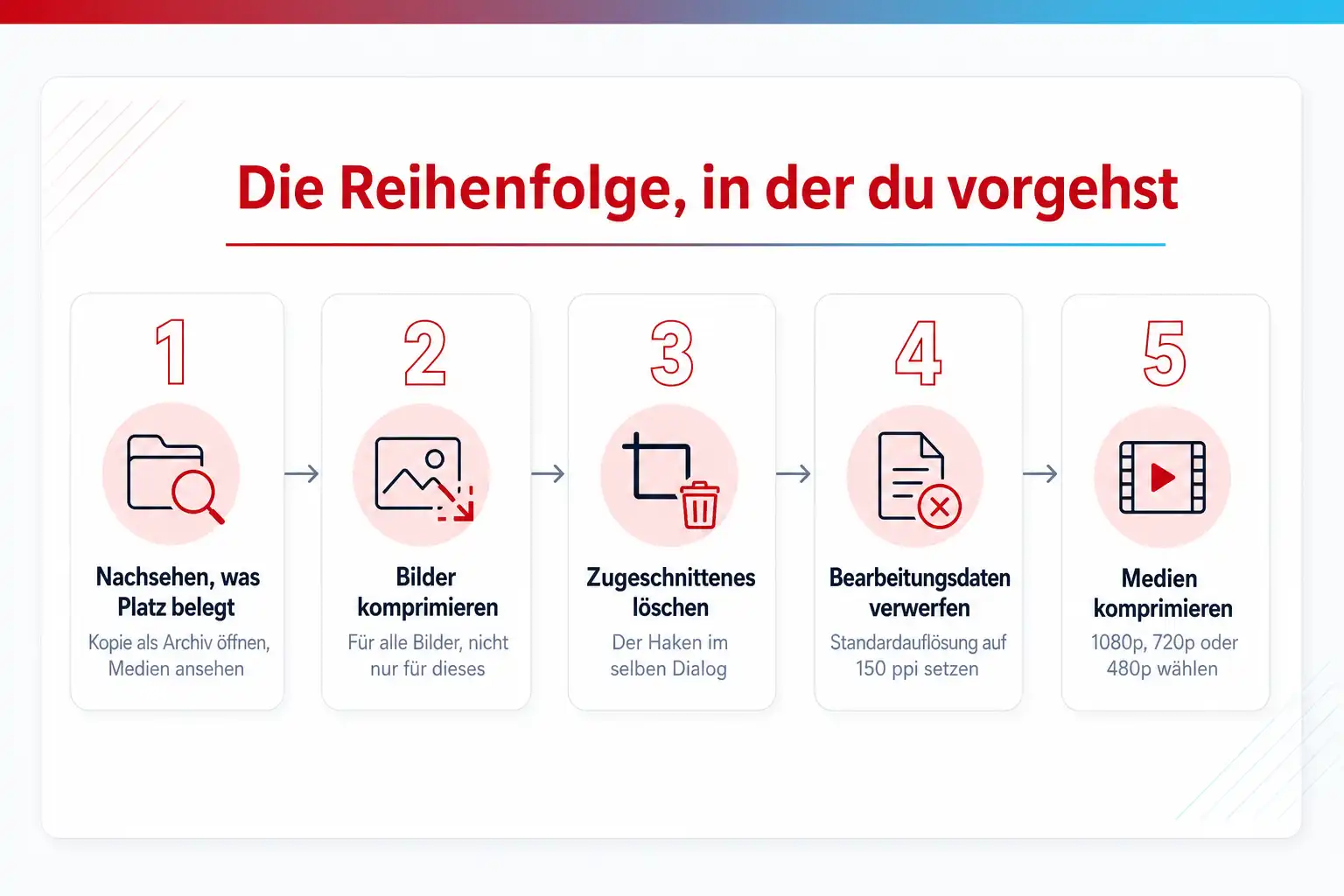
Miss zuerst, bevor du etwas änderst, denn sonst bearbeitest du eine Stelle, die nie das Problem war. Die ersten drei Punkte erledigen in den allermeisten Fällen den größten Teil, die späteren lohnen sich nur, wenn danach noch etwas übrig ist.
Zuerst nachsehen, was tatsächlich Platz belegt
Leg eine Kopie der Präsentation an, benenn sie von pptx in zip um und sieh dir den Ordner für Medien darin an. Dort liegt jedes eingebettete Bild und jede Mediendatei einzeln, mit ihrer tatsächlichen Größe. Nach Größe sortiert siehst du in wenigen Sekunden, ob drei Fotos für achtzig Prozent verantwortlich sind oder ob ein Video den Rest ausmacht. Diese Aufstellung bestimmt, was du danach anfasst.
Bilder komprimieren, und zwar für alle auf einmal
Wähl ein Bild aus, geh auf der Registerkarte Bildformat in die Gruppe Anpassen und auf Bilder komprimieren. Sorg dafür, dass die Beschränkung auf dieses eine Bild nicht gesetzt ist, damit die Einstellung für alle Bilder gilt, und setz den Haken für das Löschen der zugeschnittenen Bereiche. Für die Auflösung wählst du die Stufe, die zum Zweck passt. Beides ist nicht rückgängig zu machen, arbeite deshalb an einer Kopie.
Bearbeitungsdaten verwerfen und die Standardauflösung senken
Unter Datei, Optionen, Erweitert findest du den Bereich für Bildgröße und Qualität. Dort verwirfst du die Bearbeitungsdaten, also die gespeicherten Originale, die nur für das Zurücksetzen bearbeiteter Bilder gebraucht werden. Im selben Bereich stellst du die Standardauflösung ein, und Microsoft empfiehlt dafür 150 ppi oder niedriger. Diese Einstellung wirkt auf Bilder, die danach eingefügt werden, und ist damit auch eine Vorsorge für die nächste Präsentation.
Medien komprimieren, wenn Video oder Audio dabei ist
Unter Datei und Informationen gibt es den Punkt zum Komprimieren von Medien. Zur Wahl stehen je nach Version Full HD mit 1080p, HD mit 720p und Standard mit 480p, in älteren Fassungen heißen dieselben Stufen Präsentationsqualität, Internetqualität und niedrige Qualität. Die unterste Stufe ist ausdrücklich für den Versand per Mail gedacht. Zwei Dinge sind wichtig: Die Funktion gibt es nur in PowerPoint für Windows, und eingebettete Untertitel sowie zusätzliche Audiospuren gehen dabei verloren.
Schriftarten nur mit den benutzten Zeichen einbetten
Unter Datei, Optionen, Speichern steht im Bereich zur Genauigkeit beim Freigeben die Möglichkeit, Schriftarten in der Datei einzubetten. Dabei gibt es zwei Stufen: nur die tatsächlich verwendeten Zeichen oder alle Zeichen. Die erste Stufe hält die Datei klein, die zweite ist nötig, wenn andere die Präsentation weiterbearbeiten sollen. Wenn die Datei nur angesehen wird, ist die sparsame Stufe die richtige.
Fremde Bestandteile herauswerfen
Sieh in der Masteransicht nach, wie viele Folienmaster tatsächlich vorhanden sind. Jeder bringt seinen eigenen Satz Layouts mit, und wenn dort Hintergrundbilder liegen, hängen die an der Datei, auch wenn keine Folie sie benutzt. Nicht mehr benötigte Master und Layouts lassen sich dort löschen. Dasselbe gilt für Folien, die auf ausgeblendeten Positionen liegen, und für Objekte, die außerhalb des sichtbaren Folienbereichs geparkt wurden.
KI-generiertDieses Bild wurde mit KI erzeugt · Yves Hoppe / KI / cmt
Wie du die Ursache in zwei Minuten findest
Eine Präsentationsdatei ist ein Paket, in dem die einzelnen Bestandteile getrennt liegen. Wenn du eine Kopie anlegst, ihr die Endung eines Archivs gibst und sie öffnest, findest du einen Ordner, in dem jedes eingebettete Bild und jede Mediendatei einzeln steht. Nach Größe sortiert hast du damit die vollständige Antwort auf die Frage, wohin der Platz gegangen ist, und zwar bevor du irgendetwas geändert hast.
Diese Aufstellung ist wichtiger, als sie klingt, weil sie die Reihenfolge festlegt. Wenn ein Video zwei Drittel ausmacht, bringt die sorgfältigste Bildkomprimierung wenig. Wenn dagegen vierzig Fotos je zwei Megabyte belegen, ist die Bildkomprimierung genau der richtige Griff, und das Video darf bleiben, wie es ist. Ohne diesen Blick optimiert man zuverlässig an der Stelle, die am einfachsten zu erreichen ist, und nicht an der, die zählt.
Ein zweiter nützlicher Vergleich ist die Größe vor und nach jedem Schritt. Notier den Wert, führ eine Maßnahme durch, speicher und sieh nach. So merkst du sofort, wenn ein Schritt nichts gebracht hat, und musst nicht am Ende raten, welcher der fünf Handgriffe gewirkt hat. Achte darauf, dass PowerPoint erst beim Speichern aufräumt, die Größe im Dateisystem also erst danach aussagekräftig ist.
Welche Auflösung wofür reicht
Die entscheidende Frage bei Bildern ist nicht, wie gut sie aussehen könnten, sondern wo sie gezeigt werden. Ein Beamer und ein Bildschirm stellen eine feste Zahl von Bildpunkten dar, und alles, was ein Bild darüber hinaus mitbringt, wird bei der Anzeige ohnehin weggerechnet. Es belegt aber weiterhin Platz in der Datei. Genau deshalb ist die Komprimierung in fast allen Fällen ein Gewinn ohne sichtbaren Verlust.
Microsoft nennt für die Standardauflösung in den Optionen den Wert 150 ppi oder niedriger als Empfehlung, um die Datei kleiner zu halten. Wichtig ist der Unterschied zwischen dieser Einstellung und dem Dialog zum Komprimieren: Die Einstellung in den Optionen wirkt auf Bilder, die künftig eingefügt werden, der Dialog auf die Bilder, die bereits in der Datei stecken. Beides zusammen ergibt eine Datei, die klein ist und klein bleibt.
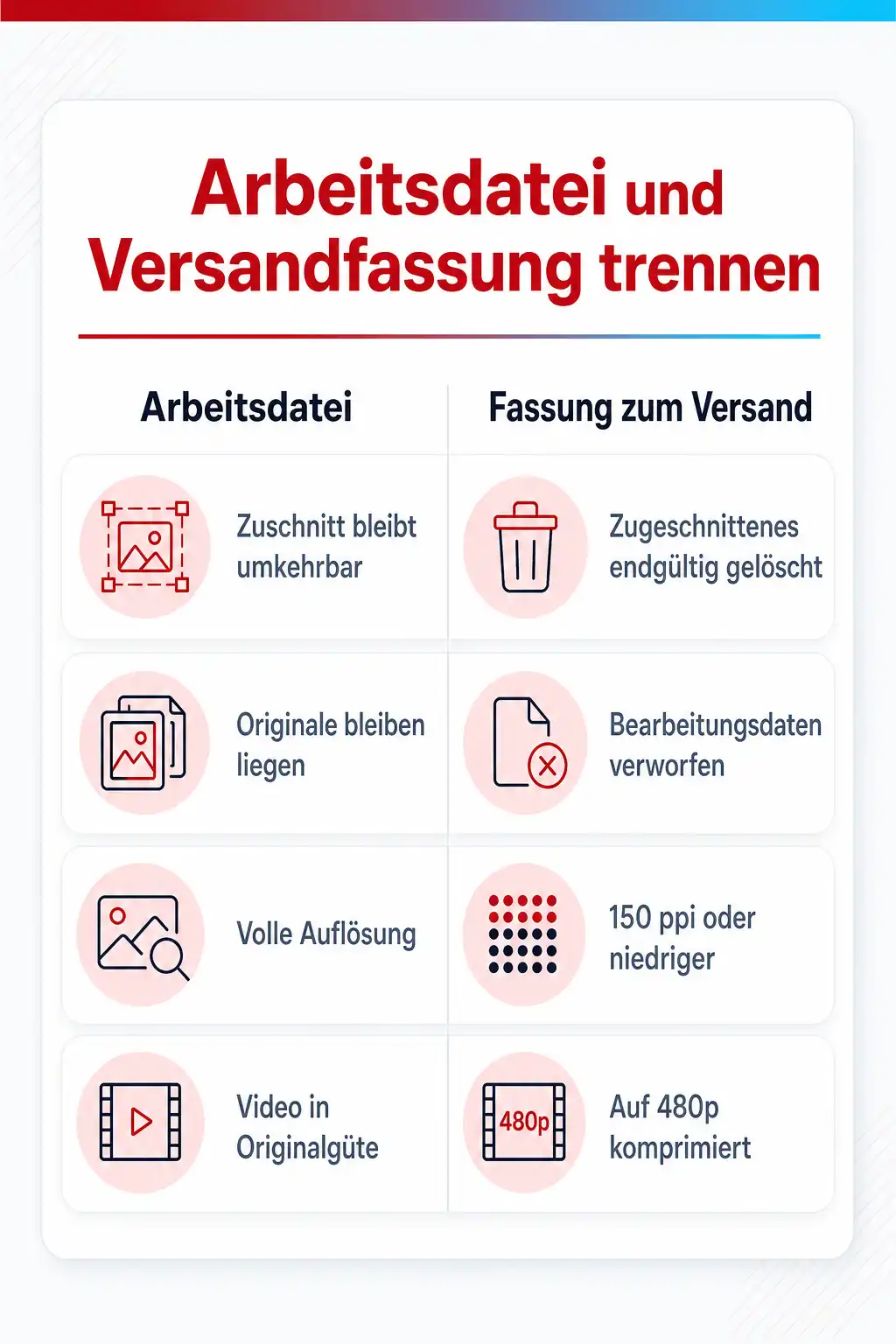
Die Ausnahme betrifft Material, das gedruckt oder auf sehr großen Flächen gezeigt wird, etwa eine Präsentation, die anschließend als Poster ausgegeben wird. In diesem Fall arbeitest du besser mit zwei Fassungen: einer Arbeitsdatei in voller Qualität und einer verkleinerten Fassung für den Versand. Wer stattdessen die eine Datei immer wieder komprimiert und wieder aufwertet, verliert bei jedem Durchgang Qualität, ohne sie zurückholen zu können.
Was du gar nicht erst hineinbaust
Der wirksamste Umgang mit dem Thema ist der, bei dem es nicht entsteht. Bilder werden vor dem Einfügen auf die gebrauchte Größe gebracht, statt in voller Kameraauflösung auf die Folie zu wandern. Das kostet einen zusätzlichen Handgriff und erspart die spätere Suche. In vielen Häusern liegt der Bildbestand ohnehin an einer zentralen Stelle, und dort können die Bilder in einer geeigneten Größe abgelegt werden.
Der zweite Punkt betrifft Videos. Ein eingebettetes Video ist bequem, weil die Datei alles enthält, und teuer, weil sie eben alles enthält. Wenn das Video ohnehin online liegt und die Vorführung mit Netzzugang stattfindet, ist der Verweis darauf die sparsamste Form. Wo das nicht sicher ist, gehört das Video eingebettet, dann aber in einer für den Zweck angemessenen Auflösung und nicht in der, in der es aus dem Schnitt kam.
Der dritte Punkt ist die Vorlage. Wenn im Haus eine gepflegte Hausvorlage existiert, aus der neue Präsentationen entstehen, kommen fremde Folienmaster gar nicht erst hinzu. Sobald aber Folien aus anderen Präsentationen übernommen werden, ist die Frage, ob dabei die Zielformatierung verwendet wird oder die ursprüngliche mitkommt. Diese Entscheidung ist der wichtigste Punkt, an dem sich entscheidet, ob eine Präsentation aufgeräumt bleibt oder über die Jahre zuwächst.
Wenn die Datei trotzdem zu groß bleibt
Es gibt Präsentationen, die sich nicht auf Versandgröße bringen lassen, ohne dass sie ihren Zweck verlieren, etwa eine Produktvorstellung mit mehreren Filmen. In diesen Fällen ist die Frage nicht mehr, wie die Datei kleiner wird, sondern wie sie zum Empfänger kommt. Ein Link auf eine Ablage ist dafür in nahezu allen Fällen der bessere Weg als eine Anlage, denn er umgeht die Größenbeschränkungen beider Postfächer und lässt sich zurückziehen.
Ein zweiter Weg ist die Trennung nach Zweck. Die Fassung zum Vortragen enthält alle Medien, die Fassung zum Nachlesen wird als PDF ausgegeben und ist um ein Vielfaches kleiner. Das hat einen angenehmen Nebeneffekt: Ein PDF lässt sich auf jedem Gerät öffnen, und niemand sieht die Notizen oder die ausgeblendeten Folien, die in der Arbeitsdatei stecken.
Der dritte Weg betrifft die Zusammenarbeit. Wenn mehrere Personen an derselben Präsentation arbeiten, ist der Versand als Anlage ohnehin die ungünstigste Form, weil dabei Fassungen entstehen, die niemand mehr zusammenführen kann. Eine gemeinsame Ablage löst gleichzeitig das Größenproblem und die Versionsfrage, und die Dateigröße ist dort schlicht kein Thema mehr.
Dazu passende Kurse
Wenn im Haus regelmäßig große Präsentationen entstehen, lohnt sich der Blick auf PowerPoint-Kurse für Dateien, die sich verschicken lassen .
Weil dieselbe Frage bei Textdokumenten und Tabellen wiederkehrt, greifen Office-Kurse für den Umgang mit Bildern und Medien sie anwendungsübergreifend auf.
Wie sicher bist du beim Thema wirklich?
Lesen fühlt sich schnell nach Können an. Ein kurzer Test zeigt dir, was davon schon sitzt und wo sich ein Kurs lohnt. Kostenlos, ohne Anmeldung, mit einer Erklärung zu jeder Antwort.
Der passende Lernpfad
Wenn du nicht nur ein Thema abhaken, sondern eine Rolle ausfüllen willst, zeigt dir der Lernpfad die Kurse in der Reihenfolge, in der sie aufeinander aufbauen.
PowerPoint für Allrounder
Der erste Eindruck entsteht mit Dir, der zweite aber gleich mit der ersten Folie – und er entscheidet schneller, als Dir lieb ist, über Deine Wirkung auf die Zuhörer
Dieser Lernpfad sorgt dafür, dass du nicht mit schlechten Folien und auf unsicheren Beinen startest. Jetzt beginnen heißt: Selbstbewusst auftreten, von Anfang an sauber präsentieren und es agnz vermeiden, dass deine Ideen oder Lösungen schlechter wirken, als sie tatsächlich sind.
Der Einstieg

Wo du genau das übst
Weitere Kurse aus diesem Bereich
- Microsoft Copilot für PowerPoint
- PowerPoint - Auffrischung kompakt
- PowerPoint Training: Präsentationsmethodik
- Rhetorik mit PowerPoint - Besser argumentieren und präsentieren
- Microsoft 365 Copilot: Mit PowerPoint überzeugen
- Neuerungen in PowerPoint 2024
- PowerPoint Cameo & KI-Storytelling, das wirkt
- PowerPoint und Excel Training: Daten in der Präsentation
- Think-Cell für Anwender
- DAXpertise mit Excel Power Pivot (Power Pivot 03)
Preise, Orte und Buchung für alle Kurse des Bereichs findest du im Katalog: Alle Office-Schulungen mit Terminen.
Mir haben die zwei Tage Grundkurs in Excel sehr viel gebracht. Vielen Dank.
Sehr kompetenter Dozent mit einem intensiven Training welches anwendungsorientiert ist.
Das doch recht "langweilige" Thema Excel, wurde einem sehr gut präsentiert. Durch direktes mitarbeiten wurde es einem nie langweilig.
Häufige Fragen
Wie finde ich heraus, welches Element die Datei aufbläht?
Verliere ich beim Komprimieren sichtbar Qualität?
Warum ist das Komprimieren der Medien bei mir nicht anwählbar?
Soll ich Schriftarten überhaupt einbetten?
Hilft es, die Datei zu packen?
Deine Ansprechpartner
Du bist dir nicht sicher, welcher Kurs oder welches Level zu dir passt? Wir beraten dich persönlich und kostenlos.

Yves Hoppe
Weiterbildung & Beratung
Hilft dir, aus dem Office-Programm den passenden Kurs für deinen Stand zu finden.

Norbert Jansen
Beratung & Inhouse
Plant mit dir Inhouse-Trainings, die auf eure Abläufe und euren Datenbestand zugeschnitten sind.
Präsentationen, die auf der Leinwand gut aussehen und trotzdem durch die Leitung passen
Im PowerPoint-Kurs bei cmt arbeitest du an eigenen Dateien und siehst dabei, an welcher Stelle die Größe entsteht und wie sich das schon beim Aufbau vermeiden lässt.