
Outlook-Postfach ist voll: was du archivierst und was wirklich weg kann
Die Warnung sagt nur, dass eine Grenze erreicht ist, nicht wo das Gewicht liegt. Der Weg führt über die tatsächliche Belegung, die Trennung von Archiv und Löschung und eine Regel, die das Aufräumen künftig übernimmt.
KI-generiertDieses Bild wurde mit KI erzeugt · Yves Hoppe / KI / cmt
Die Warnung kommt, und aufgeräumt wird an der falschen Stelle
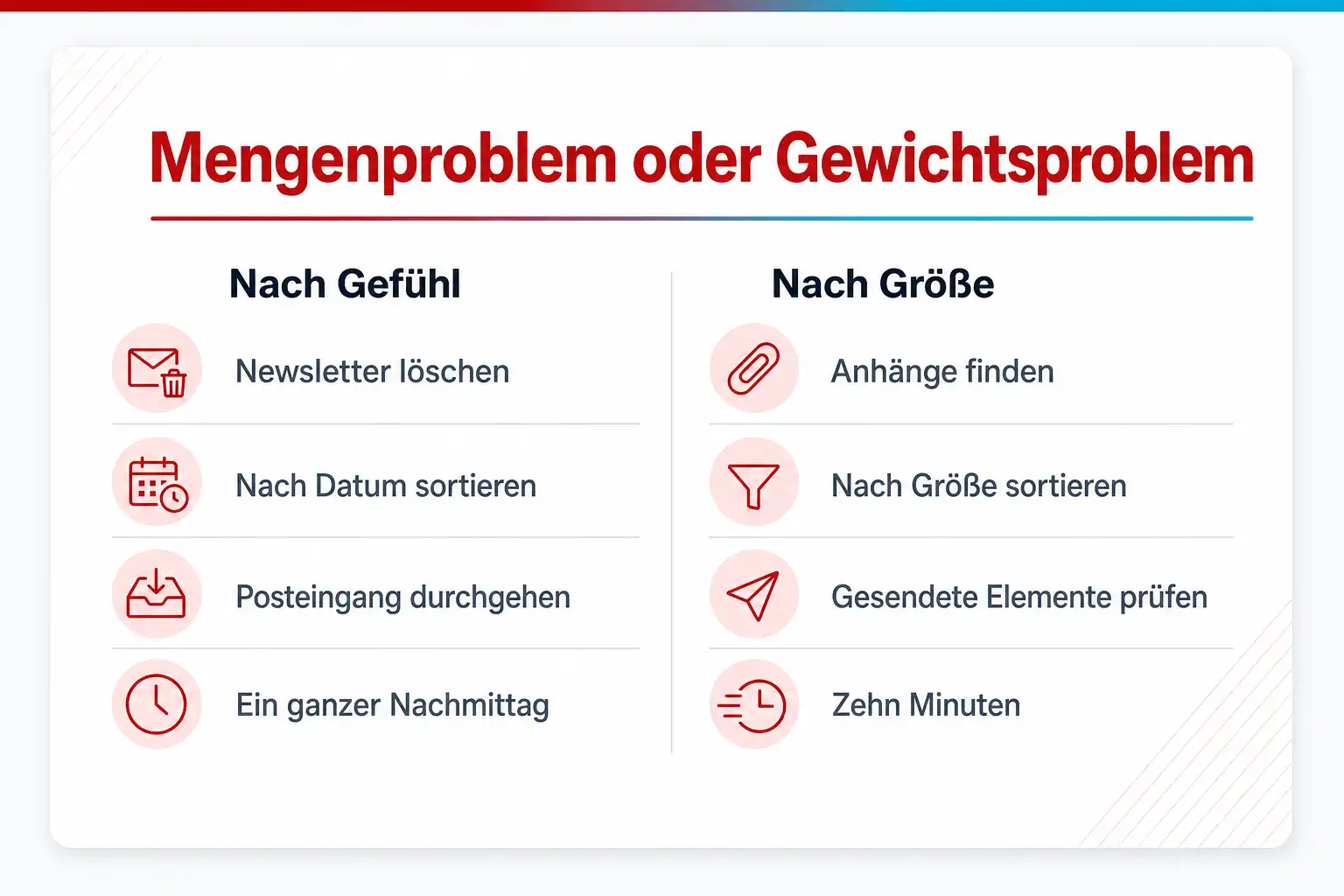
Der erste Reflex ist fast immer derselbe: Newsletter aus den vergangenen Jahren löschen, alte Terminbestätigungen wegwerfen, den Junk-Ordner leeren. Das fühlt sich nach Arbeit an und bringt fast nichts, weil solche Mails ein paar Kilobyte wiegen. In den Gesendeten Elementen liegen derweil drei Nachrichten mit Anhängen von je 40 Megabyte, die zusammen mehr Platz belegen als der gesamte Rest des Jahres. Aufgeräumt wird nach Gefühl statt nach Größe, und deshalb ist die Warnung nach zwei Wochen wieder da.
Der zweite Reflex verlagert das Problem, ohne es zu lösen. Alles wandert in ein Archiv, und niemand hat vorher geklärt, was dieses Archiv eigentlich ist. Ein Archivpostfach auf dem Server verhält sich völlig anders als eine lokale Datendatei auf dem Rechner, und die Wahl entscheidet darüber, ob die Mails weiterhin vom Telefon aus erreichbar sind, ob die Suche sie findet und ob sie in einer Datensicherung landen. Wer diesen Unterschied nicht kennt, verschiebt Jahre an Korrespondenz an eine Stelle, an der er sie später vergeblich sucht.
Dazu kommt, dass die eigentliche Grenze meist unbekannt ist. In Microsoft 365 hängt sie an der Lizenz: Benutzerpostfächer haben 50 Gigabyte bei Microsoft 365 Business Basic und Standard sowie bei Exchange Online Plan 1, dagegen 100 Gigabyte bei Plan 2 und bei den Enterprise-Paketen E3 und E5. Dazu kommt das Archivpostfach mit eigenem Kontingent. Ohne diese Zahl ist jede Aufräumaktion ein Schuss ins Blaue, weil niemand weiß, wie viel Platz überhaupt fehlt.
KI-generiertDieses Bild wurde mit KI erzeugt · Yves Hoppe / KI / cmt
Die Fälle, die im Alltag wirklich auflaufen
Sortiert nach dem, was du beobachtest. Zu jedem Fall gehört die Eigenschaft von Exchange Online, aus der er folgt, und der Schritt, der ihn dauerhaft erledigt, statt ihn auf das nächste Quartal zu verschieben.
Symptom
Du hast hunderte Nachrichten gelöscht, die Belegung ändert sich aber kaum.
Ursache
Der Ordner Gelöschte Elemente ist ein gewöhnlicher Postfachordner und zählt weiterhin zum Kontingent. Solange die Nachrichten dort liegen, ist nichts gewonnen. Dazu kommt die falsche Bezugsgröße: Die Zahl der Nachrichten sagt nichts über ihr Gewicht, und tausend Textmails wiegen weniger als eine einzige Nachricht mit einer Präsentation im Anhang.
Lösung
Leere den Ordner Gelöschte Elemente und sortiere danach die großen Ordner nach Größe statt nach Datum. Wenn Nachrichten endgültig gelöscht werden, wandern sie in den Ordner für wiederherstellbare Elemente, dessen Kontingent getrennt gezählt wird. Zurückholen lassen sie sich dort in Exchange Online standardmäßig 14 Tage lang, und dieser Zeitraum kann von der Verwaltung auf bis zu 30 Tage verlängert werden.
Symptom
Es gibt ein Archivpostfach, trotzdem kommt die Warnung für das Hauptpostfach immer wieder.
Ursache
Ein Archivpostfach verschiebt von sich aus nichts. Damit Nachrichten dorthin wandern, braucht es Aufbewahrungstags in einer Aufbewahrungsrichtlinie, die der Assistent für verwaltete Ordner anwendet. Microsoft weist zusätzlich darauf hin, dass eine solche Richtlinie nur dann automatisch läuft, wenn das primäre Postfach größer als 10 Megabyte ist.
Lösung
Lass prüfen, ob dem Postfach überhaupt eine Richtlinie mit Archivtags zugewiesen ist, denn ein aktiviertes Archiv allein genügt nicht. Für den Übergang lassen sich Ordner von Hand ins Archiv ziehen. Dauerhaft sinnvoll ist eine Richtlinie mit einer Frist, die zum Haus passt, ergänzt um persönliche Tags für Fälle, die kürzer oder länger aufgehoben werden sollen.
Symptom
Ein einzelner Ordner ist auffällig groß, aber die Nachrichten darin sehen alle unscheinbar aus.
Ursache
Das Gewicht steckt in Anhängen, und die sind in der Listenansicht nicht sichtbar. Besonders häufig betrifft das die Gesendeten Elemente, weil jede verschickte Datei dort ein zweites Mal liegt, und den Kalender, wenn Besprechungseinladungen Dateien enthalten. In Exchange Online sind einzelne Anhänge in Outlook bis zu 150 Megabyte möglich, sofern die Verwaltung diesen Rahmen gesetzt hat.
Lösung
Sortier den Ordner nach Größe und geh die obersten zwanzig Einträge durch. Anhänge, die noch gebraucht werden, speicherst du in die zuständige Ablage und entfernst sie aus der Nachricht. Für die Zukunft ist der Verweis auf eine gemeinsame Ablage der bessere Weg, weil er das eigene und das fremde Postfach gleichzeitig entlastet.
Symptom
Senden ist nicht mehr möglich, Nachrichten kommen aber weiterhin an.
Ursache
Exchange Online kennt drei Schwellen und nicht eine: das Warnkontingent, die Grenze, ab der das Senden verboten wird, und die Grenze, ab der auch der Empfang endet. Zwischen der zweiten und der dritten Schwelle liegt genau dieser Zustand. Der Postfachnutzungsbericht im Admin Center führt die drei Werte als eigene Spalten je Postfach.
Lösung
Kurzfristig hilft nur, Platz zu schaffen, und zwar über die größten Elemente. Parallel gehört die Frage geklärt, ob die Lizenz zum Bedarf passt, denn zwischen 50 und 100 Gigabyte für das Benutzerpostfach liegt in vielen Häusern genau der Unterschied, der die wiederkehrende Aufräumaktion überflüssig macht.
Symptom
Das Archiv wächst, aber die Suche findet die alten Nachrichten nicht mehr, und Ordner lassen sich dort nicht löschen.
Ursache
Das ist das Verhalten der automatisch erweiterten Archivierung. Microsoft dokumentiert dazu drei Punkte: Im klassischen Outlook für Windows ist die Suche auf den aktuellen Suchbereich beschränkt, eine Suche im primären Postfach liefert also keine Treffer aus dem erweiterten Archiv. Sobald ein zusätzlicher Speicherbereich bereitgestellt wurde, lassen sich im Archiv keine Ordner mehr löschen. Und die Elementzahlen im Archiv können ungenau sein.
Lösung
Such ausdrücklich im Archiv statt im Postfach und sag das im Team weiter, denn dieser Punkt sorgt für die meisten Rückfragen. Plan außerdem mit Zeit: Zusätzlicher Speicher wird automatisch bereitgestellt, kann aber bis zu 30 Tage dauern, und Microsoft nennt eine unterstützte Wachstumsrate von höchstens einem Gigabyte pro Tag. Für den schnellen Zuwachs aus einer Migration ist das Archiv damit nicht das richtige Werkzeug.
Symptom
Ein freigegebenes Postfach ist voll, obwohl alle Beteiligten genug Platz haben.
Ursache
Ein freigegebenes Postfach hat ein eigenes Kontingent und ist ohne eigene Lizenz auf 50 Gigabyte begrenzt. Auf 100 Gigabyte wächst es erst mit einer passenden Lizenz, und auch das Archiv für ein solches Postfach setzt eine Lizenz voraus. Häufig kommt hinzu, dass ein Sammelpostfach als Ablage für die Korrespondenz mehrerer Leute benutzt wird.
Lösung
Prüf zuerst die Lizenz, danach die Nutzung. Für Sammelpostfächer lohnt sich eine Aufbewahrungsregel besonders, weil dort selten jemand von sich aus aufräumt. Wichtig ist außerdem eine Grenze, die Microsoft ausdrücklich zieht: Ein Archivpostfach darf nicht dazu dienen, die Nachrichten mehrerer Leute zu sammeln, etwa über Journal- oder Weiterleitungsregeln.
Fünf Fragen, bevor du eine einzige Mail löschst
- 01 Wie groß ist das Postfach wirklich, und wo liegt die Grenze für eure Lizenz?
- 02 Welche fünf Ordner sind die schwersten, und welche Nachrichten darin sind die größten?
- 03 Ist ein Archivpostfach vorhanden, und wird überhaupt etwas dorthin verschoben?
- 04 Wie lange muss Korrespondenz im Haus aufgehoben werden, und wer legt das fest?
- 05 Woher kommt der Zuwachs, aus Anhängen oder aus Verteilern?
Erst messen, dann trennen, dann eine Regel bauen
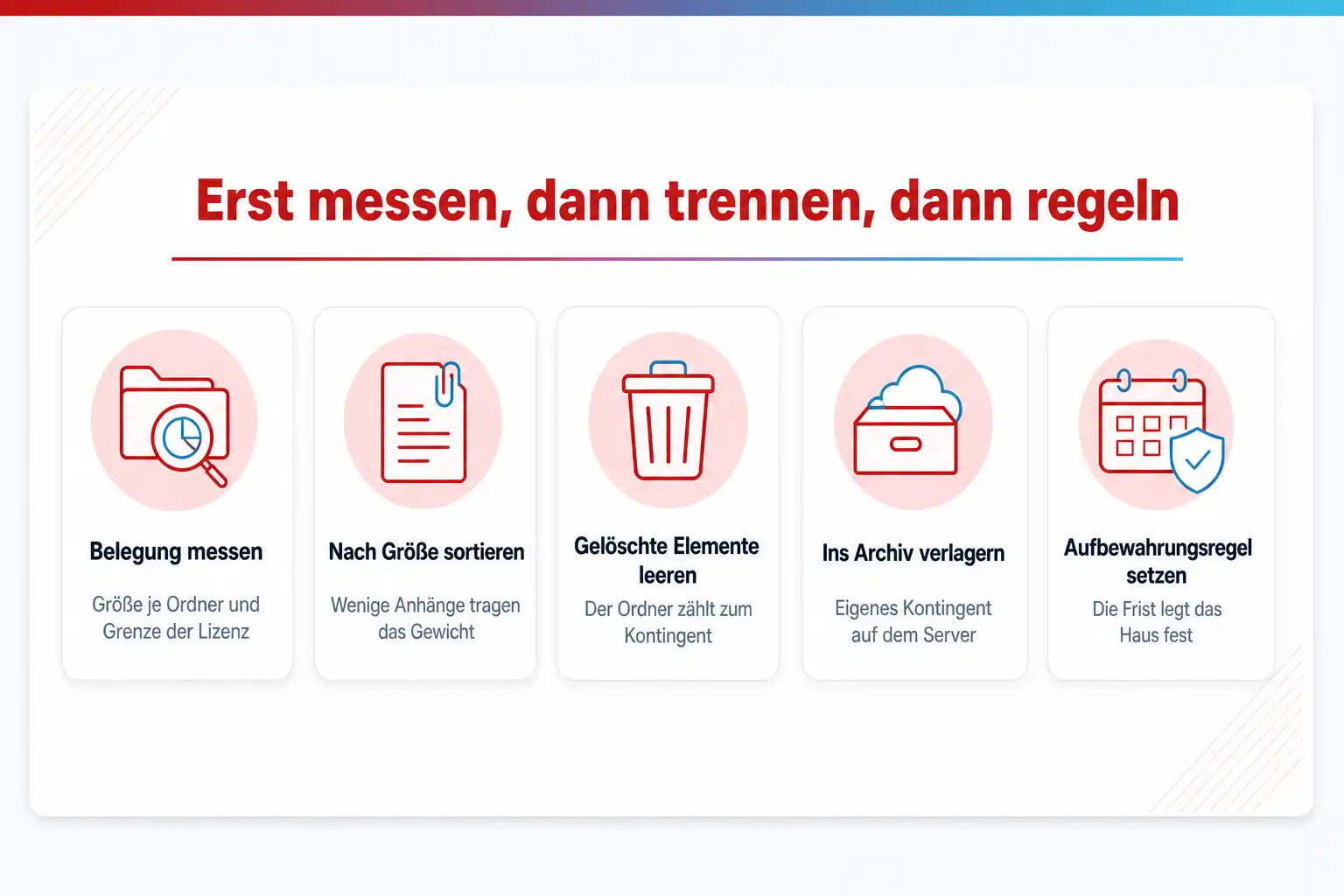
Die ersten drei Schritte schaffen kurzfristig Platz, die letzten drei sorgen dafür, dass die Warnung nicht in zwei Monaten wiederkommt. Zusammen sind das etwa zwei Stunden, davon der größte Teil einmalig.
Die tatsächliche Belegung und die tatsächliche Grenze feststellen
Im klassischen Outlook findest du unter den Kontoinformationen die Postfacheinstellungen mit einem Werkzeug zum Aufräumen, das die Größe je Ordner anzeigt. Im neuen Outlook und im Browser gibt es dafür eine Speicherübersicht in den Einstellungen. Auf der Verwaltungsseite zeigt der Exchange-Postfachnutzungsbericht im Admin Center für jedes Postfach den verwendeten Speicher und daneben die drei Schwellen: Warnung, Senden verbieten sowie Senden und Empfangen verbieten.
Nach Größe sortieren, nicht nach Datum
Sortier die großen Ordner einmal nach Größe absteigend. In den allermeisten Postfächern liegen dann fünf bis zwanzig Nachrichten oben, die zusammen ein Viertel bis die Hälfte der Belegung ausmachen, fast immer mit Anhängen. Diese Nachrichten einzeln durchzugehen dauert zehn Minuten und bringt mehr als ein ganzer Nachmittag Aufräumen im Posteingang.
Gelöschte Elemente wirklich leeren
Der Ordner Gelöschte Elemente ist ein gewöhnlicher Ordner und zählt voll zum Postfachkontingent. Erst wenn du dort endgültig löschst, wandern die Nachrichten in den Ordner für wiederherstellbare Elemente, und der hat ein eigenes Kontingent. In Exchange Online liegen die Standardwerte dafür bei 20 Gigabyte als weicher und 30 Gigabyte als harter Grenzwert. Das ist der Grund, warum Platz erst nach dem Leeren des Ordners frei wird.
Archiv als Verlagerung verstehen, nicht als Löschung
Ein Archivpostfach ist zusätzlicher Speicher auf dem Server mit eigenem Kontingent. Bei Microsoft 365 Business Basic und Standard sowie bei Exchange Online Plan 1 sind das 50 Gigabyte. Bei Plan 2 und den Enterprise-Paketen stehen zunächst 100 Gigabyte bereit, die bei eingeschalteter automatisch erweiterter Archivierung schrittweise bis zu 1,5 Terabyte wachsen. Was dorthin wandert, ist nicht weg, sondern liegt an einem anderen Ort im selben Postfach.
Aufbewahrungsregeln bauen statt jedes Jahr aufzuräumen
In Exchange Online übernehmen Aufbewahrungstags in einer Aufbewahrungsrichtlinie diese Arbeit. Sie können Elemente nach einer festgelegten Zeit ins Archiv verschieben oder löschen, und der Assistent für verwaltete Ordner setzt sie um. Für die Einrichtung ist die IT zuständig, für die Fristen aber nicht: Die Frage, wie lange Korrespondenz aufgehoben wird, ist eine des Hauses und nicht der Technik.
Den Zufluss dämpfen, sonst füllt sich alles wieder
Große Anhänge lassen sich als Verweis auf eine gemeinsame Ablage verschicken statt als Datei, was gleich zwei Postfächer entlastet. Verteiler, die täglich Berichte schicken, gehören in einen eigenen Ordner mit kurzer Aufbewahrung statt in den Posteingang. Und die Frage, welche Benachrichtigungen überhaupt noch als Mail kommen müssen, ist nach einem vollen Postfach der beste Zeitpunkt für eine ehrliche Antwort.
KI-generiertDieses Bild wurde mit KI erzeugt · Yves Hoppe / KI / cmt
Wie groß darf das Postfach überhaupt sein?
Die Antwort steht in der Lizenz, nicht in Outlook. Für Benutzerpostfächer nennt Microsoft 50 Gigabyte bei Microsoft 365 Business Basic und Business Standard sowie bei Exchange Online Plan 1, und 100 Gigabyte bei Exchange Online Plan 2 und den Enterprise-Paketen E3 und E5. Freigegebene Postfächer und Ressourcenpostfächer liegen ohne eigene Lizenz bei 50 Gigabyte. Diese Zahlen sind der Rahmen, in dem sich jede Aufräumaktion bewegt.
Wichtig ist, dass es nicht eine Grenze gibt, sondern drei Schwellen. Zuerst kommt eine Warnung, danach wird das Senden gesperrt, und erst zuletzt endet auch der Empfang. Der Exchange-Postfachnutzungsbericht im Microsoft 365 Admin Center zeigt diese Werte je Postfach in eigenen Spalten, zusammen mit dem verwendeten Speicher, der Anzahl der Elemente und der Angabe, ob ein Archiv aktiviert ist. Wer im Haus für Postfächer zuständig ist, hat damit die Übersicht, für die sonst jede Person einzeln nachsehen müsste.
Für die Einzelperson führt der schnellste Weg über Outlook selbst. Im klassischen Outlook liegt unter den Kontoinformationen ein Werkzeug zum Aufräumen des Postfachs, das die Gesamtgröße und die Größe je Ordner anzeigt. Im neuen Outlook und im Browser findest du eine entsprechende Speicherübersicht in den Einstellungen. Beide Wege beantworten die einzige Frage, die am Anfang zählt: Wo liegt das Gewicht?
Löschen, endgültig löschen, wiederherstellbar: drei verschiedene Zustände
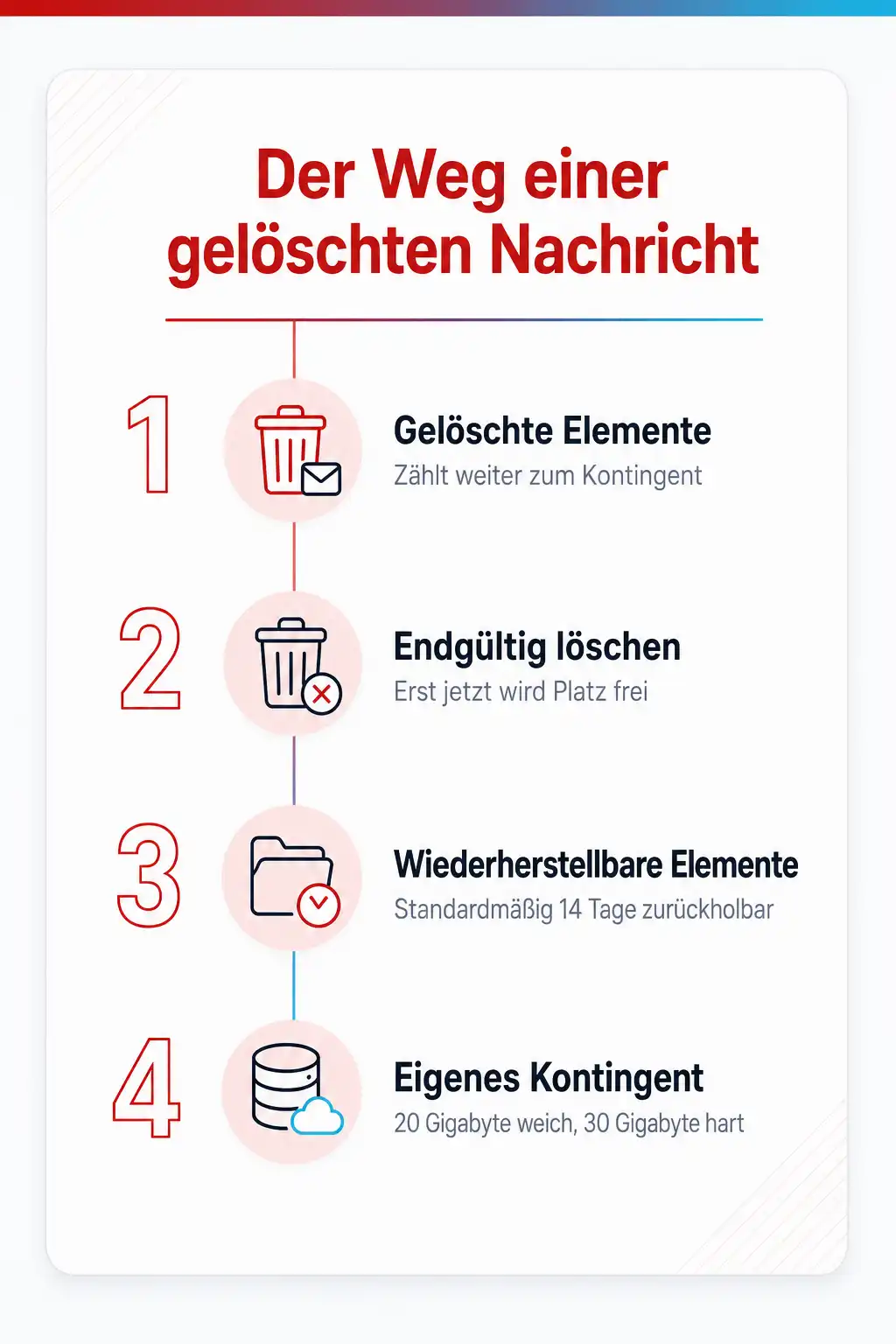
Wenn du eine Nachricht löschst, landet sie im Ordner Gelöschte Elemente. Das ist ein gewöhnlicher Ordner, er ist sichtbar und er zählt zum Kontingent. Erst wenn du dort endgültig löschst oder die Nachricht mit der entsprechenden Tastenkombination direkt entfernst, gilt sie als vorläufig gelöscht und wandert in den Ordner für wiederherstellbare Elemente. Dieser Ordner liegt in einem Bereich des Postfachs, den kein Mailprogramm anzeigt.
Dort greift die Aufbewahrungsdauer für gelöschte Elemente. In Exchange Online beträgt sie standardmäßig 14 Tage und lässt sich von der Verwaltung auf bis zu 30 Tage verlängern. Innerhalb dieser Zeit kannst du Nachrichten über die Funktion zum Wiederherstellen gelöschter Elemente zurückholen. Der Ordner hat außerdem ein eigenes Kontingent, in Exchange Online standardmäßig 20 Gigabyte als weichen und 30 Gigabyte als harten Grenzwert. Liegt auf dem Postfach eine Aufbewahrungsrichtlinie oder ein Haltebereich, steigen diese Werte auf 90 und 100 Gigabyte.
Diese Trennung erklärt zwei Beobachtungen aus dem Alltag. Erstens wird nach dem Löschen erst dann Platz frei, wenn der Ordner Gelöschte Elemente geleert wurde. Zweitens ist ein Postfach, dessen Kontingent für wiederherstellbare Elemente erschöpft ist, in einem unangenehmen Zustand: Microsoft beschreibt, dass dann keine weiteren Elemente mehr gelöscht werden können. Wer diesen Fall sieht, sollte ihn nicht selbst zu lösen versuchen, sondern die IT einschalten.
Was das Archivpostfach ist und was es nicht ist
Ein Archivpostfach ist zusätzlicher Speicher auf dem Server, der zum selben Konto gehört und in Outlook als eigener Zweig in der Ordnerliste erscheint. Es hat ein eigenes Kontingent: 50 Gigabyte bei Microsoft 365 Business Basic und Standard sowie bei Exchange Online Plan 1, und zunächst 100 Gigabyte bei Plan 2 und den Enterprise-Paketen. Ist die automatisch erweiterte Archivierung eingeschaltet, wächst der Speicher schrittweise weiter, bis das Archiv insgesamt 1,5 Terabyte erreicht.
Zwei Eigenschaften dieser Erweiterung sollte man kennen, bevor man sich darauf verlässt. Die Bereitstellung des zusätzlichen Speichers geschieht automatisch, kann laut Microsoft aber bis zu 30 Tage dauern, und unterstützt wird eine Wachstumsrate von höchstens einem Gigabyte pro Tag. Außerdem verändert sich das Verhalten des Archivs: Nach der Bereitstellung eines erweiterten Bereichs lassen sich dort keine Ordner mehr löschen, und im klassischen Outlook für Windows liefert eine Suche nur Treffer aus dem gerade gewählten Suchbereich.
Nicht gedacht ist das Archiv als Sammelbecken für mehrere Leute. Microsoft formuliert das eindeutig: Ein Archivpostfach ist für genau die Person oder das Postfach vorgesehen, für das es lizenziert ist, und das Kopieren fremder Nachrichten dorthin über Journal-, Transport- oder Weiterleitungsregeln ist nicht zulässig. Wer eine revisionssichere Ablage für die Korrespondenz des ganzen Hauses braucht, löst das über Aufbewahrungsrichtlinien und die dafür vorgesehenen Werkzeuge, nicht über ein großes Postfach.
Aufbewahrung statt jährlicher Aufräumaktion
Solange Aufräumen Handarbeit bleibt, kommt die Warnung wieder. Die dauerhafte Antwort heißt Aufbewahrung: Regeln, die festlegen, wie lange etwas liegen bleibt und was danach passiert. In Exchange Online geschieht das über Aufbewahrungstags, die zu einer Aufbewahrungsrichtlinie zusammengefasst und Postfächern zugewiesen werden. Ein Tag kann für das gesamte Postfach gelten, für einen Standardordner wie den Posteingang, oder als persönliche Auszeichnung von den Leuten selbst auf einzelne Ordner und Nachrichten gesetzt werden.
Der Assistent für verwaltete Ordner arbeitet die Postfächer ab und führt die Aktion aus, die im Tag steht: verschieben ins Archiv oder löschen. Microsoft empfiehlt für die reine Aufbewahrung inzwischen die Richtlinien aus dem Purview-Portal, weist aber ausdrücklich darauf hin, dass für das Verschieben von Nachrichten ins Archivpostfach weiterhin die Messagingdatensatzverwaltung zuständig bleibt. Für die Praxis heißt das: Beides existiert nebeneinander, und wer eine Archivregel braucht, ist bei den Aufbewahrungstags richtig.
Der schwierige Teil daran ist nicht die Technik, sondern die Frist. Wie lange Korrespondenz aufgehoben werden muss, ergibt sich aus dem Geschäft und aus rechtlichen Vorgaben, und diese Frage kann die IT nicht beantworten. Sinnvoll ist deshalb ein kurzes Gespräch zwischen Geschäftsführung, den betroffenen Bereichen und der IT, bevor die erste Regel eingerichtet wird. Eine Regel, die nachträglich gelockert wird, hilft nämlich nicht mehr bei dem, was sie in der Zwischenzeit gelöscht hat.
Dazu passende Kurse
Wenn dieselbe Aufräumaktion jedes Jahr wiederkommt, lösen Outlook-Kurse für ein Postfach, das nicht überläuft die Ursache statt des Symptoms.
Weil große Anhänge besser in eine gemeinsame Ablage gehören als in die Mail, findest du bei cmt Microsoft-365-Kurse rund um Postfach und gemeinsame Ablage .
Wie sicher bist du beim Thema wirklich?
Lesen fühlt sich schnell nach Können an. Ein kurzer Test zeigt dir, was davon schon sitzt und wo sich ein Kurs lohnt. Kostenlos, ohne Anmeldung, mit einer Erklärung zu jeder Antwort.
Wo du genau das übst
Weitere Kurse aus diesem Bereich
- Neuerungen in Outlook 2024
- Outlook Grundkurs (Basis 01)
- Früher Feierabend mit Teams und Outlook
- Outlook VBA-Programmierung Grundkurs
- Umstieg auf das neue Microsoft Outlook
- Zeit gewinnen leicht gemacht mit Outlook
- Microsoft 365 Copilot: Outlook effizient nutzen
- Microsoft 365 Training: Den Tag im Griff mit Outlook, Planner und ToDo
- Excel VBA-Programmierung - Datenaustausch zwischen Excel, Datenbanken, Word und Outlook
- Microsoft 365 Secrets: 10 Features, die kaum jemand kennt
Preise, Orte und Buchung für alle Kurse des Bereichs findest du im Katalog: Alle Office-Schulungen mit Terminen.
Mir haben die zwei Tage Grundkurs in Excel sehr viel gebracht. Vielen Dank.
Sehr kompetenter Dozent mit einem intensiven Training welches anwendungsorientiert ist.
Das doch recht "langweilige" Thema Excel, wurde einem sehr gut präsentiert. Durch direktes mitarbeiten wurde es einem nie langweilig.
Häufige Fragen
Wie sehe ich, wie voll mein Postfach wirklich ist?
Bringt es etwas, alles in eine lokale Datei zu verschieben?
Wie lange kann ich gelöschte Nachrichten zurückholen?
Ist das Archivpostfach unbegrenzt?
Wer legt fest, wie lange E-Mails aufgehoben werden?
Deine Ansprechpartner
Du bist dir nicht sicher, welcher Kurs oder welches Level zu dir passt? Wir beraten dich persönlich und kostenlos.

Yves Hoppe
Weiterbildung & Beratung
Hilft dir, aus dem Office-Programm den passenden Kurs für deinen Stand zu finden.

Norbert Jansen
Beratung & Inhouse
Plant mit dir Inhouse-Trainings, die auf eure Abläufe und euren Datenbestand zugeschnitten sind.
Ein Postfach, das nicht jedes Quartal überläuft
In den Outlook-Kursen bei cmt richtest du Ordnerstruktur, Regeln und Archiv so ein, dass Aufräumen zur Ausnahme wird, statt es jedes Mal von Hand zu machen.
Passt dazu
- Outlook-Regeln einrichten, die den Posteingang wirklich entlasten
- PST und OST: wo deine Outlook-Daten liegen und was beim Rechnerwechsel passiert
- Ordner oder Kategorien in Outlook: wie du E-Mails wiederfindest
- Stellvertretung und Abwesenheit in Outlook: Postfach und Kalender freigeben