
Ressourcen in Microsoft Project sind überlastet: was die roten Markierungen wirklich sagen
Die Anzeige ist eine Ja-oder-Nein-Aussage über einen einzelnen Zeitpunkt. Ob dahinter eine halbe Stunde Überschneidung oder eine doppelt belegte Woche steckt, siehst du erst, wenn du die Auslastung über die Zeit aufträgst.
KI-generiertDieses Bild wurde mit KI erzeugt · Yves Hoppe / KI / cmt
Die Überlastung wird weggedrückt und taucht drei Vorgänge später wieder auf
Der Ablauf gleicht sich in fast jedem Plan. In der Ressourcenansicht stehen ein paar Namen in Rot, jemand ruft den Kapazitätsabgleich auf, bestätigt die Voreinstellungen und lässt das gesamte Projekt abgleichen. Danach liegt der Endtermin drei Wochen später, mehrere Vorgänge sind an Stellen unterbrochen, die niemand so gewollt hat, und die Abhängigkeiten ergeben plötzlich eine andere Geschichte. Die Änderung wird zurückgenommen, und von da an gelten die roten Markierungen im Team als Schönheitsfehler, den man ignoriert.
Dabei ist ein Teil dieser Markierungen tatsächlich kein Problem. Project sucht Überlastungen standardmäßig sehr feinkörnig, und auf dieser Basis reicht schon eine einzige Stunde Überschneidung zwischen zwei Vorgängen an einem Tag, damit die Person als überlastet gilt. Ob sie in derselben Woche insgesamt vierzig Stunden Arbeit hat oder achtzig, unterscheidet die Anzeige nicht. Wer das nicht weiß, bewertet Warnungen falsch: Er räumt Kleinigkeiten auf und übersieht die Stelle, an der wirklich das Doppelte geplant ist.
Die dritte Ursache liegt vor dem Plan. In vielen Projekten sind alle Personen mit voller Verfügbarkeit hinterlegt, obwohl mehrere in Teilzeit arbeiten, obwohl der halbe Betrieb parallel im Tagesgeschäft hängt und obwohl Urlaub und Feiertage nie im Kalender gelandet sind. Dann rechnet Project mit einer Kapazität, die es nie gab. Die Überlastungen, die daraus entstehen, sind echte Rechenfehler des Modells, und kein Abgleich der Welt bringt sie in Ordnung, solange die Verfügbarkeit nicht stimmt.
KI-generiertDieses Bild wurde mit KI erzeugt · Yves Hoppe / KI / cmt
Die Fälle, die in einem Plan tatsächlich vorkommen
Sechs Konstellationen decken fast alles ab, was in Microsoft Project als Überlastung auftaucht. Zu jeder steht hier, woran du sie erkennst, was sie verursacht und in welcher Reihenfolge du vorgehst, damit du nicht am falschen Ende korrigierst.
Symptom
Eine Person ist rot markiert, aber in der Ansicht Ressource: Einsatz steht in der betroffenen Woche eine ganz normale Stundenzahl. Erst wenn du die Zeitskala auf Tage stellst, siehst du an einem einzigen Tag einen Wert über der Kapazität.
Ursache
Project sucht die Überlastungen auf der Basis, die im Kapazitätsabgleich eingestellt ist, und diese Einstellung reicht von Minute für Minute bis Monat für Monat. Steht sie auf einer sehr feinen Stufe, genügt eine kurze Überschneidung zweier Vorgänge an einem Tag, damit die Ressource als überlastet gilt, obwohl sich das über die Woche von selbst ausgleicht.
Lösung
Setz die Basis auf die Stufe, die zu eurer Planungstiefe passt. Wer in Vorgängen von mehreren Tagen denkt, fährt mit Woche für Woche deutlich ruhiger und sieht nur noch die Fälle, in denen wirklich Arbeit übrig bleibt. Prüf danach in der Ansicht Ressource: Einsatz, welche Meldungen übrig geblieben sind, und behandle nur diese. Die feine Stufe ist sinnvoll, wenn ihr in Stunden plant, etwa bei Wartungsfenstern oder bei einer Umstellung über ein Wochenende.
Symptom
Alle Personen im Plan sind mit voller Kapazität hinterlegt, obwohl mehrere in Teilzeit arbeiten oder nur einen Teil ihrer Woche für das Projekt haben. Die Warnungen häufen sich, und niemand nimmt sie mehr ernst.
Ursache
Die maximale Verfügbarkeit steht in den Ressourceninformationen in der Spalte Einheiten der Verfügbarkeitstabelle, und sie gilt jeweils für den Zeitraum zwischen Verfügbar von und Verfügbar bis. Wird dort nichts gepflegt, rechnet Project mit einer Kapazität, die es im Betrieb nicht gibt. Dasselbe passiert, wenn der Kalender keine Feiertage, keinen Urlaub und keine abweichenden Arbeitszeiten kennt.
Lösung
Trag die tatsächliche Verfügbarkeit ein, und zwar mit Zeiträumen, wenn sie sich im Projektverlauf ändert. Pfleg parallel den Kalender, denn eine Abwesenheit, die dort fehlt, erzeugt später eine Überlastung, die keine ist. Erst danach lohnt sich der Blick auf die Zuordnungen. Ein Nebeneffekt dieser Arbeit ist, dass die Kapazitätsdiskussion mit der Führungsebene ab dann mit Zahlen geführt wird und nicht mit Eindrücken.
Symptom
Du nimmst eine zweite Person auf einen Vorgang, um die Last zu verteilen, und plötzlich halbiert sich die Dauer oder die Arbeit verdoppelt sich. Beides war nicht beabsichtigt.
Ursache
Was sich bei einer geänderten Zuordnung mitbewegt, hängt an der Vorgangsart. Project kennt Feste Einheiten, Feste Dauer und Feste Arbeit, und für neue Vorgänge sind Feste Einheiten voreingestellt, bei automatisch wie bei manuell geplanten Vorgängen. Dazu kommt die Kennzeichnung als leistungsgesteuert, die festlegt, ob die Gesamtarbeit beim Hinzufügen einer Person konstant bleibt.
Lösung
Entscheide je Vorgang, welche der drei Größen feststeht. Bei einer Schulung mit festem Termin ist es die Dauer, bei einer Umstellung mit klarem Aufwand die Arbeit, bei laufender Betreuung die Zuordnung. Stell die Vorgangsart entsprechend ein, statt sie auf der Voreinstellung zu lassen. Die Voreinstellung selbst lässt sich in den Projektoptionen auf der Seite für die Terminplanung ändern, damit neue Vorgänge gleich richtig anfangen.
Symptom
Der Kapazitätsabgleich läuft durch, meldet aber, dass er nicht alle Überlastungen auflösen konnte, oder er verändert überhaupt nichts.
Ursache
Meist ist die Option aktiv, nach der nur innerhalb der verfügbaren Pufferzeit abgeglichen werden darf. Dann verschiebt Project nur so weit, wie der Endtermin unberührt bleibt, und alles darüber hinaus bleibt stehen. Zweite häufige Ursache sind Einschränkungen wie ein fester Anfangstermin, die eine Verschiebung verbieten. Und manuell geplante Vorgänge nimmt der Abgleich nur mit, wenn er ausdrücklich dafür eingestellt ist.
Lösung
Sieh dir zuerst an, ob der Abgleich nur im Puffer arbeiten soll. Diese Einstellung ist bewusst gesetzt oder gar nicht, ein Zufall ist sie nie, und sie beantwortet die politische Frage, ob der Endtermin verhandelbar ist. Prüf danach die Einschränkungen der betroffenen Vorgänge und nimm heraus, was nicht wirklich fixiert ist. Für manuell geplante Vorgänge gibt es eine eigene Einstellung, sie in den Abgleich einzubeziehen.
Symptom
Nach dem Abgleich sind Vorgänge mitten in der Bearbeitung unterbrochen, einzelne Personen arbeiten an einem Vorgang zu unterschiedlichen Zeiten, und der Plan ist kaum noch lesbar.
Ursache
Der Kapazitätsabgleich darf auf Wunsch die verbleibende Arbeit unterbrechen und einzelne Zuordnungen innerhalb eines Vorgangs getrennt verschieben. Beide Optionen sind mächtig und in einem Wartungsplan sinnvoll, in einem Plan mit Teamarbeit an gemeinsamen Ergebnissen erzeugen sie ein Bild, das niemand mehr abstimmen kann.
Lösung
Schalt beide Optionen ab, wenn eure Vorgänge Ergebnisse beschreiben, an denen mehrere gemeinsam arbeiten. Lass alte Abgleichswerte vor jedem neuen Lauf löschen, damit sich Verschiebungen nicht überlagern. Und gleich in kleinen Datumsbereichen ab, damit du nach jedem Schritt siehst, was sich bewegt hat, statt den ganzen Plan auf einmal umzustellen.
Symptom
Im einzelnen Projektplan sieht die Auslastung sauber aus, im Alltag ist dieselbe Person trotzdem dauerhaft überlastet, weil sie in drei weiteren Vorhaben und im Tagesgeschäft steckt.
Ursache
Ein einzelner Plan kennt nur die Zuordnungen, die in ihm selbst stehen. Alles, was dieselbe Person parallel tut, ist für ihn unsichtbar. Sobald mehrere Pläne unabhängig voneinander dieselben Personen einplanen, entsteht eine Überlastung, die in keinem der Pläne auftaucht und erst im Betrieb sichtbar wird.
Lösung
Dafür gibt es zwei Wege. Der kleine ist ein gemeinsamer Ressourcenpool, aus dem alle Pläne ihre Personen beziehen, sodass sich die Auslastung über die Pläne hinweg addiert. Der große ist eine gemeinsame Plattform wie Project Server, in der Ressourcen zentral geführt und Anfragen gegen die verfügbare Kapazität gestellt werden. Beide Wege setzen voraus, dass sich die Beteiligten auf eine Stammdatenpflege einigen, und genau daran und nicht an der Technik scheitern solche Vorhaben meistens.
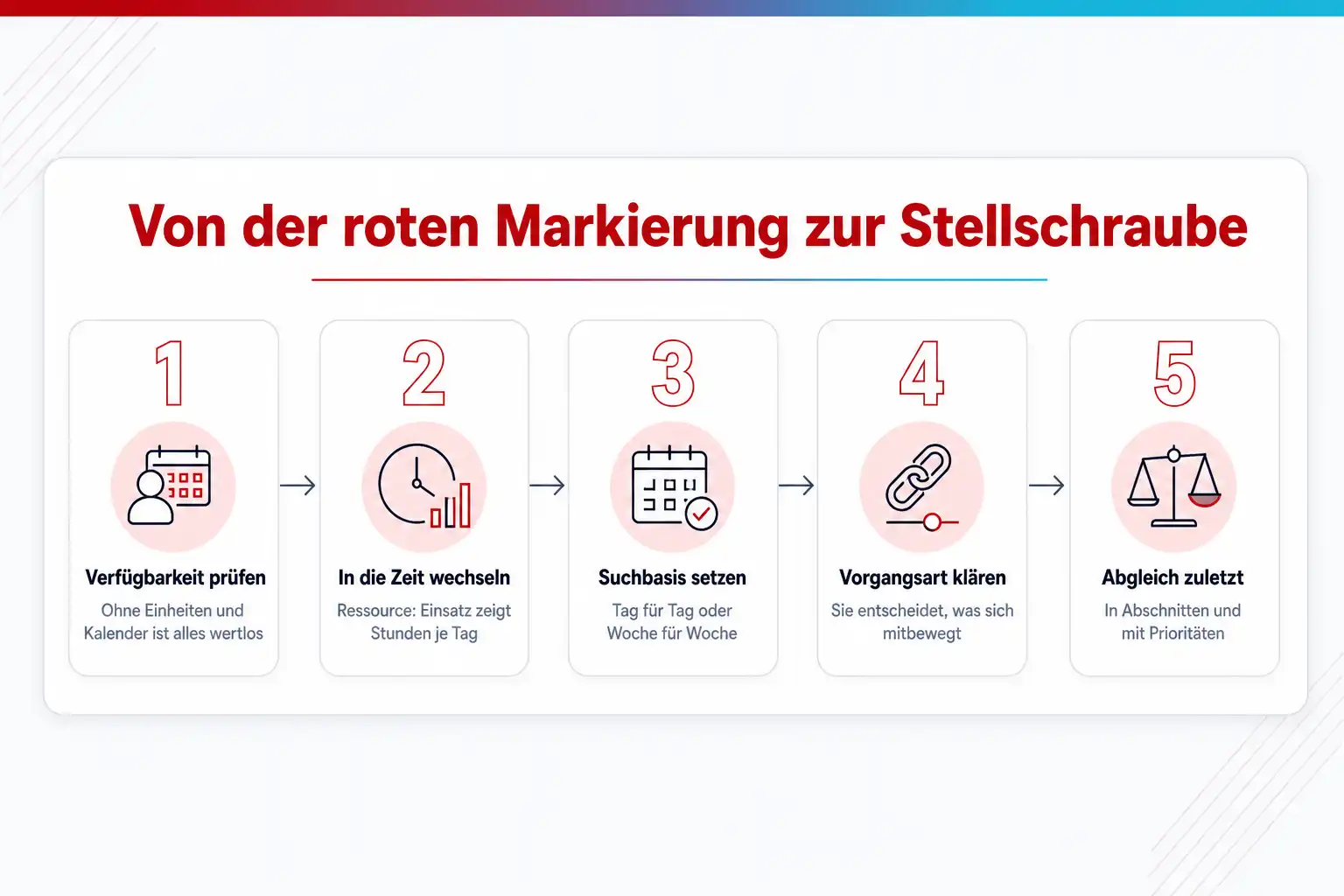
Von der roten Markierung zur richtigen Stellschraube
- 01 Stimmt die hinterlegte Verfügbarkeit? Ohne Einheiten und Kalender ist jede Warnung wertlos.
- 02 Wie groß ist die Überlastung? Ressource: Einsatz zeigt Stunden statt Ja oder Nein.
- 03 Auf welcher Basis wird gesucht? Tag für Tag meldet, was Woche für Woche verschwindet.
- 04 Welche Vorgangsart hat der Vorgang? Sie entscheidet, was sich beim Ändern mitbewegt.
- 05 Darf der Endtermin wandern? Der Abgleich nur im Puffer beantwortet diese Frage mit Nein.
Was du klärst, bevor du an Terminen drehst
Sechs Schritte trennen die Fälle, in denen der Plan falsch ist, von den Fällen, in denen die Realität nicht reicht. Nur der letzte davon ist ein Eingriff in Termine, und er wirkt erst, wenn die fünf davor erledigt sind.
Die Verfügbarkeit hinterlegen, bevor du irgendetwas prüfst
In den Ressourceninformationen legst du über die Spalte Einheiten fest, wie viel Kapazität eine Person überhaupt einbringt. Microsoft beschreibt diesen Wert als die maximale prozentuale Verfügbarkeit der Ressource, und er lässt sich mit den Spalten Verfügbar von und Verfügbar bis in Zeiträume aufteilen. Wer für eine Elternzeit, eine befristete Zuarbeit oder eine Vier-Tage-Woche keinen Zeitraum pflegt, bekommt danach Warnungen, die nur das eigene Datenmodell widerspiegeln.
Von der Liste in die Zeit wechseln
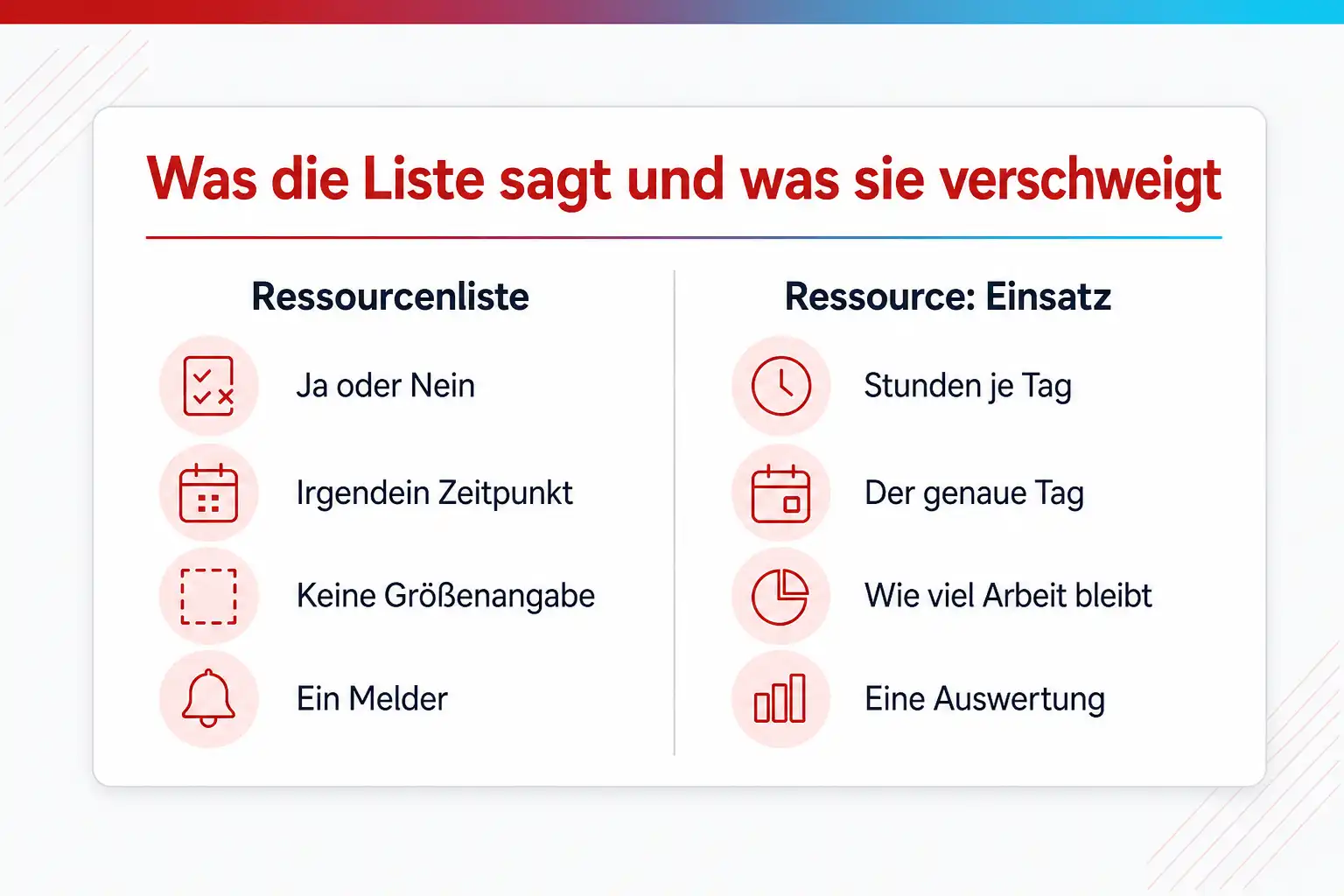
Die Ressourcenliste beantwortet ausschließlich die Frage, ob überhaupt eine Überlastung vorliegt. Die Ansicht Ressource: Einsatz stellt daneben die zugeordnete Arbeit je Tag oder je Woche. Erst mit diesen Stunden weißt du, ob du zwei Stunden verschieben musst oder zwei Wochen, und diese Zahl entscheidet, welcher der folgenden Schritte überhaupt sinnvoll ist.
Die Suchbasis bewusst setzen
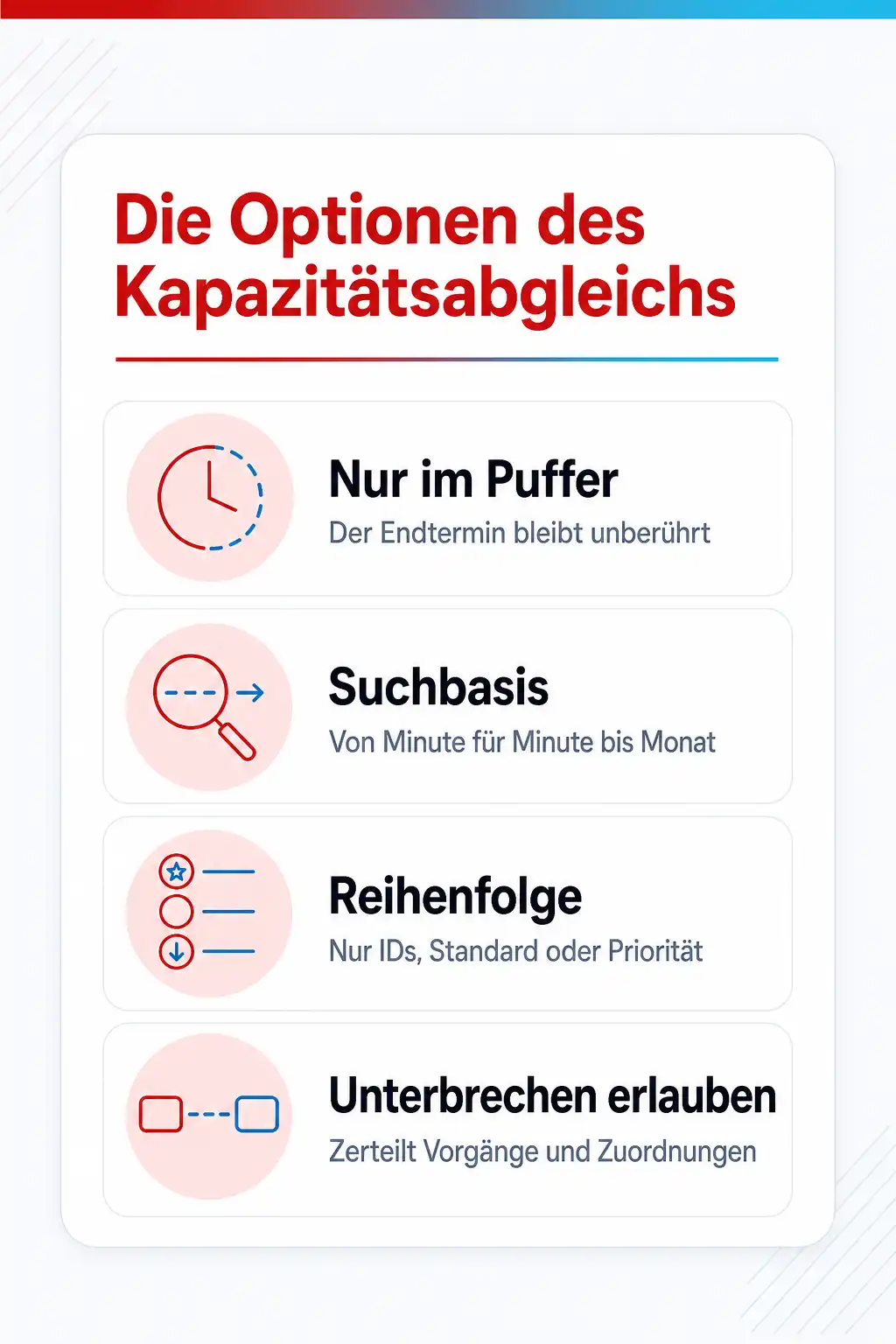
Im Kapazitätsabgleich legst du fest, wie oft Project nach Überlastungen sucht. Möglich sind Minute für Minute, Stunde für Stunde, Tag für Tag, Woche für Woche und Monat für Monat. In einem Plan mit Vorgängen von mehreren Tagen ist Tag für Tag meist zu fein und erzeugt Warnungen ohne Folgen, während Woche für Woche genau die Fälle zeigt, in denen eine Person wirklich nicht hinterherkommt.
Die Vorgangsart klären, bevor du Zuordnungen änderst
Project kennt die Vorgangsarten Feste Einheiten, Feste Dauer und Feste Arbeit, und die Voreinstellung für neue Vorgänge sind Feste Einheiten, sowohl bei automatischer als auch bei manueller Planung. Diese Einstellung entscheidet darüber, was sich mitbewegt, wenn du eine zweite Person dazunimmst. Ohne diese Klärung führt jede Korrektur zu einer Überraschung an anderer Stelle.
Nicht die ganze Last auf einmal abgleichen
Der Kapazitätsabgleich kennt einen Datumsbereich. Statt das gesamte Projekt in einem Zug umzustellen, gleichst du erst den nächsten Monat ab, siehst dir das Ergebnis an und arbeitest dich vor. So bleibt nachvollziehbar, welche Verschiebung woher kommt, und du kannst einzelne Vorgänge von Hand korrigieren, statt alles zurückzunehmen.
Prioritäten vergeben, damit der Abgleich weiß, was weichen darf
Die Reihenfolge des Abgleichs lässt sich auf Nur IDs, Standard oder Priorität mit Standard stellen. Ohne gepflegte Prioritäten entscheidet Project nach seinen eigenen Regeln, welcher Vorgang wartet, und das trifft regelmäßig genau den Vorgang, der auf keinen Fall wandern sollte. Eine Priorität am kritischen Vorgang ist billiger als jede spätere Diskussion über den Endtermin.
KI-generiertDieses Bild wurde mit KI erzeugt · Yves Hoppe / KI / cmt
Was Project unter einer Überlastung versteht
Hinter der roten Markierung steckt eine schlichte Ja-oder-Nein-Eigenschaft je Ressource. Sie sagt aus, ob im betrachteten Raster irgendwo mehr Arbeit zugeordnet ist als Kapazität vorhanden. Sie enthält keine Angabe darüber, wie stark, wie lange und an welcher Stelle. Deshalb ist die Ressourcenliste ein Melder und keine Auswertung, und deshalb führt jede Arbeit, die direkt aus dieser Liste heraus beginnt, mit hoher Wahrscheinlichkeit an der falschen Stelle weiter.
Die Kapazität selbst kommt aus zwei Quellen. Die erste ist die maximale Verfügbarkeit der Ressource, die Microsoft als maximale prozentuale Verfügbarkeit beschreibt und die in den Ressourceninformationen in der Spalte Einheiten steht. Sie kann sich über Zeiträume ändern, jeweils abgegrenzt durch Verfügbar von und Verfügbar bis. Die zweite Quelle ist der Kalender, der die Arbeitszeiten, Feiertage und Abwesenheiten liefert. Beides zusammen ergibt die Zahl, gegen die Project die zugeordnete Arbeit rechnet.
Für Materialressourcen gilt das nicht. Die Angabe zur Überlastung liefert dort keine sinnvolle Aussage, und auch die maximale Verfügbarkeit ist bei Material ohne Bedeutung. Wer Verbrauchsgüter oder Lizenzen als Ressourcen führt, sollte deshalb nicht erwarten, dass Project die Knappheit dort auf demselben Weg meldet. Diese Grenze zu kennen, spart die Suche nach einer Warnung, die es gar nicht geben kann.
Die Vorgangsart entscheidet, was sich bewegt
Jeder Vorgang in Project hat eine Art, und sie legt fest, welche der drei Größen Zuordnung, Dauer und Arbeit beim Ändern der anderen beiden feststeht. Bei Feste Einheiten bleibt die Zuordnung stabil, bei Feste Dauer der Zeitraum, bei Feste Arbeit der Aufwand. Die Voreinstellung für neue Vorgänge sind Feste Einheiten, und zwar für automatisch wie für manuell geplante Vorgänge. Wer diese Voreinstellung nie ändert, plant damit implizit, ohne es entschieden zu haben.
Dazu kommt die Kennzeichnung, ob ein Vorgang leistungsgesteuert ist. Sie beantwortet die Frage, ob die Gesamtarbeit gleich bleibt, wenn eine weitere Person dazukommt. Für einen Aufwand, der sich aufteilen lässt, etwa das Erfassen von Stammdaten, ist das richtig. Für Arbeit, die sich nicht teilen lässt, etwa eine Abnahme oder ein Gespräch, ist es falsch, und dann verkürzt sich eine Dauer, die sich in Wirklichkeit nicht verkürzt.
Die Voreinstellung für neue Vorgänge lässt sich in den Projektoptionen auf der Seite für die Terminplanung ändern. Wer regelmäßig Aufwände plant, deren Umfang feststeht, spart sich viel Nacharbeit, wenn dort Feste Arbeit eingestellt ist. In Plänen mit vielen terminlich gebundenen Vorgängen wie Schulungen, Wartungsfenstern oder Abnahmen ist Feste Dauer die ehrlichere Voreinstellung. Diese eine Entscheidung wirkt sich auf jeden späteren Eingriff aus.
Der Kapazitätsabgleich und die Optionen, die ihn brauchbar machen
Der Abgleich löst Überlastungen auf, indem er Vorgänge verzögert oder unterbricht. Was er dabei darf, steht in seinen Optionen, und die Voreinstellungen passen selten zu einem konkreten Plan. Die wichtigste Entscheidung ist die, ob nur innerhalb der verfügbaren Pufferzeit abgeglichen werden soll. Ist sie gesetzt, bleibt der Endtermin unberührt, und der Abgleich meldet ehrlich, dass er nicht alles lösen konnte. Ist sie nicht gesetzt, darf das Projekt später fertig werden.
Daneben stehen drei Schalter, die das Ergebnis stark verändern. Der Abgleich darf einzelne Zuordnungen innerhalb eines Vorgangs getrennt verschieben, er darf die verbleibende Arbeit unterbrechen, und er darf Ressourcen mit vorgemerkter Buchung einbeziehen. Dazu kommt die Reihenfolge, nach der Konflikte aufgelöst werden: nur nach der Nummer des Vorgangs, nach dem Standardverfahren oder nach Priorität mit anschließendem Standardverfahren. Wer Prioritäten pflegt, steuert damit, was wartet.
Zwei weitere Punkte gehen im Alltag oft unter. Erstens lässt sich der Abgleich automatisch oder von Hand betreiben, und automatisch ist in einem Plan, an dem mehrere arbeiten, eine ständige Quelle unerklärlicher Verschiebungen. Zweitens lassen sich alte Abgleichswerte vor jedem Lauf löschen, und ohne diesen Schritt überlagern sich die Verzögerungen aus mehreren Läufen. Manuell geplante Vorgänge nimmt der Abgleich nur mit, wenn er ausdrücklich dafür eingestellt ist.
Wenn der Plan nur einen Teil der Wirklichkeit kennt
Der häufigste Grund für eine Überlastung, die kein Plan zeigt, ist das Tagesgeschäft. Support, Rufbereitschaft, Abstimmungen und die halbe Stunde, die zwischen zwei Terminen verschwindet, tauchen in keinem Vorgang auf. Wer die Verfügbarkeit trotzdem auf hundert Prozent stellt, plant mit einer Kapazität, die im Betrieb nie zur Verfügung steht. Ein realistischer Wert für Personen mit laufenden Aufgaben liegt spürbar darunter, und diese Zahl gehört einmal gemeinsam festgelegt, statt in jedem Projekt neu geschätzt zu werden.
Der zweite Grund sind parallele Vorhaben. Solange jeder Plan seine eigenen Ressourcen führt, addiert niemand die Zuordnungen. Ein gemeinsamer Ressourcenpool löst das im kleinen Rahmen: Mehrere Pläne greifen auf dieselben Ressourcen zu, und die Auslastung wird über alle beteiligten Pläne hinweg sichtbar. Der Preis dafür ist Disziplin bei den Stammdaten, denn doppelt angelegte Personen machen die Auswertung sofort wertlos.
Ab einer bestimmten Zahl von Vorhaben reicht das nicht mehr. Dann geht es um eine gemeinsame Plattform, auf der Ressourcen zentral geführt werden und Projektleitungen Kapazität anfragen, statt sie sich zu nehmen. Microsoft bietet dafür Project Server an, und die Verbindung der Kaufversionen Project Professional 2024 und Project Standard 2024 zu den Microsoft-365-Diensten ist laut Microsoft bis Oktober 2029 unterstützt. Die eigentliche Arbeit liegt aber auch hier nicht in der Technik, sondern in der Frage, wer über Zuteilung entscheidet.
Dazu passende Kurse
Wenn die Terminplanung im Haus bisher an einer Person hängt, verteilen die Project-Kurse für Planung und Ressourcensteuerung dieses Wissen auf mehrere Schultern.
Weil ein großer Teil der unsichtbaren Last aus kleinen Aufgaben besteht, die nie in einem Plan landen, gehören Kurse zur Aufgabensteuerung mit Planner und To Do zur selben Baustelle.
Wie sicher bist du beim Thema wirklich?
Lesen fühlt sich schnell nach Können an. Ein kurzer Test zeigt dir, was davon schon sitzt und wo sich ein Kurs lohnt. Kostenlos, ohne Anmeldung, mit einer Erklärung zu jeder Antwort.
Wo du genau das übst
Weitere Kurse aus diesem Bereich
- Microsoft Project Grundkurs
- Effizient mit Microsoft 365
- Microsoft Excel Level 1 (English)
- Microsoft Excel Level 3 (English)
- Microsoft Excel Level 4 (English)
- Effizient mit Microsoft Outlook
- Microsoft 365 Copilot: Excel Auswertungen und Daten verstehen
- Microsoft Copilot für PowerPoint
- Microsoft Excel Level 2 (English)
- Microsoft Excel Power Coaching for Accountants (English)
Preise, Orte und Buchung für alle Kurse des Bereichs findest du im Katalog: Alle Office-Schulungen mit Terminen.
Mir haben die zwei Tage Grundkurs in Excel sehr viel gebracht. Vielen Dank.
Sehr kompetenter Dozent mit einem intensiven Training welches anwendungsorientiert ist.
Das doch recht "langweilige" Thema Excel, wurde einem sehr gut präsentiert. Durch direktes mitarbeiten wurde es einem nie langweilig.
Häufige Fragen
Warum meldet Project eine Überlastung, obwohl in der Woche nur vierzig Stunden geplant sind?
Soll ich den Kapazitätsabgleich überhaupt benutzen?
Was mache ich, wenn der Abgleich meldet, dass er nicht alles auflösen konnte?
Wie bilde ich Teilzeit richtig ab?
Warum sehe ich die Überlastung nicht, obwohl die Person offensichtlich zu viel hat?
Quellen
- Microsoft, Application.LevelingOptions und die Optionen des Kapazitätsabgleichs
- Microsoft, PjLevelPeriodBasis: die Zeiträume für den Abgleich
- Microsoft, PjLevelOrder: die Reihenfolge beim Auflösen von Konflikten
- Microsoft, Task.Type und die Voreinstellung Feste Einheiten
- Microsoft, Resource.MaxUnits: die maximale Verfügbarkeit einer Ressource
Passt thematisch dazu
Für alles, was unterhalb eines Projektplans läuft und trotzdem Kapazität frisst, klärt der Unterschied zwischen Planner, To Do und Lists , wo die Aufgaben hingehören.
Deine Ansprechpartner
Du bist dir nicht sicher, welcher Kurs oder welches Level zu dir passt? Wir beraten dich persönlich und kostenlos.

Yves Hoppe
Weiterbildung & Beratung
Hilft dir, aus dem Office-Programm den passenden Kurs für deinen Stand zu finden.

Norbert Jansen
Beratung & Inhouse
Plant mit dir Inhouse-Trainings, die auf eure Abläufe und euren Datenbestand zugeschnitten sind.
Kapazität planen, statt Warnungen wegzuklicken
Im Project-Aufbaukurs bei cmt arbeitest du an einem echten Plan mit Verfügbarkeiten, Vorgangsarten und den Optionen des Kapazitätsabgleichs und siehst dabei, welche Überlastung eine Planungsfrage ist und welche eine Entscheidung über Termine. Offen, Live-Online oder inhouse an eurem eigenen Projektplan.
Passt dazu
- Projektplan in Microsoft Project aufsetzen: Vorgänge, Anordnungsbeziehungen, Kalender
- Microsoft Project oder Planner: ab wann ein Projektplan ein eigenes Werkzeug braucht
- Besprechungsprotokoll mit Outlook und OneNote: von der Einladung bis zur Aufgabe
- OneNote-Notizbuch aufbauen: Abschnitte, Seiten und der Weg ins Team