
Projektplan in Microsoft Project aufsetzen: Vorgänge, Anordnungsbeziehungen und Kalender
Das Werkzeug rechnet, sobald man es lässt. Die Kunst besteht darin, ihm keine Termine vorzugeben, sondern die Bedingungen, aus denen es die Termine selbst ableitet.
KI-generiertDieses Bild wurde mit KI erzeugt · Yves Hoppe / KI / cmt
Der Plan sieht aus wie ein Plan und rechnet trotzdem nichts
Der übliche erste Versuch geht so: Jemand legt die Vorgänge untereinander an, trägt in die Spalte für den Anfang das gewünschte Datum ein und in die Spalte für das Ende ebenfalls, und zieht die Balken danach zurecht, bis die Grafik dem entspricht, was in der Besprechung besprochen wurde. Das Ergebnis sieht überzeugend aus und ist ein Bild. Sobald sich ein Vorgang um eine Woche verschiebt, bewegt sich nichts mit, und die Person zieht wieder von Hand nach.
Was dabei tatsächlich passiert, ist gut dokumentiert und wird selten bemerkt. Project kennt für jeden Vorgang eine Einschränkungsart, und voreingestellt ist die, die den Vorgang so früh wie möglich ansetzt. Trägst du ein Datum direkt in die Spalte für den Anfang ein, wechselt Project auf eine Einschränkung, die den Vorgang an dieses Datum bindet. Genau das ist der Moment, in dem der Plan aufhört zu rechnen, denn der Vorgang folgt jetzt einem Datum und nicht mehr seinem Vorgänger.
Der zweite häufige Zustand ist der halb gerechnete Plan. Project unterscheidet zwischen manuell und automatisch geplanten Vorgängen, und die manuelle Planung ist als Übergang gedacht, solange Angaben noch fehlen. In einem Plan, der zur Hälfte aus manuell geplanten Vorgängen besteht, rechnet ein Teil des Netzes und der andere nicht. Die Ergebnisse sind dann nicht falsch, sondern beliebig, und das ist schlimmer, weil es niemandem auffällt.
KI-generiertDieses Bild wurde mit KI erzeugt · Yves Hoppe / KI / cmt
Der Ablauf, Schritt für Schritt
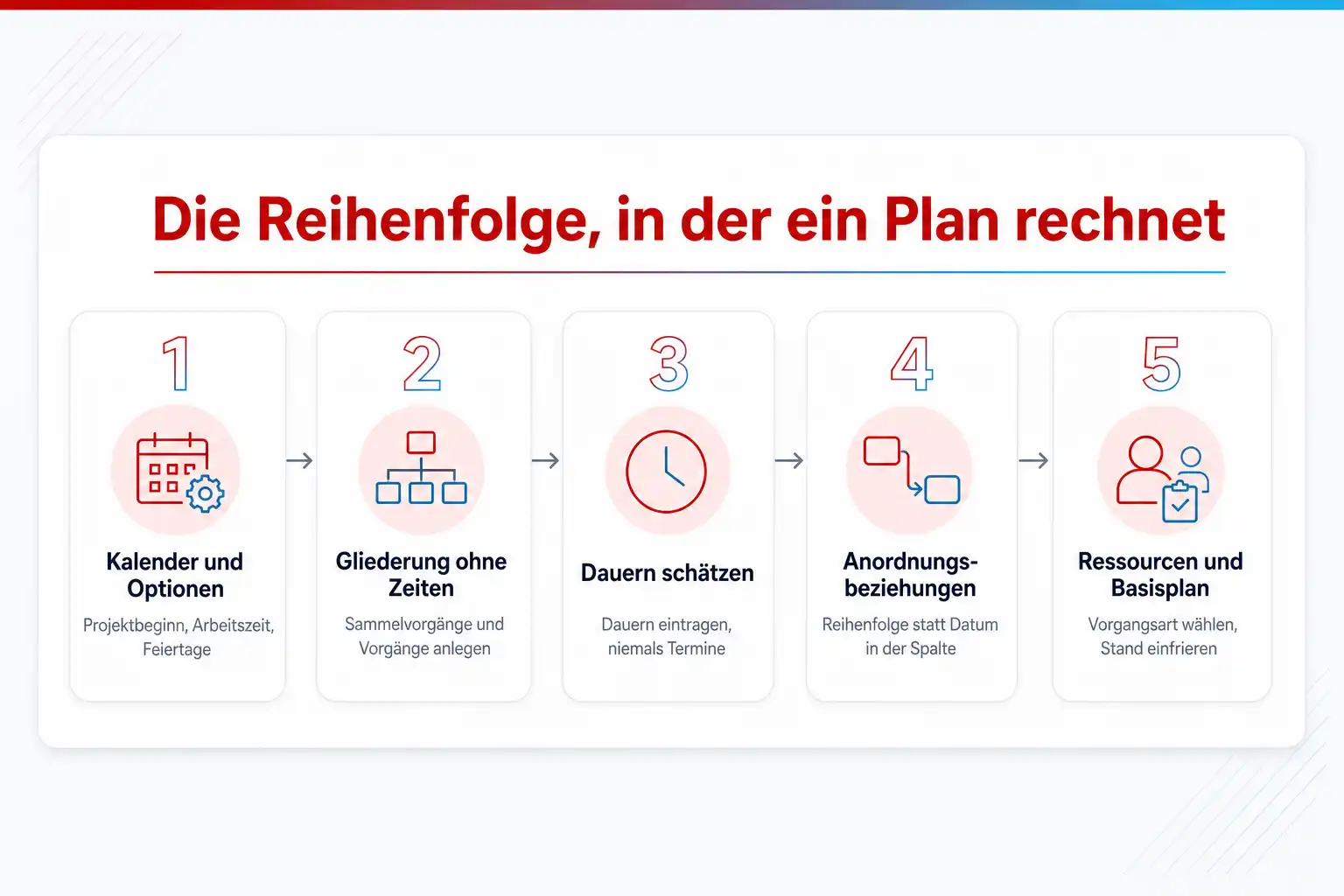
Sechs Stationen vom leeren Plan bis zum gespeicherten Basisplan. Die Reihenfolge ist nicht beliebig: Wer Ressourcen zuordnet, bevor die Verknüpfungen stehen, muss die Zuordnungen danach überprüfen, weil sich mit den Terminen auch die Auslastung verschoben hat.
- 1
Projektbeginn, Kalender und Optionen festlegen
Trag den Projektbeginn in die Projektinformationen ein und entscheide, ob vom Anfang oder vom Ende her gerechnet wird. Pass danach den Arbeitszeitkalender an: Arbeitstage, tägliche Arbeitszeiten, Feiertage und geplante Betriebsruhe. Prüf zum Schluss in den Optionen, ob die Umrechnung von Dauern in Stunden je Tag und Tage je Monat zu diesem Kalender passt, und stell die Voreinstellung für neue Vorgänge auf automatische Planung.
Geschafft, wenn: Ein Plan, der Dauern in eure tatsächliche Arbeitszeit umrechnet und neue Vorgänge automatisch plant.
- 2
Die Gliederung ohne Zeitangaben aufbauen
Schreib die Vorgänge untereinander und gliedere sie mit den Schaltflächen zum Tiefer- und Höherstufen in Ebenen. Was oben steht, wird dadurch zum Sammelvorgang und rechnet sich später aus seinem Inhalt. Gib in diesem Schritt weder Dauern noch Termine ein. Formulier die Vorgänge als abgeschlossene Arbeitspakete mit einem erkennbaren Ergebnis, nicht als Tätigkeiten ohne Ende, denn nur dann lässt sich später der Fortschritt beurteilen.
Geschafft, wenn: Eine vollständige Gliederung des Vorhabens, an der sich die Vollständigkeit prüfen lässt.
- 3
Dauern schätzen und Meilensteine setzen
Trag je Vorgang eine geschätzte Dauer ein, an keiner Stelle ein Datum. Setz Meilensteine als Vorgänge mit der Dauer null an die Punkte, an denen ein Ergebnis vorliegt oder eine Entscheidung fällt. Kennzeichne Schätzungen, bei denen du unsicher bist, mit einem Fragezeichen hinter der Dauer, dann findest du sie später wieder und kannst gezielt nachschärfen, statt den ganzen Plan zu überarbeiten.
Geschafft, wenn: Vorgänge mit Dauern und Meilensteinen, aber noch ohne jede Terminfestlegung.
- 4
Anordnungsbeziehungen setzen und die Kette prüfen
Verknüpf die Vorgänge in ihrer fachlichen Reihenfolge. Nimm im Zweifel Ende zu Anfang und wechsel nur dort auf eine andere Art, wo es einen Grund gibt. Vorlauf und Nachlauf trägst du an der Verknüpfung ein und nicht als eigenen Wartevorgang. Geh danach die Liste durch und prüf zwei Dinge: dass außer dem ersten Vorgang keiner ohne Vorgänger dasteht, und dass außer dem letzten keiner ohne Nachfolger endet.
Geschafft, wenn: Ein durchgehendes Netz, in dem jede Verschiebung sich bis zum Endtermin fortpflanzt.
- 5
Ressourcen anlegen, zuordnen und die Vorgangsart wählen
Leg die Ressourcen mit ihrer Verfügbarkeit an und ordne sie den Vorgängen zu. Entscheide je Vorgang, welche der drei Größen aus Aufwand, Dauer und Einsatz fest bleiben soll, wenn sich eine andere ändert, denn genau das legt die Vorgangsart fest. Prüf danach die Auslastung und behebe Überbuchungen, indem du Zuordnungen umverteilst oder Vorgänge verschiebst, statt die Dauer zu strecken und die Ursache zu verdecken.
Geschafft, wenn: Ein Plan mit Aufwänden, der zeigt, wer wann tatsächlich verplant ist.
- 6
Durchsehen, Basisplan speichern und die Pflege verabreden
Geh die Prüfliste durch: keine manuell geplanten Vorgänge, keine unbeabsichtigten Einschränkungen, Meilensteine mit Dauer null, Sammelvorgänge ohne eigene Verknüpfung und Dauer, einzuhaltende Termine als Stichtag hinterlegt. Speicher danach den Basisplan und leg fest, wer wöchentlich den Fortschritt einpflegt. Ohne diese Verabredung ist der Plan in vier Wochen falsch, und ein falscher Plan ist schlechter als keiner.
Geschafft, wenn: Ein freigegebener Plan mit eingefrorenem Ausgangsstand und einer benannten Zuständigkeit für die Pflege.
Die Reihenfolge, in der ein rechnender Plan entsteht
- 01 Projektbeginn, Arbeitszeitkalender und Optionen stehen fest, bevor der erste Vorgang entsteht.
- 02 Die Gliederung aus Sammelvorgängen und Vorgängen entsteht ohne jede Zeitangabe.
- 03 Dauern kommen als Schätzung an die Vorgänge, nicht als Termine.
- 04 Anordnungsbeziehungen bilden die Reihenfolge ab, Stichtage die einzuhaltenden Termine.
- 05 Ressourcen kommen zuletzt, zusammen mit der bewussten Wahl der Vorgangsart.
- 06 Der Basisplan friert den abgestimmten Stand ein und macht Soll und Ist vergleichbar.
Was du nach dieser Seite anders machst als beim ersten Versuch
Sechs Punkte, und sie stehen in der Reihenfolge, in der sie erledigt werden. Die ersten beiden kosten zwanzig Minuten und entscheiden darüber, ob alles Weitere trägt.
Kalender und Projektoptionen setzen, bevor der erste Vorgang entsteht
Leg zuerst den Projektbeginn fest und stell den Arbeitszeitkalender auf eure Wirklichkeit ein: Arbeitstage, Arbeitszeiten, Feiertage und Betriebsruhe. Prüf danach in den Optionen, ob die dort hinterlegten Stunden je Tag und Tage je Monat zu diesem Kalender passen, denn Project rechnet Dauern in diese Einheiten um. Stimmen Kalender und Optionen nicht überein, ergeben alle späteren Dauern kleine Abweichungen, die sich über den Plan hinweg summieren.
Alle Vorgänge auf automatische Planung stellen
Stell in den Optionen die Voreinstellung für neue Vorgänge auf automatische Planung um, dann entsteht das Problem erst gar nicht. Bereits vorhandene manuell geplante Vorgänge stellst du über die entsprechende Schaltfläche um. Ein Plan, der ein Rechenmodell sein soll, enthält am Ende keinen einzigen manuell geplanten Vorgang, denn nur automatisch geplante bewegen sich beim Nachrechnen mit.
Erst die Struktur bauen, dann die Dauern eintragen
Leg die Gliederung aus Sammelvorgängen und darunter liegenden Vorgängen an, bevor du an Zeiten denkst. Ein Sammelvorgang bekommt weder Dauer noch Verknüpfung noch Ressource, er fasst nur zusammen und errechnet sich aus seinem Inhalt. Wer Sammelvorgänge verknüpft oder ihnen Dauern gibt, erzeugt Widersprüche, die Project mit Warnungen quittiert und die schwer zu finden sind.
Reihenfolge über Anordnungsbeziehungen abbilden, niemals über Termine
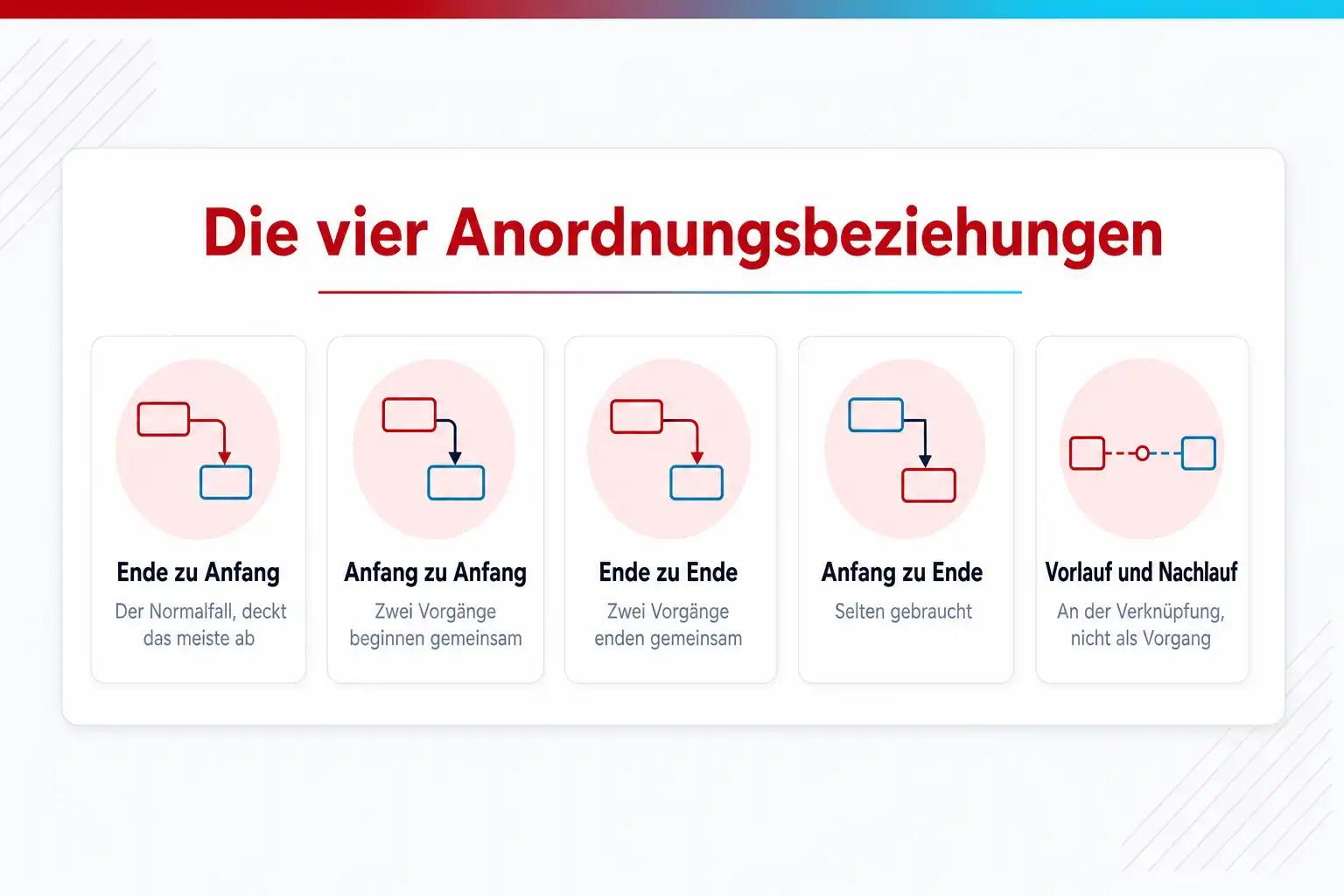
Project kennt vier Arten von Verknüpfungen: Ende zu Anfang, Anfang zu Anfang, Ende zu Ende und Anfang zu Ende. Die erste deckt den größten Teil ab, die beiden mittleren brauchst du für Vorgänge, die parallel starten oder gemeinsam enden sollen. Über Vorlauf und Nachlauf lässt sich zusätzlich abbilden, dass zwei Vorgänge überlappen dürfen oder dass zwischen ihnen eine Wartezeit liegt, etwa eine Trocknungszeit oder eine Prüffrist.
Feste Termine über Stichtage abbilden statt über Einschränkungen
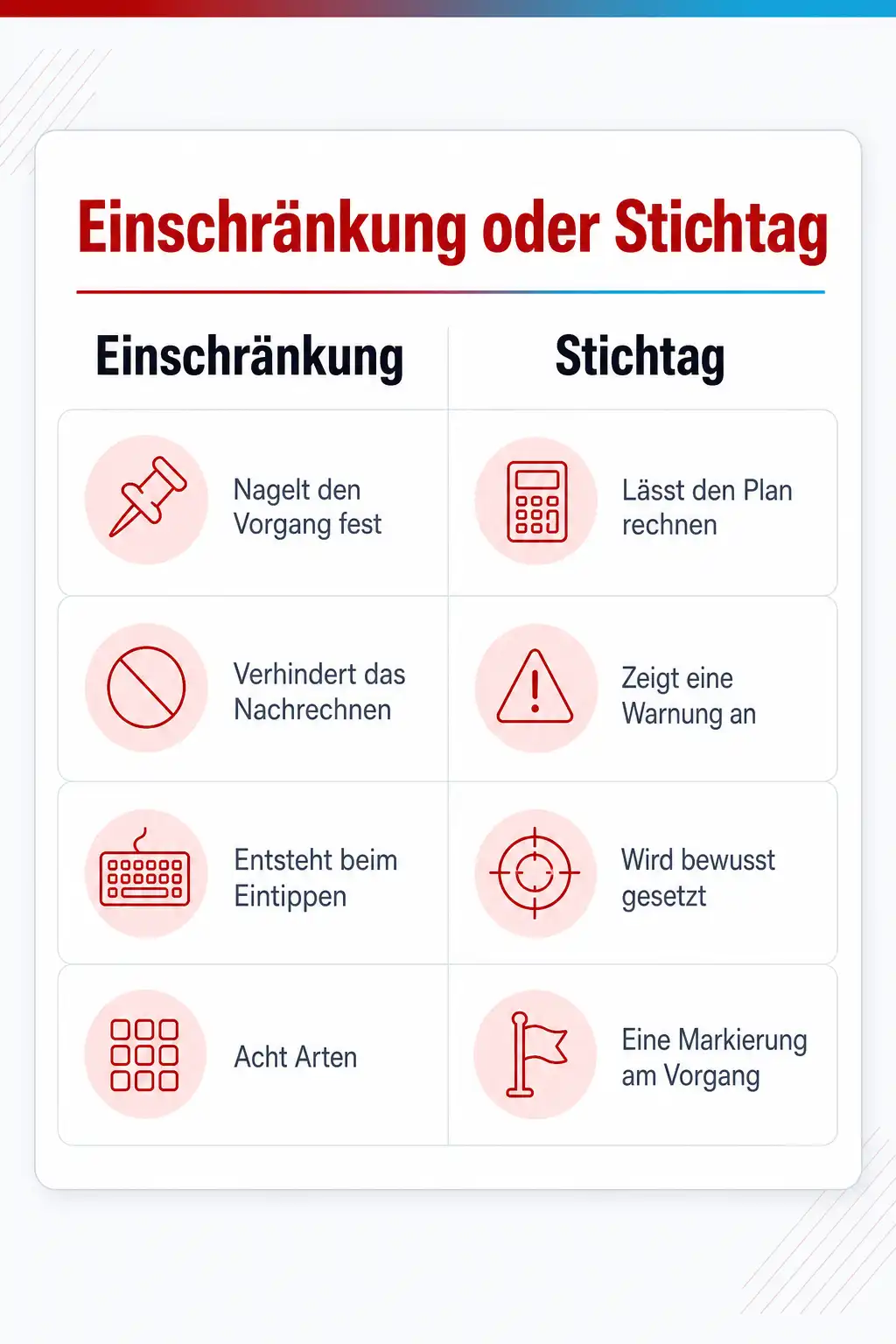
Ein Termin, den ihr einhalten müsst, gehört als Stichtag an den Vorgang und nicht als Einschränkung. Der Unterschied ist wesentlich: Eine Einschränkung nagelt den Vorgang fest und verhindert das Nachrechnen, ein Stichtag lässt den Plan rechnen und zeigt dir eine Warnung an, sobald der Vorgang darüber hinausläuft. Damit behältst du beides, den Termin im Blick und den Plan in Bewegung.
Ressourcen zuordnen und die Vorgangsart bewusst wählen
Erst wenn die Struktur und die Verknüpfungen stehen, kommen die Ressourcen dazu. An dieser Stelle entscheidet die Vorgangsart darüber, was passiert, wenn du eine zweite Person hinzunimmst: ob die Dauer sinkt, der Aufwand steigt oder der Einsatz je Person zurückgeht. Voreingestellt ist die Art mit festem Einsatz. Wähl sie je Vorgang bewusst, sonst wunderst du dich über Ergebnisse, die das Werkzeug völlig korrekt errechnet hat.
Basisplan speichern und den Plan durchsehen, bevor er herausgeht
Wenn der Plan abgestimmt ist, speicherst du einen Basisplan. Er friert Termine und Aufwände ein und ist die Voraussetzung dafür, dass später überhaupt ein Vergleich zwischen Soll und Ist möglich ist. Geh davor die Prüfliste durch: kein Vorgang ohne Vorgänger außer dem ersten, kein Vorgang ohne Nachfolger außer dem letzten, keine unbeabsichtigten Einschränkungen, keine manuell geplanten Vorgänge, alle Meilensteine mit Dauer null.
KI-generiertDieses Bild wurde mit KI erzeugt · Yves Hoppe / KI / cmt
Warum der Kalender vor allem anderen kommt
Project rechnet Termine nicht in Kalendertagen, sondern in Arbeitszeit. Eine Dauer von fünf Tagen bedeutet fünf Arbeitstage, und wo diese liegen, entscheidet der hinterlegte Kalender. Wird er nicht angepasst, rechnet das Werkzeug mit einer Standardannahme, die selten zu eurem Betrieb passt: andere Arbeitszeiten, keine Feiertage, keine Betriebsruhe. Der Fehler ist je Vorgang klein und über hundert Vorgänge hinweg erheblich, und er lässt sich später nicht mehr sauber herausrechnen.
Dazu kommt eine zweite Stelle, die fast nie geprüft wird. In den Projektoptionen steht, wie viele Stunden ein Tag und wie viele Tage ein Monat hat. Diese Werte dienen der Umrechnung, wenn du eine Dauer in einer anderen Einheit eingibst. Wenn dort acht Stunden je Tag stehen, im Kalender aber sieben Stunden hinterlegt sind, ergibt jede in Stunden eingetragene Dauer eine andere Zahl von Tagen als erwartet. Beide Stellen gehören aufeinander abgestimmt, bevor der erste Vorgang entsteht.
Neben dem Projektkalender gibt es zwei weitere Ebenen, und sie sind für Sonderfälle gedacht. Jede Ressource hat einen eigenen Kalender, in dem sich Teilzeit, Urlaub und abweichende Arbeitszeiten abbilden lassen. Und ein einzelner Vorgang kann einen eigenen Kalender bekommen, etwa wenn eine Maschine am Wochenende durchläuft, während sonst niemand arbeitet. Diese beiden Ebenen sind mächtig und sollten sparsam eingesetzt werden, denn jeder abweichende Kalender ist eine Stelle, an der eine spätere Änderung übersehen wird.
Anordnungsbeziehungen und der Unterschied zu einem Termin
Eine Anordnungsbeziehung sagt nicht, wann etwas passiert, sondern unter welcher Bedingung es passieren kann. Genau darin liegt der Unterschied zu einem eingetragenen Datum. Project kennt vier Arten, und ihre Namen beschreiben, welches Ende des Vorgängers an welches Ende des Nachfolgers geknüpft ist: Ende zu Anfang, Anfang zu Anfang, Ende zu Ende und Anfang zu Ende. Die erste ist der Normalfall und deckt den größten Teil ab.
Die beiden mittleren Arten braucht man häufiger, als es zunächst wirkt. Anfang zu Anfang passt, wenn zwei Vorgänge gemeinsam beginnen sollen, etwa eine Baustelleneinrichtung und die Anlieferung. Ende zu Ende passt, wenn zwei Vorgänge gemeinsam abgeschlossen sein müssen, etwa eine Dokumentation, die parallel zur Umsetzung läuft und nicht früher enden soll. Die vierte Art, Anfang zu Ende, kommt selten vor und beschreibt Ablösungen, etwa eine Schicht, die endet, sobald die nächste beginnt.
Zu jeder Verknüpfung gehört die Möglichkeit, einen Vorlauf oder einen Nachlauf anzugeben. Ein negativer Wert lässt den Nachfolger früher beginnen und bildet damit Überlappung ab, ein positiver Wert erzeugt eine Wartezeit. Das ist der saubere Weg, um Trocknungszeiten, Prüffristen oder Lieferzeiten abzubilden, und er ist einem eigenen Wartevorgang vorzuziehen, weil dieser Ressourcen und Aufwand suggeriert, wo keine sind. Wichtig ist nur, dass diese Zeiten dokumentiert werden, sonst weiß in einem halben Jahr niemand mehr, warum zwischen zwei Vorgängen fünf Tage liegen.
Einschränkungen, Stichtage und der kritische Weg
Jeder Vorgang trägt eine Einschränkungsart, und voreingestellt ist die, die ihn so früh wie möglich ansetzt. Insgesamt gibt es acht Arten, von so spät wie möglich über die weichen Formen, die ein Datum als frühestens oder spätestens vorgeben, bis zu den harten, die einen Anfang oder ein Ende festnageln. Die harten Formen entstehen im Alltag fast nie absichtlich, sondern dadurch, dass jemand ein Datum direkt in eine Spalte tippt. Ab diesem Moment hält die Einschränkung den Vorgang fest, auch wenn sein Vorgänger sich bewegt.
Der bessere Weg für Termine, die eingehalten werden müssen, ist der Stichtag. Er ist keine Einschränkung, sondern eine Markierung: Der Vorgang darf sich weiterhin frei bewegen und rechnet mit, aber Project zeigt eine Warnung an, sobald sein Ende hinter den Stichtag rutscht. Damit hast du beides, den Termin im Blick und einen Plan, der noch rechnet. Für Endtermine gegenüber Kunden und für vertraglich zugesagte Zwischenstände ist das die richtige Form.
Sobald das Netz durchgehend ist, liefert Project den kritischen Weg. Das ist die Kette von Vorgängen, deren Verzug unmittelbar auf den Endtermin durchschlägt, und in der Sprache der Netzplantechnik sind das die Vorgänge, deren gesamte Pufferzeit null beträgt. Der praktische Nutzen liegt in der Aufmerksamkeitssteuerung: Ein Verzug auf dem kritischen Weg ist eine Nachricht, ein Verzug daneben zunächst nicht. Voraussetzung ist allerdings, dass jeder Vorgang einen Vorgänger und einen Nachfolger hat, denn ein loser Vorgang hängt am Projektanfang und verfälscht das Bild.
Ressourcen, Vorgangsart und die Überraschungen dabei
Wenn du einem Vorgang eine Ressource zuordnest, entsteht ein Zusammenhang zwischen drei Größen: dem Aufwand in Stunden, der Dauer in Arbeitstagen und dem Einsatz, also dem Anteil der Arbeitszeit, den die Person dem Vorgang widmet. Änderst du eine dieser Größen, muss sich mindestens eine der beiden anderen anpassen. Welche das ist, legt die Vorgangsart fest, und Project kennt drei davon: feste Dauer, fester Einsatz und fester Aufwand. Voreingestellt ist der feste Einsatz.
Daraus folgt die Überraschung, über die im Alltag am häufigsten gestolpert wird. Nimmst du zu einem Vorgang eine zweite Person hinzu, kann sich je nach eingestellter Art die Dauer halbieren, der Aufwand verdoppeln oder der Einsatz je Person zurückgehen. Alle drei Ergebnisse sind korrekt gerechnet, und nur eines entspricht dem, was du gemeint hast. Deshalb ist die Vorgangsart keine Feineinstellung, sondern eine Entscheidung, die zum Charakter des Vorgangs passen muss: Eine Trocknungszeit hat eine feste Dauer, eine Programmierarbeit einen festen Aufwand.
Sind die Zuordnungen gesetzt, zeigt Project, wer wann überbucht ist. Die Versuchung ist groß, das über den eingebauten Abgleich automatisch beheben zu lassen, und das ist selten die beste Antwort, weil der Abgleich Vorgänge verschiebt, ohne die fachliche Bedeutung zu kennen. Sieh dir stattdessen die Überbuchungen einzeln an. In den meisten Fällen ist die Ursache eine von dreien: zwei Vorgänge derselben Person laufen unnötig parallel, ein Aufwand ist zu hoch geschätzt, oder es fehlt eine Person. Alle drei sind Entscheidungen und keine Rechenaufgaben.
Dazu passende Kurse
Weil sich die Reihenfolge aus Kalender, Struktur und Verknüpfungen an einem eigenen Vorhaben in einem Tag einprägt, sind Project-Kurse zum Aufbau eines rechnenden Terminplans der kürzere Weg als das Ausprobieren am laufenden Projekt.
Wie sicher bist du beim Thema wirklich?
Lesen fühlt sich schnell nach Können an. Ein kurzer Test zeigt dir, was davon schon sitzt und wo sich ein Kurs lohnt. Kostenlos, ohne Anmeldung, mit einer Erklärung zu jeder Antwort.
Wo du genau das übst
Weitere Kurse aus diesem Bereich
- Effizient mit Microsoft 365
- Microsoft Excel Level 1 (English)
- Microsoft Excel Level 3 (English)
- Microsoft Excel Level 4 (English)
- Effizient mit Microsoft Outlook
- Excel Kalenderfunktionen - Heute schon gerechnet? (Formeln 3)
- Microsoft 365 Copilot: Excel Auswertungen und Daten verstehen
- Microsoft Copilot für PowerPoint
- Microsoft Project Server für Anwender
- Microsoft Excel Level 2 (English)
Preise, Orte und Buchung für alle Kurse des Bereichs findest du im Katalog: Alle Office-Schulungen mit Terminen.
Mir haben die zwei Tage Grundkurs in Excel sehr viel gebracht. Vielen Dank.
Sehr kompetenter Dozent mit einem intensiven Training welches anwendungsorientiert ist.
Das doch recht "langweilige" Thema Excel, wurde einem sehr gut präsentiert. Durch direktes mitarbeiten wurde es einem nie langweilig.
Häufige Fragen
Warum verschiebt sich mein Vorgang nicht, obwohl sein Vorgänger sich verschoben hat?
Soll ich manuell oder automatisch geplante Vorgänge verwenden?
Wie trage ich einen festen Endtermin ein, ohne den Plan kaputtzumachen?
Warum halbiert sich die Dauer, wenn ich eine zweite Person zuordne?
Muss wirklich jeder Vorgang einen Vorgänger und einen Nachfolger haben?
Wann speichere ich den Basisplan, und was mache ich bei genehmigten Änderungen?
Quellen
- Microsoft Learn, Arten von Anordnungsbeziehungen in Project
- Microsoft Learn, Einschränkungsarten für Vorgänge in Project
- Microsoft Learn, Vorgangsart und ihre Voreinstellung in Project
- Microsoft Learn, Entwicklerdokumentation zu Project
- Wikipedia, Netzplantechnik mit Pufferzeiten und kritischem Pfad nach DIN 69900
Deine Ansprechpartner
Du bist dir nicht sicher, welcher Kurs oder welches Level zu dir passt? Wir beraten dich persönlich und kostenlos.

Yves Hoppe
Weiterbildung & Beratung
Hilft dir, aus dem Office-Programm den passenden Kurs für deinen Stand zu finden.

Norbert Jansen
Beratung & Inhouse
Plant mit dir Inhouse-Trainings, die auf eure Abläufe und euren Datenbestand zugeschnitten sind.
Den ersten rechnenden Plan gemeinsam aufsetzen
Im Microsoft Project Grundkurs bei cmt baust du einen Plan von den Projektoptionen über die Gliederung und die Anordnungsbeziehungen bis zum Basisplan auf und siehst dabei, an welchen Stellen ein Plan üblicherweise aufhört zu rechnen. Wer danach mit Ressourcenabgleich, mehreren Plänen und eigenen Auswertungen arbeiten will, findet die Fortsetzung im Aufbaukurs.
Passt dazu
- Microsoft Project oder Planner: ab wann ein Projektplan ein eigenes Werkzeug braucht
- Ressourcen in Microsoft Project sind überlastet: Kapazität statt roter Warnzeichen
- Visio-Diagramm für einen Prozess: was wirklich hineingehört
- BPMN oder einfaches Flussdiagramm: welche Notation dein Prozess braucht