
Visio-Prozessdiagramm: was hineingehört und was daneben in den Text
Die Werkzeugfrage ist in zwanzig Minuten beantwortet. Die eigentliche Arbeit steckt in der Detailtiefe, in den Rollen und in den Übergabepunkten zu anderen Bereichen.
KI-generiertDieses Bild wurde mit KI erzeugt · Yves Hoppe / KI / cmt
Das Diagramm hängt an der Wand, und gearbeitet wird trotzdem wie vorher
Der übliche Ablauf beginnt mit einem Auftrag, der zu klein klingt, um ihn zu hinterfragen: Zeichne doch mal unseren Bestellprozess auf. Jemand öffnet Visio, wählt die Vorlage für ein einfaches Flussdiagramm und fängt links oben an. Nach zwei Stunden liegt ein Bild vor, das der Person plausibel erscheint, und im nächsten Termin stellt sich heraus, dass jeder Anwesende einen anderen Prozess im Kopf hatte. Diskutiert wird dann über Kästchen, obwohl die Uneinigkeit an anderer Stelle sitzt.
Der zweite Fehler ist die Detailtiefe. Weil während des Zeichnens immer noch ein Sonderfall einfällt, wächst das Diagramm, bis es auf keinen Bildschirm mehr passt und ausgedruckt nicht mehr lesbar ist. Solche Diagramme werden zweimal angesehen und danach nie wieder geöffnet, weil niemand für eine einzelne Frage ein Bild mit hundertzwanzig Elementen durchsuchen will. Der Aufwand ist dann nicht falsch investiert, sondern verloren.
Der dritte Fehler betrifft die Verantwortung. Ein Diagramm, das nur Tätigkeiten zeigt, beantwortet die Frage nicht, die im Alltag am häufigsten gestellt wird: Wer macht das eigentlich, und an wen gebe ich weiter. Genau an diesen Übergabepunkten entstehen die Wartezeiten, die den Prozess langsam machen. Ein Bild, das sie nicht sichtbar macht, kann auch keinen Beitrag dazu leisten, sie abzubauen.
KI-generiertDieses Bild wurde mit KI erzeugt · Yves Hoppe / KI / cmt
Der Ablauf, Schritt für Schritt
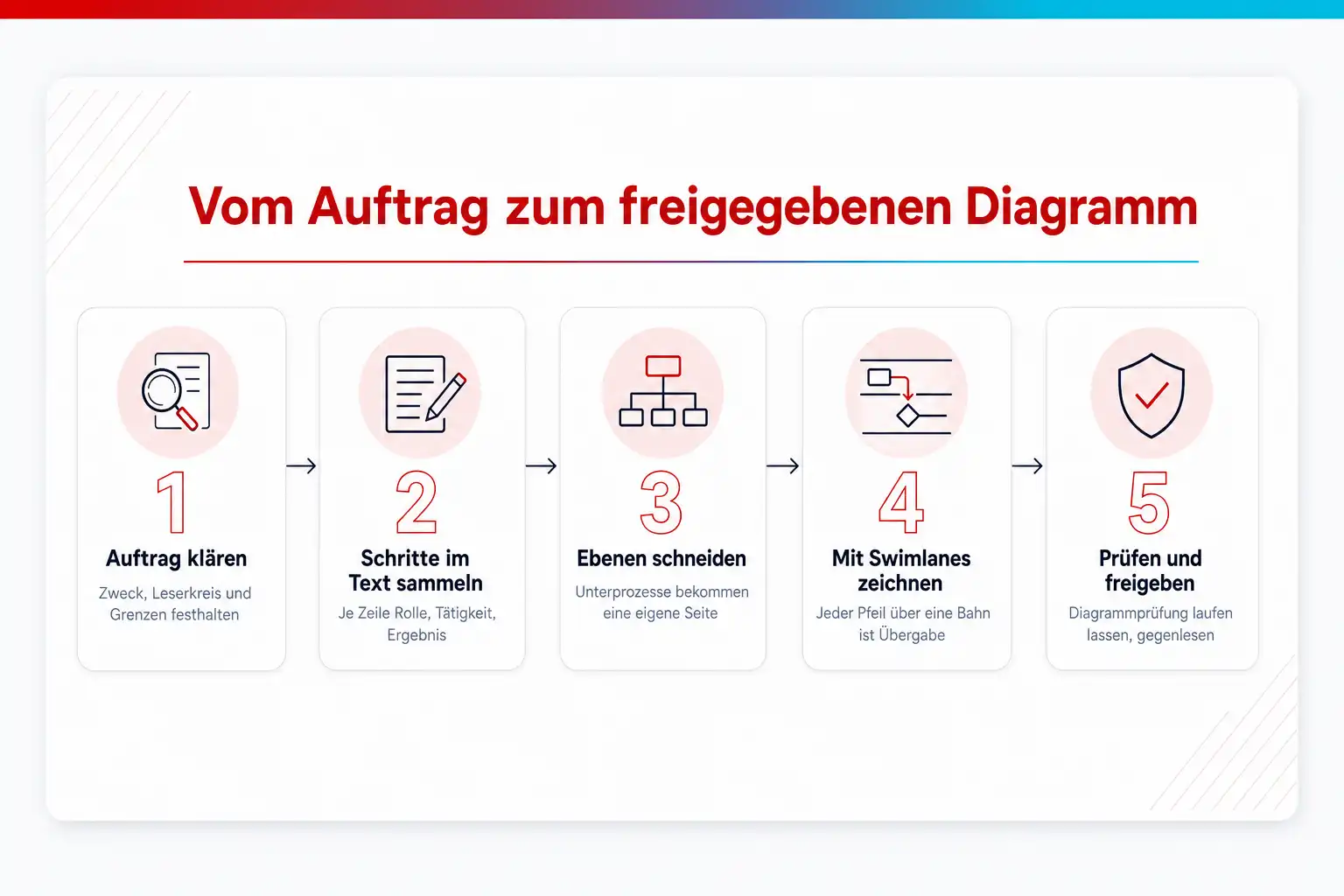
Sechs Stationen vom Auftrag bis zum freigegebenen Diagramm. Die Reihenfolge ist bewusst so gewählt: Wer die Rollen erst nach dem Zeichnen einzieht, baut das halbe Diagramm neu, weil sich mit den Swimlanes die gesamte Anordnung ändert.
- 1
Zweck, Leserkreis und Grenzen in fünf Sätzen aufschreiben
Halt fest, wofür das Diagramm gebraucht wird, wer es lesen soll, welches Ereignis den Prozess auslöst, in welchem Zustand er endet und was ausdrücklich nicht dazugehört. Diese fünf Sätze sind der Auftrag, und sie sind der Maßstab, an dem sich später jede Frage nach mehr Details entscheiden lässt. Lass sie von der Person bestätigen, die das Diagramm bestellt hat, bevor du weitermachst.
Geschafft, wenn: Ein abgestimmter Auftrag, der die Tiefendiskussion aus dem Zeichnen heraushält.
- 2
Die Schritte im Text sammeln, bevor du Visio öffnest
Schreib den Ablauf zuerst als nummerierte Liste, je Zeile ein Schritt in der Form Rolle, Tätigkeit, Ergebnis. Das geht schneller als Zeichnen, es lässt sich in einer Besprechung gemeinsam ändern, und es zwingt dazu, jedem Schritt eine Rolle zuzuordnen. Fällt dir dabei zu einem Schritt keine Rolle ein, hast du eine echte Lücke gefunden und keine Zeichenfrage.
Geschafft, wenn: Eine Liste von Schritten mit Rolle und Ergebnis, die als Vorlage für das Zeichnen dient.
- 3
Die Ebenen schneiden und Unterprozesse festlegen
Geh die Liste durch und markier jeden Punkt, der selbst aus mehreren Handgriffen besteht. Diese Punkte werden auf der Hauptseite ein einziger Schritt und bekommen eine eigene Seite. Prüf danach, ob die Hauptseite deine Obergrenze einhält. Wenn nicht, ist die Ebene zu fein geschnitten, und du fasst weiter zusammen, statt die Seite zu vergrößern.
Geschafft, wenn: Eine Hauptseite in lesbarer Größe und eine Liste der Seiten, die darunter liegen.
- 4
Mit Swimlanes zeichnen und die Übergaben markieren
Öffne die Vorlage für ein funktionsübergreifendes Flussdiagramm, leg je Rolle eine Bahn an und setz die Schritte hinein. Zeichne die Verbindungen erst danach. Geh anschließend jede Verbindung durch, die eine Bahn verlässt, denn das sind die Übergaben. Notier an jeder davon, worin die Übergabe besteht, also welches Dokument, welche Meldung oder welcher Datensatz weitergereicht wird.
Geschafft, wenn: Ein Diagramm, in dem jede Übergabe zwischen zwei Rollen sichtbar und benannt ist.
- 5
Die Shape-Daten füllen und Unterprozesse verknüpfen
Trag je Schritt in die Shape-Daten ein, was nicht ins Bild gehört: das führende System, die übliche Bearbeitungsdauer, das mitgeltende Dokument und, wo es zutrifft, den Kontrollpunkt. Verknüpf danach jeden Schritt, der eine eigene Seite hat, mit dieser Seite, damit sich das Diagramm durchklicken lässt. Wer die Angaben später auswerten will, findet sie so an einer festen Stelle und nicht in freiem Text.
Geschafft, wenn: Ein Diagramm, das mehr weiß, als es zeigt, und das sich in beide Richtungen durchgehen lässt.
- 6
Prüfen, gegenlesen lassen und die Pflege festlegen
Lass die eingebaute Diagrammprüfung laufen und arbeite die gemeldeten Punkte ab. Geh das Bild danach mit zwei Leuten durch, die den Prozess täglich ausführen, und zwar getrennt voneinander, denn gemeinsam einigen sie sich auf eine Darstellung, statt Unterschiede zu benennen. Leg zum Schluss fest, wo die Datei liegt, wer sie ändern darf und wann sie das nächste Mal geprüft wird.
Geschafft, wenn: Ein freigegebenes Diagramm mit Ablageort, Zuständigkeit und Termin für die nächste Prüfung.
Sechs Fragen, die vor dem ersten Shape beantwortet sein müssen
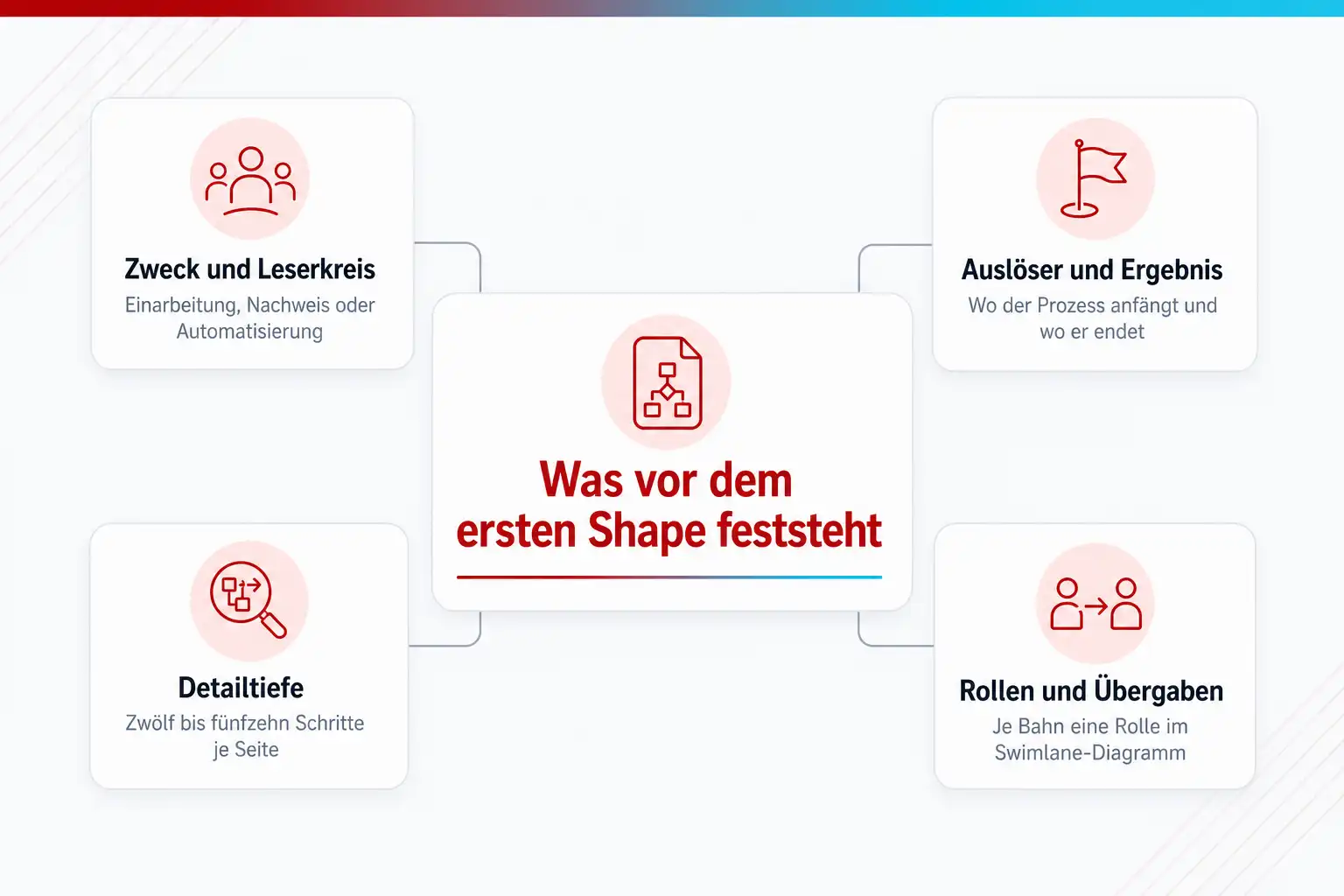
- 01 Wofür wird das Diagramm gebraucht, für Einarbeitung, für einen Nachweis oder als Vorlage für Software?
- 02 Welches Ereignis löst den Prozess aus, und in welchem Zustand endet er?
- 03 Wie viele Schritte darf eine Seite haben, und was wandert auf eine eigene Seite?
- 04 Welche Rollen kommen vor, und an welchen Stellen wird zwischen ihnen übergeben?
- 05 Welche Angaben gehören in die Shape-Daten statt in die Beschriftung?
- 06 Wer prüft in zwölf Monaten, ob das Bild noch stimmt?
Was du festlegst, bevor das erste Shape auf der Seite liegt
Sechs Festlegungen, die in dieser Reihenfolge getroffen werden. Fünf davon stehen auf einem Blatt Papier, bevor Visio überhaupt geöffnet wird, und genau deshalb dauert das Zeichnen danach so kurz.
Den Zweck benennen und daraus die Tiefe ableiten
Ein Diagramm für die Einarbeitung neuer Leute, eines für eine Prüfung und eines als Vorlage für eine spätere Automatisierung sehen unterschiedlich aus, obwohl sie denselben Prozess zeigen. Das erste braucht wenige Schritte und viel Erklärung daneben, das zweite braucht Nachweise und Kontrollpunkte, das dritte braucht jede Verzweigung. Schreib den Zweck in einem Satz auf und häng ihn an das Diagramm, dann ist die Tiefenfrage später nicht mehr strittig.
Auslöser und Ergebnis festlegen und damit die Grenzen ziehen
Jeder Prozess beginnt mit einem Ereignis und endet mit einem Zustand. Beim Bestellprozess also etwa: Er beginnt, wenn eine genehmigte Bedarfsmeldung eingeht, und er endet, wenn die Rechnung zur Zahlung freigegeben ist. Was davor und danach liegt, gehört ausdrücklich nicht ins Bild, sondern wird als Nachbarprozess benannt. Diese beiden Sätze verhindern die meisten Diskussionen im ersten Abstimmungstermin.
Eine Ebene je Seite halten und tiefer verlinken
Setz dir eine Obergrenze, etwa zwölf bis fünfzehn Schritte je Seite, und halt sie ein. Wenn ein Schritt darunter noch einmal aus fünf Handgriffen besteht, wird er nicht aufgeklappt, sondern bekommt eine eigene Seite. Visio verknüpft eine Form mit einer anderen Seite, und in der Registerkarte für Prozesse lässt sich aus einer Auswahl direkt ein untergeordnetes Diagramm erzeugen. Dadurch bleibt jede einzelne Seite lesbar, und der Gesamtprozess ist trotzdem vollständig.
Rollen über Swimlanes sichtbar machen
Nimm die Vorlage für ein funktionsübergreifendes Flussdiagramm statt der für ein einfaches. Jede Bahn steht dann für eine Rolle oder eine Abteilung, und jeder Schritt liegt in der Bahn derjenigen, die ihn ausführt. Der Nutzen zeigt sich sofort: Jeder Pfeil, der eine Bahn verlässt, ist eine Übergabe, und Übergaben sind die Stellen, an denen im Alltag Zeit liegen bleibt. Benenne die Bahnen nach Rollen, nicht nach Personen, sonst veraltet das Bild mit der nächsten Umbesetzung.
Das, was kein Symbol trägt, in die Shape-Daten schreiben
Jedes Shape in Visio hat einen Satz benannter Felder, die sich unabhängig von der Beschriftung füllen lassen. Genau dort gehören die Angaben hin, die im Bild nur stören würden: das führende System, die typische Bearbeitungsdauer, das mitgeltende Dokument, der Kontrollpunkt. Weil diese Felder Teil der Datei sind, lassen sie sich später auch tabellarisch auswerten, und das Bild bleibt trotzdem aufgeräumt.
Ausnahmen zählen, bevor du sie zeichnest
Die Versuchung, jeden Sonderfall aufzunehmen, ist der häufigste Grund für unbenutzbare Diagramme. Frag bei jedem Sonderfall zuerst, wie oft er vorkommt. Alles unter etwa fünf Prozent der Fälle gehört als Anmerkung neben das Bild oder auf eine eigene Seite, nicht in den Hauptstrang. Der Hauptstrang zeigt, was normalerweise passiert, denn nur dann kann jemand daran erkennen, ob der eigene Fall normal ist.
Prüfen und einen Pflegetermin vereinbaren
Visio bringt auf der Registerkarte für Prozesse eine Prüfung mit, die ein Diagramm gegen einen hinterlegten Regelsatz durchsieht und Auffälligkeiten in einem eigenen Fenster auflistet, etwa Formen ohne Verbindung oder Verzweigungen, die nirgendwo wieder zusammenlaufen. Lass sie laufen, bevor du das Diagramm herausgibst. Vereinbar danach einen festen Termin, an dem geprüft wird, ob es noch stimmt, denn ein Prozessbild ohne Pflegezuständigkeit ist nach einem Jahr eine Fehlerquelle.
KI-generiertDieses Bild wurde mit KI erzeugt · Yves Hoppe / KI / cmt
Detailtiefe ist eine Entscheidung, kein Gefühl
Die Frage, wie fein ein Prozess zerlegt werden soll, lässt sich nicht allgemein beantworten, aber sie lässt sich für ein konkretes Diagramm ganz genau beantworten, sobald der Zweck feststeht. Ein Bild für die Einarbeitung soll jemandem in fünf Minuten den Überblick geben, deshalb sind zehn bis zwölf Schritte richtig und jedes weitere Detail schädlich. Ein Bild, das als Nachweis in einer Prüfung dient, muss dagegen jeden Kontrollpunkt und jede Freigabe zeigen, sonst erfüllt es seinen Zweck nicht.
Praktisch hilft eine einfache Regel: Ein Schritt gehört auf die Seite, wenn er von einer Rolle in einem Zug ohne Unterbrechung ausgeführt wird und ein Ergebnis hinterlässt, das jemand anderes sehen kann. Alles, was innerhalb dieses Zuges passiert, ist eine Ebene tiefer. Nach dieser Regel besteht die Prüfung einer Rechnung aus einem Schritt und nicht aus sieben, obwohl sie tatsächlich sieben Handgriffe umfasst. Sind diese sieben Handgriffe wichtig, bekommen sie eine eigene Seite.
Der Vorteil der Zerlegung in Ebenen liegt nicht nur in der Lesbarkeit. Sie macht das Diagramm auch pflegbar, denn Änderungen betreffen dann meistens genau eine Seite. Wenn dagegen alles auf einer Fläche liegt, verschiebt jede Ergänzung die halbe Zeichnung, und irgendwann traut sich niemand mehr daran. Diagramme sterben nicht an ihrem Inhalt, sondern an der Angst vor der nächsten Änderung.
Rollen, Übergaben und warum Swimlanes mehr sind als Optik
Ein Prozessdiagramm ohne Rollen zeigt, was getan wird, aber nicht, wer es tut. Damit fehlt genau die Information, die eine Verbesserung überhaupt erst möglich macht, denn Prozesse werden selten dadurch langsam, dass eine Tätigkeit zu lange dauert. Sie werden dadurch langsam, dass etwas liegen bleibt, während es von einer Zuständigkeit in die nächste wandert. Swimlanes machen diese Wanderung sichtbar, weil jede Bahn eine Rolle ist und jeder Pfeil über eine Bahngrenze eine Übergabe.
Bei der Benennung der Bahnen lohnt sich Genauigkeit. Nimm Rollen und nicht Namen, denn Namen veralten. Nimm die Rolle, die tatsächlich handelt, und nicht die Abteilung, in der sie sitzt, sonst verschwinden Übergaben innerhalb einer Abteilung aus dem Bild, obwohl sie dieselbe Wartezeit erzeugen. Und nimm für externe Beteiligte, also für Kunden oder Lieferanten, eine eigene Bahn, auch wenn du deren internen Ablauf nicht kennst und auch nicht zeigen willst.
Der praktische Nutzen zeigt sich beim ersten Durchgang durch das fertige Bild. Zähl die Übergaben. Wenn ein Vorgang siebenmal die Bahn wechselt, hast du eine belastbare Zahl, über die sich reden lässt, und sie ist überzeugender als jede Schilderung. In vielen Fällen zeigt sich dabei, dass zwei aufeinanderfolgende Schritte in verschiedenen Bahnen liegen, obwohl es keinen fachlichen Grund dafür gibt, und das ist eine Verbesserung, die keinen Umbau kostet.
Was ins Bild gehört und was daneben
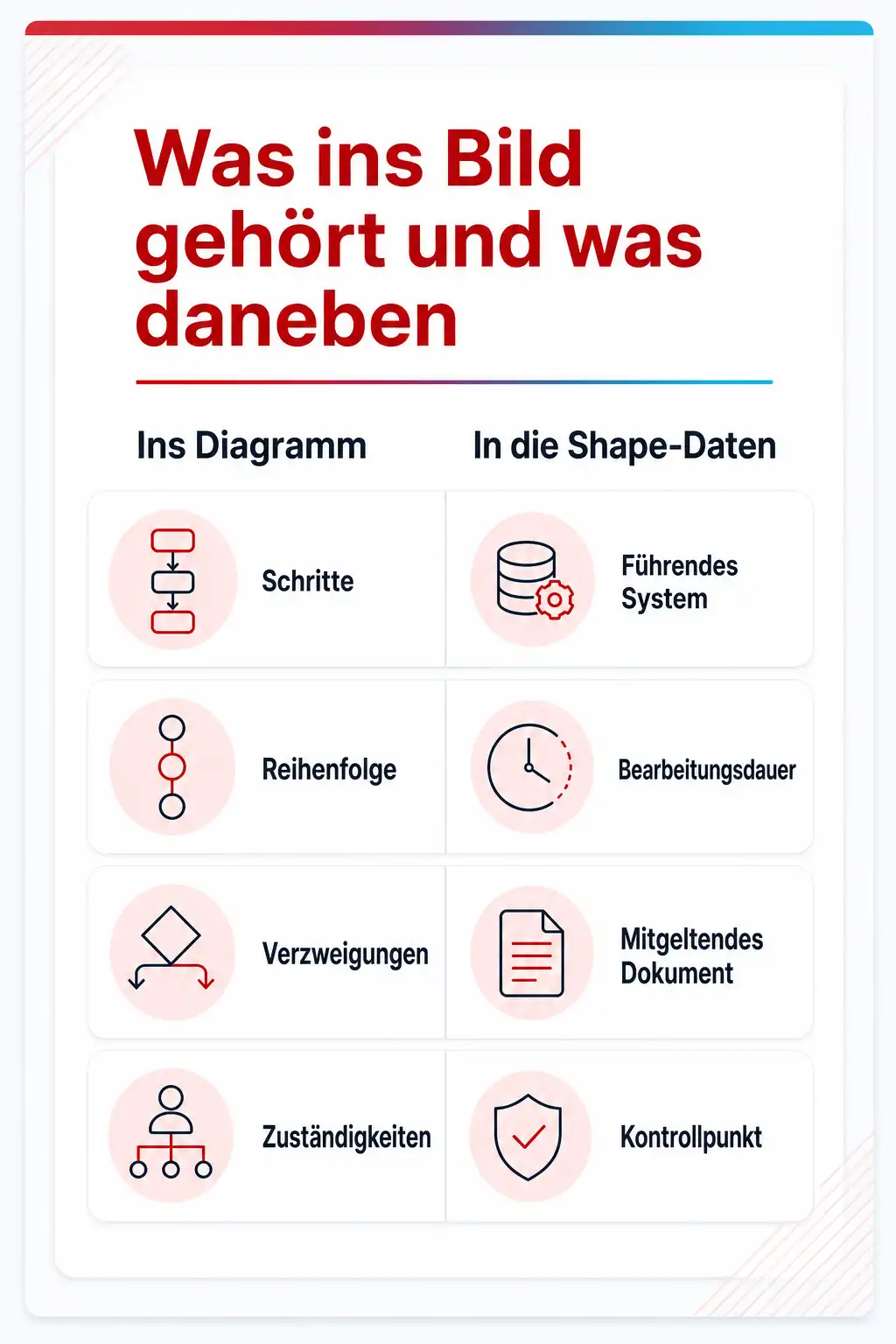
Ein Diagramm kann nur wenige Arten von Information gleichzeitig tragen, und die Reihenfolge ist eindeutig: die Schritte, ihre Reihenfolge, die Verzweigungen und die Zuständigkeiten. Alles Weitere macht es voller, ohne es aussagekräftiger zu machen. Bearbeitungsdauern, beteiligte Systeme, mitgeltende Dokumente, Fristen und Verweise auf Arbeitsanweisungen gehören deshalb nicht in die Beschriftung, sondern in die Shape-Daten oder in einen Text neben dem Bild.
Die Shape-Daten sind dafür der bessere Ort, weil sie strukturiert sind. Jedes Shape trägt einen Satz benannter Felder, die sich in einem eigenen Fenster anzeigen und füllen lassen, und du kannst diesen Satz für eine ganze Vorlage festlegen, damit jeder Schritt dieselben Felder hat. Weil die Angaben in der Datei stehen und nicht nur auf dem Papier, lassen sie sich später auch anders verwenden, etwa um alle Schritte mit einer Bearbeitungsdauer über zwei Tagen herauszuziehen.
Für den Text daneben gilt eine einfache Aufteilung. Ins Bild gehört, was jemand beim Ansehen braucht, um dem Ablauf zu folgen. In den Text gehört, was jemand braucht, um den Ablauf auszuführen: die genaue Bezeichnung der Maske, der Grenzwert, ab dem eine zweite Unterschrift nötig ist, die Ansprechstelle bei Rückfragen. Diese Trennung sorgt dafür, dass das Bild lesbar bleibt und die Anweisung vollständig ist, statt beides halb zu erledigen.
Prüfen, freigeben, pflegen
Visio bringt eine Prüfung mit, die ein Diagramm gegen einen hinterlegten Regelsatz durchsieht. Sie findet die Fälle, die beim Zeichnen leicht durchrutschen: Formen ohne Verbindung, Verbindungen, die an keiner Form hängen, Verzweigungen, die nirgendwo wieder zusammenlaufen, Seiten ohne Anfang oder Ende. Die Fundstellen erscheinen in einem eigenen Fenster, und ein Klick darauf markiert die betroffene Stelle im Bild. Diese Prüfung kostet zwei Minuten und erspart die peinlichen Rückmeldungen aus dem ersten Abstimmungstermin.
Formal richtig heißt aber noch nicht fachlich richtig, und dafür gibt es kein Werkzeug. Der wirksamste Schritt ist, das fertige Diagramm mit zwei Leuten durchzugehen, die den Prozess täglich ausführen, und zwar einzeln. Gemeinsam einigen sich beide innerhalb weniger Minuten auf eine Darstellung, und genau die Unterschiede, die dabei verschwinden, sind die interessanten. Frag dabei nicht, ob das Bild stimmt, sondern lass erzählen, was beim letzten Vorgang tatsächlich passiert ist.
Der letzte Schritt wird am häufigsten vergessen und entscheidet über den Nutzen nach einem Jahr. Leg fest, wo die Datei liegt und wer sie ändern darf, denn ein Diagramm, das in drei Fassungen in verschiedenen Postfächern kursiert, ist schlimmer als keines. Vereinbar einen Termin für die nächste Prüfung, und knüpf ihn an einen Anlass, der ohnehin stattfindet, etwa an die jährliche Prüfung der Arbeitsanweisungen. Ohne einen solchen Anlass wird die Prüfung nicht stattfinden, und ein veraltetes Prozessbild führt Leute zuverlässig in die Irre.
Dazu passende Kurse
Weil sich Detailtiefe und Rollenschnitt am eigenen Prozess in einem Tag klären lassen, aber allein am Bildschirm Wochen kosten, sind Visio-Kurse zum Aufbau von Prozessdiagrammen der kürzere Weg.
Wie sicher bist du beim Thema wirklich?
Lesen fühlt sich schnell nach Können an. Ein kurzer Test zeigt dir, was davon schon sitzt und wo sich ein Kurs lohnt. Kostenlos, ohne Anmeldung, mit einer Erklärung zu jeder Antwort.
Wo du genau das übst
Weitere Kurse aus diesem Bereich
- Diagramme sagen mehr als 1000 Zahlen! (Visualisierung 01)
- Think Cell macht’s visuell - Diagramme auf Top – Level (Visualisierung 02)
- Excel Aufbaukurs
- Microsoft Project Grundkurs
- Access Aufbaukurs
- Office 2024 für Umsteiger
- Access Grundkurs
- Excel Grundkurs
- Rechnen mit Excel - Mehr als nur Summe (Basis 04)
- 3D Maps – Excel - Daten auf der Weltkarte (Visualisierung 03)
Preise, Orte und Buchung für alle Kurse des Bereichs findest du im Katalog: Alle Office-Schulungen mit Terminen.
Mir haben die zwei Tage Grundkurs in Excel sehr viel gebracht. Vielen Dank.
Sehr kompetenter Dozent mit einem intensiven Training welches anwendungsorientiert ist.
Das doch recht "langweilige" Thema Excel, wurde einem sehr gut präsentiert. Durch direktes mitarbeiten wurde es einem nie langweilig.
Häufige Fragen
Wie viele Schritte darf ein Prozessdiagramm haben?
Brauche ich Swimlanes, oder reicht ein einfaches Flussdiagramm?
Was mache ich mit den vielen Sonderfällen?
Wo trage ich Bearbeitungsdauern und Systeme ein?
Lohnt sich Visio überhaupt, wenn wir das Diagramm nur einmal brauchen?
Wie halte ich das Diagramm aktuell?
Deine Ansprechpartner
Du bist dir nicht sicher, welcher Kurs oder welches Level zu dir passt? Wir beraten dich persönlich und kostenlos.

Yves Hoppe
Weiterbildung & Beratung
Hilft dir, aus dem Office-Programm den passenden Kurs für deinen Stand zu finden.

Norbert Jansen
Beratung & Inhouse
Plant mit dir Inhouse-Trainings, die auf eure Abläufe und euren Datenbestand zugeschnitten sind.
Den eigenen Prozess einmal sauber aufziehen
Im Visio-Grundkurs bei cmt baust du ein funktionsübergreifendes Flussdiagramm von der Vorlage bis zur Prüfung auf und arbeitest dabei mit Swimlanes, Shape-Daten und verknüpften Seiten. Wer eine ganze Prozesslandschaft plant und Angaben aus anderen Quellen einbinden will, findet die Fortsetzung im Aufbaukurs.
Passt dazu
- BPMN oder einfaches Flussdiagramm: welche Notation dein Prozess braucht
- Projektplan in Microsoft Project aufsetzen: Vorgänge, Anordnungsbeziehungen, Kalender
- Microsoft Project oder Planner: ab wann ein Projektplan ein eigenes Werkzeug braucht
- Word-Dokumentvorlage erstellen, die im ganzen Team gleich aussieht