
PDF in InDesign öffnen: warum das nicht geht und welcher Weg wirklich hilft
Platzieren, in Acrobat ändern, mit einem Zusatzmodul umwandeln oder sauber neu aufbauen. Jeder Weg hat eine Aufgabe, für die er der richtige ist, und eine, bei der er Zeit verbrennt.
KI-generiertDieses Bild wurde mit KI erzeugt · Yves Hoppe / KI / cmt
Die Datei liegt vor, das Layout ist weg
Der Anlass ist fast immer derselbe. Eine Broschüre soll aktualisiert werden, aber die ursprüngliche InDesign-Datei ist nicht auffindbar, weil die Agentur gewechselt hat, die Kollegin nicht mehr im Haus ist oder der Rechner getauscht wurde. Da ist nur noch das PDF, und weil es auf dem Bildschirm aussieht wie das fertige Heft, entsteht der naheliegende Gedanke, man könne es in InDesign öffnen und weiterbearbeiten. Im Öffnen-Dialog taucht es allerdings gar nicht erst auf.
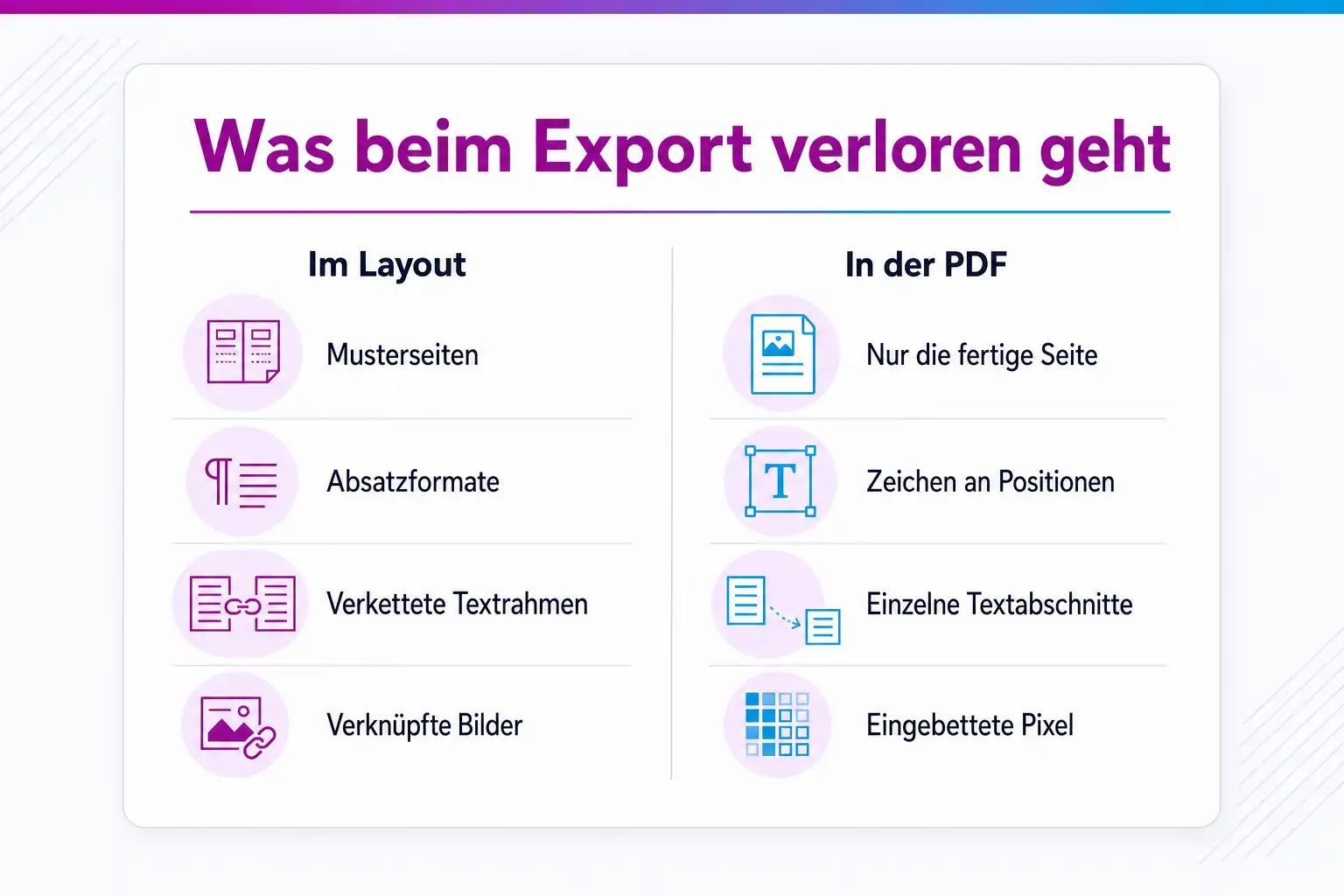
Der Grund liegt in der Natur der Datei. Ein PDF beschreibt, was beim Ausgeben passieren soll: An dieser Position steht dieses Zeichen in dieser Schrift in dieser Größe, hier liegt dieses Bild in dieser Auflösung, hier ist eine Fläche in dieser Farbe. Was es nicht beschreibt, ist, warum das so ist. Ob eine Überschrift eine Überschrift ist, ob zwei Textrahmen zusammengehören, ob eine Kopfzeile von einer Musterseite kommt, welches Absatzformat gilt: All das ist beim Export in die Fläche gerechnet worden und lässt sich daraus nicht zurückgewinnen.
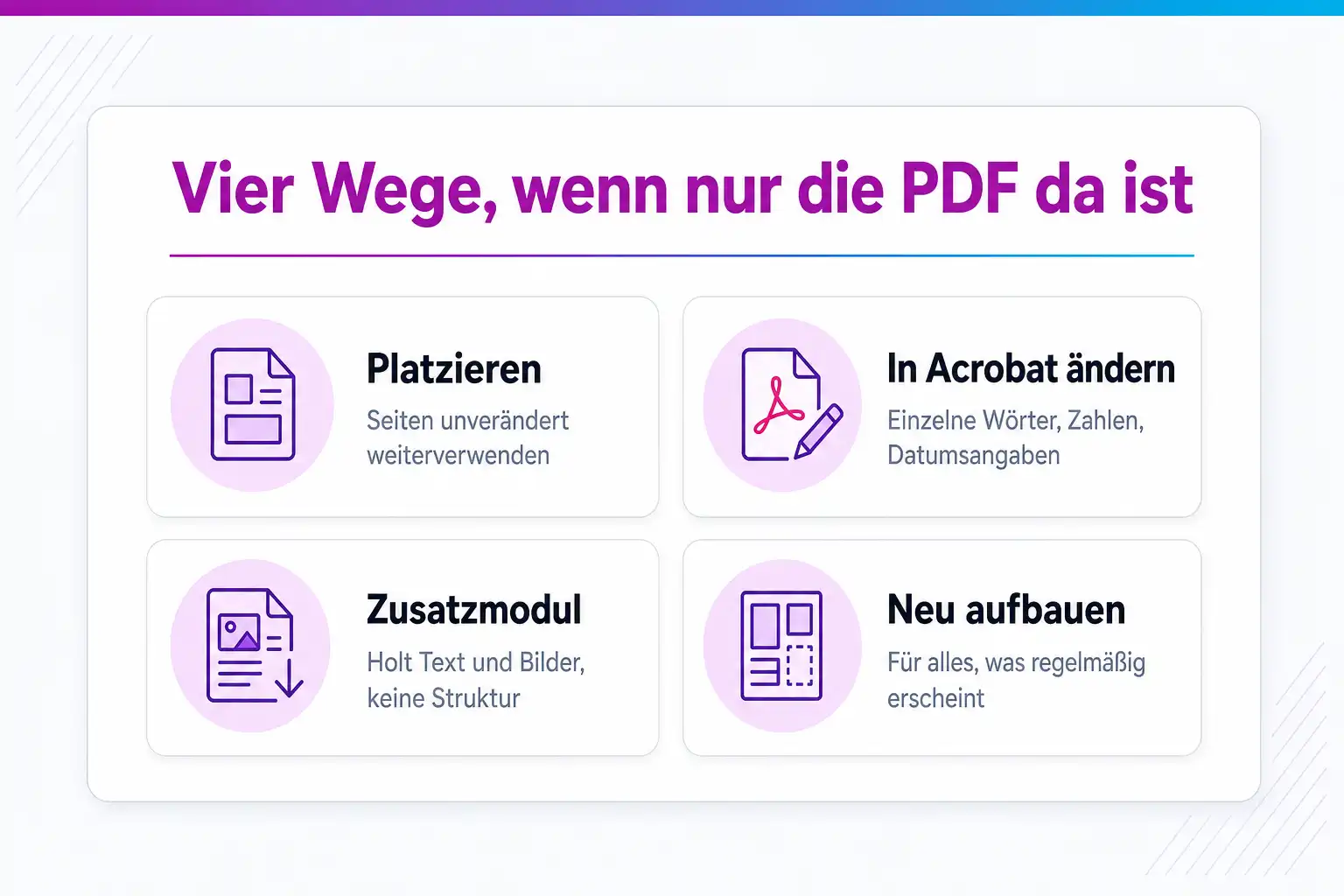
Daraus folgt eine unbequeme Wahrheit für die Planung: Der Rückweg ist immer eine Rekonstruktion und nie eine Wiederherstellung. Wer das akzeptiert, wählt den Weg nach der Größe der Aufgabe. Eine geänderte Telefonnummer ist eine Sache von zwei Minuten in Acrobat. Ein Heft, das jährlich neu erscheint, gehört einmal sauber neu aufgebaut, weil sich der Aufwand über die nächsten fünf Ausgaben verteilt. Alles dazwischen entscheidet sich daran, wie sehr das Ergebnis anschließend noch angefasst wird.
KI-generiertDieses Bild wurde mit KI erzeugt · Yves Hoppe / KI / cmt
Die Fälle, die im Alltag wirklich auflaufen
Sortiert nach dem, was du siehst, nicht nach der Ursache dahinter. In den meisten Fällen ist der Befund nämlich harmlos und nur die Erwartung falsch, und dann besteht die Lösung darin, den Weg zu wechseln statt eine Einstellung zu suchen.
Symptom
Im Öffnen-Dialog von InDesign taucht die PDF gar nicht auf, obwohl sie im Ordner liegt. Auch das Umstellen des Dateityps hilft nicht.
Ursache
Das ist kein Fehler, sondern das erwartete Verhalten. InDesign öffnet seine eigenen Dokumente, seine Vorlagen und das Austauschformat IDML. Eine PDF ist eine Ausgabedatei, in der die Layoutstruktur nicht mehr enthalten ist, und deshalb steht sie im Öffnen-Dialog nicht zur Auswahl.
Lösung
Nimm den Weg über das Platzieren, wenn die Seiten unverändert weiterverwendet werden sollen. Für echte Bearbeitung entscheidest du dich zwischen einer Korrektur in Acrobat, einem Zusatzmodul für die Umwandlung und dem Neuaufbau. Und such vorher zehn Minuten lang nach der Originaldatei oder einem IDML, das ist der mit Abstand günstigste Ausgang.
Symptom
Die platzierte PDF zeigt nicht den gewünschten Ausschnitt. Entweder fehlt der Anschnitt, oder es ist zu viel weißer Rand ringsum, oder die Seite sitzt nicht so im Rahmen wie erwartet.
Ursache
Eine PDF enthält mehrere Rahmen nebeneinander: den Medienrahmen für das gesamte Blatt, den Anschnittrahmen, den Endformatrahmen und einen Rahmen um die tatsächlich vorhandenen Objekte. Beim Platzieren entscheidest du, auf welchen dieser Rahmen beschnitten wird, und die zuletzt benutzte Einstellung wird beibehalten.
Lösung
Ruf beim Platzieren die Importoptionen auf und stell den Beschnitt ausdrücklich ein. Für eine Seite, die in den Druck geht, ist der Anschnittrahmen richtig, für eine Seite im Endformat der Endformatrahmen, für eine freigestellte Grafik der Rahmen um die Objekte. Dort legst du gleichzeitig fest, ob der Hintergrund transparent bleibt, was für Grafiken über farbigen Flächen den Unterschied macht.
Symptom
Beim Platzieren kommt nur die erste Seite an, obwohl die PDF fünfzig Seiten hat.
Ursache
Ohne aufgerufene Importoptionen platziert InDesign genau eine Seite, nämlich die zuletzt gewählte. Der Dialog bietet eine Vorschau, in der du blättern und entweder alle Seiten oder einen Bereich auswählen kannst.
Lösung
Ruf die Importoptionen auf und wähl dort alle Seiten oder den gewünschten Bereich. InDesign lädt dann mehrere Seiten hintereinander in den Platzierungscursor, sodass du sie nacheinander absetzen kannst. Bei sehr vielen Seiten lohnt sich ein Skript, das jede Seite gleich auf eine eigene Dokumentseite setzt, statt fünfzigmal zu klicken.
Symptom
Ein einzelnes Wort soll geändert werden. In Acrobat lässt sich der Text zwar anklicken, aber beim Tippen ändert sich die Schrift oder es erscheint ein Hinweis.
Ursache
Die verwendete Schrift ist nicht auf deinem Rechner installiert und in der PDF nur als Auszug eingebettet, also nur mit den Zeichen, die im Dokument tatsächlich vorkommen. Ein Zeichen, das im Auszug fehlt, kann nicht ergänzt werden, und Acrobat greift dann zu einer Ersatzschrift.
Lösung
Installier die Originalschrift, sofern eure Lizenz das erlaubt, dann verhält sich die Bearbeitung unauffällig. Geht das nicht, halt die Änderung so, dass keine neuen Zeichen nötig werden, oder leg den geänderten Text als eigenes Element darüber. Bei größeren Eingriffen ist das der Punkt, an dem der Neuaufbau günstiger wird als das Herumarbeiten.
Symptom
Ein Umwandlungsmodul hat aus der PDF ein InDesign-Dokument gemacht, aber jede Zeile sitzt in einem eigenen Rahmen, es gibt keine Absatzformate und der Text fließt nicht.
Ursache
Das ist die technisch unvermeidliche Folge dessen, was in der PDF steht. Dort liegen einzelne Textabschnitte an festen Positionen, ohne Angabe, dass sie zusammengehören. Ein Umwandler kann diese Zusammengehörigkeit nur schätzen, und bei mehrspaltigem Satz, Tabellen oder Grafiken mit Beschriftung liegt er häufig daneben.
Lösung
Behandle das Ergebnis als Materiallieferung, nicht als Layout. Nimm den Text heraus, leg im leeren Dokument zuerst Musterseiten und Absatzformate an und setz den Text dort hinein. Bei textlastigen Vorlagen mit einfachem Aufbau spart die Umwandlung trotzdem viel Tipparbeit. Bei gestalteten Doppelseiten bist du mit dem Neuaufbau schneller.
Symptom
Nach dem Rekonstruieren sehen die Farben anders aus als in der ursprünglichen PDF, oder Sonderfarben sind zu Vierfarbwerten geworden.
Ursache
Beim Ausgeben ist Farbe umgerechnet worden, und der Weg zurück kennt die ursprüngliche Angabe nicht mehr. Aus einer Sonderfarbe, die im Ausgabeprofil in Prozessfarben umgesetzt wurde, wird beim Auslesen eine Mischung aus vier Werten. Dazu kommen Farbprofile, die beim Export eingerechnet worden sein können.
Lösung
Leg die Sonderfarben im neuen Dokument von Hand mit dem korrekten Namen aus dem Farbfächer an und weis sie den Objekten zu, statt die ausgelesenen Werte zu übernehmen. Prüf das Ergebnis in der Ausgabevorschau, in der du dir die einzelnen Druckauszüge einzeln ansehen kannst. Wenn dort ein Auszug mehr erscheint als erwartet, stimmt eine Farbzuweisung nicht.
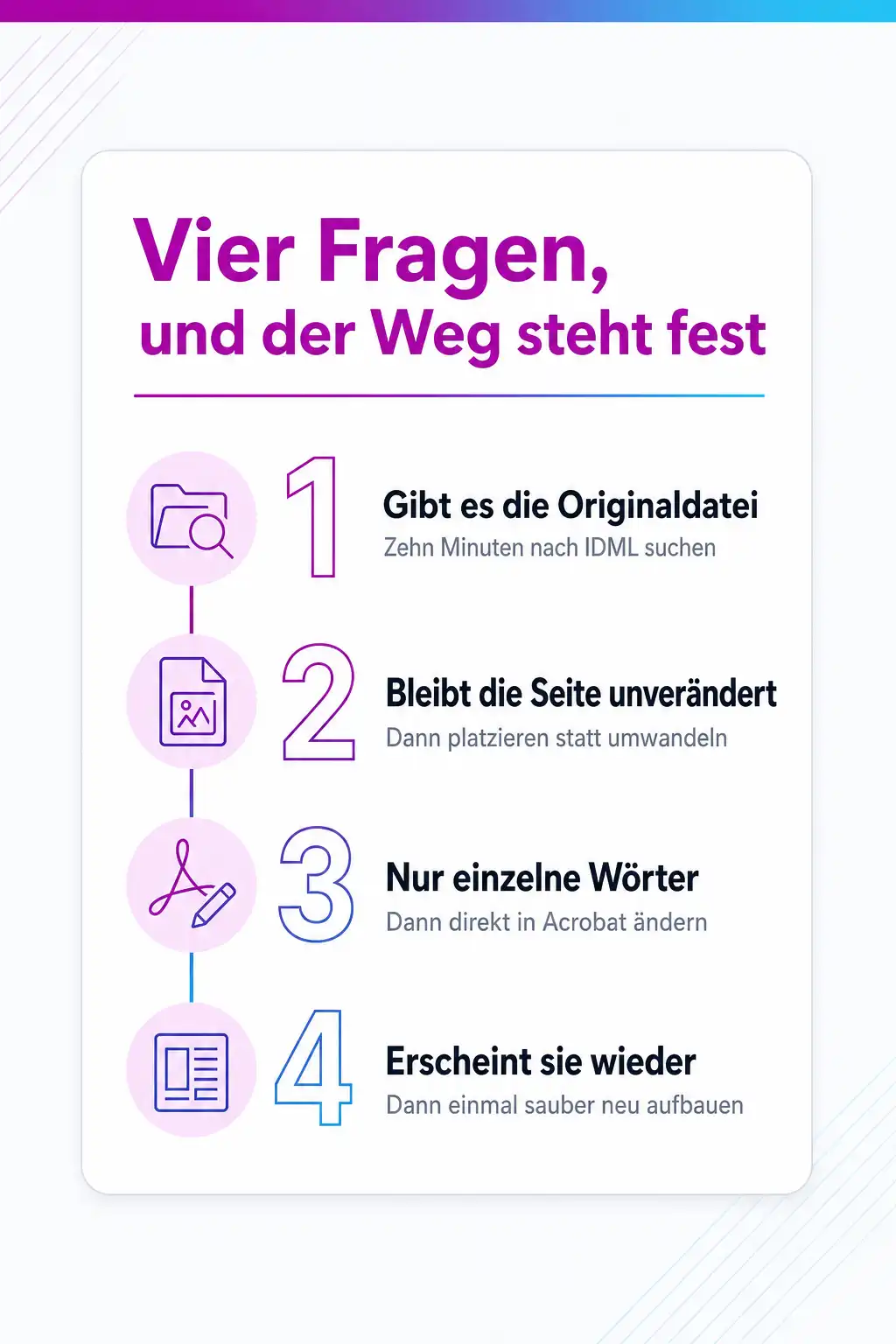
Fünf Fragen, und der Weg steht fest
- 01 Gibt es die Originaldatei oder ein IDML noch irgendwo? Dann hört die Frage hier auf.
- 02 Soll die Seite unverändert weiterverwendet werden? Dann platzieren statt umwandeln.
- 03 Sind es einzelne Wörter oder Zahlen? Dann direkt in Acrobat ändern.
- 04 Erscheint die Datei künftig regelmäßig neu? Dann einmal sauber neu aufbauen.
- 05 Reicht die Auflösung der Bilder in der PDF für das geplante Ausgabeverfahren?
Die vier Wege und wann welcher der richtige ist
Bevor du anfängst, klär drei Dinge: Wie groß ist die Änderung, wie oft wird diese Datei künftig noch bearbeitet, und liegen die ursprünglichen Bilder und Schriften vor. Aus diesen drei Antworten ergibt sich der Weg fast von selbst.
Erst nach der Originaldatei suchen, das kostet zehn Minuten
Bevor irgendetwas rekonstruiert wird, lohnt eine kurze Suche: im Archiv, in der Sicherung, beim damaligen Dienstleister, in einem Ordner mit gepacktem Material. Fragt ausdrücklich nach der Layoutdatei oder nach dem Austauschformat IDML, das sich auch in älteren Programmfassungen öffnen lässt. Eine gefundene Originaldatei spart mehr Zeit als jeder Umwandlungsversuch.
Die PDF platzieren, wenn sie als Ganzes weiterverwendet wird
Wenn die Seiten unverändert in ein neues Dokument sollen, etwa als Anhang, als Beilage oder für ein Sammelwerk, ist das Platzieren der richtige Weg. Die Seite kommt als verknüpfte Grafik ins Layout, bleibt gestochen scharf und ändert sich mit, wenn die Quelldatei ersetzt wird. Bearbeiten lässt sich der Inhalt dabei nicht, das ist der Preis und in diesem Anwendungsfall kein Nachteil.
Kleine Textänderungen direkt in Acrobat machen
Für Korrekturen an einzelnen Wörtern, Zahlen oder kleinen Textblöcken ist der Umweg über InDesign Unsinn. Acrobat Pro bringt dafür ein eigenes Werkzeug mit, und das Ergebnis ist in Minuten fertig. Die Grenze liegt bei den Schriften: Ist eine Schrift nur als Auszug eingebettet und nicht auf deinem Rechner installiert, kannst du zwar noch ändern, aber nicht beliebig, weil die fehlenden Zeichen nicht vorhanden sind.
Ein Zusatzmodul einsetzen, wenn viel Text zurückgewonnen werden muss
Für PDF nach InDesign gibt es Zusatzmodule von Drittanbietern, etwa PDF2ID von Recosoft oder PDF2DTP von Markzware. Sie bauen aus der PDF ein InDesign-Dokument mit Textrahmen und platzierten Bildern. Was sie nicht liefern können, ist die verlorene Struktur: Absatzformate, Musterseiten und Textfluss entstehen dabei nicht neu. Für eine textlastige Vorlage, aus der du ohnehin viel übernimmst, ist das trotzdem eine erhebliche Abkürzung.
Neu aufbauen, wenn die Datei künftig regelmäßig gebraucht wird
Bei allem, was jährlich, halbjährlich oder anlassbezogen wieder erscheint, ist der Neuaufbau die einzige Antwort, die sich rechnet. Du legst dabei gleich das an, was in der PDF nie war: Musterseiten, Absatz- und Zeichenformate, saubere Farbfelder. Der Text lässt sich aus der PDF herausholen und weiterverwenden, die Bilder in aller Regel ebenfalls, wenn ihre Auflösung ausreicht.
Prüfen, ob die Bilder in der PDF überhaupt taugen
Bevor du dich für einen Rekonstruktionsweg entscheidest, sieh dir an, in welcher Auflösung und Farbeinstellung die Bilder in der PDF liegen. Für eine Datei, die fürs Ansehen am Bildschirm erzeugt wurde, reicht das für den Druck oft nicht, und dann brauchst du die Originalbilder ohnehin. Diese Prüfung dauert fünf Minuten und verhindert, dass du am Ende ein rekonstruiertes Layout mit unbrauchbaren Bildern hast.
KI-generiertDieses Bild wurde mit KI erzeugt · Yves Hoppe / KI / cmt
Was beim Export verloren geht und warum es nicht zurückkommt
Ein Layoutdokument besteht aus zwei Sorten Information. Die erste ist das Sichtbare: Zeichen, Bilder, Flächen, Linien. Die zweite ist die Ordnung dahinter: welches Absatzformat gilt, welche Rahmen miteinander verkettet sind, was von einer Musterseite kommt, welche Datei hinter einem Bild steckt, in welcher Ebene etwas liegt. Beim Export wird die erste Sorte in eine Seitenbeschreibung gerechnet, die zweite verschwindet, weil sie fürs Ausgeben nicht gebraucht wird.
Deshalb kann kein Werkzeug sie zurückholen. Ein Umwandlungsmodul sieht dieselben Daten wie jeder PDF-Betrachter, nämlich Textabschnitte an Positionen. Ob zwei Abschnitte untereinander derselbe Fließtext sind oder zwei getrennte Bildunterschriften, ist eine Vermutung, die sich aus Abständen, Schriftgrößen und Ausrichtung ableiten lässt. Bei einfachem einspaltigem Satz gelingt das häufig, bei gestalteten Seiten regelmäßig nicht.
Ein Sonderfall sind PDF-Dateien mit Tags, also mit einer hinterlegten Lesereihenfolge und Strukturangaben, wie sie für barrierefreie Dokumente verlangt werden. Sie enthalten mehr Information über die Gliederung als eine gewöhnliche Druckdatei, und ein Umwandler kann davon profitieren. Ein Layout im Sinne von InDesign wird daraus trotzdem nicht, weil Tags die Lesereihenfolge beschreiben und nicht die Gestaltung.
Platzieren: der Weg, der öfter richtig ist, als man denkt
Eine platzierte PDF verhält sich in InDesign wie jede andere verknüpfte Grafik. Sie liegt in einem Rahmen, lässt sich skalieren, drehen und beschneiden, sie erscheint im Verknüpfungen-Bedienfeld, und wenn die Quelldatei ersetzt wird, aktualisiert sie sich. Anders als bei einem Bild bleibt die Darstellung dabei in voller Qualität, weil die Seitenbeschreibung mitgeht und nicht in Pixel umgerechnet wird.
Das macht diesen Weg für eine ganze Reihe von Aufgaben zur richtigen Antwort: eine unveränderte Anzeige in ein Heft setzen, ein Datenblatt an eine Broschüre anhängen, geprüfte Seiten aus einer anderen Quelle in ein Sammelwerk übernehmen, eine Zeichnung aus einem CAD-Programm ins Layout holen. In all diesen Fällen ist es sogar erwünscht, dass der Inhalt nicht versehentlich verändert werden kann.
Beim Platzieren lohnt der Blick in die Importoptionen, und zwar aus zwei Gründen. Der erste ist der Beschnitt: Du legst fest, auf welchen der in der Datei hinterlegten Rahmen beschnitten wird, und die falsche Wahl erklärt fast alle Fälle von zu viel oder zu wenig Rand. Der zweite ist der transparente Hintergrund, ohne den eine freigestellte Grafik eine weiße Fläche mitbringt. Beide Einstellungen bleiben für den nächsten Import erhalten, was praktisch ist und gelegentlich für Verwirrung sorgt.
Wenn ihr regelmäßig viele Seiten platziert, lohnt sich ein Blick auf die Skriptschnittstelle von InDesign. Ein kleines Skript, das jede Seite einer mehrseitigen PDF auf eine eigene Dokumentseite setzt, ist schnell geschrieben und ersetzt eine sehr eintönige halbe Stunde.
In Acrobat ändern: schnell, aber mit einer klaren Grenze
Acrobat Pro kann Text und Bilder in einer PDF direkt bearbeiten. Für kleine Korrekturen ist das der schnellste Weg überhaupt: Preisangabe ändern, Telefonnummer richtigstellen, ein Datum anpassen, ein Bild austauschen. Für genau diese Aufgaben ist die Funktion gedacht, und dafür funktioniert sie zuverlässig.
Die Grenze liegt bei den Schriften. Beim Erzeugen einer PDF werden Schriften in aller Regel als Auszug eingebettet, also nur mit den Zeichen, die im Dokument tatsächlich vorkommen. Enthält ein Text kein Eszett, ist das Eszett auch nicht in der Datei. Wer es beim Bearbeiten braucht, bekommt entweder eine Ersatzschrift oder eine Meldung. Ist die Schrift dagegen auf dem Rechner installiert und die Lizenz erlaubt es, verhält sich die Bearbeitung unauffällig.
Die zweite Grenze ist der Umfang. Sobald eine Änderung den Umbruch verschiebt, endet der Komfort, weil ein PDF keinen Textfluss über Rahmen und Seiten hinweg kennt. Ein zusätzlicher Satz im ersten Absatz schiebt nicht automatisch die nächste Seite. Als Faustregel: Was innerhalb eines Absatzes bleibt, ist in Acrobat gut aufgehoben. Alles, was den Umbruch verändert, gehört ins Layout.
Und ein Hinweis zur Ordnung: Eine in Acrobat geänderte Druckdatei sollte vor der Weitergabe noch einmal geprüft werden, gerade wenn sie einer bestimmten Vorgabe für die Druckvorstufe genügen soll. Eine nachträgliche Bearbeitung kann Eigenschaften verändern, die vorher in Ordnung waren.
Neu aufbauen: der Aufwand, der sich am schnellsten amortisiert
Der Neuaufbau klingt nach der teuersten Lösung und ist bei allem, was wiederkehrt, die günstigste. Der Grund ist einfach: Du baust einmal die Struktur, die in der PDF nie enthalten war, und ab der nächsten Ausgabe kostet dich die Aktualisierung einen Bruchteil der Zeit. Wer stattdessen jedes Jahr wieder eine PDF umwandelt und die Ergebnisse zurechtrückt, zahlt denselben Aufwand jedes Mal neu.
Praktisch geht das so: Zuerst ein leeres Dokument mit den richtigen Maßen, Anschnitt und Spaltenraster anlegen. Dann Musterseiten für die wiederkehrenden Elemente. Dann Absatz- und Zeichenformate, aufgebaut auf einem gemeinsamen Grundformat, damit ein Schriftwechsel später an einer Stelle passiert. Dann Farbfelder mit den richtigen Namen. Erst danach kommt Inhalt hinein.
Den Text holst du aus der PDF, und die Bilder in vielen Fällen ebenfalls, sofern ihre Auflösung für dein Ausgabeverfahren reicht. Prüf das vorher: Eine PDF, die für die Ansicht am Bildschirm erzeugt wurde, enthält Bilder, die für den Druck zu grob sind. Für Logos und Grafiken lohnt der Versuch, sie als Vektoren zu übernehmen, weil sie in der PDF oft noch als solche vorliegen.
Rechne mit einem halben bis einem ganzen Tag für eine gestaltete zwanzigseitige Broschüre, wenn Text und Bilder vorliegen. Das ist eine Zahl, mit der sich planen lässt, und sie ist regelmäßig kleiner als die Summe der Nachmittage, die sonst über zwei Jahre in Reparaturarbeit fließen.
Dazu passende Kurse
Damit aus einer Rekonstruktion ein Dokument wird, das die nächste Ausgabe überlebt, helfen InDesign-Kurse für den Aufbau eigener Dokumente beim Aufbau von Musterseiten und Formaten.
Für alles, was innerhalb eines Absatzes bleibt, sind Acrobat-Kurse für Korrekturen direkt in der PDF der schnellere Weg als jeder Umbau im Layout.
Wie sicher bist du beim Thema wirklich?
Lesen fühlt sich schnell nach Können an. Ein kurzer Test zeigt dir, was davon schon sitzt und wo sich ein Kurs lohnt. Kostenlos, ohne Anmeldung, mit einer Erklärung zu jeder Antwort.
Wo du genau das übst
- InDesign Deep Dive: Die Tricks der Layout-Profis
- InDesign Grundkurs: Gestalte professionelle Layouts
Weitere Kurse aus diesem Bereich
- InDesign für Marketer: So entstehen geniale Social Media & Digital Layouts
- Crossmedia Power: Mit InDesign & Photoshop zur perfekten Marketingvorlage
- Barrierefreie Dokumente mit Adobe InDesign und Adobe Acrobat Pro
- Formulare mit InDesign und Acrobat erstellen
- Adobe InDesign und XML: Automatisiere deinen Layout-Workflow
- Adobe Firefly Aufbaukurs: Fortgeschrittene KI Techniken
- Adobe Firefly Grundkurs: KI Einstieg für Kreative
- Adobe Acrobat Pro - PDF-Dateien erstellen und bearbeiten
- Adobe Acrobat Pro - PDF/X-Dateien erstellen, bearbeiten und überprüfen
- Barrierefreie Dokumente mit Word und Adobe Acrobat Pro
Preise, Orte und Buchung für alle Kurse des Bereichs findest du im Katalog: Alle CAD-Schulungen mit Terminen.
Ein sehr guter und verständlicher Überblick über die Grundlagen im Umgang mit BricsCAD.
Alle meine Erwartungen wurden erfüllt und ich habe mich sehr gut aufgenommen gefühlt, jede Frage wurden Probleme direkt beseitigt.
Toller Coach, perfekt abgestimmte Themen. Sehr viel Freiraum für "unsere" Themen und Fragen. Alles sehr rund und perfekt.
Häufige Fragen
Kann InDesign eine PDF wirklich gar nicht öffnen?
Ist Illustrator die bessere Wahl, weil es PDF öffnen kann?
Was bringen die Zusatzmodule für die Umwandlung wirklich?
Wie bekomme ich sauberen Text aus einer PDF heraus?
Und wenn die PDF gescannt ist?
Quellen
- Recosoft, PDF2ID, Zusatzmodul für die Umwandlung von PDF nach InDesign
- Markzware, PDF2DTP, Zusatzmodul für die Umwandlung von PDF nach InDesign
- Ghent Workgroup, Spezifikationen für die Abgabe von Druckdaten als PDF
- Wikipedia, PDF/X und die zugehörigen Teile der Norm ISO 15930
- Adobe, Entwicklerbereich für InDesign mit der Skriptschnittstelle
Deine Ansprechpartner
Du bist dir nicht sicher, welcher Kurs oder welches Level zu dir passt? Wir beraten dich persönlich und kostenlos.

Yves Hoppe
Weiterbildung & Beratung
Hilft dir, aus dem CAD & Grafik-Programm den passenden Kurs für deinen Stand zu finden.

Norbert Jansen
Beratung & Inhouse
Plant mit dir Inhouse-Trainings, die auf eure Abläufe und euren Datenbestand zugeschnitten sind.
Aus einer PDF wieder ein Dokument machen, mit dem sich arbeiten lässt
Bei cmt siehst du im Kurs, welcher der vier Wege für deine Datei der richtige ist, wie du Text und Bilder sauber herausbekommst und wie eine Vorlage aussieht, bei der sich diese Frage nie wieder stellt.
Passt dazu
- Illustrator-Dateien in InDesign platzieren, ohne dass Farben, Schriften und Transparenzen kippen
- InDesign-Vorlage anlegen, mit der das ganze Team im gleichen Layout arbeitet
- Adobe Acrobat oder Tungsten Power PDF: was die Alternative im Alltag leistet
- Lesezeichen und Inhaltsverzeichnis im PDF anlegen, damit lange Dokumente navigierbar bleiben