
Adobe Acrobat oder Tungsten Power PDF: was die Alternative im Alltag wirklich leistet
Der Funktionsvergleich auf dem Datenblatt endet meistens unentschieden. Entschieden wird die Frage an drei anderen Stellen: am Lizenzmodell, an den Plattformen in eurer Flotte und daran, wer bei euch Tag-Strukturen reparieren muss.
KI-generiertDieses Bild wurde mit KI erzeugt · Yves Hoppe / KI / cmt
Verglichen wird der Funktionsumfang, bezahlt wird an ganz anderer Stelle
Die Gegenüberstellung beginnt fast immer mit einer Liste von Häkchen. Beide Programme können PDF erzeugen, Seiten sortieren, Text im Dokument ändern, Kommentare aufnehmen, Text erkennen, Inhalte schwärzen, Dateien zusammenführen und digital unterschreiben. Nach dieser Liste stehen beide gleichauf, und genau deshalb hilft sie bei der Entscheidung nicht weiter. Der Alltag stellt andere Fragen als die Häkchenliste, und die Antworten darauf stehen nicht auf dem Datenblatt.
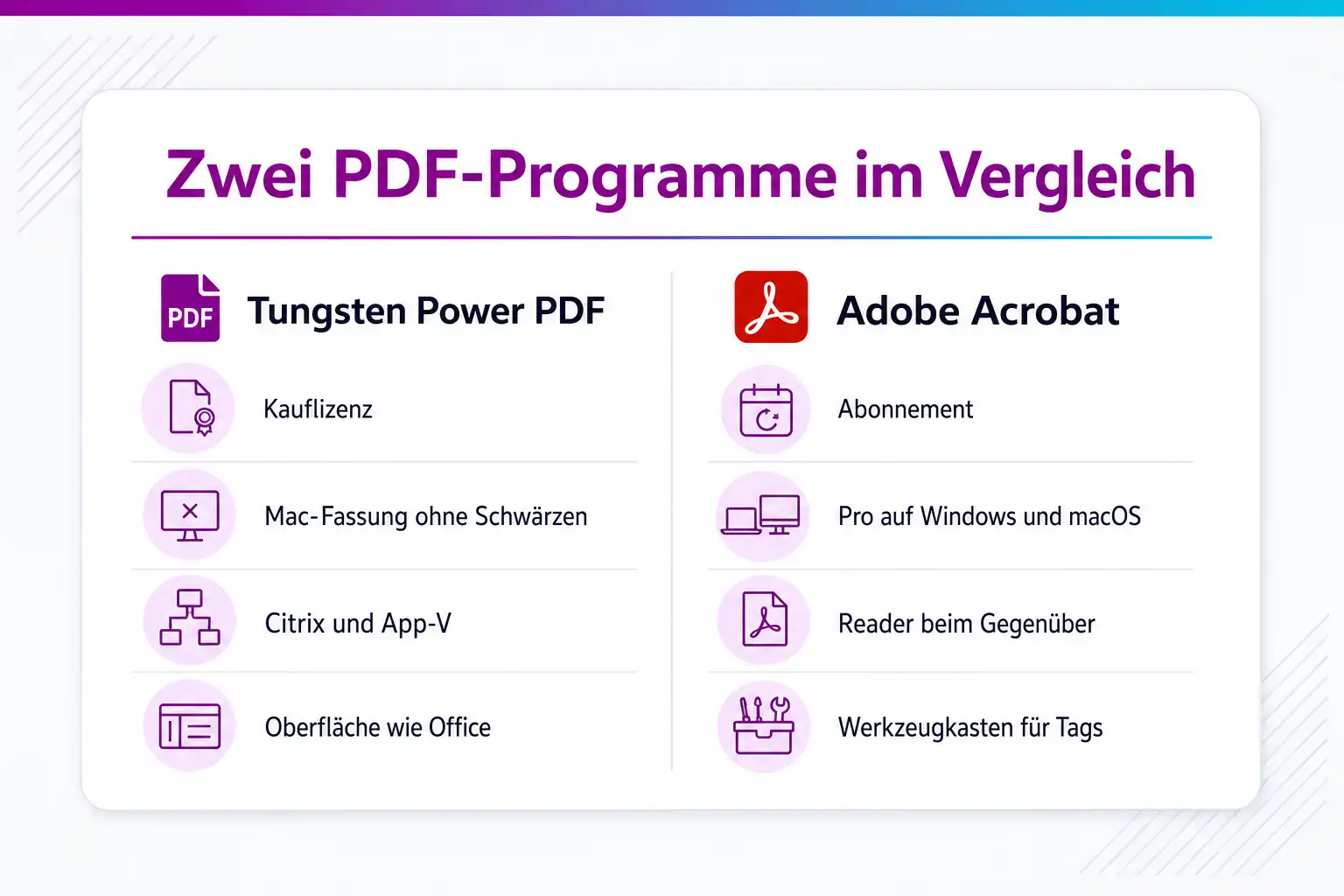
Die erste dieser Fragen ist die nach dem Geld über die Zeit. Adobe vertreibt Acrobat im Abonnement, die letzte Kaufversion stammt aus dem Jahr 2020 und hat ihre letzten planmäßigen Aktualisierungen im Jahr 2025 bekommen. Power PDF gibt es für Standard, Advanced und die Mac-Fassung weiterhin als Kauflizenz, daneben eine Abo-Variante namens Business ab fünf Nutzern. Wer fünfzig Arbeitsplätze ausstattet, rechnet damit zwei sehr unterschiedliche Modelle gegeneinander, und der Unterschied wächst mit jedem Jahr, in dem die Programme einfach nur laufen.
Die zweite Frage betrifft die wenigen Leute im Haus, die mehr tun als lesen und ausfüllen. Sobald jemand ein Dokument barrierefrei machen, eine kaputte Lesereihenfolge geradeziehen oder eine Tabellenstruktur nachziehen muss, hängt die Wahl nicht mehr an der Häkchenliste, sondern an der Tiefe der Werkzeuge und an der Frage, ob es dazu öffentlich verwertbare Anleitungen gibt. Diese Aufgabe betrifft selten das ganze Haus, aber sie ist der Grund, warum viele Betriebe am Ende beide Programme im Einsatz haben.
KI-generiertDieses Bild wurde mit KI erzeugt · Yves Hoppe / KI / cmt
Die sieben Kriterien, an denen die Wahl tatsächlich hängt
Verglichen wird nicht die Häkchenliste, sondern das, was ihr über Jahre merkt: was die Ausstattung kostet, auf welchen Rechnern sie läuft, wie sie ins verwaltete Netz kommt, wie gut der Austausch mit Externen funktioniert, wie tief die Werkzeuge für Struktur reichen, wie zuverlässig die Texterkennung arbeitet und wie schnell sich jemand einarbeitet. cmt schult beide Programme, und keines der beiden gewinnt hier auf ganzer Linie.
Tungsten Power PDF
PDF-Programm von Tungsten Automation, in den Ausgaben Standard und Advanced für Windows, einer eigenen Fassung für macOS und der Abo-Ausgabe Business ab fünf Nutzern
Adobe Acrobat
das Programm des Unternehmens, aus dem das PDF-Format stammt, im Abonnement als Acrobat Standard für Windows und Acrobat Pro für Windows und macOS, daneben der kostenlose Acrobat Reader
| Entscheidungsfrage | Tungsten Power PDF | Adobe Acrobat |
|---|---|---|
| Was kostet die Ausstattung über mehrere Jahre? | Stärke Standard, Advanced und die Mac-Fassung werden als Kauflizenz verkauft, der Hersteller wirbt ausdrücklich damit, dass keine monatlichen oder jährlichen Gebühren anfallen. Wer eine Abo-Variante mit Aktualisierungen und Unterstützung will, nimmt Power PDF Business ab fünf Nutzern. Die ehrliche Rückseite der Kauflizenz ist, dass ein Sprung auf eine neue Hauptversion irgendwann fällig wird und dann wieder Geld kostet. | Schwäche Adobe vertreibt Acrobat über das Abonnement. Die letzte Kaufversion trägt die Jahreszahl 2020 und hat ihre letzten planmäßigen Aktualisierungen im Jahr 2025 erhalten. Für eine große Flotte, die vor allem lesen, zusammenstellen und umwandeln muss, ist das das schwächste Argument des Programms, und es wird mit jedem Jahr Laufzeit schwächer. |
| Auf welchen Betriebssystemen steht der volle Funktionsumfang zur Verfügung? | Kommt darauf an Standard und Advanced sind Windows-Programme. Für macOS gibt es eine eigene Fassung auf dem Stand der Ausgabe Standard, die der Hersteller mit einer nativen Oberfläche beschreibt und in der unter anderem die Bates-Stempel und die Anbindungen an SharePoint und iManage fehlen. In einem reinen Windows-Haus spielt das keine Rolle, in einem gemischten Haus bedeutet es zwei unterschiedliche Arbeitsstände. | Stärke Acrobat Pro läuft auf Windows und auf macOS, Acrobat Standard nach Herstellerangabe nur auf Windows. Für gemischte Flotten ist Pro damit die Variante, die auf allen Rechnern denselben Funktionsstand bietet, und das erspart getrennte Anleitungen und getrennte Zuständigkeiten. |
| Wie gut fügt sich das Programm in ein verwaltetes Firmennetz ein? | Stärke Der Hersteller nennt die Verteilung über Citrix und Microsoft App-V sowie den Betrieb auf Windows Server bei der Ausgabe Business ab fünf Nutzern und bei der Volumenlizenz; die Anbindungen an SharePoint und iManage gehören zu Power PDF Advanced. Dazu kommen Verbindungen zu Box, Dropbox, Evernote, Google Drive und OneDrive und eine Schnittstelle für eigene Erweiterungen. Für Häuser, die Software zentral ausrollen und Anwender nicht anmelden lassen wollen, ist das der stärkste Punkt. | Kommt darauf an Die Verteilung ist gut eingeführt und in vielen Häusern seit Jahren erprobt. Weil die Nutzung aber am Abonnement hängt, gehört die Verwaltung der Zuweisungen dauerhaft dazu, und beim Wechsel von Personen und Rollen fällt regelmäßig Arbeit an, die es bei einer geräteweise installierten Kauflizenz nicht gibt. |
| Wie reibungslos läuft der Austausch mit Kunden, Behörden und Dienstleistern? | Kommt darauf an Erzeugte PDF sind PDF und lassen sich überall öffnen, daran gibt es nichts zu deuteln. Bei der Zusammenarbeit im engeren Sinn hängt der Umfang aber an der Ausgabe: Den Editor im Browser und die App für Microsoft Teams nennt der Hersteller bei Power PDF Business, also der Abo-Variante ab fünf Nutzern, nicht bei den Kauflizenzen. | Stärke Der kostenlose Acrobat Reader ist auf praktisch jedem Rechner vorhanden, und wenn dein Gegenüber im Zweifel etwas installieren muss, ist es dieses Programm. Das macht Kommentarrunden, Freigaben und Unterschriften mit Externen berechenbar, weil auf beiden Seiten dieselben Begriffe und dieselbe Oberfläche im Spiel sind. |
| Wie weit reichen die Werkzeuge für getaggte und barrierefreie Dokumente? | Kommt darauf an Der Hersteller führt für Power PDF Advanced eine Barrierefreiheitsprüfung gegen PDF/UA und WCAG 2.1 AA auf, dazu das Bearbeiten von PDF-Tags und ein Bedienfeld für die Lesereihenfolge mit Tabelleneditor, und cmt hat dazu ein eigenes Aufbauseminar im Programm. Was es nicht gibt, ist eine breit veröffentlichte Anleitungslage zum Prüfen und Reparieren einer vorhandenen Tag-Struktur, wie sie für Acrobat existiert. Wer regelmäßig fremde Dokumente in Ordnung bringen muss, arbeitet damit gegen weniger Rückendeckung. | Stärke Acrobat Pro bringt für genau diese Arbeit einen ganzen Werkzeugkasten mit, darunter die Barrierefreiheitsprüfung, das Werkzeug für die Lesereihenfolge, ein eigenes Bedienfeld für die Tags, ein Bedienfeld für die Reihenfolge und einen Tabelleneditor. Fachstellen und Fachliteratur beschreiben die Nacharbeit an PDF fast durchgehend an diesem Programm, und das ist bei einer Aufgabe, die im Detail steckt, viel wert. |
| Wie zuverlässig sind Texterkennung und Rückwandlung nach Word und Excel? | Stärke Die Texterkennung gehört zum Kern des Programms, und das hat einen historischen Grund: Power PDF und die Texterkennung OmniPage kamen im selben Zug aus der Dokumentensparte von Nuance zu Kofax. Der Hersteller nennt die Umwandlung nach Word, Excel, PowerPoint, JPG und HTML sowie Stapelverarbeitung und überwachte Ordner, mit denen sich wiederkehrende Massenarbeit automatisieren lässt. | Stärke Die Texterkennung und die Ausgabe nach Word, Excel und PowerPoint gehören seit Langem zum Programm und sind eingeführt. Bei Layouts mit mehreren Spalten, Tabellen über Seitengrenzen und eingebetteten Grafiken liefern beide Programme brauchbare, aber nachbearbeitungsbedürftige Ergebnisse. Wer viel davon hat, sollte mit eigenen Dokumenten testen statt mit einer Musterdatei des Herstellers. |
| Wie schnell findet sich jemand zurecht, der neu dazukommt? | Stärke Der Hersteller wirbt mit einer Oberfläche im Stil von Microsoft Office, und dieser Vergleich trifft zu: Wer mit dem Menüband in Word arbeitet, findet die Funktionen an vergleichbarer Stelle. Für eine breit gestreute Anwenderschaft, die nur gelegentlich etwas am PDF macht, ist das ein handfester Vorteil und spart Rückfragen an den Support. | Kommt darauf an Acrobat folgt einer eigenen Logik aus Werkzeugen, die man zuerst zusammenstellt, und Bedienfeldern, die man zuerst einblendet. Wer täglich damit arbeitet, schätzt das, weil sich die Oberfläche auf die eigene Arbeit zuschneiden lässt. Wer alle zwei Wochen ein Dokument anfasst, sucht dagegen jedes Mal aufs Neue. |
Was kostet die Ausstattung über mehrere Jahre?
Standard, Advanced und die Mac-Fassung werden als Kauflizenz verkauft, der Hersteller wirbt ausdrücklich damit, dass keine monatlichen oder jährlichen Gebühren anfallen. Wer eine Abo-Variante mit Aktualisierungen und Unterstützung will, nimmt Power PDF Business ab fünf Nutzern. Die ehrliche Rückseite der Kauflizenz ist, dass ein Sprung auf eine neue Hauptversion irgendwann fällig wird und dann wieder Geld kostet.
Adobe vertreibt Acrobat über das Abonnement. Die letzte Kaufversion trägt die Jahreszahl 2020 und hat ihre letzten planmäßigen Aktualisierungen im Jahr 2025 erhalten. Für eine große Flotte, die vor allem lesen, zusammenstellen und umwandeln muss, ist das das schwächste Argument des Programms, und es wird mit jedem Jahr Laufzeit schwächer.
Auf welchen Betriebssystemen steht der volle Funktionsumfang zur Verfügung?
Standard und Advanced sind Windows-Programme. Für macOS gibt es eine eigene Fassung auf dem Stand der Ausgabe Standard, die der Hersteller mit einer nativen Oberfläche beschreibt und in der unter anderem die Bates-Stempel und die Anbindungen an SharePoint und iManage fehlen. In einem reinen Windows-Haus spielt das keine Rolle, in einem gemischten Haus bedeutet es zwei unterschiedliche Arbeitsstände.
Acrobat Pro läuft auf Windows und auf macOS, Acrobat Standard nach Herstellerangabe nur auf Windows. Für gemischte Flotten ist Pro damit die Variante, die auf allen Rechnern denselben Funktionsstand bietet, und das erspart getrennte Anleitungen und getrennte Zuständigkeiten.
Wie gut fügt sich das Programm in ein verwaltetes Firmennetz ein?
Der Hersteller nennt die Verteilung über Citrix und Microsoft App-V sowie den Betrieb auf Windows Server bei der Ausgabe Business ab fünf Nutzern und bei der Volumenlizenz; die Anbindungen an SharePoint und iManage gehören zu Power PDF Advanced. Dazu kommen Verbindungen zu Box, Dropbox, Evernote, Google Drive und OneDrive und eine Schnittstelle für eigene Erweiterungen. Für Häuser, die Software zentral ausrollen und Anwender nicht anmelden lassen wollen, ist das der stärkste Punkt.
Die Verteilung ist gut eingeführt und in vielen Häusern seit Jahren erprobt. Weil die Nutzung aber am Abonnement hängt, gehört die Verwaltung der Zuweisungen dauerhaft dazu, und beim Wechsel von Personen und Rollen fällt regelmäßig Arbeit an, die es bei einer geräteweise installierten Kauflizenz nicht gibt.
Wie reibungslos läuft der Austausch mit Kunden, Behörden und Dienstleistern?
Erzeugte PDF sind PDF und lassen sich überall öffnen, daran gibt es nichts zu deuteln. Bei der Zusammenarbeit im engeren Sinn hängt der Umfang aber an der Ausgabe: Den Editor im Browser und die App für Microsoft Teams nennt der Hersteller bei Power PDF Business, also der Abo-Variante ab fünf Nutzern, nicht bei den Kauflizenzen.
Der kostenlose Acrobat Reader ist auf praktisch jedem Rechner vorhanden, und wenn dein Gegenüber im Zweifel etwas installieren muss, ist es dieses Programm. Das macht Kommentarrunden, Freigaben und Unterschriften mit Externen berechenbar, weil auf beiden Seiten dieselben Begriffe und dieselbe Oberfläche im Spiel sind.
Wie weit reichen die Werkzeuge für getaggte und barrierefreie Dokumente?
Der Hersteller führt für Power PDF Advanced eine Barrierefreiheitsprüfung gegen PDF/UA und WCAG 2.1 AA auf, dazu das Bearbeiten von PDF-Tags und ein Bedienfeld für die Lesereihenfolge mit Tabelleneditor, und cmt hat dazu ein eigenes Aufbauseminar im Programm. Was es nicht gibt, ist eine breit veröffentlichte Anleitungslage zum Prüfen und Reparieren einer vorhandenen Tag-Struktur, wie sie für Acrobat existiert. Wer regelmäßig fremde Dokumente in Ordnung bringen muss, arbeitet damit gegen weniger Rückendeckung.
Acrobat Pro bringt für genau diese Arbeit einen ganzen Werkzeugkasten mit, darunter die Barrierefreiheitsprüfung, das Werkzeug für die Lesereihenfolge, ein eigenes Bedienfeld für die Tags, ein Bedienfeld für die Reihenfolge und einen Tabelleneditor. Fachstellen und Fachliteratur beschreiben die Nacharbeit an PDF fast durchgehend an diesem Programm, und das ist bei einer Aufgabe, die im Detail steckt, viel wert.
Wie zuverlässig sind Texterkennung und Rückwandlung nach Word und Excel?
Die Texterkennung gehört zum Kern des Programms, und das hat einen historischen Grund: Power PDF und die Texterkennung OmniPage kamen im selben Zug aus der Dokumentensparte von Nuance zu Kofax. Der Hersteller nennt die Umwandlung nach Word, Excel, PowerPoint, JPG und HTML sowie Stapelverarbeitung und überwachte Ordner, mit denen sich wiederkehrende Massenarbeit automatisieren lässt.
Die Texterkennung und die Ausgabe nach Word, Excel und PowerPoint gehören seit Langem zum Programm und sind eingeführt. Bei Layouts mit mehreren Spalten, Tabellen über Seitengrenzen und eingebetteten Grafiken liefern beide Programme brauchbare, aber nachbearbeitungsbedürftige Ergebnisse. Wer viel davon hat, sollte mit eigenen Dokumenten testen statt mit einer Musterdatei des Herstellers.
Wie schnell findet sich jemand zurecht, der neu dazukommt?
Der Hersteller wirbt mit einer Oberfläche im Stil von Microsoft Office, und dieser Vergleich trifft zu: Wer mit dem Menüband in Word arbeitet, findet die Funktionen an vergleichbarer Stelle. Für eine breit gestreute Anwenderschaft, die nur gelegentlich etwas am PDF macht, ist das ein handfester Vorteil und spart Rückfragen an den Support.
Acrobat folgt einer eigenen Logik aus Werkzeugen, die man zuerst zusammenstellt, und Bedienfeldern, die man zuerst einblendet. Wer täglich damit arbeitet, schätzt das, weil sich die Oberfläche auf die eigene Arbeit zuschneiden lässt. Wer alle zwei Wochen ein Dokument anfasst, sucht dagegen jedes Mal aufs Neue.
Was passt wann
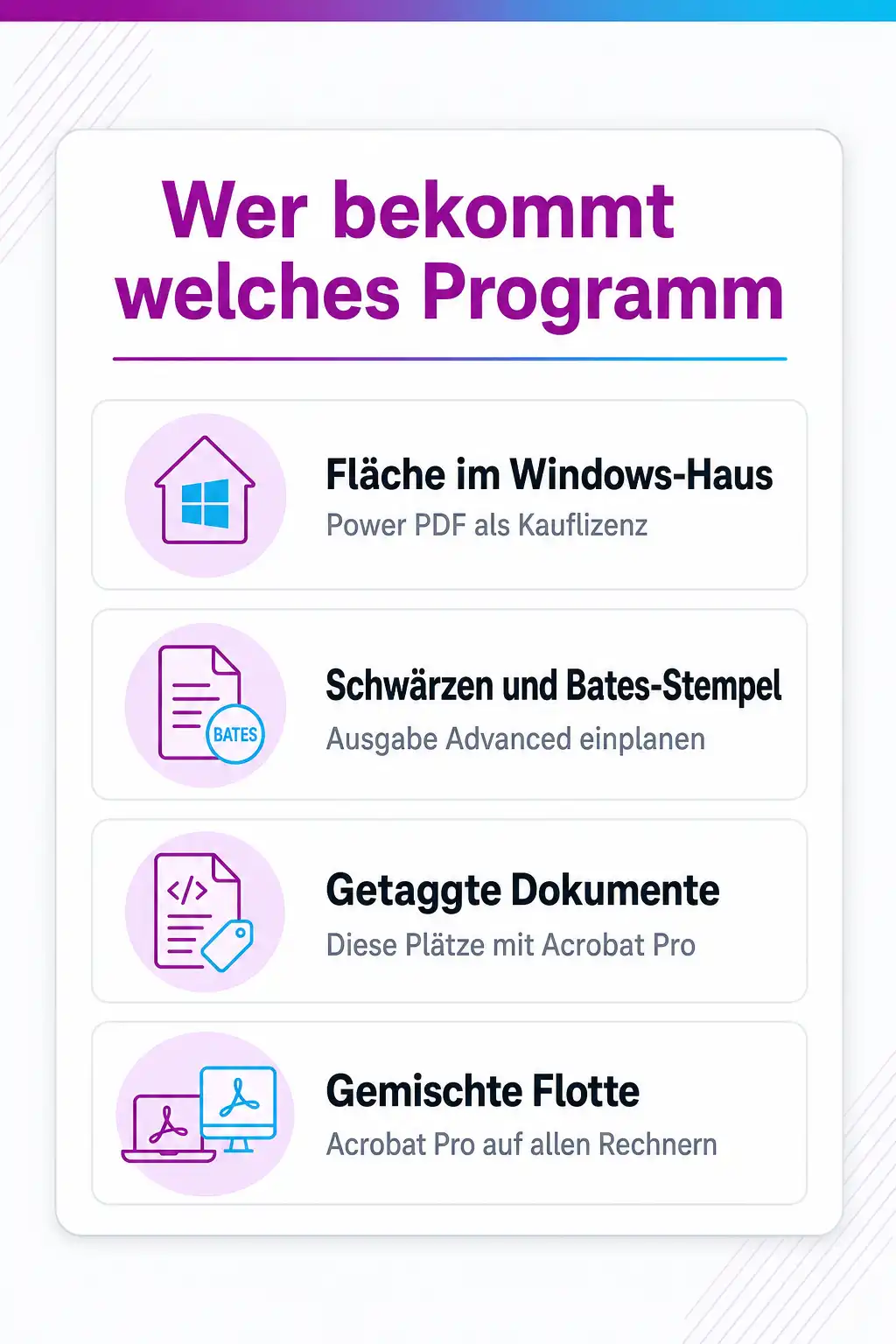
- Wenn ihr eine große, reine Windows-Flotte ausstattet, in der vor allem zusammengestellt, umgewandelt und kommentiert wird
- nehmt Power PDF als Kauflizenz und legt fest, wer die Ausgabe Advanced für Schwärzen und Bates-Stempel bekommt.
- Wenn bei euch regelmäßig getaggte, barrierefreie Dokumente entstehen oder fremde Dokumente repariert werden müssen
- stattet genau diese Plätze mit Acrobat Pro aus, weil Prüfung und Nacharbeit dort am besten dokumentiert und am breitesten unterstützt sind.
- Wenn Windows und macOS gemischt sind und alle denselben Funktionsstand brauchen
- ist Acrobat Pro der kürzere Weg, weil die Mac-Fassung von Power PDF nicht denselben Umfang hat.
- Wenn ihr beides braucht, was in mittleren und großen Häusern der Normalfall ist
- beschließt die Aufteilung ausdrücklich, schreibt sie auf und benennt die Plätze, statt sie über Jahre zufällig entstehen zu lassen.
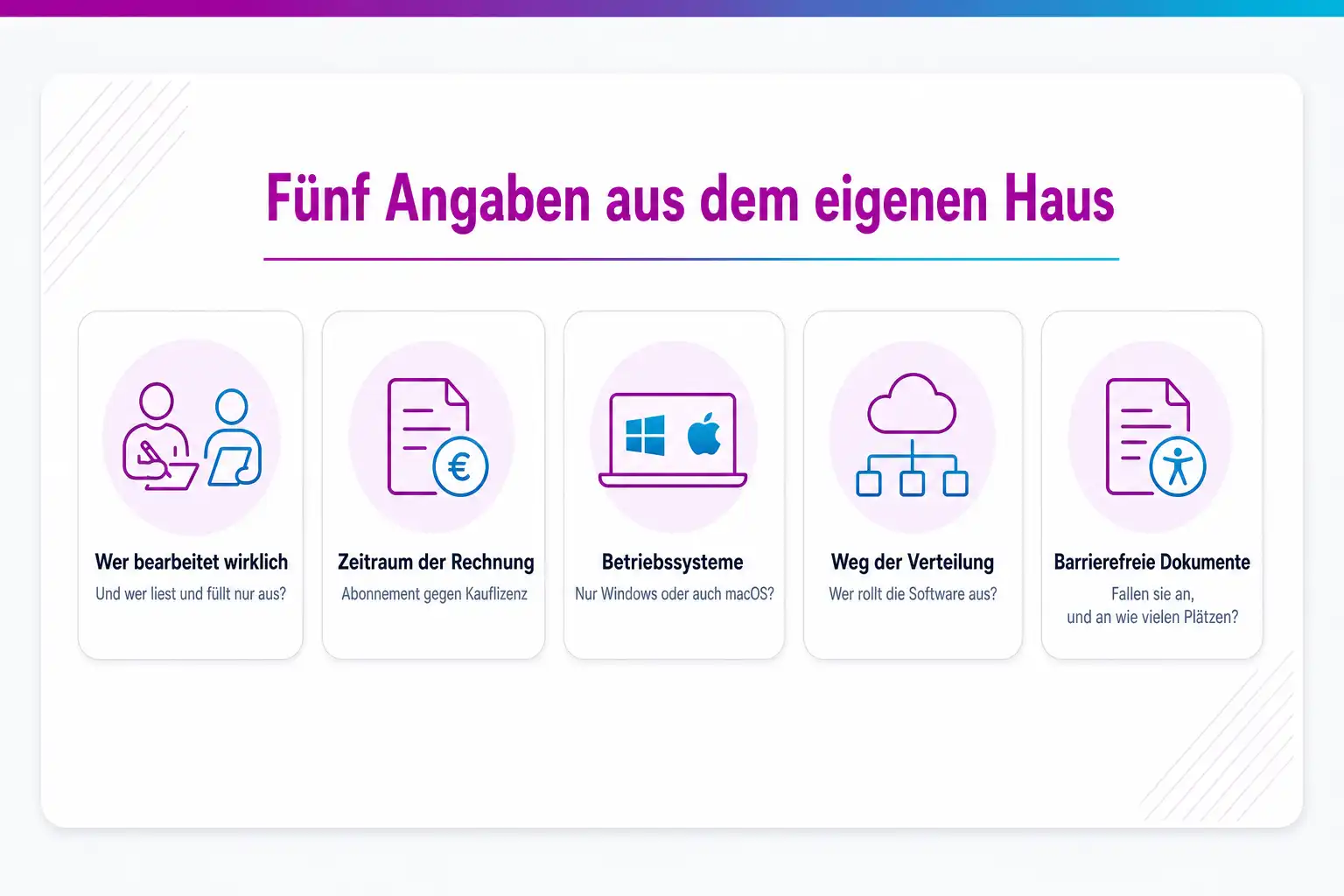
Fünf Angaben aus dem eigenen Haus, und die Wahl steht
- 01 Wie viele Leute bearbeiten wirklich, und wie viele lesen und füllen nur aus?
- 02 Über wie viele Jahre rechnest du Abonnement gegen Kauflizenz?
- 03 Steht in eurer Flotte nur Windows, oder gehört macOS dazu?
- 04 Wer verteilt die Software, und über welchen Weg wird bei euch verteilt?
- 05 Fallen bei euch getaggte, barrierefreie Dokumente an, und wenn ja, an wie vielen Plätzen?
Sechs Punkte, die du vor der Entscheidung klärst
Die Auswahl fällt nicht am Funktionsvergleich, sondern an ein paar Angaben aus dem eigenen Haus. Wer sie vorher zusammenträgt, braucht für die Entscheidung selbst keine Stunde mehr.
Zähl die Arbeitsplätze nach Aufgabe, nicht nach Kopf
Trenne drei Gruppen: Wer liest und füllt nur aus, braucht kein Vollprodukt, dafür reicht der kostenlose Reader. Wer täglich Seiten zusammenstellt, umwandelt und kommentiert, braucht ein vollwertiges Programm. Wer Struktur repariert, Formulare baut oder barrierefreie Dokumente herstellt, braucht das mächtigere Werkzeug. Erst diese Aufteilung macht aus einer Programmentscheidung eine Beschaffungsentscheidung, die sich rechnen lässt.
Leg fest, über welchen Zeitraum du rechnest
Ein Abonnement und eine Kauflizenz lassen sich nur über einen Zeitraum vergleichen. Nimm die Spanne, die bei euch üblicherweise zwischen zwei Ausstattungswellen liegt, oft sind das drei bis fünf Jahre, und rechne beide Modelle über genau diese Spanne. Zur Kauflizenz gehört dabei ehrlicherweise die Frage, wann ihr auf eine neue Hauptversion wechselt und was das dann kostet.
Sieh nach, welche Betriebssysteme wirklich im Einsatz sind
Power PDF Standard und Power PDF Advanced sind Windows-Programme. Für macOS gibt es eine eigene Fassung auf dem Stand der Ausgabe Standard, der unter anderem die Bates-Stempel und die Anbindungen an SharePoint und iManage fehlen; das Schwärzen führt der Hersteller für die Mac-Fassung dagegen ausdrücklich auf. Acrobat Pro läuft auf Windows und auf macOS, Acrobat Standard nur auf Windows. In einer gemischten Flotte ist das kein Detail, sondern der Punkt, an dem eine einheitliche Ausstattung kippt.
Frag die Leute, die verteilen, bevor du die Leute fragst, die bedienen
Tungsten nennt die Verteilung über Citrix und Microsoft App-V sowie den Betrieb auf Windows Server für die Ausgabe Business ab fünf Nutzern und für die Volumenlizenz, nicht für die einzeln gekaufte Kauflizenz; die Anbindungen an SharePoint und iManage gehören zu Power PDF Advanced. Bei Acrobat hängt die Nutzung am Abonnement und damit an der Verwaltung der Konten. Beides ist beherrschbar, aber es sind unterschiedliche Aufgaben für unterschiedliche Teams, und beide Teams sollten vor der Entscheidung gehört werden.
Klär, ob barrierefreie Dokumente bei euch anfallen
Wenn ihr Dokumente veröffentlicht, die unter das Barrierefreiheitsstärkungsgesetz oder unter die Anforderungen für öffentliche Stellen fallen, ist das kein Nebenthema mehr. Für das Prüfen und Reparieren von Tag-Strukturen ist Acrobat Pro das Werkzeug mit der breitesten öffentlichen Dokumentation, und die kostenfreie Prüfung erledigst du ohnehin mit einem eigenen Werkzeug. Wie du das aufsetzt, steht ausführlich auf der Seite zum Prüfen barrierefreier PDF.
Rechne mit einer gemischten Ausstattung, statt sie zu vermeiden
Die häufigste tragfähige Lösung ist keine Entweder-oder-Entscheidung. Die Fläche bekommt das günstigere Programm für den täglichen Dokumentenbetrieb, und die wenigen Arbeitsplätze, an denen Struktur, Barrierefreiheit oder aufwendige Formulare entstehen, bekommen das mächtigere. Diese Aufteilung muss allerdings von Anfang an so beschlossen und dokumentiert werden, sonst entsteht sie über Jahre zufällig und niemand weiß mehr, wer womit arbeitet.
KI-generiertDieses Bild wurde mit KI erzeugt · Yves Hoppe / KI / cmt
Wer hinter den beiden Programmen steht, und warum das etwas erklärt
Adobe hat das PDF-Format entwickelt und veröffentlicht es seit Langem als offene Spezifikation, die inzwischen als ISO-Norm gepflegt wird. Daraus folgt kein technischer Vorsprung mehr, denn das Format ist offen und jedes ernstzunehmende Programm setzt es um. Was daraus folgt, ist die Rolle als Bezugspunkt: Wenn irgendwo in einer Anleitung, einer Vergabeunterlage oder einer Fachstellenempfehlung von PDF-Bearbeitung die Rede ist, sind die Screenshots mit hoher Wahrscheinlichkeit aus Acrobat.
Power PDF hat eine andere Herkunft. Das Programm kam von Nuance, dessen Dokumentensparte Kofax im Zug einer Übernahme erhielt, angekündigt im November 2018. Mit derselben Übernahme wechselten auch die Texterkennung OmniPage und die Dokumentenverwaltung PaperPort den Besitzer. Kofax wiederum benannte sich am 16. Januar 2024 in Tungsten Automation um. Wenn dir im Netz also Kofax Power PDF, Nuance Power PDF und Tungsten Power PDF begegnen, ist das dieselbe Produktlinie unter drei Firmennamen, und ältere Anleitungen sind deshalb nicht automatisch veraltet.
Für dich hat das zwei Folgen. Erstens gehört bei der Beschaffung der aktuelle Name in die Unterlagen, weil Suchergebnisse und Preislisten sonst auseinanderlaufen. Zweitens erklärt die Herkunft, warum das Programm bei der Texterkennung und bei der Stapelarbeit an gescannten Dokumenten stark ist: Es kommt aus einem Haus, das sein Geld mit der Verarbeitung großer Dokumentenmengen verdient, und nicht aus einem Haus, das aus der Gestaltung kommt.
Abonnement gegen Kauflizenz: der Unterschied, der erst nach drei Jahren wehtut
Im ersten Jahr wirken beide Modelle vergleichbar, weil die Kauflizenz einmalig teurer ist und das Abonnement erst anfängt zu laufen. Ab dem zweiten Jahr geht die Rechnung auseinander, und ab dem dritten Jahr wird sie in einer größeren Flotte zu einer Zahl, die im Budget sichtbar ist. Deshalb ist die erste Aufgabe vor der Entscheidung nicht die Funktionsprüfung, sondern die Festlegung des Zeitraums, über den gerechnet wird.
Zur Kauflizenz gehört eine Ehrlichkeit, die in Vergleichen oft fehlt: Sie ist nicht kostenlos auf ewig. Irgendwann erscheint eine neue Hauptversion, irgendwann läuft eine Betriebssystemversion aus, irgendwann verlangt jemand eine Funktion, die es nur in der neuen Ausgabe gibt. Rechne deshalb mit einem Wechsel innerhalb des Zeitraums, den du betrachtest, statt die Anschaffung einmalig zu buchen und danach mit null zu rechnen.
Zum Abonnement gehört umgekehrt eine Stärke, die oft untergeht: Es gibt keine Versionsdiskussion. Alle arbeiten mit demselben Stand, Aktualisierungen kommen ohne Beschaffungsvorgang, und wenn jemand das Haus verlässt, wandert die Zuweisung weiter. In Häusern mit viel Fluktuation und wechselnden Projektbesetzungen ist das ein echter Betriebsvorteil, der einen Teil des Preisunterschieds aufwiegt. In einer stabilen Verwaltung mit denselben fünfzig Arbeitsplätzen über Jahre wiegt er dagegen wenig.
Was im verwalteten Netz zählt, entscheidet nicht die Fachabteilung
Sobald mehr als eine Handvoll Rechner betroffen ist, ist die Programmentscheidung auch eine Entscheidung über die Verteilung. Tungsten nennt die Verteilung über Citrix und Microsoft App-V sowie den Betrieb auf Windows Server bei der Ausgabe Business ab fünf Nutzern und bei der Volumenlizenz, dazu Anbindungen an SharePoint und iManage und Verbindungen zu den gängigen Speicherdiensten bei Power PDF Advanced. Für Häuser, in denen Software zentral installiert und ohne Anmeldung an einen Anbieter genutzt werden soll, ist das der Punkt, an dem die Entscheidung häufig fällt.
Bei Acrobat kommt zur Verteilung die dauerhafte Verwaltung der Zuweisungen dazu, weil die Nutzung am Abonnement hängt. Das ist beherrschbar und in vielen Häusern eingespielt, es bedeutet aber, dass beim Wechsel von Personen und Rollen regelmäßig jemand tätig werden muss. Wer diesen Aufwand in die Rechnung aufnehmen will, schätzt ihn am ehrlichsten über die Zahl der Ein- und Austritte im Jahr ab.
Der dritte Punkt ist die Ablage. Beide Programme binden Speicherdienste an, aber die Frage ist nicht, ob eine Verbindung existiert, sondern ob sie zu eurer Ablage passt. Wer mit einem Dokumentenmanagement arbeitet, prüft vor der Entscheidung, ob es dafür eine Anbindung gibt und wie Dokumente beim Speichern zurückgeschrieben werden. Das ist eine Frage von einem Nachmittag, und sie erspart im Zweifel eine Fehlentscheidung, die Jahre trägt.
Barrierefreie Dokumente sind der Punkt, an dem sich die Wege trennen
Ein PDF ist nicht dadurch zugänglich, dass Text darin steht. Es braucht eine hinterlegte Struktur aus Tags, eine festgelegte Lesereihenfolge, Alternativtexte für aussagekräftige Grafiken, ausgezeichnete Tabellenüberschriften, eine gesetzte Dokumentsprache und einen Dokumenttitel. Diese Struktur entsteht im Idealfall schon im Ursprungsprogramm, und der Weg dorthin steht ausführlich auf der Seite zum barrierefreien Export aus InDesign.
Wo sie nicht entsteht oder wo sie fehlerhaft entsteht, beginnt Nacharbeit im PDF, und dafür braucht es Werkzeuge, die einzelne Tags anfassen, Elemente neu einordnen und Tabellenzellen als Kopfzellen auszeichnen können. Acrobat Pro bringt dafür die Barrierefreiheitsprüfung, das Werkzeug für die Lesereihenfolge, ein eigenes Bedienfeld für die Tags, ein Bedienfeld für die Reihenfolge und einen Tabelleneditor mit, und die einschlägigen Anleitungen von Fachstellen und Fachorganisationen beschreiben genau diese Werkzeuge.
Tungsten führt für Power PDF Advanced eine Barrierefreiheitsprüfung gegen PDF/UA und WCAG 2.1 AA, das Bearbeiten von PDF-Tags und ein Bedienfeld für die Lesereihenfolge mit Tabelleneditor auf, und cmt bietet dazu ein eigenes Aufbauseminar an. Was der Hersteller nicht in vergleichbarer Breite veröffentlicht, ist eine Anleitungslage zum Prüfen und Reparieren vorhandener Strukturen. Wenn diese Aufgabe bei euch regelmäßig anfällt, ist das ein Argument dafür, wenigstens die betroffenen Arbeitsplätze mit Acrobat Pro auszustatten, auch wenn die Fläche etwas anderes bekommt. Die eigentliche Prüfung erledigst du in beiden Fällen mit einem eigenen Werkzeug, denn die kostenfreien Prüfprogramme sind vom Bearbeitungsprogramm unabhängig.
Wie ein Wechsel abläuft, ohne dass die Fläche stehenbleibt
Wer von einem Programm auf das andere wechselt, verliert keine Dateien, denn PDF bleibt PDF. Verloren gehen können dagegen Kleinigkeiten, die niemand auf der Liste hat: gespeicherte Ausgabeeinstellungen, Stempel und Wasserzeichen, Vorlagen für Formulare, eingerichtete Abläufe für wiederkehrende Aufgaben, hinterlegte Signaturbilder und die Einbindung in Word, Excel und PowerPoint. Diese Dinge sammelst du vor dem Wechsel ein, sonst tauchen sie einzeln über Wochen als Störungsmeldung wieder auf.
Der zweite Punkt sind Formulare. Ein ausfüllbares Formular öffnet sich in beiden Programmen, aber Berechnungen und Prüfungen, die als Skript hinterlegt sind, verhalten sich nicht zwingend gleich. Wenn ihr eigene Formulare im Umlauf habt, testet vor dem Wechsel die drei bis fünf wichtigsten davon vollständig durch, einschließlich der Rückgabe der Daten. Was du auf der Seite zum Bau ausfüllbarer Formulare über Feldnamen und Rücklauf liest, gilt dabei unabhängig vom Programm.
Der dritte Punkt ist die Umstellungsphase selbst. Plant eine Zeit ein, in der beide Programme nebeneinander laufen dürfen, und benennt eine Stelle, an die Rückfragen gehen. Eine Umstellung, die an einem Stichtag alle betrifft und bei der niemand zuständig ist, erzeugt genau die Stimmung, die eine an sich richtige Entscheidung im Haus verbrennt. Ein Kurstermin für die Fläche kurz nach der Umstellung ist der billigste Weg, den Großteil dieser Rückfragen gar nicht erst entstehen zu lassen.
Dazu passende Kurse
Wenn im Haus gerade beide Programme nebeneinander laufen, sind Acrobat-Kurse für den Umstieg zwischen PDF-Programmen der schnellste Weg, die Unterschiede an den eigenen Dokumenten zu sehen.
Weil PDF selten allein steht, sondern aus Word, InDesign oder einer Vorlage entsteht, gehören Adobe-Kurse rund um den Dokumentenbetrieb zur selben Entscheidung.
Wie sicher bist du beim Thema wirklich?
Lesen fühlt sich schnell nach Können an. Ein kurzer Test zeigt dir, was davon schon sitzt und wo sich ein Kurs lohnt. Kostenlos, ohne Anmeldung, mit einer Erklärung zu jeder Antwort.
Wo du genau das übst
- Tungsten PowerPDF (Kofax) Grundkurs - die clevere Alternative zu Acrobat
- Adobe Acrobat Pro - PDF-Dateien erstellen und bearbeiten
Weitere Kurse aus diesem Bereich
- Interaktive Formulare mit Adobe Acrobat Pro
- Barrierefreie Dokumente mit Word und Adobe Acrobat Pro
- Formulare mit InDesign und Acrobat erstellen
- Adobe Acrobat Pro - PDF/X-Dateien erstellen, bearbeiten und überprüfen
- Adobe After Effects Advanced - die Tricks der Motion Designer
- Adobe After Effects Grundkurs: Animieren leicht gemacht
- Adobe Express – Das All-in-One-Tool für Social Media
- Adobe Firefly Aufbaukurs: Fortgeschrittene KI Techniken
- Adobe LiveCycle Designer Aufbaukurs
- Adobe LiveCycle Designer Grundkurs
Preise, Orte und Buchung für alle Kurse des Bereichs findest du im Katalog: Alle CAD-Schulungen mit Terminen.
Ein sehr guter und verständlicher Überblick über die Grundlagen im Umgang mit BricsCAD.
Alle meine Erwartungen wurden erfüllt und ich habe mich sehr gut aufgenommen gefühlt, jede Frage wurden Probleme direkt beseitigt.
Toller Coach, perfekt abgestimmte Themen. Sehr viel Freiraum für "unsere" Themen und Fragen. Alles sehr rund und perfekt.
Häufige Fragen
Heißt das Programm jetzt Kofax Power PDF oder Tungsten Power PDF?
Reicht der kostenlose Reader nicht für die meisten Leute im Haus?
Können wir mit Power PDF barrierefreie PDF erstellen?
Was passiert mit unseren bestehenden PDF, wenn wir das Programm wechseln?
Lohnt sich eine gemischte Ausstattung wirklich, oder macht sie nur Arbeit?
Wie testen wir die beiden Programme sinnvoll gegeneinander?
Quellen
- Tungsten Automation, Produktseite Power PDF mit Ausgaben und Funktionen
- Tungsten Automation, Power PDF Advanced
- Tungsten Automation, Power PDF für Mac und dessen Einschränkungen
- Tungsten Automation, Unternehmensgeschichte und Umbenennung von Kofax
- Adobe Acrobat, Ausgaben und Vertriebsmodell im Überblick
Deine Ansprechpartner
Du bist dir nicht sicher, welcher Kurs oder welches Level zu dir passt? Wir beraten dich persönlich und kostenlos.

Yves Hoppe
Weiterbildung & Beratung
Hilft dir, aus dem CAD & Grafik-Programm den passenden Kurs für deinen Stand zu finden.

Norbert Jansen
Beratung & Inhouse
Plant mit dir Inhouse-Trainings, die auf eure Abläufe und euren Datenbestand zugeschnitten sind.
Beide Programme einmal an denselben Dokumenten ausprobieren
cmt schult Power PDF und Acrobat nebeneinander, im Grundkurs, im Aufbaukurs und als Live-Online-Termin. Wer vor einer Beschaffung steht, bringt eigene Dokumente mit und sieht im Kurs, an welchen Stellen die Programme im eigenen Alltag tatsächlich auseinandergehen.
Passt dazu
- Ausfüllbares PDF-Formular bauen: Felder, Berechnungen und Rücklauf
- Lesezeichen und Inhaltsverzeichnis im PDF anlegen, damit lange Dokumente navigierbar bleiben
- PDF auf Barrierefreiheit prüfen: welche Anforderungen gelten und womit du testest
- Barrierefreies PDF aus InDesign erzeugen: Tags, Lesereihenfolge und Alternativtexte