
Zwei Geräte, eine Adresse: den Doppelgänger aufspüren
Ein Server ist mal da, mal weg, Windows meldet einen Konflikt: Über ARP und MAC-Tabelle findest du den Port, an dem das zweite Gerät hängt.
KI-generiertDieses Bild wurde mit KI erzeugt · Yves Hoppe / KI / cmt
Kurz gesagt
Einen IP-Adresskonflikt findest du in drei Schritten: Zuerst bestätigst du ihn, indem du per arping oder im ARP-Cache des Gateways zwei verschiedene MAC-Adressen für dieselbe IP-Adresse siehst. Dann verfolgst du die fremde MAC-Adresse über show mac address-table und CDP oder LLDP von Switch zu Switch bis zum Access Port. Zuletzt klärst du die Ursache, meist eine statische Adresse im DHCP-Bereich, eine geklonte virtuelle Maschine oder ein fremder DHCP-Server. Wiederholungen verhindern DHCP Snooping, Dynamic ARP Inspection und ein IPAM, das regelmäßig mit der Realität abgeglichen wird.
Stand dieser Seite: 25.10.2026
01 Worum es geht
Ein Adresskonflikt sieht aus wie ein instabiles Netz
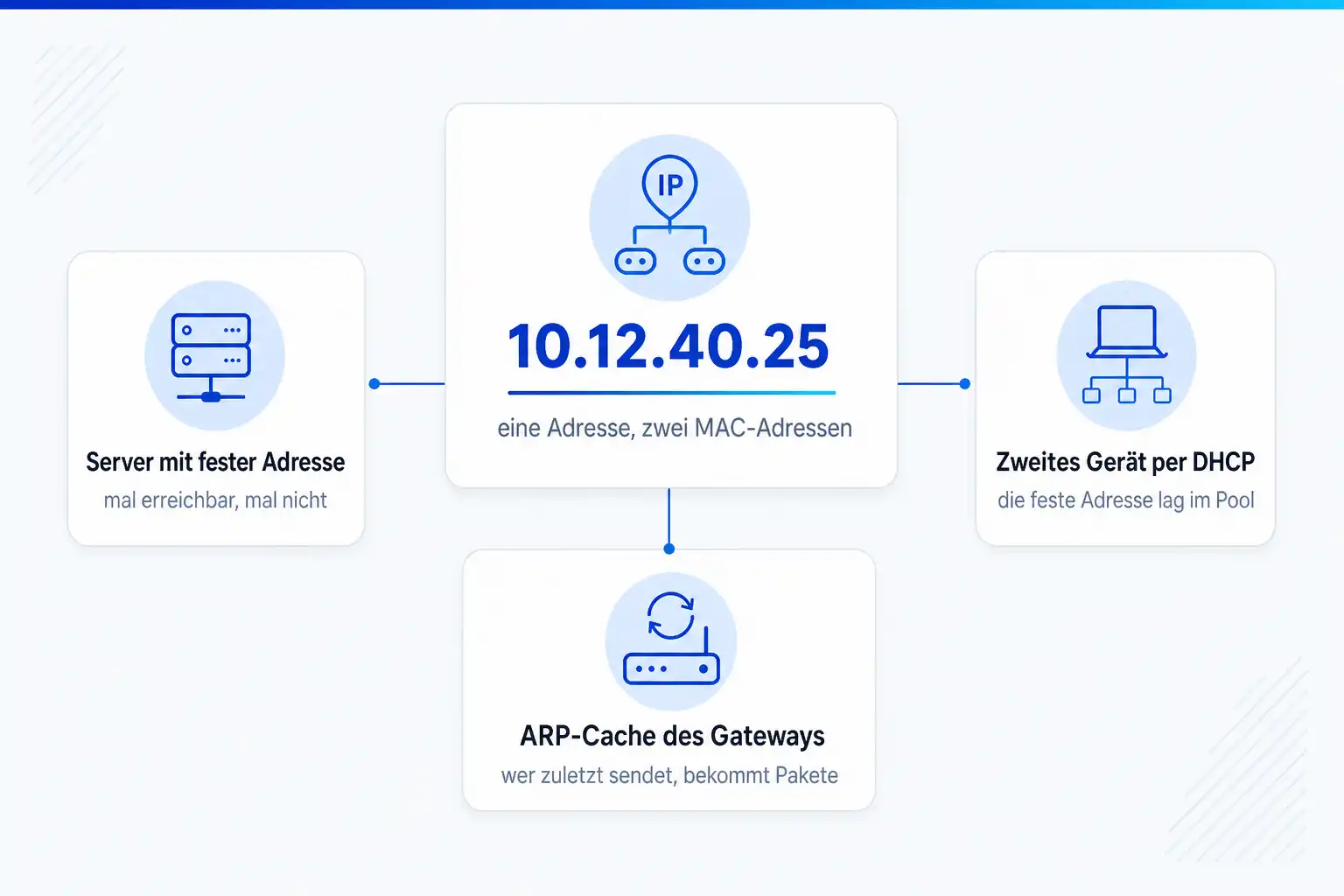
Der Dateiserver ist morgens erreichbar, mittags für ein paar Minuten nicht, dann wieder schon. Ein Drucker nimmt Aufträge an und druckt sie nicht. Ein Windows-Rechner zeigt die Meldung, dass ein IP-Adresskonflikt mit einem anderen System im Netzwerk erkannt wurde. Hinter all dem kann dasselbe stecken: Zwei Geräte beanspruchen dieselbe IP-Adresse, und das Gateway schickt Pakete mal an das eine, mal an das andere.
Der Grund liegt im ARP-Cache. Jedes Gerät, das ein ARP-Paket mit dieser IP-Adresse sendet, überschreibt bei den Nachbarn die Zuordnung zur MAC-Adresse. Wer zuletzt gesprochen hat, bekommt die Pakete. Bestehende TCP-Verbindungen brechen ab, sobald die Zuordnung wechselt, und Anwendungen melden Zeitüberschreitungen, die nach allem Möglichen aussehen, nur nicht nach Adressierung.
Das Teure an einem Adresskonflikt ist die Fehlersuche an der falschen Stelle. Man tauscht Netzwerkkarten, aktualisiert Treiber, verdächtigt die Firewall, und das zweite Gerät steht die ganze Zeit in einem Besprechungsraum oder läuft als vergessene Testmaschine auf einem Hypervisor.
KI-generiertDieses Bild wurde mit KI erzeugt · Yves Hoppe / KI / cmt
02 Symptom, Ursache, Lösung
Typische Konflikte und was dahintersteckt
Die Fälle beginnen mit dem, was du siehst, und enden mit der Abhilfe. Der letzte Fall ist kein echter Konflikt, sondern eine Fehlmeldung, die Windows-Clients in bestimmten Cisco-Umgebungen erzeugen.
Symptom
Ein Server mit fester Adresse ist sporadisch für einige Minuten nicht erreichbar. Im ARP-Cache des Gateways wechselt die MAC-Adresse für seine IP-Adresse.
Ursache
Ein zweites Gerät nutzt dieselbe Adresse. Häufig hat es sie per DHCP bekommen, weil die statische Adresse des Servers im DHCP-Bereich liegt und der DHCP-Server davon nichts weiß. Jedes Mal, wenn das zweite Gerät ARP sendet, gehen die Pakete eine Zeitlang dorthin.
Lösung
Ermittle die fremde MAC-Adresse und verfolge sie zum Port. Nimm die Adresse des Servers aus dem DHCP-Bereich, entweder durch eine Ausschlussregel oder durch einen Umzug in den statischen Teil des Netzes, und trage sie im IPAM ein. Das zweite Gerät bekommt danach bei der nächsten Erneuerung eine andere Adresse.
Symptom
Nach dem Ausrollen mehrerer virtueller Maschinen aus einer Vorlage sind einzelne VMs nicht erreichbar, und die Switches melden MAC-Flapping.
Ursache
Die Vorlage enthielt eine feste IP-Adresse, oder die Klone haben dieselbe MAC-Adresse behalten. Bei gleicher MAC-Adresse lernen die Switches sie abwechselnd an verschiedenen Ports, auf Cisco erscheint dann die Meldung SW_MATM-4-MACFLAP_NOTIF.
Lösung
Gib jeder VM eine eigene MAC-Adresse, wie es der Hypervisor beim Klonen normalerweise tut, und lass Adressen beim ersten Start per DHCP oder aus der Automatisierung vergeben. Bei Windows-Vorlagen gehört Sysprep zum Prozess, bei Linux-Vorlagen das Zurücksetzen der Maschinen-ID und der Netzwerkkonfiguration.
Symptom
Mehrere Clients bekommen Adressen, die schon vergeben sind, oder Adressen aus einem fremden Netz.
Ursache
Im Segment antwortet ein zweiter DHCP-Server, etwa ein mitgebrachter Router, ein Access Point mit aktivem DHCP oder eine virtuelle Appliance. Er kennt die Leases des echten Servers nicht und vergibt Adressen, die dort schon belegt sind.
Lösung
Im Mitschnitt mit dem Filter dhcp.option.dhcp == 2 siehst du alle Offers und ihre Absender. Verfolge die MAC-Adresse des fremden Servers zum Port und schalte ihn ab. Dauerhaft verhindert DHCP Snooping das Problem, weil Offers nur an vertrauenswürdigen Ports durchgelassen werden.
Symptom
Nach der Wiederherstellung des DHCP-Servers aus einer Sicherung häufen sich Konflikte in allen Netzen.
Ursache
Die Lease-Datenbank in der Sicherung ist älter als der Stand im Netz. Der Server hält Adressen für frei, die Clients noch aus der Zeit nach der Sicherung nutzen, und vergibt sie erneut.
Lösung
Aktiviere auf Windows Server vorübergehend die Konflikterkennung mit ein bis zwei Versuchen, damit der Server Adressen vor der Vergabe anpingt. Microsoft empfiehlt nicht mehr als drei Versuche, weil jeder Versuch die Antwort um etwa eine Sekunde verzögert. Nach Ablauf einer Lease-Dauer ist der Bestand wieder synchron.
Symptom
Ein Drucker oder eine Kamera taucht nach einem Stromausfall mit einer Adresse auf, die längst einem anderen Gerät gehört.
Ursache
Das Gerät hat eine statische Adresse aus einer alten Planung oder ist auf Werkseinstellungen zurückgefallen. Viele Geräte haben ab Werk eine feste Adresse, die zufällig in einem genutzten Bereich liegen kann.
Lösung
Stelle das Gerät auf DHCP mit Reservierung um, so dass die Adresse zentral verwaltet wird. Wo das nicht geht, trägst du die statische Adresse im IPAM ein und schließt sie im DHCP-Bereich aus.
Symptom
Windows-Clients an Cisco-Switches melden beim Einstecken einen Adresskonflikt, oft mit der Adresse 0.0.0.0 im Ereignis 4199, und bekommen keine DHCP-Adresse. Im Audit-Log des DHCP-Servers häufen sich BAD_ADDRESS-Einträge.
Ursache
Kein echter Konflikt: Die Funktion IP Device Tracking auf dem Switch sendet während der Adressprüfung des Clients ein ARP-Probe-Paket. Der Client deutet es als Antwort eines anderen Geräts und lehnt die angebotene Adresse mit einem Decline ab. Microsoft beschreibt genau diesen Fall.
Lösung
Microsoft nennt zwei Wege: IP Device Tracking auf dem Layer-3-Switch oder Router deaktivieren oder das Senden der ARP-Probes verzögern. Prüfe, welche Funktion Device Tracking braucht, etwa 802.1X oder IP Source Guard, bevor du sie abschaltest, und wähle im Zweifel die Verzögerung.
03 Was du mitnimmst
Was du nach der Suche in der Hand hast
Die Suche folgt der MAC-Adresse vom Gateway bis zum Port. Danach geht es darum, die Ursache so abzustellen, dass derselbe Konflikt nicht in einem Monat wieder auftritt.
Von der IP-Adresse zum Port
- 01 Konflikt bestätigen
- 02 Fremde MAC-Adresse ermitteln
- 03 MAC-Tabelle am Switch
- 04 Nachbar per CDP oder LLDP
- 05 Access Port oder Hypervisor
- 06 Ursache abstellen und IPAM korrigieren
Eine Bestätigung statt eines Verdachts
Mit arping, dem ARP-Cache und einem Mitschnitt siehst du zwei MAC-Adressen für eine IP-Adresse. Damit ist der Konflikt bewiesen und die fremde MAC-Adresse bekannt.
Den Port, an dem das zweite Gerät hängt
Über die MAC-Tabelle und die Nachbarschaftsinformationen aus CDP oder LLDP verfolgst du die MAC-Adresse von Switch zu Switch, bis du bei einem Access Port oder einem Hypervisor-Uplink ankommst.
Die Ursache hinter der Doppelvergabe
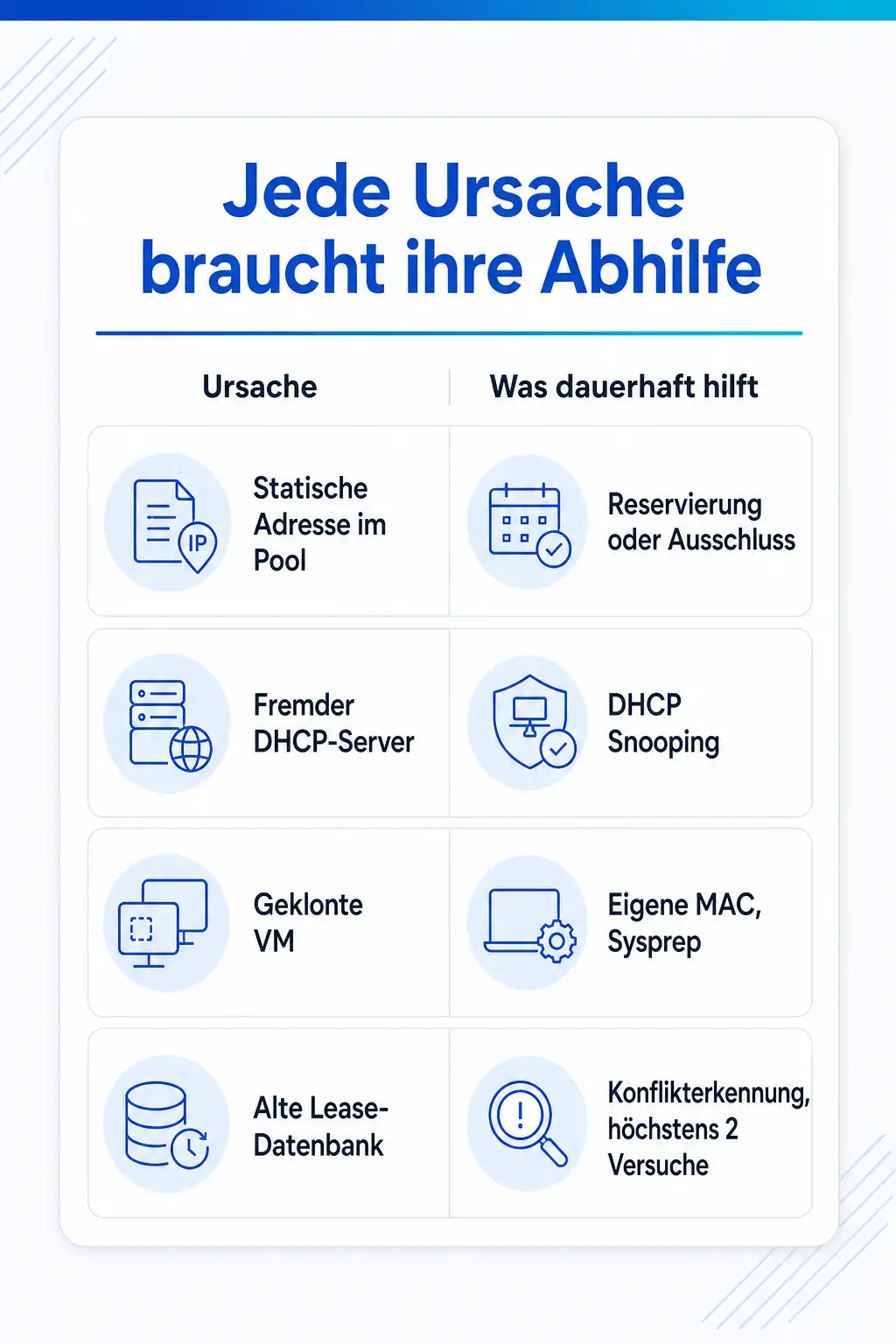
Statische Adresse im DHCP-Bereich, geklonte VM, fremder DHCP-Server, verlorene Lease-Datenbank oder ein Switch, dessen Probe-Pakete Windows als Konflikt deutet: Jede Ursache hat eine eigene Abhilfe.
Schutz gegen den nächsten Konflikt
DHCP Snooping, Dynamic ARP Inspection und IP Source Guard lassen nur Adressen zu, die der DHCP-Server vergeben hat oder die als statisch hinterlegt sind. Konflikterkennung auf dem DHCP-Server prüft Adressen vor der Vergabe.
Einen Adressplan, der wieder stimmt
Der Fall endet mit einer Korrektur im IPAM: Die statische Adresse bekommt einen Eintrag außerhalb des DHCP-Bereichs, und ein regelmäßiger Abgleich mit den ARP-Tabellen findet die nächste Abweichung, bevor sie auffällt.
KI-generiertDieses Bild wurde mit KI erzeugt · Yves Hoppe / KI / cmt
Symptome, die auf einen Adresskonflikt hindeuten
Ein Adresskonflikt zeigt sich selten mit einer klaren Meldung. Windows erkennt Konflikte beim Setzen einer Adresse und schreibt dann das Ereignis 4199 der Quelle Tcpip ins Systemprotokoll, mit der MAC-Adresse des anderen Geräts. Linux-Systeme und viele eingebettete Geräte melden dagegen nichts. Auf Cisco-Routern und Layer-3-Switches erscheint die Syslog-Meldung IP-4-DUPADDR mit Adresse, Interface und fremder MAC-Adresse, wenn ein anderes Gerät die Adresse des Router-Interfaces selbst beansprucht.
Häufiger sind indirekte Hinweise. Verbindungen brechen in unregelmäßigen Abständen ab, ein Ping zeigt einzelne Aussetzer oder sogar Antworten von unterschiedlichen Geräten, und im ARP-Cache des Gateways wechselt die MAC-Adresse. Wer diese Muster kennt, verdächtigt früh die Adressierung statt der Hardware.
-
Flattern der Erreichbarkeit
Ein Gerät ist für einige Minuten weg und kommt ohne Eingriff wieder. Der Rhythmus folgt dem ARP-Verkehr des zweiten Geräts.
-
Wechselnde MAC-Adresse im ARP-Cache
show ip arp am Gateway oder arp -a am Client zeigen für dieselbe IP-Adresse zu unterschiedlichen Zeiten unterschiedliche MAC-Adressen.
-
Windows-Meldung und Ereignis 4199
Windows zeigt einen Hinweis auf den Konflikt und protokolliert die MAC-Adresse des anderen Geräts im Systemprotokoll. Diese MAC-Adresse ist der Startpunkt für die Suche.
-
Syslog am Gateway
Cisco meldet IP-4-DUPADDR, wenn ein Gerät die Adresse des Router-Interfaces selbst beansprucht. Für Konflikte zwischen zwei Endgeräten bleibt das Gateway stumm.
Den Konflikt bestätigen: arping, ARP-Cache und Wireshark
Der schnellste Beweis ist arping im Modus für Duplicate Address Detection. Das Werkzeug fragt per ARP nach der Adresse, ohne selbst eine Absenderadresse einzutragen, und zählt die Antworten. Antwortet mehr als ein Gerät oder ein Gerät, dessen MAC-Adresse nicht zum erwarteten passt, ist der Konflikt bestätigt. Das Verfahren entspricht der Address Conflict Detection aus RFC 5227, die viele Betriebssysteme vor dem Setzen einer Adresse selbst ausführen.
Im Mitschnitt hilft Wireshark mit einer eingebauten Erkennung. Sieht Wireshark für dieselbe IP-Adresse ARP-Pakete von zwei verschiedenen MAC-Adressen, markiert es das Paket mit dem Feld arp.duplicate-address-detected und verweist im Feld arp.duplicate-address-frame auf das frühere Paket. Mit dem Filter auf die Absenderadresse siehst du beide MAC-Adressen nebeneinander.
Auf dem Gateway selbst zeigt show ip arp die aktuelle Zuordnung. Ruf den Befehl mehrmals im Abstand von einigen Minuten auf oder lösche den Eintrag gezielt mit clear ip arp, um den Wechsel zu provozieren.
# Linux, iputils-arping: Duplicate Address Detection
sudo arping -D -I eth0 -c 3 10.12.40.25
# Unicast reply from 10.12.40.25 [3C:52:82:1A:BB:07]  0.8ms
# Received 1 response(s)  -> Adresse wird bereits genutzt

# Linux und Windows: ARP-Cache
ip neigh show 10.12.40.25
arp -a 10.12.40.25
Get-NetNeighbor -IPAddress 10.12.40.25

! Cisco-Gateway
show ip arp 10.12.40.25
clear ip arp 10.12.40.25

# Wireshark-Anzeigefilter
arp.duplicate-address-detected
arp.src.proto_ipv4 == 10.12.40.25
Die MAC-Adresse bis zum Port verfolgen
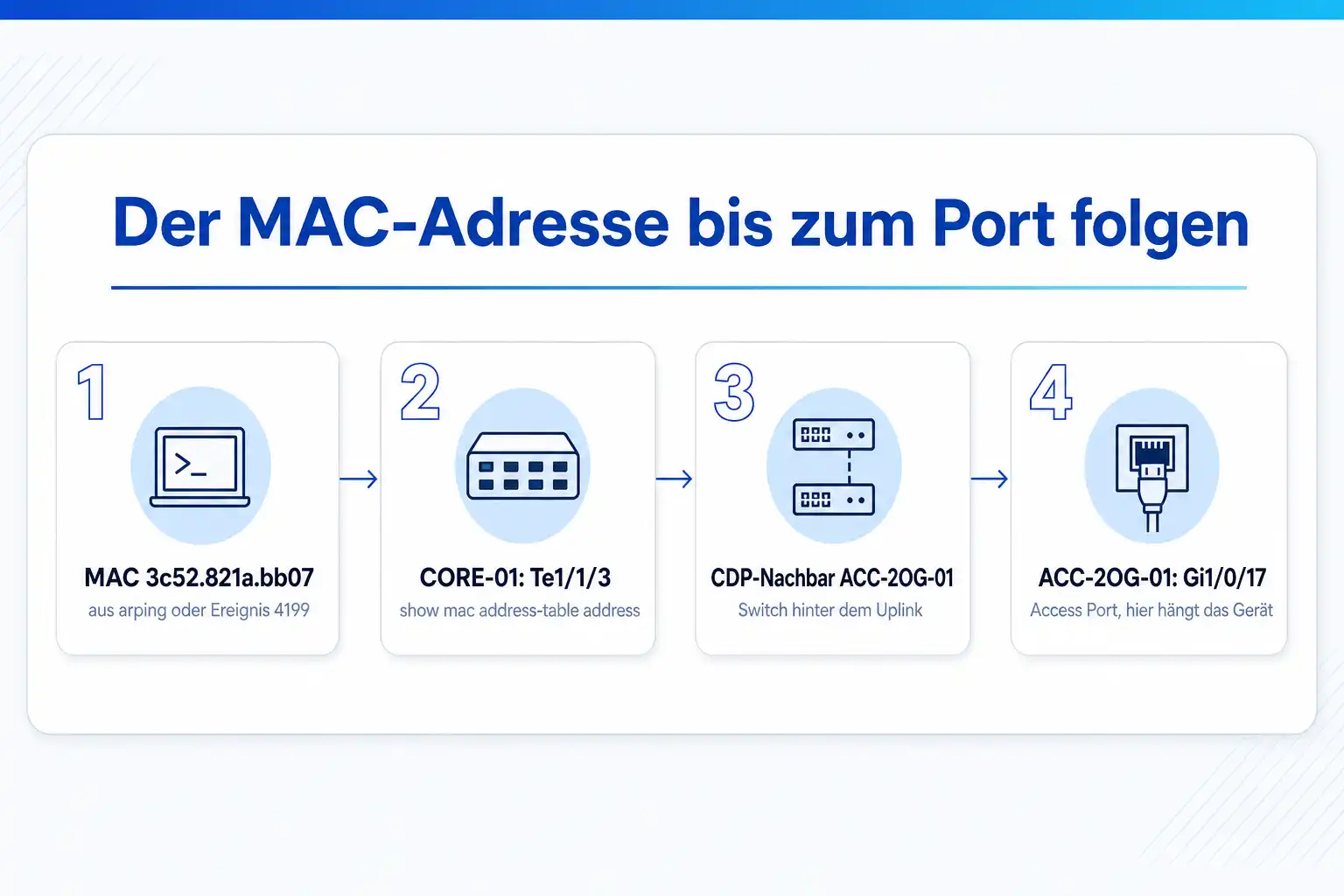
Mit der fremden MAC-Adresse beginnt die Suche am Switch, an dem das Gateway hängt. show mac address-table address zeigt, an welchem Port die Adresse gelernt wurde. Ist es ein Access Port, bist du am Ziel. Ist es ein Uplink oder ein Trunk, zeigt CDP oder LLDP, welcher Switch dahinter hängt, und dort wiederholst du die Abfrage.
Endet die Spur an einem Port, hinter dem ein Hypervisor hängt, geht die Suche im Hypervisor weiter, wo die MAC-Adresse einer virtuellen Netzwerkkarte zugeordnet ist. Die ersten drei Bytes der MAC-Adresse, die Herstellerkennung, verraten oft schon, ob es sich um eine VM, einen Drucker oder ein Smartphone handelt.
Beachte, dass Cisco MAC-Adressen in Gruppen zu vier Hex-Ziffern mit Punkten schreibt, Windows mit Bindestrichen und Linux mit Doppelpunkten. 3c52.821a.bb07, 3C-52-82-1A-BB-07 und 3c:52:82:1a:bb:07 bezeichnen dieselbe Adresse.
CORE-01# show mac address-table address 3c52.821a.bb07
          Mac Address Table
-------------------------------------------
Vlan    Mac Address       Type        Ports
----    -----------       --------    -----
  40    3c52.821a.bb07    DYNAMIC     Te1/1/3

CORE-01# show cdp neighbors TenGigabitEthernet1/1/3 detail | include Device ID|IP address
Device ID: ACC-2OG-01
  IP address: 10.12.10.21

! oder ohne CDP
CORE-01# show lldp neighbors TenGigabitEthernet1/1/3 detail

ACC-2OG-01# show mac address-table address 3c52.821a.bb07
  40    3c52.821a.bb07    DYNAMIC     Gi1/0/17

ACC-2OG-01# show interfaces GigabitEthernet1/0/17 description
Die häufigsten Ursachen
Die Ursache bestimmt, welche Gegenmaßnahme dauerhaft hilft. Ein abgeschalteter Port behebt den akuten Konflikt, aber nicht den Prozess, der ihn erzeugt hat.
-
Statische Adresse im DHCP-Bereich
Die häufigste Ursache. Jemand hat einem Gerät eine feste Adresse gegeben, die im DHCP-Pool liegt, oft nach einem erfolglosen Ping. Der DHCP-Server weiß davon nichts und vergibt die Adresse früher oder später erneut.
-
Geklonte virtuelle Maschinen
Eine Vorlage mit fester IP-Adresse oder ein Klon, der die MAC-Adresse der Vorlage behalten hat, erzeugt Konflikte, sobald zwei Instanzen gleichzeitig laufen. Testumgebungen, die neben der Produktion im selben VLAN stehen, sind besonders anfällig.
-
Fremder DHCP-Server
Ein mitgebrachter Router, ein Access Point im Router-Modus oder eine Appliance mit aktivem DHCP-Dienst vergibt Adressen aus demselben oder einem anderen Bereich, ohne die Leases des echten Servers zu kennen.
-
Überlappende Bereiche auf zwei DHCP-Servern
Zwei Server, die ohne Failover-Beziehung dasselbe Netz bedienen, vergeben dieselben Adressen an unterschiedliche Clients, wenn sich ihre Bereiche überschneiden.
-
Verlorene oder alte Lease-Datenbank
Nach einer Wiederherstellung oder einem Serverwechsel kennt der DHCP-Server die aktuellen Leases nicht und vergibt belegte Adressen neu.
Gegenmaßnahmen: DHCP Snooping, Dynamic ARP Inspection und Konflikterkennung
DHCP Snooping baut auf dem Switch eine Tabelle, welche IP-Adresse per DHCP an welche MAC-Adresse an welchem Port vergeben wurde, und lässt DHCP-Antworten nur an vertrauenswürdigen Ports zu. Damit sind fremde DHCP-Server wirkungslos. Dynamic ARP Inspection prüft auf dieser Grundlage jedes ARP-Paket an nicht vertrauenswürdigen Ports und verwirft solche, deren Zuordnung nicht in der Tabelle steht. Cisco beschreibt DAI als reine Prüfung eingehender Pakete, die auf die Bindungstabelle von DHCP Snooping angewiesen ist.
Geräte mit statischen Adressen tauchen in dieser Tabelle nicht auf. Für sie legst du ARP-ACLs an, sonst verwirft DAI ihre ARP-Pakete, und genau die Server, die du schützen willst, werden unerreichbar. Führe DAI deshalb VLAN für VLAN ein und beobachte die Zähler, bevor du das nächste VLAN aktivierst. IP Source Guard ergänzt das um eine Prüfung der Absenderadresse in IP-Paketen.
Auf dem DHCP-Server prüft die Konflikterkennung jede Adresse vor der Vergabe mit einem Ping. Auf Windows Server ist sie standardmäßig aus und wird mit Set-DhcpServerSetting eingeschaltet. Cisco IOS als DHCP-Server pingt Adressen standardmäßig vor der Vergabe an und führt gefundene Konflikte in einer eigenen Liste, die show ip dhcp conflict anzeigt.
! DHCP Snooping und DAI für VLAN 40
ip dhcp snooping
ip dhcp snooping vlan 40
ip arp inspection vlan 40
!
! Statischer Drucker: Zuordnung per ARP-ACL erlauben
arp access-list STATISCH-VLAN40
 permit ip host 10.12.40.25 mac host 3c52.821a.bb07
ip arp inspection filter STATISCH-VLAN40 vlan 40
!
interface TenGigabitEthernet1/1/1
 description Uplink zum Distribution-Switch
 ip dhcp snooping trust
 ip arp inspection trust
!
show ip arp inspection statistics vlan 40
show ip dhcp snooping binding vlan 40

# Windows Server: Konflikterkennung mit zwei Versuchen
Set-DhcpServerSetting -ComputerName dhcp01 -ConflictDetectionAttempts 2
Nacharbeit im Adressplan
Jeder gefundene Konflikt ist ein Hinweis darauf, dass Adressplan und Realität auseinanderlaufen. Halte im IPAM fest, welches Gerät die Adresse rechtmäßig nutzt, wer dafür zuständig ist und ob es dauerhaft eine statische Adresse braucht oder besser eine DHCP-Reservierung bekommt. Reservierungen sind fast immer die bessere Wahl, weil der DHCP-Server die Adresse dann kennt.
Prüfe außerdem, ob der statische Teil des Netzes und der DHCP-Bereich sauber getrennt sind. Ein DHCP-Pool, der das ganze Teilnetz umfasst, lädt zu Konflikten ein, weil jede statische Adresse zwangsläufig darin liegt. Lege fest, welcher Abschnitt des Netzes für feste Adressen reserviert ist, und schließe ihn im DHCP-Server aus.
Ein regelmäßiger Abgleich der ARP-Tabellen aller Gateways mit dem IPAM findet die nächste Abweichung, bevor sie zum Konflikt wird. Adressen, die im ARP auftauchen, aber im IPAM fehlen, sind die Kandidaten. Ein kleines Skript, das die Tabellen per SSH oder API einsammelt und mit dem IPAM vergleicht, reicht dafür aus.
Für IPv6 gilt dasselbe Prinzip mit anderem Werkzeug. Hosts prüfen dort jede neue Adresse per Duplicate Address Detection nach RFC 4862, bevor sie sie verwenden. Doppelte Adressen sind deshalb seltener, aber nicht ausgeschlossen, und tauchen dann im Neighbor-Cache statt im ARP-Cache auf.
Dazu passende Kurse
Wer Störungen wie diese schneller eingrenzen will, findet in den Trainings zu Switching, ARP und Netzwerkanalyse die Grundlagen und die Werkzeuge.
04 Konkrete Kurse
Wo du genau das übst
- Netzwerktechnik-Troubleshooting: TCP/IP, DNS und VLAN
- NetBox-Schulung: IPAM, DCIM und Network Automation
- Wireshark-Schulung: Netzwerkanalyse in der Praxis
Weitere Kurse aus diesem Bereich
- Netzwerktechnik Grundkurs
- Das automatisierbare Netzwerk: Praxis-Schulung
- Netzwerkautomatisierung mit Python, NAPALM und Ansible
- Suricata Schulung: Netzwerkangriffe erkennen
- Netzwerktechnik Intensivkurs: Vom TCP/IP-Grundlagenwissen zur sicheren Praxis
- TCP/IP Grundkurs
- Hardware Grundkurs: Installieren und Konfigurieren
- IPv6-Schulung: Dual Stack sicher betreiben
- Wireless LAN Training: Planung, Aufbau und Konfiguration
Preise, Orte und Buchung für alle Kurse des Bereichs findest du im Katalog: Alle Netzwerktechnik-Schulungen mit Terminen.
Stimmen aus den Kursen
Was Teilnehmende über die Kurse in diesem Bereich sagen
Hervorragender Referent, der kurzweilig und sehr strukturiert durch den Kurs geführt hat und keine Fragen offen gelassen hat.
Vielen Dank, Seminar war informationsreich, verständlich, persönlich sehr angenehm.
Durch den 1 zu 1 Kurs konnten meine Fragen und Ziele optimal bearbeitet werden.
05 Fragen
Häufige Fragen
Deine Frage ist nicht dabei? Stell sie uns direkt, wir antworten dir persönlich.
Wie finde ich heraus, welches Gerät meine IP-Adresse nutzt?
Warum ist ein Gerät nur zeitweise nicht erreichbar, wenn die Adresse doppelt vergeben ist?
Was ist ein Gratuitous ARP?
Hilft es, die Konflikterkennung auf dem DHCP-Server einzuschalten?
Warum meldet Windows einen Konflikt mit 0.0.0.0?
Verhindert Dynamic ARP Inspection Adresskonflikte?
Passt thematisch dazu
Gegen überlappende Bereiche auf zwei Servern hilft die Anleitung im Windows-Server-Bereich zu DHCP-Failover statt geteilter Bereiche.
Kleine, klar getrennte Segmente begrenzen die Wirkung eines Konflikts; das Glossar erklärt, was Netzwerksegmentierung leistet.
Quellen
- RFC 826, An Ethernet Address Resolution Protocol
- RFC 5227, IPv4 Address Conflict Detection
- Wireshark, Display Filter Reference: Address Resolution Protocol
- Cisco, Troubleshoot Dynamic ARP Inspection (DAI)
- Microsoft Learn, Event 4199: Windows client can't get an IP address from the DHCP server
- Microsoft Learn, Set-DhcpServerSetting
- Microsoft Learn, DHCP: IP address conflict detection should have a value of less than 4
Deine Ansprechpartner
Du bist dir nicht sicher, welcher Kurs oder welches Level zu dir passt? Wir beraten dich persönlich und kostenlos.

Yves Hoppe
Weiterbildung & Beratung
Hilft dir, aus dem Netzwerktechnik-Programm den passenden Kurs für deinen Stand zu finden.

Norbert Jansen
Beratung & Inhouse
Plant mit dir Inhouse-Trainings, die auf eure Abläufe und euren Datenbestand zugeschnitten sind.
ARP, MAC-Tabellen und Mitschnitte lesen lernen
Im Kurs Netzwerktechnik-Troubleshooting bei cmt verfolgst du Adresskonflikte und VLAN-Fehler an echten Switches, und die Wireshark-Schulung zeigt, wie du ARP und DHCP im Mitschnitt sauber auswertest. Damit der Plan danach stimmt, baust du in der NetBox-Schulung ein IPAM auf, das sich mit dem Netz abgleichen lässt.
Verwandte Themen
- Client bekommt keine IP-Adresse: DHCP-Fehler vom Kabel bis zum Relay eingrenzen
- IP-Adressplan erstellen: Schema, Zuständigkeit und eine einzige Quelle der Wahrheit
- Netzwerk-Fehlersuche mit System: Schicht für Schicht von der Meldung zur Ursache
- Wireshark-Filter verstehen: Display- und Capture-Filter Feld für Feld