
Die richtigen Pakete in Sekunden statt in Stunden finden
Wie ein Display-Filter aufgebaut ist, wann ein Capture-Filter Pflicht ist und welche Filter Retransmissions, DNS- und DHCP-Fehler sofort zeigen.
KI-generiertDieses Bild wurde mit KI erzeugt · Yves Hoppe / KI / cmt
Kurz gesagt
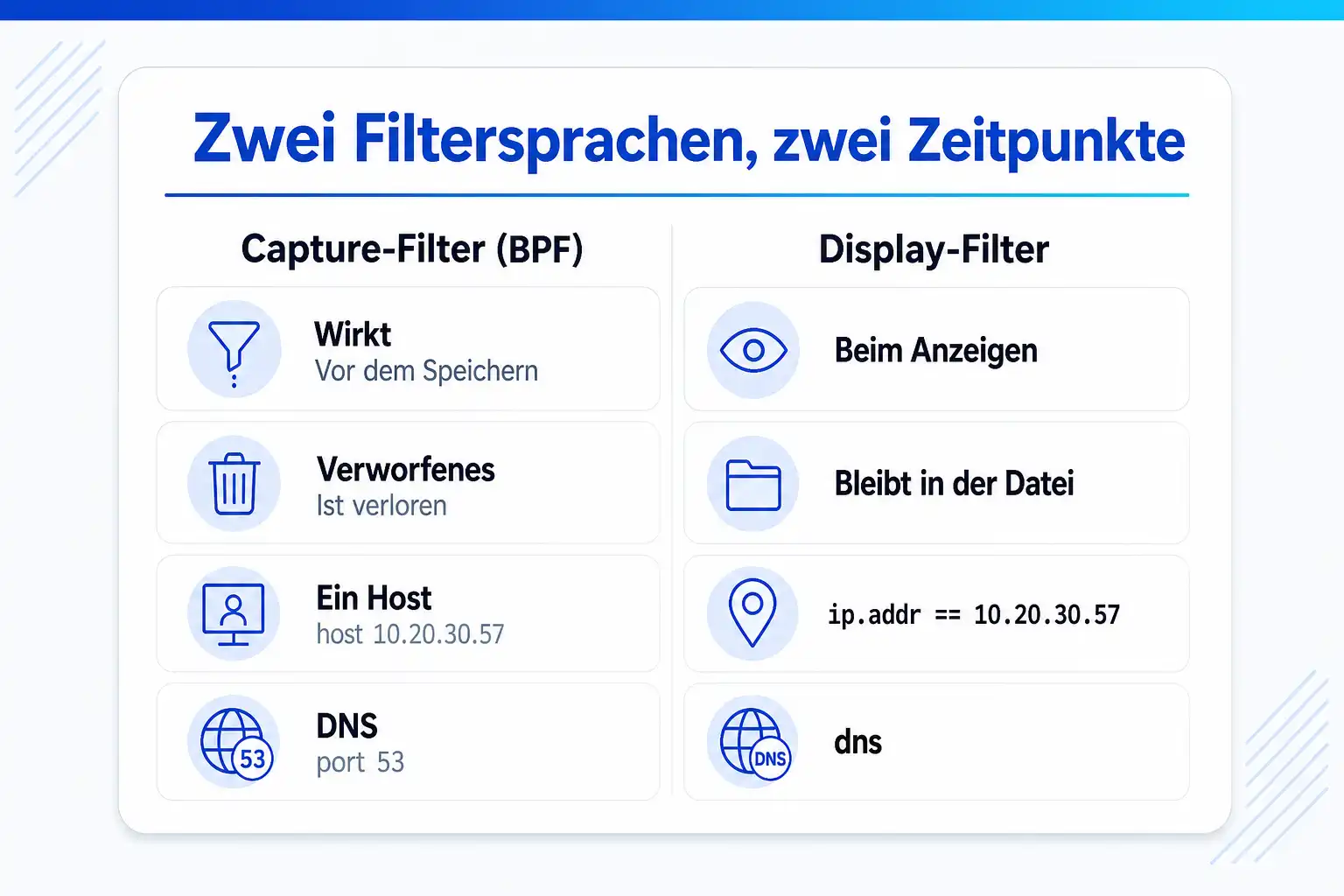
Wireshark kennt zwei Filtersprachen. Capture-Filter in BPF-Syntax wie host 10.20.30.57 and port 53 entscheiden vor der Aufzeichnung, welche Pakete überhaupt gespeichert werden. Display-Filter wie ip.addr == 10.20.30.57 && dns.flags.rcode != 0 blenden in einer fertigen Aufzeichnung nur die passenden Pakete ein und kennen jedes Feld, das Wireshark dekodiert, bis hin zu tcp.analysis.retransmission. Wer beide verwechselt, bekommt einen roten Filterbalken oder, schlimmer, eine Aufzeichnung, in der das gesuchte Paket fehlt.
Stand dieser Seite: 25.10.2026
01 Worum es geht
Zweihunderttausend Pakete und die Frage, wo das Problem steckt
Ein Mitschnitt von fünf Minuten an einem Server-Uplink hat schnell mehrere hunderttausend Pakete. Darin stecken Backup-Verkehr, Anmeldungen, DNS, SMB, TLS zu Cloud-Diensten und irgendwo die zwölf Pakete, die zeigen, warum die Buchhaltungssoftware alle paar Minuten hängt. Ohne Filter scrollst du, mit dem falschen Filter siehst du nichts, und mit einem Filter, der anders arbeitet, als du denkst, ziehst du den falschen Schluss.
Die häufigsten Fehler sind immer dieselben. Jemand tippt die Capture-Syntax host 10.20.30.57 in die Display-Filterleiste und wundert sich über den roten Balken. Jemand filtert mit tcp.port == 80 || 443 und bekommt alle Pakete, weil 443 allein als wahr gilt. Jemand sucht nach einem Hostnamen mit contains und findet nichts, weil Groß- und Kleinschreibung nicht passen. Und jemand zeichnet mit einem zu engen Capture-Filter auf, sodass der DNS-Fehler, der die Ursache war, nie auf der Platte landet.
Die Filtersprache selbst ist klein. Sie besteht aus Feldnamen, Vergleichsoperatoren, Werten und logischen Verknüpfungen, dazu ein paar Funktionen und Mengen. Wer diese Bausteine einmal sauber auseinandergenommen hat, schreibt Filter ohne Nachschlagen und erkennt an der Farbe der Filterleiste, ob ein Ausdruck gültig ist.
KI-generiertDieses Bild wurde mit KI erzeugt · Yves Hoppe / KI / cmt
02 Der Aufbau im Detail
Ein Display-Filter, Token für Token
Der Beispielausdruck zeigt alle TCP-Pakete eines Clients zu zwei HTTPS-Ports, bei denen die TCP-Analyse von Wireshark nichts beanstandet. Drehst du den letzten Teil um, siehst du nur die auffälligen Pakete. Jeder Baustein lässt sich einzeln austauschen.
Der Aufbau
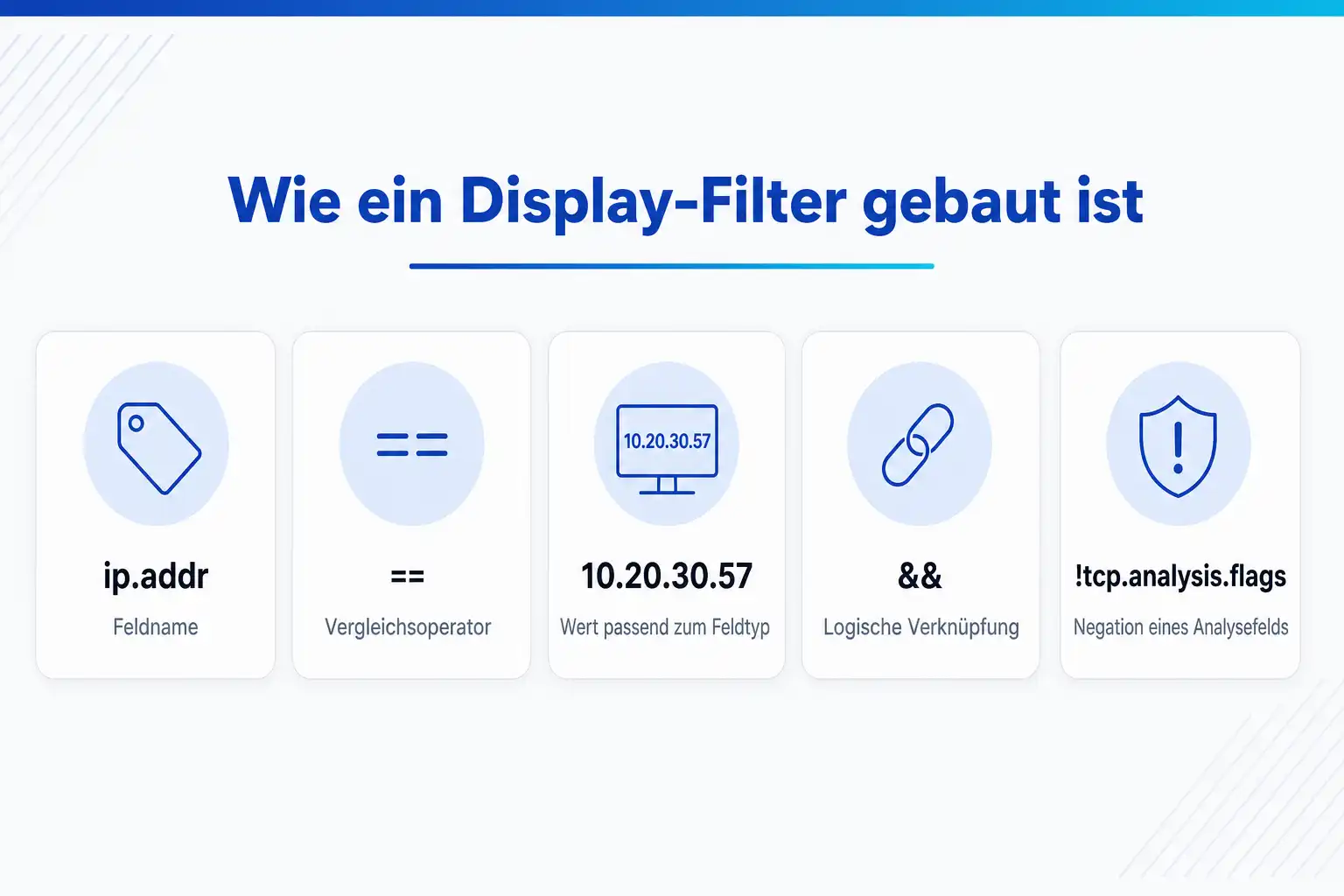
ip.addr == 10.20.30.57 && tcp.port in {443, 8443} && !tcp.analysis.flags - 01 Feldname
ip.addrEin Feldname besteht aus dem Protokollkürzel und dem Feld, getrennt durch Punkte. ip.addr ist ein Sammelfeld, das sowohl die Quell- als auch die Zieladresse enthält; für eine Richtung nimmst du ip.src oder ip.dst. Welche Felder es gibt, zeigt die Display Filter Reference auf wireshark.org, oder du klickst ein Feld in der Paketdetailansicht an und liest den Namen in der Statusleiste ab. Ein Feldname allein, etwa dns oder tcp.analysis.retransmission, prüft nur, ob das Feld im Paket vorkommt.
- 02 Vergleichsoperator
==Gleichheit schreibst du als == oder eq, Ungleichheit als != oder ne, dazu kommen >, <, >=, <=. Bei Feldern, die mehrfach im Paket stehen, gilt == als erfüllt, wenn irgendein Vorkommen passt. != bedeutet seit Wireshark 3.6 das Gegenteil davon, also dass kein Vorkommen passt; davor hieß es, dass irgendein Vorkommen abweicht. Für die alte Bedeutung gibt es !==, für die Bedingung, dass alle Vorkommen gleich sind, ===.
- 03 Wert
10.20.30.57Der Wert muss zum Feldtyp passen. IPv4-Felder nehmen Adressen und Netze in CIDR-Schreibweise wie 10.20.30.0/24, MAC-Felder die Schreibweise mit Doppelpunkten, Zeichenketten stehen in doppelten Anführungszeichen. Zahlenfelder akzeptieren dezimale und hexadezimale Werte wie 0x12. Passt der Wert nicht zum Typ, färbt sich die Filterleiste rot, und Wireshark nennt im Tooltip den Grund.
- 04 Logische Verknüpfung
&&Ausdrücke verbindest du mit && oder and, || oder or, ^^ oder xor. Bei gemischten Verknüpfungen setzt du Klammern, statt dich auf die Rangfolge zu verlassen. Ein klassischer Fehler ist tcp.port == 80 || 443: Die 443 steht dann allein und wird nicht mit tcp.port verglichen. Richtig ist tcp.port == 80 || tcp.port == 443 oder kürzer die Mengenschreibweise.
- 05 Mengenvergleich
tcp.port in {443, 8443}Mit in prüfst du gegen eine Menge von Werten in geschweiften Klammern. Die Wireshark-Dokumentation erlaubt darin auch Bereiche mit zwei Punkten, etwa tcp.port in {443, 4430..4434}, und das funktioniert ebenso für IP-Adressen. Das ersetzt lange Ketten aus || und bleibt lesbar, wenn ein Server auf mehreren Ports lauscht.
- 06 Negation
!Ein vorangestelltes ! oder not kehrt den folgenden Ausdruck um. !tcp.analysis.flags heißt: Pakete, bei denen die TCP-Analyse keinen Hinweis gesetzt hat. Die Negation eines Feldes, das gar nicht im Paket vorkommt, ist wahr; !dns zeigt also alles, was kein DNS ist, einschließlich ARP und Spanning-Tree-BPDUs. Kombiniere Negationen deshalb mit einem Protokoll, etwa tcp && !tcp.analysis.flags.
- 07 Analysefeld
tcp.analysis.flagsFelder unter tcp.analysis stehen nicht im Paket, sondern sind Bewertungen, die Wireshark beim Lesen der Aufzeichnung berechnet: Retransmission, Duplicate ACK, Zero Window, Window Full, Out-Of-Order und weitere. Sie setzen voraus, dass die TCP-Einstellung „Analyze TCP sequence numbers“ eingeschaltet ist, was der Standard ist. tcp.analysis.flags ist das Sammelfeld für alle diese Hinweise.
Wenn es nicht funktioniert
Das siehst du
Die Filterleiste wird rot bei host 10.20.30.57 oder port 53.
Warum
Das ist Capture-Syntax in der Display-Filterleiste. Display-Filter kennen weder host noch port als Schlüsselwort.
Was hilft
Schreibe ip.addr == 10.20.30.57 beziehungsweise udp.port == 53 || tcp.port == 53, oder trage den BPF-Ausdruck vor dem Start in das Capture-Filterfeld ein.
Das siehst du
tcp.port == 80 || 443 zeigt alle Pakete.
Warum
Der rechte Teil 443 ist ein eigenständiger Ausdruck und wird nicht mit tcp.port verglichen.
Was hilft
tcp.port in {80, 443} oder tcp.port == 80 || tcp.port == 443 verwenden.
Das siehst du
Eine Anleitung empfiehlt !(ip.addr == 10.1.1.1) statt ip.addr != 10.1.1.1, und du weißt nicht, warum.
Warum
Bis Wireshark 3.5 bedeutete != bei Sammelfeldern „irgendeine Adresse ist ungleich“ und war damit fast immer wahr. Ältere Anleitungen warnen davor.
Was hilft
In Wireshark 4.x sind beide Schreibweisen gleichwertig. Für die alte Bedeutung schreibst du ip.addr !== 10.1.1.1.
Das siehst du
http.host contains "Intranet" findet nichts, obwohl der Host intranet.firma.example aufgerufen wurde.
Warum
contains vergleicht Zeichenketten exakt, also mit Groß- und Kleinschreibung.
Was hilft
lower(http.host) contains "intranet" verwenden oder matches, das laut Manpage standardmäßig ohne Beachtung der Groß- und Kleinschreibung arbeitet.
Das siehst du
Der Filter http zeigt keinen Webverkehr, obwohl der Browser ständig lädt.
Warum
Fast aller Webverkehr ist TLS-verschlüsselt. Ohne Schlüsselmaterial sieht Wireshark nur TLS, kein HTTP.
Was hilft
tls.handshake.extensions_server_name contains "intranet" zeigt den Servernamen aus dem Client Hello; für Inhalte brauchst du eine Schlüsseldatei des Clients.
03 Was du mitnimmst
Was du nach dieser Seite sicher beherrschst
Die Beispiele beziehen sich auf Wireshark 4.x und die Display Filter Reference auf wireshark.org, die Capture-Syntax auf die Manpage pcap-filter aus dem tcpdump-Projekt.
Der Weg eines Pakets durch beide Filter
- 01 Netzwerkkarte
- 02 Capture-Filter (BPF): speichern oder verwerfen
- 03 pcapng-Datei
- 04 Dissektoren dekodieren Felder
- 05 Display-Filter: anzeigen oder ausblenden
- 06 Paketliste und Statistik
Capture- und Display-Filter auseinanderhalten
Du weißt, dass Capture-Filter die libpcap-Syntax nutzen und vor dem Speichern wirken, Display-Filter die Wireshark-eigene Syntax und erst beim Anzeigen. Du setzt Capture-Filter nur dort, wo Datenmenge oder Datenschutz es verlangen, und filterst ansonsten nachträglich.
Jeden Ausdruck in seine Teile zerlegen
Feld, Operator, Wert und Verknüpfung erkennst du in jedem Filter. Du weißt, was == und != bei Feldern bedeuten, die in einem Paket mehrfach vorkommen, und wann du in, matches oder eine Funktion wie lower() brauchst.
Mit einem Dutzend Filtern die meisten Fälle abdecken
Für Retransmissions, Zero Window, DNS-Fehlercodes, DHCP-Abläufe, abgelehnte Verbindungen und ICMP-Meldungen kennst du die Felder auswendig oder hast sie als Filter-Buttons griffbereit.
Filter für wiederkehrende Aufgaben ablegen
Filter-Buttons, gespeicherte Filter und Konfigurationsprofile machen aus einer Sammlung von Ausdrücken ein Werkzeug, das du für DNS, VoIP oder Server-Analysen umschaltest, statt jedes Mal neu zu tippen.
Mitschnitte so anlegen, dass sie keinen Ärger machen
Du schneidest nur mit, was der Analyse dient, begrenzt Paketlänge und Laufzeit, legst Dateien geschützt ab und löschst sie nach Abschluss. Wer im Haus zustimmen muss, klärst du vorher und nicht nach dem ersten Fund.
KI-generiertDieses Bild wurde mit KI erzeugt · Yves Hoppe / KI / cmt
Capture-Filter oder Display-Filter: die Entscheidung vor dem Start
Ein Capture-Filter wirkt im Kernel beziehungsweise in libpcap, bevor ein Paket in der Datei landet. Was er verwirft, ist verloren. Deshalb gilt als Faustregel: Ohne Capture-Filter aufzeichnen und mit Display-Filtern auswerten, solange Datenmenge und Datenschutz das zulassen. Ein Capture-Filter ist Pflicht, wenn du an einem stark belasteten Link nur einen Client brauchst. Ebenso, wenn du über SSH aus der Ferne mitschneidest und deine eigene Sitzung ausschließen musst, oder wenn die Freigabe für den Mitschnitt auf bestimmte Systeme begrenzt ist.
Die Capture-Syntax folgt der Manpage pcap-filter. Primitive bestehen aus Qualifier und Wert: host, net, port, portrange, dazu Richtung mit src und dst und Protokoll mit tcp, udp, ip, ip6 oder ether. Ohne Richtung gilt src or dst. Eine Besonderheit ist vlan: Laut Manpage verschiebt das erste vlan im Ausdruck die Offsets für alle folgenden Teile, als wäre das Paket getaggt. Schreibe vlan deshalb an den Anfang und nur, wenn du an einem Trunk mit getaggten Rahmen mitschneidest.
| Zweck | Capture-Filter (BPF) | Display-Filter |
|---|---|---|
| Ein Host | host 10.20.30.57 | ip.addr == 10.20.30.57 |
| Ein Netz | net 10.20.30.0/24 | ip.addr == 10.20.30.0/24 |
| Nur vom Host weg | src host 10.20.30.57 | ip.src == 10.20.30.57 |
| DNS | port 53 | dns |
| DHCP | udp port 67 or udp port 68 | dhcp |
| Eigene SSH-Sitzung ausschließen | not port 22 | !(tcp.port == 22) |
| Nur TCP-SYN | tcp[tcpflags] & (tcp-syn) != 0 | tcp.flags.syn == 1 |
| Eine MAC-Adresse | ether host 00:50:56:ab:12:cd | eth.addr == 00:50:56:ab:12:cd |
| Kein Broadcast und Multicast | not ether broadcast and not ether multicast | !(eth.dst.ig == 1) |
Die Filter für den Alltag
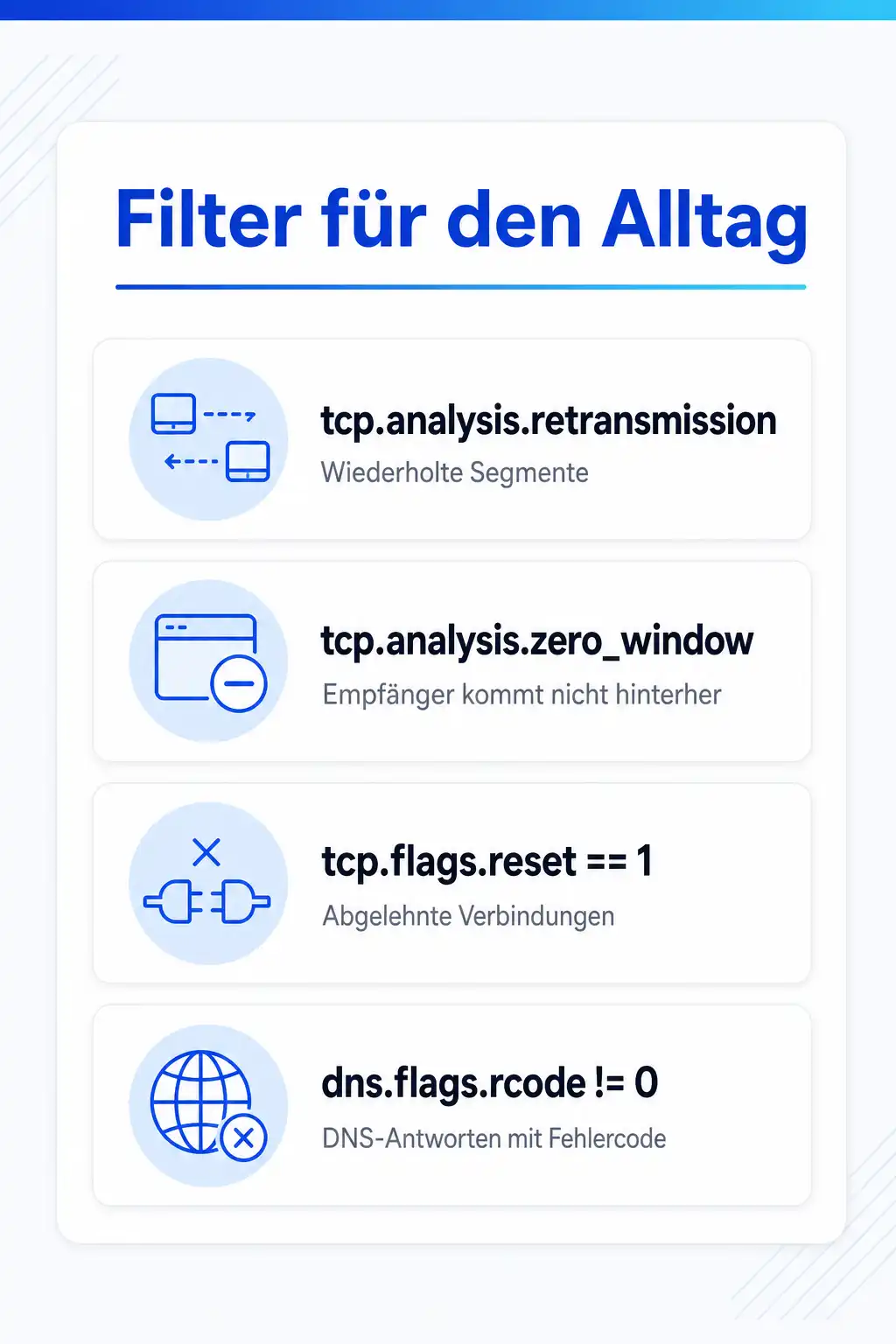
Die folgenden Display-Filter decken die häufigsten Fragen bei Störungen ab. Die Feldnamen stammen aus der Display Filter Reference für Wireshark 4.6. Am meisten bringen sie in Kombination mit einer Adresse, etwa ip.addr == 10.20.30.57 && tcp.analysis.retransmission.
Ein Hinweis zu den TCP-Analysefeldern: Am Anfang einer Aufzeichnung meldet Wireshark oft „Previous segment not captured“ oder ACKs auf nicht gesehene Segmente, einfach weil die Verbindung schon vor dem Start lief. Das ist kein Netzfehler. Bewerte Retransmissions immer im Verhältnis zur Gesamtzahl der Pakete der Verbindung, die dir Statistics > Conversations zeigt.
| Frage | Display-Filter | Was du siehst |
|---|---|---|
| Werden Segmente wiederholt? | tcp.analysis.retransmission || tcp.analysis.fast_retransmission | Pakete, die Wireshark als Wiederholung erkannt hat; gehäuft deuten sie auf Verlust oder Überlast hin |
| Kommt der Empfänger nicht hinterher? | tcp.analysis.zero_window || tcp.analysis.window_full | Der Empfänger meldet ein volles Empfangsfenster; die Bremse sitzt im Endgerät, nicht im Netz |
| Alle TCP-Auffälligkeiten ohne harmlose Fensterupdates | tcp.analysis.flags && !tcp.analysis.window_update | Eine Übersicht aller Hinweise der TCP-Analyse |
| Werden Verbindungen abgelehnt? | tcp.flags.reset == 1 | Resets, oft von Firewalls oder von Servern ohne lauschenden Dienst |
| Welche Verbindungsversuche gibt es? | tcp.flags.syn == 1 && tcp.flags.ack == 0 | Erste Pakete jedes Verbindungsaufbaus; bleibt das SYN/ACK aus, ist der Port gefiltert |
| Liefert DNS Fehler? | dns.flags.rcode != 0 | Antworten mit Fehlercode, etwa 2 für SERVFAIL oder 3 für NXDOMAIN |
| Antwortet DNS langsam? | dns.flags.response == 1 && dns.time > 0.2 | DNS-Antworten, die länger als 200 Millisekunden nach der Anfrage kamen |
| Was passiert beim DHCP? | dhcp.option.dhcp in {1, 2, 3, 5, 6} | Discover, Offer, Request, ACK und NAK; fehlt das Offer, erreicht die Anfrage keinen Server |
| Meldet ein Router eine zu große MTU? | icmp.type == 3 && icmp.code == 4 | ICMP Fragmentation needed mit der MTU des nächsten Hops |
| Wer fragt nach dem Gateway? | arp.opcode == 1 && arp.dst.proto_ipv4 == 10.20.30.1 | ARP-Anfragen nach der Gateway-Adresse; viele Antworten von verschiedenen MACs deuten auf einen Adresskonflikt |
Werkzeuge, die Filter für dich schreiben
Du musst die meisten Feldnamen nicht auswendig kennen. Ein Rechtsklick auf ein Feld in der Paketdetailansicht bietet Apply as Filter und Prepare as Filter; Wireshark setzt dann den passenden Ausdruck mit dem Wert aus dem Paket ein. Mit and Selected oder or Selected erweiterst du einen bestehenden Filter, ohne zu tippen. Der Dialog Display Filter Expression unter Analyze listet alle Felder eines Protokolls mit Typ und erlaubten Operatoren.
Für Auswertungen über die Kommandozeile nimmst du tshark mit denselben Display-Filtern. Mit -Y filterst du beim Lesen, mit -T fields und -e gibst du nur bestimmte Felder aus. Das eignet sich für große Dateien, die Wireshark nur langsam öffnet, und für Berichte, die du in eine Tabelle übernehmen willst. Für lange Aufzeichnungen nutzt du dumpcap mit Ringpuffer, damit die Platte nicht vollläuft.
# DNS-Fehler mit Zeit, Name und Fehlercode als Liste ausgeben
tshark -r ticket-4711.pcapng -Y "dns.flags.rcode != 0" \
  -T fields -e frame.time -e ip.src -e dns.qry.name -e dns.flags.rcode

# Retransmissions je Verbindung zählen
tshark -r ticket-4711.pcapng -Y "tcp.analysis.retransmission" \
  -T fields -e tcp.stream | sort | uniq -c | sort -rn | head

# Ringpuffer: 20 Dateien zu je rund 100 MB, nur Verkehr mit einem Host
dumpcap -i eth0 -f "host 10.20.30.57" -b filesize:100000 -b files:20 -w /var/tmp/fall.pcapng
Weitere Bausteine: Slices, Funktionen, Schichten und Feldreferenzen
Für Spezialfälle kennt die Filtersprache einige Werkzeuge, die in Anleitungen selten auftauchen. Mit Slices greifst du auf Bytes eines Feldes zu: eth.src[0:3] == 00:50:56 liefert alle Rahmen, deren Absender-MAC mit dem Herstellerpräfix 00:50:56 beginnt. Funktionen wie len(), count(), lower() und upper() arbeiten auf Feldern; count(dns.a) > 5 findet DNS-Antworten mit mehr als fünf A-Records.
Bei getunneltem Verkehr, etwa VXLAN oder GRE, enthält ein Paket zwei IP-Header. Mit dem Schichtoperator # wählst du laut Manpage den gewünschten: ip.addr#2 == 10.20.30.57 vergleicht nur mit der inneren Adresse. Feldreferenzen der Form ${frame.time_relative} setzen den Wert aus dem gerade markierten Paket ein, was für Filter wie „alles ab 300 Sekunden vor diesem Paket“ nützlich ist.
eth.src[0:3] == 00:50:56
count(dns.a) > 5
lower(tls.handshake.extensions_server_name) contains "intranet"
ip.addr#2 == 10.20.30.57
frame.time_relative >= ${frame.time_relative} - 300
http.host matches "(?-i)^Intranet\\."
Filter-Buttons und Profile für wiederkehrende Aufgaben
Das Pluszeichen rechts neben der Display-Filterleiste legt einen Filter-Button an: ein Etikett wie „DNS-Fehler“ und der Ausdruck dazu. Ein Klick wendet den Filter an. Sinnvoll sind Buttons für die fünf bis zehn Filter, die du bei jeder Analyse brauchst, etwa Retransmissions, Resets, DNS-Fehler und DHCP.
Konfigurationsprofile bündeln laut Wireshark-Handbuch unter anderem Einstellungen, gespeicherte Capture- und Display-Filter, Filter-Makros, Farbregeln und die Spaltenauswahl. Du legst sie unter Edit > Configuration Profiles an und wechselst sie über das Feld Profile in der Statusleiste. Bewährt haben sich getrennte Profile für TCP-Leistungsanalysen mit Spalten für tcp.analysis.ack_rtt und tcp.analysis.bytes_in_flight, für DNS und DHCP sowie für VoIP. Ein Profil kann über einen Auto-Switch-Filter automatisch aktiv werden, wenn eine Datei passende Pakete enthält.
-
Spalte für tcp.stream anlegen, um Pakete einer Verbindung schnell zu gruppieren
-
Spalte für dns.time im DNS-Profil, damit langsame Antworten sofort auffallen
-
Zeitanzeige auf „Seconds Since Previous Displayed Packet“ umstellen, wenn du Lücken suchst
-
Profile als Ordner sichern und im Team teilen, damit alle dieselben Filter und Spalten verwenden
Mitschnitte rechtlich und organisatorisch sauber anlegen
Ein Mitschnitt kann Inhalte von Kommunikation und personenbezogene Daten enthalten: Benutzernamen, Hostnamen von Arbeitsplätzen, aufgerufene Dienste, im ungünstigen Fall unverschlüsselte Inhalte. Kläre deshalb vor dem ersten Einsatz im Haus, unter welchen Bedingungen mitgeschnitten werden darf. Dazu gehören in der Regel der Datenschutzbeauftragte und, wo vorhanden, die Arbeitnehmervertretung. Eine allgemeine Regelung für Fehleranalysen ist besser als eine Einzelfallentscheidung unter Zeitdruck.
Technisch hilft Datensparsamkeit: Ein Capture-Filter auf die betroffenen Systeme, eine begrenzte Laufzeit und, wo nur Header interessieren, eine begrenzte Paketlänge mit der Option -s von dumpcap. Lege Dateien nur in einem geschützten Verzeichnis ab, verschicke sie nicht per Mail und lösche sie, wenn das Ticket geschlossen ist. Wer pcap-Dateien an einen Hersteller-Support gibt, prüft vorher, was darin steht.
-
Zweck und Ticketnummer im Dateinamen festhalten
-
Nur die betroffenen Hosts und den nötigen Zeitraum aufzeichnen
-
Zugriff auf die Dateien auf die Analysierenden beschränken
-
Löschfrist festlegen und einhalten, auch für Kopien auf Notebooks
Dazu passende Kurse
Die Filtersprache ist schnell gelernt, das Lesen der Protokolle braucht Übung, und genau dafür gibt es Kurse zur Netzwerkanalyse mit Wireshark und TCP/IP.
Wer Mitschnitte nicht nur für Störungen, sondern zur Angriffserkennung nutzen will, findet passende Weiterbildungen zur Erkennung von Angriffen im Netzverkehr.
04 Konkrete Kurse
Wo du genau das übst
- Wireshark-Schulung: Netzwerkanalyse in der Praxis
- Netzwerktechnik-Troubleshooting: TCP/IP, DNS und VLAN
- Suricata Schulung: Netzwerkangriffe erkennen
Weitere Kurse aus diesem Bereich
Preise, Orte und Buchung für alle Kurse des Bereichs findest du im Katalog: Alle Netzwerktechnik-Schulungen mit Terminen.
Stimmen aus den Kursen
Was Teilnehmende über die Kurse in diesem Bereich sagen
Durch den 1 zu 1 Kurs konnten meine Fragen und Ziele optimal bearbeitet werden.
Hervorragender Referent, der kurzweilig und sehr strukturiert durch den Kurs geführt hat und keine Fragen offen gelassen hat.
Vielen Dank, Seminar war informationsreich, verständlich, persönlich sehr angenehm.
05 Fragen
Häufige Fragen
Deine Frage ist nicht dabei? Stell sie uns direkt, wir antworten dir persönlich.
Wie filtere ich in Wireshark nach einer IP-Adresse?
Wie schließe ich eine IP-Adresse aus?
Warum finde ich keine HTTP-Pakete, obwohl der Browser Seiten lädt?
Wie viele Retransmissions sind normal?
Kann ich einen Capture-Filter nachträglich anwenden?
Welche DNS-Fehlercodes sehe ich mit dns.flags.rcode?
Passt thematisch dazu
Filter und Mitschnitte sind auch das tägliche Werkzeug in der Sicherheitsüberwachung; der Bereich IT-Berufe beschreibt, wie SOC-Analysten Alarme aus dem Netzverkehr sichten.
Mitschnitte sind Daten mit Ablaufdatum, und wie du Fristen und Datenarten in einem Löschkonzept festlegen kannst, zeigt eine eigene Seite.
Zeigt der DHCP-Filter, dass Discover-Pakete unbeantwortet bleiben, lohnt ein Blick darauf, wie du DHCP-Server unter Windows mit Failover-Partner betreiben kannst.
Quellen
- Wireshark, wireshark-filter(4): Wireshark display filter syntax and reference
- Wireshark User's Guide, 6.4 Building Display Filter Expressions
- Wireshark User's Guide, Filtering while capturing (Capture-Filter)
- Wireshark User's Guide, TCP Analysis
- Wireshark, Display Filter Reference (Felder für Version 4.6)
- Wireshark User's Guide, Configuration Profiles
- tcpdump.org, pcap-filter(7): packet filter syntax
Deine Ansprechpartner
Du bist dir nicht sicher, welcher Kurs oder welches Level zu dir passt? Wir beraten dich persönlich und kostenlos.

Yves Hoppe
Weiterbildung & Beratung
Hilft dir, aus dem Netzwerktechnik-Programm den passenden Kurs für deinen Stand zu finden.

Norbert Jansen
Beratung & Inhouse
Plant mit dir Inhouse-Trainings, die auf eure Abläufe und euren Datenbestand zugeschnitten sind.
Mitschnitte lesen lernen, nicht nur filtern
Im Wireshark-Kurs bei cmt arbeitest du mit echten Aufzeichnungen typischer Störungen und lernst, aus Filtern Schlüsse zu ziehen. Die Trainerinnen und Trainer zeigen dir vor Ort oder Live-Online, wie aus einer pcap-Datei ein belastbarer Befund wird.
Verwandte Themen
- Netzwerk-Fehlersuche mit System: Schicht für Schicht von der Meldung zur Ursache
- Das Netzwerk ist langsam: Latenz, Paketverlust und Engpässe der Reihe nach ausschließen
- Client bekommt keine IP-Adresse: DHCP-Fehler vom Kabel bis zum Relay eingrenzen
- IP-Adresskonflikt im Netzwerk: das zweite Gerät finden und künftige Doppelvergaben verhindern