
Wenn alle über ein langsames Netz klagen
Bandbreite, Latenz und Paketverlust getrennt messen, Engpässe an Uplink, WAN und Firewall finden und belegen, wann es doch die Anwendung ist.
KI-generiertDieses Bild wurde mit KI erzeugt · Yves Hoppe / KI / cmt
Kurz gesagt
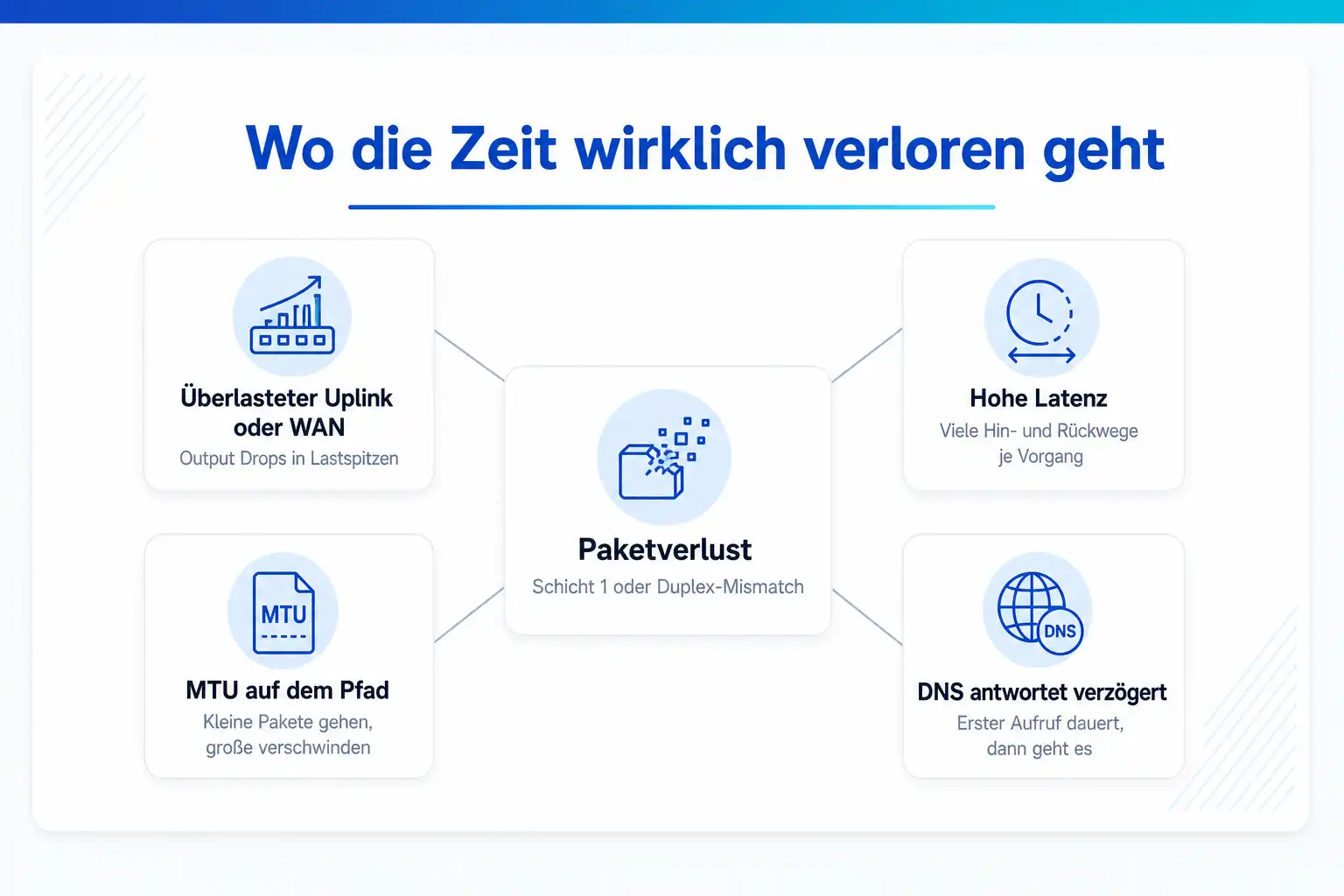
Ein „langsames Netz“ hat fast nie eine einzige Ursache, die man mit mehr Bandbreite löst. Meist ist es eine von fünf: Paketverlust durch Fehler auf Schicht 1 oder einen Duplex-Mismatch, ein überlasteter Uplink oder WAN-Anschluss oder hohe Latenz bei einer Anwendung mit vielen Hin- und Rückwegen. Dazu kommen MTU-Probleme auf dem Pfad und Dienste wie DNS, die verzögert antworten. Welche es ist, zeigen Interface-Zähler, eine Lastmessung mit iperf3 und ein kurzer Mitschnitt. Erst mit diesen Zahlen lohnt sich eine Investition.
Stand dieser Seite: 25.10.2026
01 Worum es geht
„Das Netz ist langsam“ ist eine Beschwerde, keine Diagnose
Die Beschwerde kommt aus verschiedenen Richtungen: Die Buchhaltung wartet beim Öffnen von Belegen, der Außenstandort klagt über zähe Dateikopien, im Videocall stockt das Bild, und morgens dauert die Anmeldung an Windows minutenlang. Alle sagen dasselbe Wort, aber dahinter stecken unterschiedliche Messgrößen. Eine Dateikopie hängt von Durchsatz und Fenstergröße ab, ein Videocall von Jitter und Verlust, eine Anwendung mit vielen kleinen Abfragen von der Latenz.
Die naheliegende Reaktion ist ein größerer Internetanschluss oder ein schnellerer Switch. Das hilft nur, wenn die Bandbreite tatsächlich der Engpass ist. Bei einem Duplex-Mismatch bleibt der neue Anschluss genauso langsam, bei einer Anwendung, die über eine Leitung mit 30 Millisekunden Laufzeit tausend Abfragen nacheinander stellt, ebenfalls. Das Geld ist ausgegeben, die Beschwerde bleibt.
Dazu kommt ein Messproblem. Monitoring-Systeme zeigen Auslastung meist als Durchschnitt über fünf Minuten. Ein Uplink, der in diesem Mittel bei 40 Prozent liegt, kann in Sekunden-Spitzen voll sein und Pakete verwerfen. Wer nur die Kurve ansieht, schließt den Engpass aus, der eigentlich die Ursache ist.
KI-generiertDieses Bild wurde mit KI erzeugt · Yves Hoppe / KI / cmt
02 Symptom, Ursache, Lösung
Acht Fehlerbilder und ihre Ursache
Die Fälle sind nach Häufigkeit in kabelgebundenen Firmennetzen geordnet. Jeder nennt das Symptom so, wie es gemeldet wird, die Ursache, die du belegen kannst, und die Maßnahme. Wo ein Befehl steht, ist er für Cisco IOS oder Linux formuliert.
Symptom
Ein einzelner Arbeitsplatz oder Server ist extrem langsam, Kopien brechen ab, Verbindungen hängen sporadisch. Andere Geräte am selben Switch arbeiten normal.
Ursache
Duplex-Mismatch oder ein defektes Kabel. Cisco beschreibt das Muster so: Auf der Seite mit Vollduplex steigen FCS-, CRC-, Alignment- und Runt-Zähler, auf der Seite mit Halbduplex treten Late Collisions auf. Typischer Auslöser ist eine Seite mit fest eingestellter Geschwindigkeit und die andere auf Autonegotiation.
Lösung
Mit show interfaces Gi1/0/14 status prüfst du Geschwindigkeit und Duplex; ein a- vor dem Wert zeigt, dass ausgehandelt wurde. Stelle beide Seiten auf Autonegotiation oder beide fest auf denselben Wert. Steigen danach die CRC-Fehler weiter, tausche Patchkabel und prüfe die Dose.
Symptom
Morgens und bei Backups wird es für ganze Etagen zäh, die Auslastungskurve des Uplinks liegt aber im Mittel deutlich unter 100 Prozent.
Ursache
Microbursts auf einem überbuchten Uplink. Viele Access Ports teilen sich wenige Uplinks; 48 Ports mit 1 Gbit/s auf zwei Uplinks mit 10 Gbit/s sind 2,4 zu 1 überbucht. In Spitzen läuft der Ausgangspuffer voll, und der Switch verwirft Pakete, ohne dass ein Fünf-Minuten-Mittel das zeigt.
Lösung
Lies Total output drops am Uplink mit show interfaces und vergleiche den Wert über einige Minuten. Stelle mit load-interval 30 auf dem Interface kürzere Mittelwerte ein. Steigen die Drops, hilft ein zusätzlicher oder schnellerer Uplink, eine Verteilung über einen Port-Channel oder QoS, die Backups in eine niedrigere Klasse legt.
Symptom
Am Außenstandort dauert das Öffnen eines Vorgangs in der Fachanwendung zehn Sekunden, in der Zentrale eine. Die Leitung ist laut Monitoring kaum ausgelastet.
Ursache
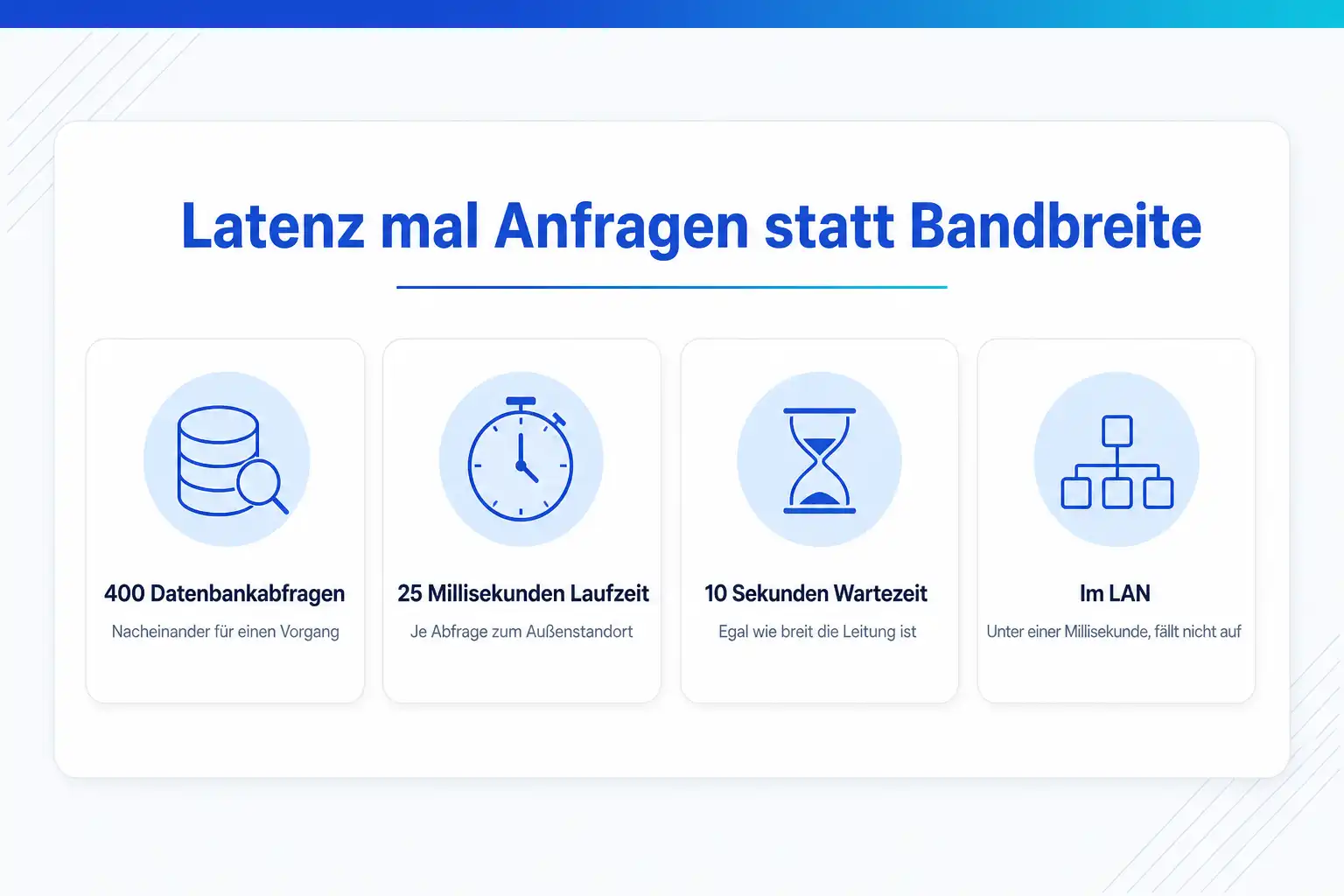
Latenz multipliziert mit der Zahl der Hin- und Rückwege. Stellt die Anwendung für einen Vorgang 400 Datenbankabfragen nacheinander, kosten diese bei 25 Millisekunden Laufzeit allein 10 Sekunden Wartezeit, egal wie breit die Leitung ist. Im LAN mit unter einer Millisekunde fällt das nicht auf.
Lösung
Ein Mitschnitt mit der Statistik Conversations zeigt die Zahl der Anfragen je Vorgang. Abhilfe schafft nicht mehr Bandbreite, sondern weniger Hin- und Rückwege: die Anwendung über Terminalserver oder eine Weboberfläche nahe an der Datenbank betreiben oder das Abfrageverhalten ändern lassen.
Symptom
Eine einzelne große Dateikopie zum entfernten Standort erreicht nur einen Bruchteil der gebuchten Bandbreite. Mehrere Kopien parallel sind zusammen deutlich schneller.
Ursache
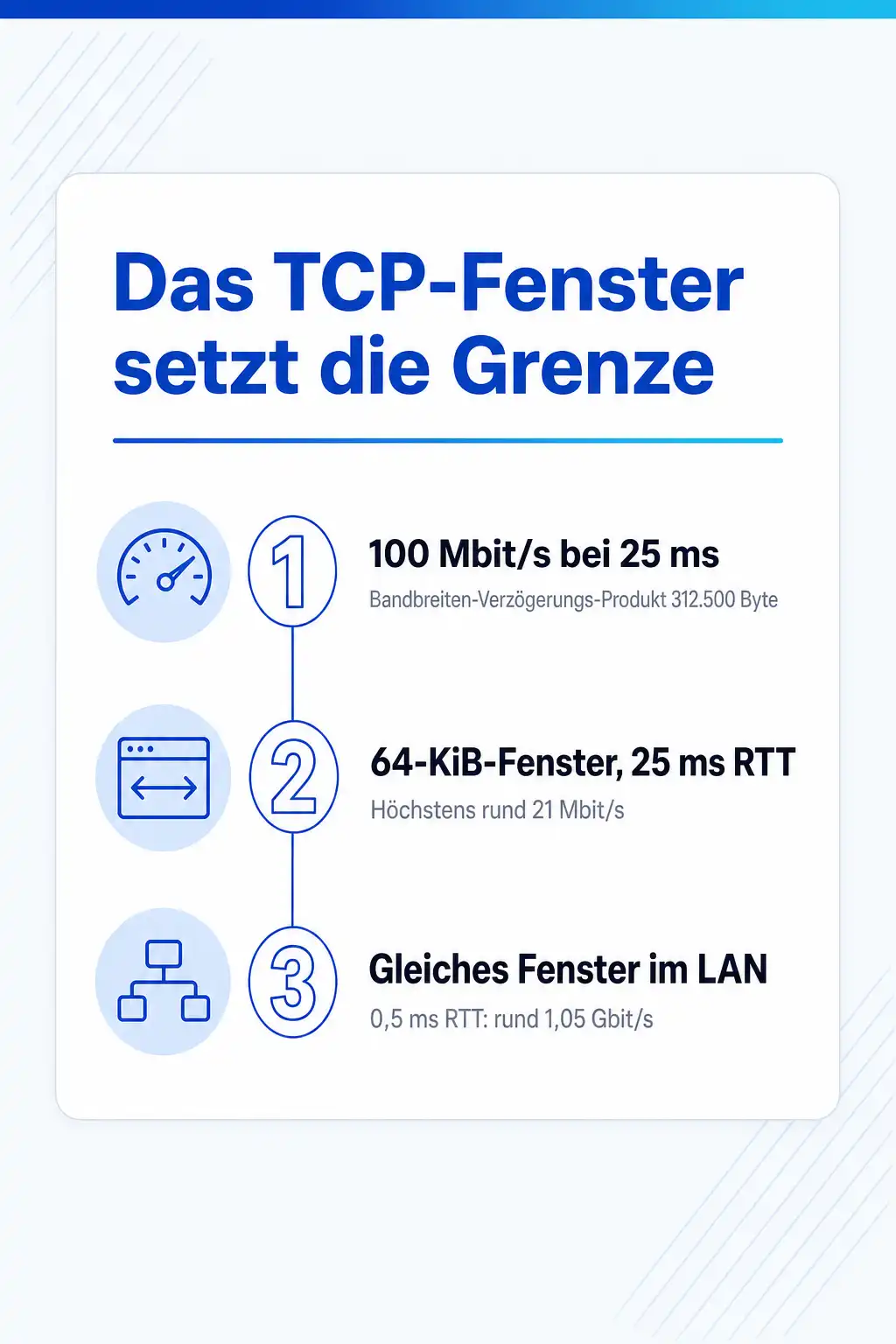
Das TCP-Fenster ist kleiner als das Bandbreiten-Verzögerungs-Produkt. RFC 6349 beschreibt, dass die Puffer mindestens so groß sein sollen wie dieses Produkt. Bei 100 Mbit/s und 25 Millisekunden Laufzeit sind das 312.500 Byte. Mit einem Fenster von 64 KiB ohne Window Scaling schafft eine Verbindung höchstens rund 21 Mbit/s.
Lösung
Prüfe im Mitschnitt, ob beide Seiten im SYN die Option Window Scale nach RFC 7323 senden und ob Firewalls oder WAN-Optimierer sie entfernen. Miss mit iperf3 einmal mit einem Stream und einmal mit -P 4. Ist der Unterschied groß, liegt die Grenze in TCP und nicht in der Leitung.
Symptom
Webseiten und Dateifreigaben über VPN oder einen Tunnel laden den Anfang und bleiben dann hängen. Ping funktioniert, kleine Abfragen auch.
Ursache
MTU-Problem auf dem Pfad. Große Pakete mit gesetztem DF-Bit passen nicht durch den Tunnel, und die ICMP-Meldung Fragmentation needed wird von einer Firewall gefiltert. Der Sender erfährt nie, dass er kleinere Pakete schicken muss, und die großen gehen still verloren.
Lösung
Teste mit ping und gesetztem DF-Bit in steigender Größe, bis Pakete nicht mehr durchkommen. Lass ICMP Typ 3, Code 4 auf dem Pfad zu. Wo das nicht geht, setzt du auf dem Tunnel-Interface ip tcp adjust-mss; Cisco empfiehlt für GRE mit IPsec ip mtu 1400, daraus ergibt sich eine MSS von 1360.
Symptom
Jede neue Verbindung, jeder Seitenaufruf und die Anmeldung dauern einige Sekunden länger als früher, danach läuft alles flüssig.
Ursache
Ein verzögerter DNS-Server. Ist der erste eingetragene Server nicht erreichbar, wartet der Client bis zur Zeitüberschreitung, bevor er den zweiten fragt. Unter Linux liegt die Voreinstellung dafür laut Manpage resolv.conf bei fünf Sekunden.
Lösung
Filtere im Mitschnitt mit dns.time > 0.2 auf langsame Antworten und prüfe, welcher Server nicht antwortet. Korrigiere die DNS-Serverliste in DHCP oder auf dem Server, und entferne Server, die es nicht mehr gibt.
Symptom
Im WLAN ist es langsam, am Kabel im selben Raum nicht. Besonders in Besprechungsräumen mit vielen Geräten.
Ursache
Funkzeit ist geteilt. Viele Clients, niedrige Datenraten einzelner weit entfernter Geräte, Wiederholungen durch Störungen und Kanalüberlappung mit Nachbarnetzen senken den Durchsatz für alle in der Zelle.
Lösung
Lies am Controller Kanalauslastung, Wiederholungsrate und Datenraten der Clients. Abhilfe schaffen eine Ausleuchtung mit passender Zellgröße, das Abschalten sehr niedriger Datenraten und mehr Access Points mit kleinerer Sendeleistung statt weniger mit großer.
Symptom
Seit Einführung von TLS-Inspektion oder IPS auf der Firewall ist der Internetzugang zu Stoßzeiten langsam, nachts dagegen schnell.
Ursache
Die Firewall arbeitet an ihrer Leistungsgrenze. Hersteller geben getrennte Werte für reinen Firewall-Durchsatz und für Durchsatz mit Bedrohungsschutz oder Entschlüsselung an, und der zweite liegt oft weit unter dem ersten.
Lösung
Vergleiche CPU-Last, Sitzungszahl und Durchsatz der Firewall zu Stoßzeiten mit dem Datenblatt für die tatsächlich aktiven Funktionen. Nimm vertrauenswürdige Ziele mit hohem Volumen, etwa Updates, aus der Inspektion oder plane eine größere Plattform.
03 Was du mitnimmst
Wie du aus einer Beschwerde eine messbare Ursache machst
Die Reihenfolge folgt dem Aufwand: erst präzisieren, dann Zähler lesen, dann gezielt messen. Für die meisten Fälle reichen eine Stunde und die Werkzeuge, die auf jedem Switch und Server ohnehin vorhanden sind.
Vier Größen hinter „langsam“
- 01 Bandbreite: wie viel pro Sekunde
- 02 Latenz: wie lange hin und zurück
- 03 Paketverlust: wie viel kommt nicht an
- 04 Jitter: wie stark schwankt die Laufzeit
- 05 Antwortzeit des Dienstes
„Langsam“ in eine Messgröße übersetzen
Du klärst, welche Anwendung, welcher Ort und welche Uhrzeit betroffen sind. Dann ordnest du das Symptom einer Größe zu: Durchsatz bei großen Kopien, Latenz bei interaktiven Anwendungen, Jitter und Verlust bei Sprache und Video, Antwortzeit bei Anmeldungen und Webseiten.
Zähler auf dem Pfad lesen, bevor du misst
Fehlerzähler und Drops an den Switchports zwischen Client und Server zeigen in Minuten, ob Pakete verloren gehen und wo. Ein steigender CRC-Zähler oder Output Drops an einem Uplink sind konkrete Befunde, die keine Lastmessung ersetzen kann.
Durchsatz und Latenz getrennt messen
Mit iperf3 misst du, was ein Pfad an TCP-Durchsatz hergibt, mit ping und mtr die Laufzeit und den Verlust. Erst die Kombination zeigt, ob eine Leitung zu klein ist oder ob TCP auf einer langen Strecke mit einem zu kleinen Fenster arbeitet.
Den Engpass benennen, nicht vermuten
Uplink, WAN-Anschluss, Firewall mit Inspektion und WLAN sind die üblichen Engstellen. Für jede gibt es eine Messung, die sie belegt oder ausschließt, von den Output Drops am Uplink bis zur Sitzungstabelle der Firewall.
Die Anwendung entlasten oder belasten, mit Beleg
Zeigt der Mitschnitt, dass das Netz in Millisekunden liefert und der Server Sekunden für die Antwort braucht, ist die Diskussion beendet. Umgekehrt zeigst du dem Anwendungsteam, wie viele Hin- und Rückwege ein Vorgang braucht und warum er über das WAN langsam wird.
KI-generiertDieses Bild wurde mit KI erzeugt · Yves Hoppe / KI / cmt
Erst präzisieren: welche Anwendung, welcher Ort, welche Uhrzeit
Die drei Fragen nach Anwendung, Ort und Uhrzeit schneiden den Suchraum stärker zusammen als jede Messung. Sind alle Anwendungen an allen Orten langsam, liegt die Ursache nahe am Kern, etwa an DNS, an der Firewall oder am Internetanschluss. Ist nur eine Anwendung langsam, liegt sie bei dieser Anwendung oder auf ihrem Pfad. Ist nur ein Ort betroffen, prüfst du dessen Anbindung.
Die Uhrzeit verrät Lastmuster. Langsam um 8 Uhr und zur Mittagszeit spricht für Anmeldungen, Updates und Profilsynchronisation, langsam nachts für Backups und Replikation. Lass dir zwei bis drei konkrete Zeitpunkte nennen, damit du sie im Monitoring wiederfindest.
| Gemeldet wird | Wahrscheinliche Messgröße | Erste Prüfung |
|---|---|---|
| Große Kopien dauern ewig | Durchsatz, TCP-Fenster | iperf3 auf derselben Strecke, ein Stream und vier Streams |
| Anwendung reagiert zäh | Latenz und Zahl der Hin- und Rückwege | Mitschnitt eines Vorgangs, Zahl der Anfragen zählen |
| Videocall stockt, Ton bricht ab | Jitter und Paketverlust | Verlauf von Verlust und Jitter, QoS-Markierung prüfen |
| Erster Aufruf dauert, dann geht es | Antwortzeit von DNS oder Anmeldung | DNS-Antwortzeiten im Mitschnitt |
| Nur in einem Raum oder an einem Platz | Schicht 1 oder WLAN-Zelle | Fehlerzähler am Port, Daten des Access Points |
Bandbreite, Latenz und Paketverlust: drei Größen, drei Messungen
Bandbreite ist die Kapazität eines Links in Bit pro Sekunde, Latenz die Zeit für Hin- und Rückweg, Paketverlust der Anteil, der nicht ankommt. Für TCP hängen die drei zusammen. Der Durchsatz einer einzelnen Verbindung ist durch das Fenster geteilt durch die Laufzeit begrenzt, und jeder Verlust lässt TCP seine Senderate senken. Schon ein Verlust im Bereich von einem Prozent drückt den Durchsatz einer Verbindung auf langen Strecken deutlich.
Für die Rechnung brauchst du das Bandbreiten-Verzögerungs-Produkt. RFC 6349 definiert es als Produkt aus der Kapazität des engsten Links und der Laufzeit. Es gibt an, wie viele Daten unterwegs sein müssen, damit die Leitung voll ausgelastet ist. Ist das Fenster kleiner, wartet der Sender auf Bestätigungen, und die Leitung bleibt teilweise leer.
Bandbreiten-Verzögerungs-Produkt
  100 Mbit/s x 0,025 s = 2.500.000 bit = 312.500 Byte

Höchster Durchsatz mit 64-KiB-Fenster (65.535 Byte) bei 25 ms RTT
  65.535 Byte x 8 / 0,025 s = 20.971.200 bit/s, also rund 21 Mbit/s

Gleiches Fenster im LAN mit 0,5 ms RTT
  65.535 Byte x 8 / 0,0005 s = rund 1,05 Gbit/s
Interface-Zähler lesen: CRC, Drops und Duplex
Die Zähler an den Switchports sind die billigste Messung und werden am häufigsten übersprungen. Cisco ordnet sie so ein: CRC-Fehler entstehen, wenn die Prüfsumme nicht zu den Daten passt, meist durch Kabel, Störungen, einen defekten Port oder einen Duplex-Mismatch. Output Drops zeigen, dass die Ausgangswarteschlange voll war, typisch bei Geschwindigkeitsunterschieden und Überlast. Late Collisions dürfen auf Vollduplex-Ports gar nicht vorkommen.
Ein absoluter Zählerstand sagt wenig, weil er seit dem letzten Neustart läuft. Setze die Zähler mit clear counters für den Port zurück oder notiere den Stand, erzeuge Last und lies erneut. Steigende Werte unter Last sind der Befund. Prüfe immer beide Enden eines Links, denn bei einem Duplex-Mismatch zeigen die beiden Seiten unterschiedliche Fehler.
show interfaces Gi1/0/14 status
show interfaces Gi1/0/14 counters errors
show interfaces Gi1/0/14 | include duplex|CRC|collisions|drops|rate

! Kürzere Mittelwerte für Lastspitzen
configure terminal
interface TenGigabitEthernet1/1/1
 load-interval 30
end
show interfaces Te1/1/1 | include rate|output drops

! Zähler für einen Port zurücksetzen und unter Last neu lesen
clear counters Gi1/0/14
Engpässe an Uplink, WAN, Firewall und WLAN
Ein Engpass ist die Stelle auf dem Pfad mit der kleinsten verfügbaren Kapazität. Im Firmennetz sind es selten die Access Ports, sondern die Stellen, an denen sich Verkehr bündelt: der Uplink vom Etagenswitch, der WAN-Anschluss eines Standorts, die Firewall am Internetübergang und die Funkzelle im WLAN. Für jede gibt es einen eigenen Nachweis.
Beim WAN lohnt ein Blick auf die Richtung. Viele Anschlüsse sind asymmetrisch, und an Standorten, die Daten in die Zentrale oder in die Cloud hochladen, ist der Upload der Engpass. Bei Firewalls zählt nicht der größte Wert im Datenblatt, sondern der für die Funktionen, die tatsächlich aktiv sind: IPS, Anwendungserkennung und TLS-Inspektion kosten jeweils Leistung.
-
Uplink: Output Drops und Auslastung mit kurzem load-interval, Überbuchung aus Portzahl und Uplink-Kapazität berechnen
-
WAN: Auslastung je Richtung, Latenz und Verlust über den Tag, Vergleich mit der gebuchten Bandbreite
-
Firewall: CPU-Last, Sitzungszahl und Durchsatz zur Stoßzeit gegen den Datenblattwert der aktiven Funktionen
-
WLAN: Kanalauslastung, Wiederholungsrate, Datenraten und Zahl der Clients je Access Point
-
Server-Anbindung: Fehler und Drops am Serverport, Auslastung von Teaming oder Port-Channel
MTU und Fragmentierung als Sonderfall
MTU-Probleme verhalten sich wie kein anderer Fehler: Kleine Pakete gehen durch, große verschwinden. Path MTU Discovery nach RFC 1191 setzt darauf, dass ein Router ein zu großes Paket mit DF-Bit verwirft und eine ICMP-Meldung zurückschickt. Filtert eine Firewall diese Meldung, verliert der Sender große Pakete still. Cisco nennt das gezielte Freigeben dieser ICMP-Meldungen als ersten Lösungsweg und das Anpassen der MSS am Tunnel als zweiten.
Die Größe, die du beim Ping angibst, ist unter Linux und Windows die Nutzlast. Für eine IPv4-MTU von 1500 Byte kommen 20 Byte IP-Header und 8 Byte ICMP-Header hinzu, die größte Nutzlast ist also 1472 Byte. Auf Cisco IOS gibst du dagegen die Größe des gesamten Pakets an, dort testest du direkt mit 1500.
# Linux: 1472 Byte Nutzlast + 28 Byte Header = 1500, DF-Bit gesetzt
ping -M do -s 1472 -c 3 10.50.1.10
ping -M do -s 1372 -c 3 10.50.1.10
tracepath -n 10.50.1.10

# Windows
ping -f -l 1472 10.50.1.10

! Cisco IOS: Tunnel-Interface mit GRE und IPsec
interface Tunnel10
 ip mtu 1400
 ip tcp adjust-mss 1360
Messen mit iperf3, Monitoring-Verläufen und Mitschnitt
iperf3 misst den TCP- oder UDP-Durchsatz zwischen zwei Endpunkten. Laut Dokumentation lauscht der Server auf Port 5201 und ein Test dauert ohne Angabe zehn Sekunden. Miss in beide Richtungen, denn mit -R sendet der Server zum Client, und vergleiche einen Stream mit mehreren parallelen. Bei UDP begrenzt iperf3 ohne Angabe auf 1 Mbit/s, mit -b setzt du die Zielrate. Die Option -O blendet die ersten Sekunden aus, in denen TCP noch hochfährt.
Monitoring liefert den Verlauf, den eine einzelne Messung nicht hat. Wichtig sind 64-Bit-Zähler, also ifHCInOctets und ifHCOutOctets aus der IF-MIB nach RFC 2863, weil 32-Bit-Zähler auf schnellen Links zwischen zwei Abfragen überlaufen können. Ergänze Auslastung um Fehler- und Drop-Zähler und um Latenzmessungen zu festen Zielen. Ein Mitschnitt schließlich zeigt Retransmissions, Fenstergrößen und Antwortzeiten einer konkreten Verbindung.
# Auf dem Server in der Zentrale
iperf3 -s

# Am Standort: 30 Sekunden, erste 3 Sekunden ausblenden
iperf3 -c 10.50.1.10 -t 30 -O 3

# Gegenrichtung und vier parallele Streams
iperf3 -c 10.50.1.10 -t 30 -O 3 -R
iperf3 -c 10.50.1.10 -t 30 -O 3 -P 4

# UDP mit 50 Mbit/s für Verlust und Jitter
iperf3 -c 10.50.1.10 -u -b 50M -t 30
Wenn es doch die Anwendung ist
Am Ende einer sauberen Messreihe steht häufig die Erkenntnis, dass das Netz liefert. Der Mitschnitt zeigt dann ein Muster: Die Anfrage des Clients kommt beim Server an, das TCP-ACK folgt nach einer Millisekunde, die eigentliche Antwort aber erst nach zwei Sekunden. Diese Lücke zwischen ACK und Daten ist Rechenzeit des Servers oder Wartezeit auf eine Datenbank, keine Netzzeit.
Mit diesem Beleg ist das Gespräch mit dem Anwendungsteam sachlich. Nenne die Zeitstempel der Anfrage, der Bestätigung und der Antwort, die Laufzeit im Netz und die Zahl der Anfragen je Vorgang. Zeigt sich, dass die Anwendung für einen Vorgang Hunderte von Anfragen nacheinander stellt, ist die Lösung eine Architekturfrage und keine Leitungsfrage.
Dazu passende Kurse
Wie Zähler, Mitschnitt und Lastmessung zusammenspielen, zeigen dir Netzwerktechnik-Kurse mit Schwerpunkt Fehleranalyse.
Damit Engpässe auffallen, bevor jemand anruft, braucht es ein Monitoring mit den richtigen Zählern, und dazu gibt es Weiterbildungen zu Monitoring mit Nagios und Co..
04 Konkrete Kurse
Wo du genau das übst
- Netzwerktechnik-Troubleshooting: TCP/IP, DNS und VLAN
- Wireshark-Schulung: Netzwerkanalyse in der Praxis
- Netzwerk-Monitoring mit Nagios
- Implementierung und Fehlerbehebung von Netzwerken mit Cisco ThousandEyes
Weitere Kurse aus diesem Bereich
- Netzwerktechnik Grundkurs
- Netzwerkautomatisierung mit Python, NAPALM und Ansible
- Das automatisierbare Netzwerk: Praxis-Schulung
- Netzwerktechnik Intensivkurs: Vom TCP/IP-Grundlagenwissen zur sicheren Praxis
- Suricata Schulung: Netzwerkangriffe erkennen
- TCP/IP Grundkurs
- Hardware Grundkurs: Installieren und Konfigurieren
- IPv6-Schulung: Dual Stack sicher betreiben
Preise, Orte und Buchung für alle Kurse des Bereichs findest du im Katalog: Alle Netzwerktechnik-Schulungen mit Terminen.
Stimmen aus den Kursen
Was Teilnehmende über die Kurse in diesem Bereich sagen
Vielen Dank, Seminar war informationsreich, verständlich, persönlich sehr angenehm.
Durch den 1 zu 1 Kurs konnten meine Fragen und Ziele optimal bearbeitet werden.
Hervorragender Referent, der kurzweilig und sehr strukturiert durch den Kurs geführt hat und keine Fragen offen gelassen hat.
05 Fragen
Häufige Fragen
Deine Frage ist nicht dabei? Stell sie uns direkt, wir antworten dir persönlich.
Wie erkenne ich einen Duplex-Mismatch?
Reicht ein Speedtest im Browser, um das Netz zu messen?
Wie hoch darf die Latenz im LAN sein?
Was sind Output Drops und wann sind sie ein Problem?
Hilft mehr Bandbreite, wenn die Anwendung am Standort langsam ist?
Wie finde ich Paketverlust auf einer Strecke?
Passt thematisch dazu
Zeigt der Mitschnitt, dass der Server selbst trödelt, hilft die Anleitung, wie du CPU, Speicher und Festplatte eines Linux-Servers als Bremse prüfen kannst.
Wer Verläufe statt Momentaufnahmen will, findet einen Vergleich von Prometheus, Zabbix, Checkmk und Icinga für die Überwachung.
Liegt der langsame Dienst auf einer VM, zeigt eine eigene Anleitung, wie du eine träge virtuelle Maschine unter Hyper-V untersuchen kannst, bevor das Netz erneut verdächtigt wird.
Quellen
- Cisco, Troubleshoot Switch Port and Interface Problems (Dokument 12027)
- Cisco, Resolve IPv4 Fragmentation, MTU, MSS, and PMTUD Issues with GRE and IPsec (Dokument 25885)
- IETF, RFC 6349: Framework for TCP Throughput Testing
- IETF, RFC 7323: TCP Extensions for High Performance (Window Scale)
- IETF, RFC 1191: Path MTU Discovery
- IETF, RFC 2863: The Interfaces Group MIB
- ESnet, iperf3 Documentation: Invoking iperf3
Deine Ansprechpartner
Du bist dir nicht sicher, welcher Kurs oder welches Level zu dir passt? Wir beraten dich persönlich und kostenlos.

Yves Hoppe
Weiterbildung & Beratung
Hilft dir, aus dem Netzwerktechnik-Programm den passenden Kurs für deinen Stand zu finden.

Norbert Jansen
Beratung & Inhouse
Plant mit dir Inhouse-Trainings, die auf eure Abläufe und euren Datenbestand zugeschnitten sind.
Messen lernen, bevor jemand eine größere Leitung bestellt
In den Kursen zu Troubleshooting, Wireshark und Monitoring bei cmt misst du Durchsatz, Latenz und Verlust an vorbereiteten Engpässen. Vor Ort oder Live-Online zeigen dir unsere Trainerinnen und Trainer, wie du aus Zählern und Mitschnitten eine belastbare Aussage machst.
Verwandte Themen
- Netzwerk-Fehlersuche mit System: Schicht für Schicht von der Meldung zur Ursache
- Wireshark-Filter verstehen: Display- und Capture-Filter Feld für Feld
- QoS für VoIP: DSCP-Werte, Class-Map und Policy-Map verständlich zerlegt
- Netzwerkschleife und Broadcast-Sturm: finden, stoppen und mit Spanning Tree verhindern