
Outlook-Regeln einrichten, die den Posteingang wirklich entlasten
Die Bedingung ist der einfache Teil. Über den Nutzen entscheiden die Ausnahme, die Reihenfolge und die Frage, ob die Regel auf dem Server läuft oder nur auf deinem Rechner.
KI-generiertDieses Bild wurde mit KI erzeugt · Yves Hoppe / KI / cmt
Zwanzig Regeln, und der Posteingang ist trotzdem unübersichtlich
Regeln entstehen fast immer als Reaktion. Eine Mailflut aus einem Ticketsystem nervt, also wandert sie in einen Ordner. Ein Verteiler schickt täglich Berichte, also bekommt er ebenfalls einen Ordner. Nach einem Jahr stehen zwanzig Regeln in der Liste, niemand weiß mehr, welche davon noch gebraucht wird, und der Posteingang ist trotzdem voll, weil die Regeln nur den unwichtigen Teil abgeräumt haben.
Dann kommt der Punkt, an dem Regeln sich gegenseitig aushebeln. Eine neue Regel für einen bestimmten Absender greift nicht, weil weiter oben in der Liste bereits eine allgemeinere Regel steht, die dieselbe Nachricht abfängt. Das ist kein Fehler, sondern beabsichtigtes Verhalten: Regeln werden von oben nach unten abgearbeitet, und die Option, keine weiteren Regeln anzuwenden, ist beim Anlegen voreingestellt. Wer das nicht weiß, sucht den Fehler in der Bedingung, obwohl er in der Reihenfolge liegt.
Der teuerste Fehler ist ein anderer: Es wird zu viel wegsortiert. Sobald Nachrichten, auf die jemand reagieren müsste, ungelesen in einem Ordner landen, entsteht ein zweiter Posteingang, den niemand regelmäßig ansieht. Eine Regel, die eine Nachricht verschiebt und gleichzeitig als gelesen markiert, ist bei Verteilern richtig und bei allem, was eine Antwort braucht, ein Risiko.
KI-generiertDieses Bild wurde mit KI erzeugt · Yves Hoppe / KI / cmt
Eine Regel, auseinandergenommen
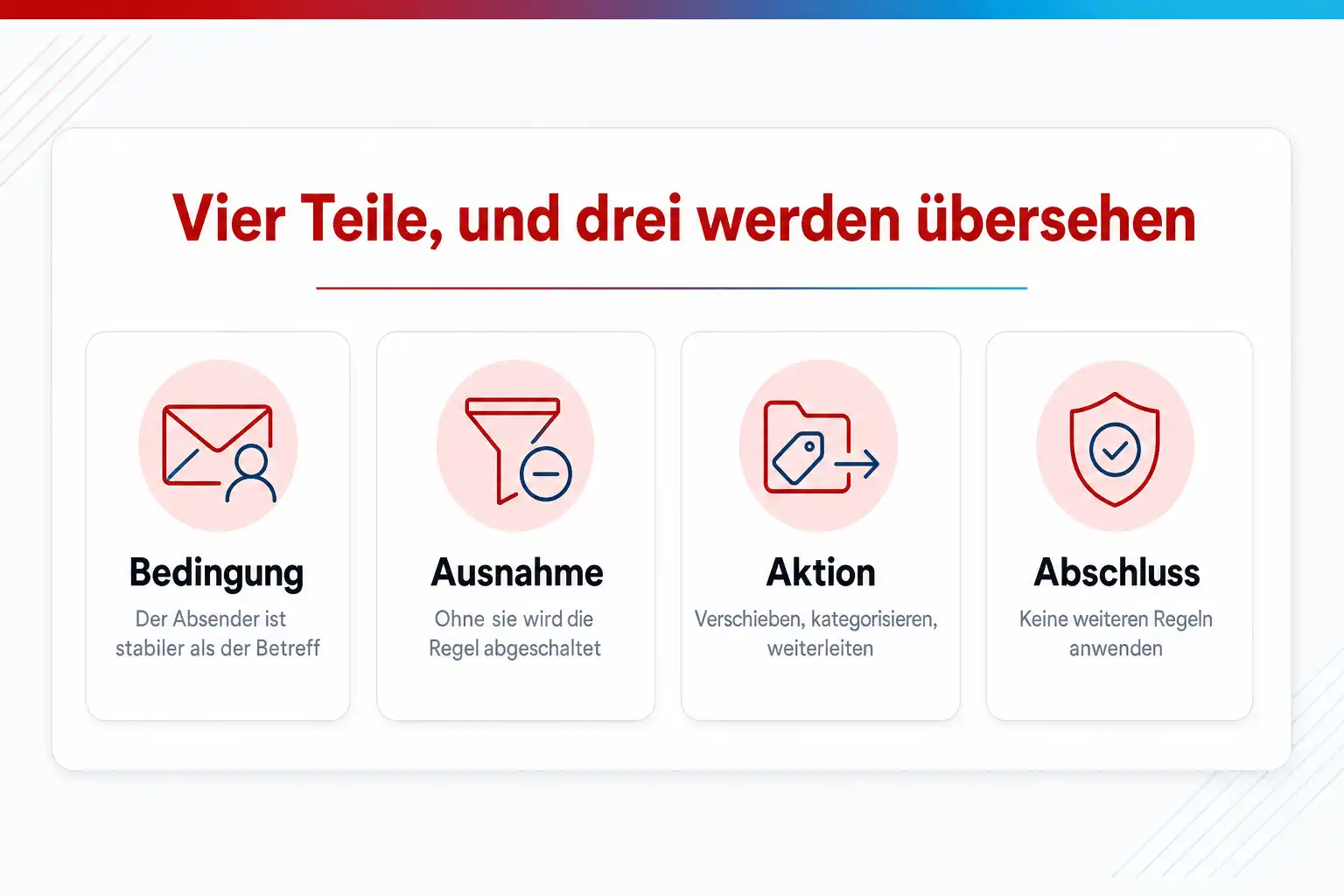
Die folgende Regel räumt Verteilerpost weg, ohne den Fall zu verlieren, in dem es doch eilig ist. Jeder Bestandteil beantwortet eine eigene Frage, und an jedem von ihnen scheitern Regeln im Alltag.
Der Aufbau
Bedingung: Absender ist der Verteiler und ich stehe nicht in der Zeile An | Ausnahme: außer wenn die Wichtigkeit Hoch ist | Aktion: in den Ordner verschieben und als gelesen markieren | Abschluss: keine weiteren Regeln anwenden - 01 Woran die Regel überhaupt greift
Bedingung: Absender ist der VerteilerDer Absender ist das stabilste Kriterium, weil er sich selten ändert. Betreffzeilen ändern sich dagegen ständig, und eine Regel, die auf ein Wort im Betreff hört, fängt irgendwann auch Nachrichten ab, die sie nicht meinen sollte. Wenn mehrere Absender zusammengehören, gehören sie in eine Regel mit mehreren Absendern und nicht in fünf einzelne Regeln, denn jede Regel belegt Platz im Kontingent.
- 02 Das Empfängerfeld ist das unterschätzte Kriterium
ich stehe nicht in der Zeile AnOb du direkt angeschrieben wurdest oder nur in Kopie stehst, ist im Alltag der beste verfügbare Hinweis auf Dringlichkeit. Outlook bietet dafür Bedingungen zum Empfängerfeld an, unter anderem für Nachrichten, die nur an dich gingen, und für Nachrichten mit deinem Namen im Feld An oder im Feld Cc. Je nach Programm formulierst du diesen Teil als eigene Bedingung auf das Feld Cc oder als Ausnahme auf das Feld An.
- 03 Der Teil, der über das Vertrauen in die Regel entscheidet
Ausnahme: außer wenn die Wichtigkeit Hoch istEine Regel ohne Ausnahme wird beim ersten Fehlgriff abgeschaltet und danach nie wieder eingeschaltet. Die Ausnahme ist deshalb kein Beiwerk, sondern die Voraussetzung dafür, dass die Regel überhaupt bestehen bleibt. Sinnvoll sind Ausnahmen für hohe Wichtigkeit, für bestimmte Absender aus der Geschäftsführung oder für Nachrichten, in deren Betreff ein vereinbartes Wort steht.
- 04 Zwei Aktionen, von denen die zweite gefährlich ist
Aktion: in den Ordner verschieben und als gelesen markierenVerschieben und als gelesen markieren sind beides Aktionen, die der Server ausführen kann, sie greifen also auch bei geschlossenem Outlook. Die Markierung als gelesen ist genau dann richtig, wenn der Ordner ein Nachschlagewerk ist und niemand ihn regelmäßig durchgehen muss. Bei allem, was eine Reaktion braucht, lässt du sie weg, sonst entsteht ein stiller Stapel.
- 05 Der Schalter, der die Reihenfolge scharf macht
keine weiteren Regeln anwendenDiese Option ist beim Anlegen einer Regel voreingestellt, und Microsoft beschreibt sie so, dass bei mehreren zutreffenden Regeln nur die erste angewendet wird. Für eine Sortierregel ist das richtig, weil die Nachricht ihren Platz gefunden hat. Wenn eine Nachricht dagegen von mehreren Regeln behandelt werden soll, etwa erst kategorisiert und dann verschoben, musst du den Schalter bei der vorderen Regel ausschalten.
Wenn es nicht funktioniert
Das siehst du
Die Regel greift nur, wenn Outlook auf deinem Rechner läuft. Über das Telefon kommt alles im Posteingang an.
Warum
Die Regel enthält mindestens eine Aktion, die der Server nicht ausführen kann, weil sie an das Programm auf deinem Rechner gebunden ist. Typisch sind Benachrichtigungen auf dem Bildschirm, das Starten eines Programms und das Verschieben in eine lokale Datendatei. Microsoft weist darauf hin, dass Regeln dieser Art als clientseitig gelten und deshalb vom neuen Outlook nicht verarbeitet werden können.
Was hilft
Das siehst du
Eine neu angelegte Regel bleibt wirkungslos, obwohl die Bedingung eindeutig passt.
Warum
Weiter oben in der Liste steht eine allgemeinere Regel, die dieselbe Nachricht bereits abfängt. Da bei der ersten zutreffenden Regel standardmäßig Schluss ist, kommt die neue Regel nie zum Zug. Regeln werden in Exchange Online in genau der Reihenfolge angewendet, in der sie im Fenster stehen.
Was hilft
Das siehst du
Beim Anlegen einer weiteren Regel kommt die Meldung, dass keine neue Regel mehr erstellt oder gespeichert werden kann.
Warum
Posteingangsregeln sind in Exchange Online für alle Regeln zusammen auf 256 Kilobyte begrenzt. Wie viel eine einzelne Regel davon belegt, hängt unter anderem von der Länge ihres Namens und von der Zahl der Bedingungen ab. Der gültige Bereich für das Kontingent liegt zwischen 32 und 256 Kilobyte, wobei sich der Wert in Exchange Online nur verringern und nicht erhöhen lässt.
Was hilft
Das siehst du
Eine Regel soll Nachrichten weiterleiten, aber beim Empfänger kommt nichts an.
Warum
Dafür gibt es zwei dokumentierte Grenzen. Erstens ist die Zahl der Empfänger bei einer weiterleitenden oder umleitenden Regel begrenzt, Microsoft nennt zehn Empfänger. Wird die Grenze überschritten, arbeitet die Regel gar nicht. Zweitens wird eine Nachricht nur einmal umgeleitet: Wenn die Regel einer Person auf eine zweite Person zeigt, die ihrerseits eine Weiterleitungsregel hat, endet die Kette dort, und zwar ohne Unzustellbarkeitsmeldung.
Was hilft
Das siehst du
Seit die Regeln laufen, gehen Nachrichten unter, auf die jemand hätte reagieren müssen.
Warum
Es wird zu viel verschoben, und meistens in Verbindung mit der Markierung als gelesen. Damit verschwindet die Nachricht aus dem Blickfeld, ohne dass irgendwo ein Hinweis bleibt. Der Ordner wird zum zweiten Posteingang, den niemand systematisch durchgeht, und je besser die Regeln sortieren, desto unsichtbarer wird der Rückstand.
Was hilft
Fünf Fragen zu jeder Regel, bevor du sie speicherst
- 01 Braucht diese Nachricht eine Handlung von dir? Dann darf sie nicht verschwinden.
- 02 Kann der Server diese Aktion ausführen, oder braucht sie ein geöffnetes Outlook?
- 03 An welcher Stelle in der Liste steht die Regel, und was steht darüber?
- 04 Soll nach dieser Regel Schluss sein, oder sollen weitere Regeln noch greifen?
- 05 Welche Ausnahme brauchst du, damit dir der Sonderfall nicht durchrutscht?
Sechs Punkte, an denen eine Regel entweder trägt oder Ärger macht
Der Aufwand liegt nicht im Anlegen, sondern in der Vorarbeit. Wer eine Woche lang notiert, was tatsächlich hereinkommt, braucht danach deutlich weniger Regeln als gedacht.
Erst die Zuflüsse zählen, dann Regeln bauen
Sortier den Posteingang einmal nach Absender und sieh dir an, welche fünf Quellen den größten Teil ausmachen. In den meisten Postfächern sind das Benachrichtigungen aus Systemen, ein oder zwei Verteiler und eine Handvoll Leute. Für diese fünf lohnt sich eine Regel. Für alles darunter lohnt sich eher die Frage, ob der Zufluss überhaupt nötig ist.
Nur wegsortieren, was keine Handlung braucht
Die Trennlinie verläuft nicht zwischen wichtig und unwichtig, sondern zwischen zu tun und zur Kenntnis. Was du lesen und beantworten musst, bleibt sichtbar. Was du im Zweifel nachschlagen willst, darf in einen Ordner wandern. Diese eine Unterscheidung entscheidet darüber, ob Regeln entlasten oder nur ein zweites Postfach erzeugen, das niemand ansieht.
Das Empfängerfeld als schärfstes Kriterium nutzen
Ob dein Name im Feld An steht oder nur in Kopie, sagt oft mehr über die Dringlichkeit aus als der Absender oder der Betreff. Outlook kennt dafür eigene Bedingungen, etwa dass eine Nachricht nur an dich ging oder dass dein Name im Feld An oder im Feld Cc steht. Eine Regel, die Nachrichten in Kopie in einen eigenen Ordner legt, räumt in vielen Postfächern mehr ab als zehn Absenderregeln.
Regeln so bauen, dass der Server sie ausführen kann
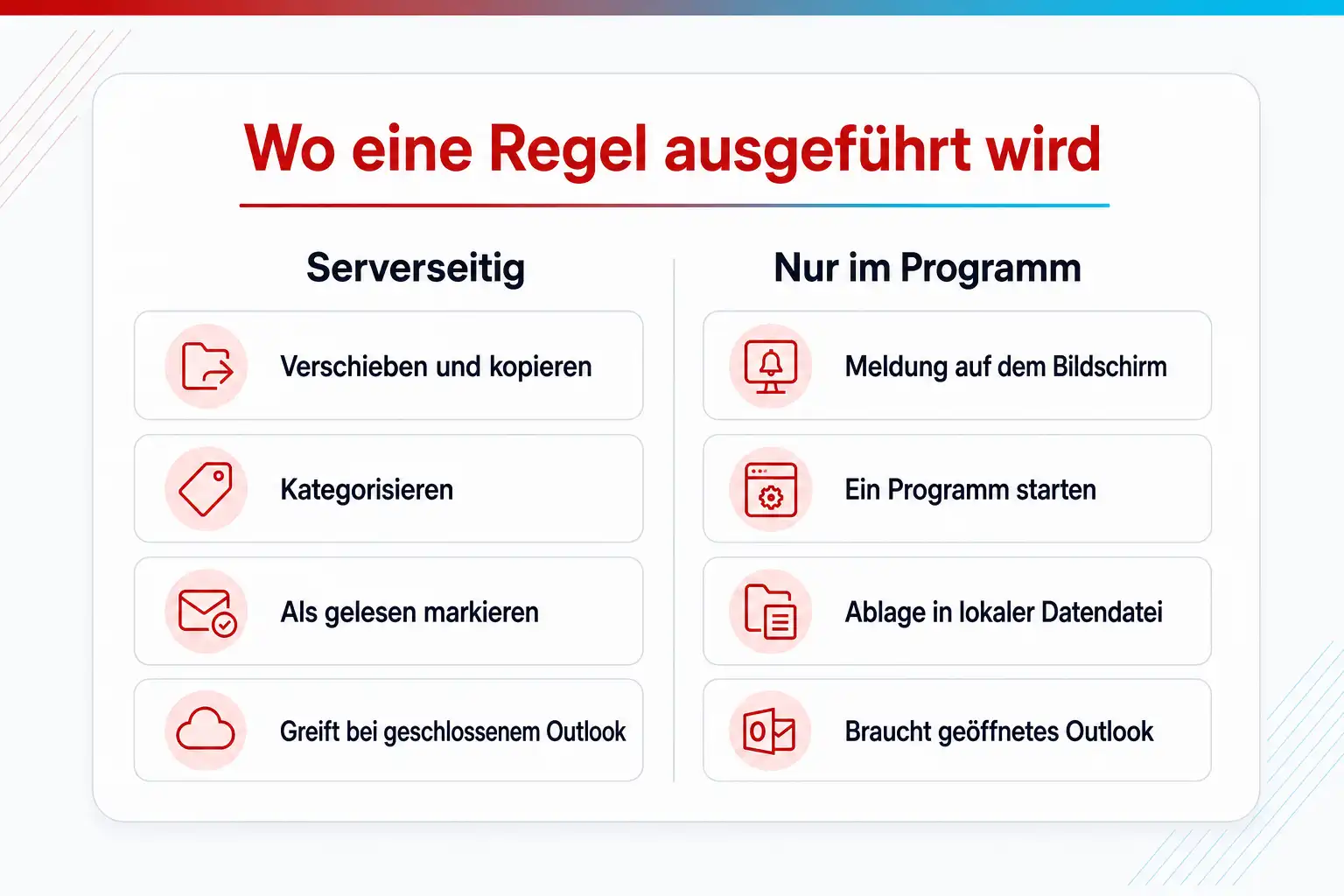
Verschieben, kopieren, löschen, kategorisieren, als gelesen markieren und weiterleiten sind Aktionen, die auf dem Server laufen und deshalb auch dann greifen, wenn dein Rechner aus ist. Alles, was an das Programm auf deinem Rechner gebunden ist, etwa eine Benachrichtigung auf dem Bildschirm oder das Ablegen in einer lokalen Datendatei, läuft nur bei geöffnetem Outlook. Microsoft weist ausdrücklich darauf hin, dass manche im klassischen Outlook erstellten Regeln clientseitig sind und deshalb im neuen Outlook nicht verarbeitet werden.
Die Reihenfolge bewusst setzen und den Abbruch verstehen
Regeln werden von oben nach unten abgearbeitet, und standardmäßig endet die Verarbeitung bei der ersten zutreffenden Regel. Ordne deshalb spezielle Regeln oben an und allgemeine unten. Wenn zwei Regeln absichtlich beide greifen sollen, etwa eine zum Kategorisieren und eine zum Verschieben, musst du bei der ersten den Abbruch ausschalten. Das ist der häufigste Grund für eine Regel, die scheinbar nicht funktioniert.
Ausnahmen setzen und einmal im Jahr ausmisten
Jede Regel, die etwas aus dem Blickfeld nimmt, verdient eine Ausnahme für den Fall, dass es doch wichtig ist, etwa bei hoher Wichtigkeit oder bei bestimmten Absendern. Und weil sich der Bestand über die Zeit ansammelt, gehört einmal im Jahr ein Blick in die Liste dazu. Das Kontingent für Posteingangsregeln gilt in Exchange Online nur für aktivierte Regeln, deaktivierte Regeln zählen nicht mit.
KI-generiertDieses Bild wurde mit KI erzeugt · Yves Hoppe / KI / cmt
Serverseitig oder nur im Programm: der Unterschied, der alles entscheidet
Posteingangsregeln liegen im Postfach und werden dort ausgeführt, sobald eine Nachricht ankommt. Das gilt allerdings nur für Aktionen, die der Server überhaupt ausführen kann. Verschieben, kopieren, löschen, kategorisieren, als gelesen markieren und weiterleiten gehören dazu. Solche Regeln greifen unabhängig davon, ob dein Rechner läuft, und das Ergebnis siehst du auf jedem Gerät gleich.
Sobald eine Regel etwas verlangt, das nur auf deinem Rechner möglich ist, wandert ihre Ausführung dorthin. Eine Meldung auf dem Bildschirm, ein Klang, das Starten eines Programms oder das Ablegen in einer lokalen Datendatei sind solche Fälle. Diese Regeln laufen erst, wenn Outlook geöffnet ist, und sie laufen nur auf dem Gerät, auf dem sie eingerichtet wurden. Microsoft nennt genau diesen Punkt beim Umstieg auf das neue Outlook: Regeln aus dem klassischen Outlook, die clientseitig sind, können dort nicht verarbeitet werden.
Für die eigene Sortierung heißt das eine schlichte Regel: Wenn du willst, dass dein Posteingang auf dem Telefon genauso aussieht wie auf dem Rechner, bleiben alle Regeln serverseitig. Der Zielordner muss dafür im Postfach liegen. Ein Ordner in einer lokalen Datendatei sieht in der Ordnerliste gleich aus, macht die Regel aber unweigerlich zu einer, die nur auf diesem einen Rechner arbeitet.
Reihenfolge und Abbruch: warum eine Regel die andere aushebelt
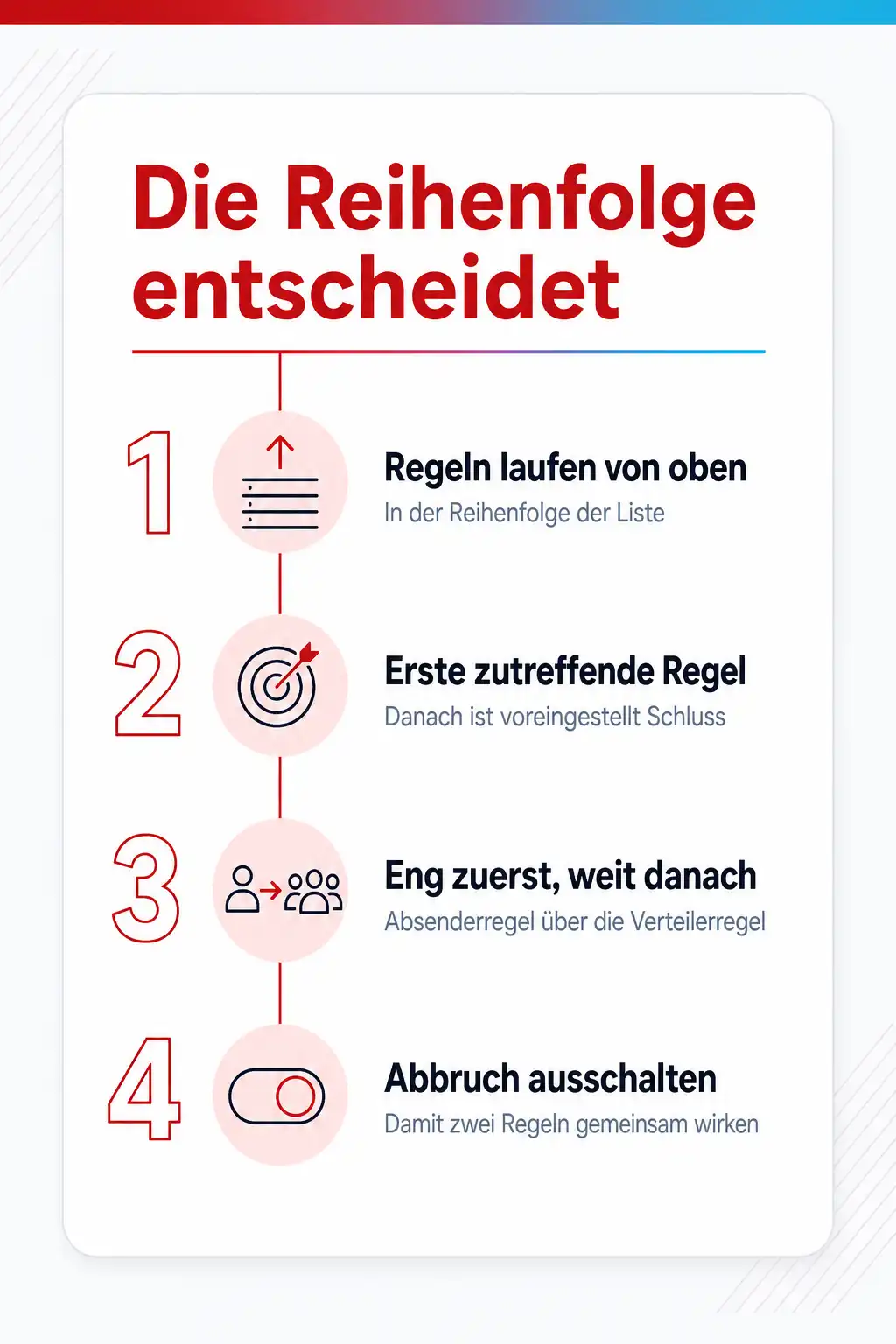
Regeln werden von oben nach unten abgearbeitet, und die Reihenfolge lässt sich in der Regelübersicht mit den Pfeilen ändern. Diese Reihenfolge ist keine Kosmetik. Beim Anlegen einer Regel ist die Option, keine weiteren Regeln anzuwenden, voreingestellt, und Microsoft beschreibt die Wirkung so, dass bei mehreren zutreffenden Regeln nur die erste angewendet wird. Damit entscheidet die Position darüber, welche von zwei passenden Regeln greift.
Die praktische Konsequenz ist eine Sortierlogik von eng nach weit. Eine Regel für einen bestimmten Absender aus einem Verteiler gehört über die Regel für den ganzen Verteiler. Eine Regel, die alle Nachrichten in Kopie wegsortiert, gehört ans Ende, weil sie sonst alles abfängt, was weiter unten noch behandelt werden sollte. Wer neue Regeln immer nur unten anhängt, baut sich über die Zeit genau die umgekehrte Reihenfolge.
Der Abbruchschalter selbst ist nichts Schlechtes, er muss nur bewusst gesetzt werden. Sollen zwei Regeln gemeinsam auf dieselbe Nachricht wirken, etwa eine zum Kategorisieren und eine zum Verschieben, dann schaltest du ihn in der vorderen Regel ab. Sinnvoll ist außerdem, den Regelnamen sprechend zu wählen, denn in einer Liste aus zwanzig Einträgen mit Namen wie Regel eins bis Regel zwanzig findet niemand die Stelle, an der es hakt.
Was Regeln leisten sollen und was besser woanders hingehört
Regeln sortieren, sie räumen aber nicht auf. Nachrichten, die durch eine Regel in einen Ordner wandern, bleiben dort liegen und belegen weiter Platz im Postfach. Wer mit Regeln gegen ein volles Postfach arbeitet, verschiebt das Problem nur an eine andere Stelle. Für das Aufräumen sind Aufbewahrungsregeln zuständig, die nach einer festgelegten Zeit löschen oder ins Archiv verschieben.
Beides lässt sich koppeln, und Microsoft beschreibt genau diesen Weg: Persönliche Aufbewahrungstags können über Posteingangsregeln automatisch auf Nachrichten angewendet werden, die den Bedingungen der Regel entsprechen. Damit sortiert die Regel den täglichen Bericht in seinen Ordner und versieht ihn gleichzeitig mit einer kurzen Aufbewahrungsfrist. Voraussetzung ist, dass im Haus überhaupt Aufbewahrungstags eingerichtet und den Postfächern zugewiesen sind.
Die zweite Grenze betrifft die Übersicht. Eine Regel bewegt Nachrichten, und alles, was bewegt wurde, ist an seinem alten Platz nicht mehr zu sehen. Wenn du eine Sicht auf bestimmte Nachrichten brauchst, ohne sie zu verschieben, sind Suchordner das passende Werkzeug, weil sie eine gespeicherte Suche darstellen und nicht einen echten Ordner. Kategorien erfüllen denselben Zweck an der einzelnen Nachricht und lassen sich ebenfalls per Regel setzen.
Die Grenzen, die man vorher kennen sollte
Die wichtigste Zahl ist das Kontingent für Posteingangsregeln. In Exchange Online sind alle Regeln zusammen auf 256 Kilobyte begrenzt, und dieser Wert lässt sich nicht erhöhen, sondern von der Verwaltung nur nach unten anpassen, im Bereich zwischen 32 und 256 Kilobyte. Wie viel Platz eine Regel belegt, hängt von der Länge ihres Namens und der Zahl ihrer Bedingungen ab. Eine feste Obergrenze für die Anzahl der Regeln gibt es dagegen nicht.
Nützlich ist ein Detail dieser Regelung: Das Kontingent gilt nur für aktivierte Regeln. Deaktivierte Regeln zählen nicht mit, und ihre Anzahl ist nicht beschränkt. Wer Regeln nur zu bestimmten Zeiten braucht, etwa während einer Projektphase, kann sie deshalb liegen lassen und ausschalten, statt sie zu löschen und später neu zu bauen.
Bei Weiterleitungen kommen zwei weitere Grenzen dazu. Microsoft nennt für weiterleitende oder umleitende Regeln eine Höchstzahl von zehn Empfängern, und wird sie überschritten, arbeitet die Regel nicht. Außerdem wird eine Nachricht auf Grundlage von Posteingangsregeln nur ein einziges Mal umgeleitet. Eine Kette aus zwei Weiterleitungsregeln endet deshalb still, ohne dass jemand eine Fehlermeldung bekommt, und genau das macht solche Ketten im Alltag so schwer zu durchschauen.
Dazu passende Kurse
Wenn im Team jede Person ihr eigenes Sortiersystem gebaut hat, schaffen Outlook-Kurse für Regeln, Ordner und Kategorien eine gemeinsame Grundlage dafür.
Weil die Frage nach dem Umgang mit dem Tagesgeschäft selten bei Mail aufhört, findest du bei cmt Microsoft-365-Kurse für Mail, Aufgaben und Termine .
Wie sicher bist du beim Thema wirklich?
Lesen fühlt sich schnell nach Können an. Ein kurzer Test zeigt dir, was davon schon sitzt und wo sich ein Kurs lohnt. Kostenlos, ohne Anmeldung, mit einer Erklärung zu jeder Antwort.
Wo du genau das übst
Weitere Kurse aus diesem Bereich
- Neuerungen in Outlook 2024
- Outlook Grundkurs (Basis 01)
- Effizient mit Microsoft Outlook
- Früher Feierabend mit Teams und Outlook
- Outlook VBA-Programmierung Grundkurs
- Umstieg auf das neue Microsoft Outlook
- Microsoft 365 Copilot: Outlook effizient nutzen
- Microsoft 365 Training: Den Tag im Griff mit Outlook, Planner und ToDo
- Excel VBA-Programmierung - Datenaustausch zwischen Excel, Datenbanken, Word und Outlook
- Microsoft 365 Secrets: 10 Features, die kaum jemand kennt
Preise, Orte und Buchung für alle Kurse des Bereichs findest du im Katalog: Alle Office-Schulungen mit Terminen.
Mir haben die zwei Tage Grundkurs in Excel sehr viel gebracht. Vielen Dank.
Sehr kompetenter Dozent mit einem intensiven Training welches anwendungsorientiert ist.
Das doch recht "langweilige" Thema Excel, wurde einem sehr gut präsentiert. Durch direktes mitarbeiten wurde es einem nie langweilig.
Häufige Fragen
Laufen meine Regeln auch, wenn Outlook geschlossen ist?
Wie viele Regeln darf ich anlegen?
Warum greift eine Regel nicht, obwohl die Bedingung eindeutig passt?
Sollen Regeln oder Aufbewahrungsregeln das Aufräumen übernehmen?
Kann ich Nachrichten per Regel an eine andere Adresse weiterleiten?
Deine Ansprechpartner
Du bist dir nicht sicher, welcher Kurs oder welches Level zu dir passt? Wir beraten dich persönlich und kostenlos.

Yves Hoppe
Weiterbildung & Beratung
Hilft dir, aus dem Office-Programm den passenden Kurs für deinen Stand zu finden.

Norbert Jansen
Beratung & Inhouse
Plant mit dir Inhouse-Trainings, die auf eure Abläufe und euren Datenbestand zugeschnitten sind.
Den Posteingang so einrichten, dass er von selbst ruhig bleibt
In den Outlook-Kursen bei cmt baust du Regeln, Kategorien und Suchordner an deinem eigenen Postfach auf und siehst dabei, welche Aktion der Server übernimmt und welche an deinem Rechner hängt.
Passt dazu
- Outlook-Postfach ist voll: was du archivierst und was wirklich weg kann
- Ordner oder Kategorien in Outlook: wie du E-Mails wiederfindest
- Stellvertretung und Abwesenheit in Outlook: Postfach und Kalender freigeben
- PST und OST: wo deine Outlook-Daten liegen und was beim Rechnerwechsel passiert