

After Effects ist ein professionelles Programm von Adobe, mit dem du Animationen, visuelle Effekte und Motion Graphics erstellen kannst. Es wird häufig in Film, Fernsehen, Werbung und Social Media eingesetzt – überall dort, wo sich Bilder bewegen oder Effekte zum Einsatz kommen.
Du arbeitest in After Effects mit Ebenen, ähnlich wie in Photoshop, und kannst diese über die Zeit hinweg animieren. Das passiert normalerweise über sogenannte Keyframes, die festlegen, wo sich ein Objekt zu einem bestimmten Zeitpunkt befindet oder wie es aussieht. Zusätzlich bietet dir After Effects viele Werkzeuge, um Bewegungen automatisch zu erzeugen, Effekte hinzuzufügen oder komplexe Animationen zu steuern.
Kurz gesagt: Mit After Effects bringst du statische Inhalte zum Leben – von einfachen Bewegungen bis hin zu aufwendigen visuellen Effekten.
Mit dieser schnellen und einfachen Methode könnt ihr Animationen erstellen, ohne extra von Hand Keyframes setzen zu müssen – einfach, indem ihr mit einem ruhigen Händchen ein Objekt im Screen verschiebt und die Bewegung aufzeichnen lasst.
In unserem Beispiel soll der freigestellte Drache vor dem Hintergrundbild der Landschaft in Bewegung gebracht werden.
Ihr scrollt dazu auf der rechten Seite zum Bedienfenster Bewegung skizzieren oder holt es euch vorab über das Menü Fenster.
Dort aktiviert ihr vielleicht noch das Kontrollkästchen Hintergrund, um euer Objekt während der Aufzeichnung im Kontext des Hintergrunds zu sehen – sonst seht ihr vorübergehend das Objekt nur vor einer schwarzen Fläche.
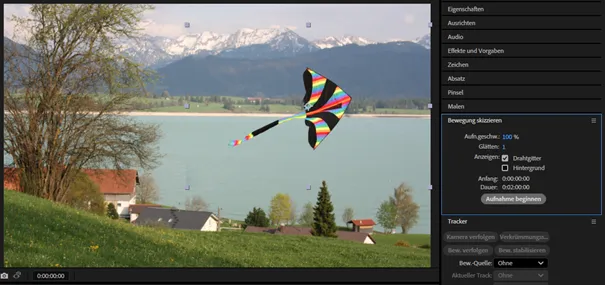
Mit einem Klick auf die Schaltfläche Aufnahme beginnen geht es los: Ihr packt euer Objekt im Screen des Kompositionsfensters und bewegt es nach Belieben.
Eure Bewegung wird in Echtzeit aufgezeichnet und als Bewegungspfad dargestellt. Vielleicht müsst ihr am Anfang ein wenig üben, bis die Bewegung sitzt – einfach rückgängig machen und nochmal probieren. Klappt ihr von der betreffenden Ebene den Parameter Position auf, seht ihr, dass dort die Animation durch die Keyframes festgehalten wurde. Die Keyframes und der Bewegungspfad lassen sich natürlich auch für ein wenig Finetuning wie gewohnt nachbearbeiten.
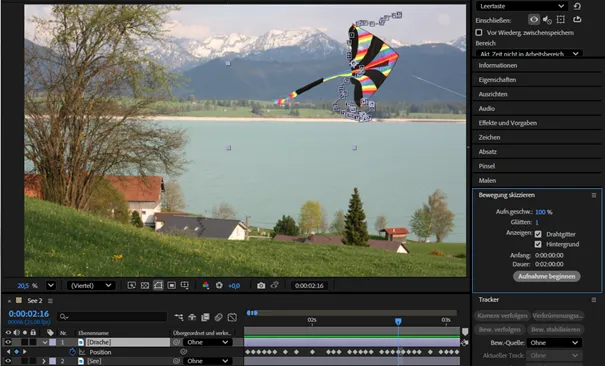
Tipp: Mit der Taste U werden genau die Parameter der ausgewählten Ebene aufgeklappt, die auch Keyframes enthalten.
Fazit