
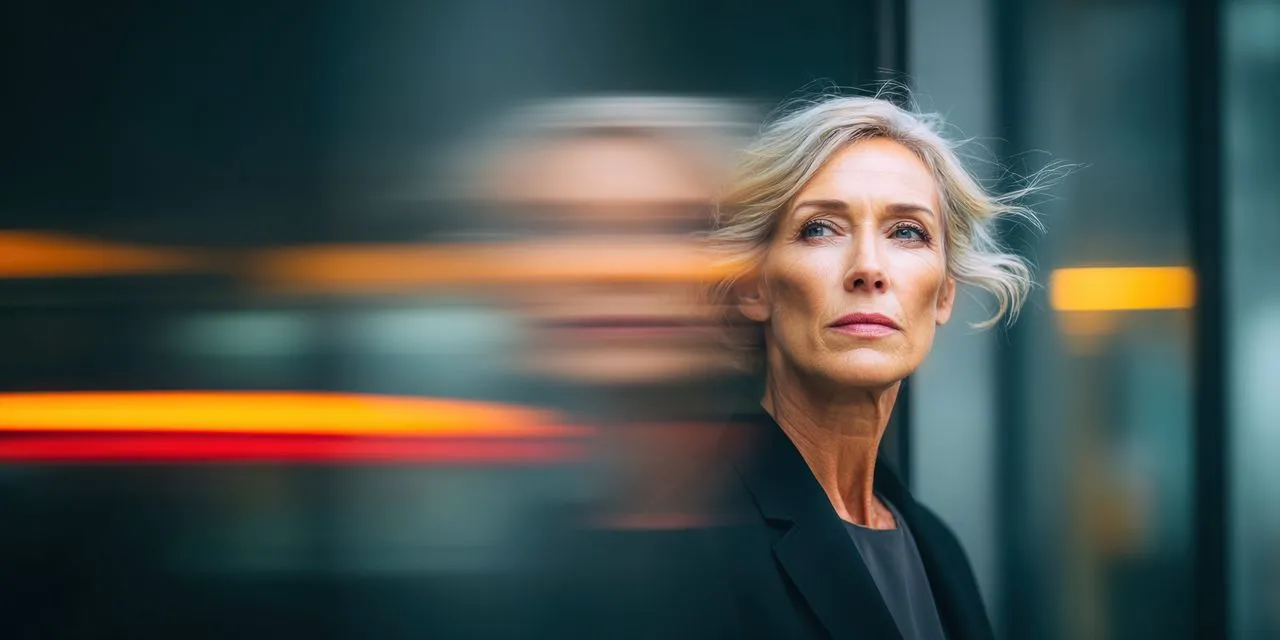
Motion Tracking ist immer wieder wichtig, wenn Objekte mit einem Effekt bearbeitet werden sollen, die sich durch unser Bild bewegen – zum Beispiel soll ein Gesicht oder ein Kennzeichen verpixelt werden. Gerade bei komplexeren Bewegungen wird das per Hand zu umständlich und daher zeigen wir euch hier, wie ihr das automatisieren könnt.
Nachdem wir ein Videoclip auf einer Ebene platziert haben, erstellen wir als erstes eine Maske.
Auf der Timeline wählen wir die Ebene aus und greifen dann zum Form-Werkzeug oder verwenden für komplexere Formen das Zeichenstift-Werkzeug. Im Kompositionsfenster/Vorschaumonitor zeichnen wir dann grob um den Bildbereich, den wir später maskieren wollen. Wichtig: Bevor wir zeichnen vergewissern wir uns im Kompositionsfenster, ob die Ebene noch ausgewählt ist, damit auch wirklich eine Maske entsteht und nicht eine neue Ebene. Während des Zeichnens sehen wir von unserer Ebene auch nur den maskierten Bereich.
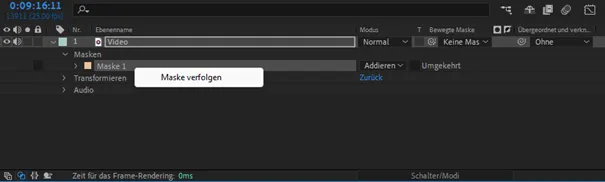
Jetzt aktivieren wir die Bewegungsverfolgung für unsere Maske: Im Bedienfenster Zeitleiste machen wir einen Rechtsklick auf den Eintrag Maske 1 auf unserer Ebene und wählen Maske verfolgen.
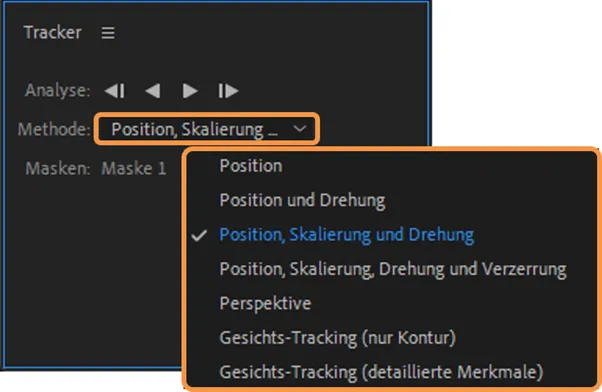
Das Bedienfenster Tracker wird automatisch geöffnet. Im Bedienfenster Tracker bei Bedarf die Optionen Position, Skalierung und Drehung aktivieren.
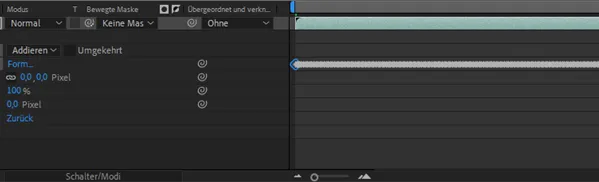
Per Klick auf die Schaltfläche zum Abspielen, die nach rechts bzw. links zeigt, läuft die Analyse durch, um alle Frames rechts bzw. links des Abspielkopfs zu verfolgen. Automatisch geniert der Tracker Frame für Frame eine Vielzahl von Keyframes, um die Maske zu animieren.
Nun suchen wir zum Beispiel einen Effekt aus, um das Gesicht einer Person innerhalb des Bildes unkenntlich zu machen: Im Bedienfenster Effekte und Vorgaben einen Effekt auswählen, wie z.B. Mosaik oder Feld Schnell Weichzeichen.
Der Effekt wird per Doppelklick auf die Ebene angewendet oder indem wir den Effekt auf die Ebene oder direkt ins Kompositionsfenster ziehen.
Wir sehen nun im Bedienfenster Zeitleiste automatisch in den Ebenenparametern den neuen Eintrag, um die weiteren Einstellungen vorzunehmen. Alternativ lässt sich der Effekt im Bedienfenster Effekteinstellungen bearbeiten, solange die Ebene ausgewählt ist.
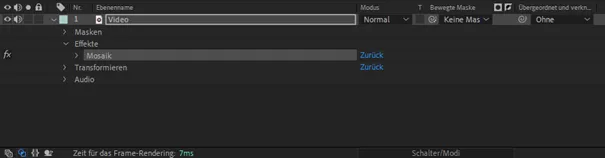
Bislang sehen wir allerdings von unserer Ebene nur den maskierten Bereich. Nachdem der Effekt angewendet wurde, können wir in seinen Parametern bestimmen, dass die Maske nur auf diesen Effekt statt auf die ganze Ebene angewendet wird:
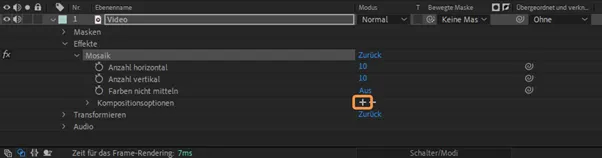
Ebenenparameter der Effekte aufklappen und unter Kompositionsoptionen mit der Schaltfläche + die Maske auf den Effekt anwenden.
Im Dropdown Maskenreferenz 1 ggf. die korrekte Maske auswählen.
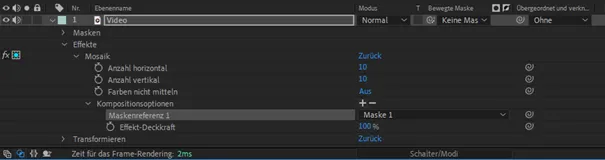
Somit wird der Effekt nur auf den maskierten Bereich angewendet und das Objekt per Motion Tracking verfolgt.
Fazit