


Schnell mal die Änderungen in zwei verschiedenen PDF vergleichen?
Gerade bei Änderungen an wichtigen und umfangreichen Dokumenten, wie z.B. Verträgen ist es wichtig, dass wir keine Details übersehen. Da ist die Dateien vergleichen-Funktion von Acrobat sehr nützlich.
Dazu öffnen wir die beiden Versionen unserer PDF.
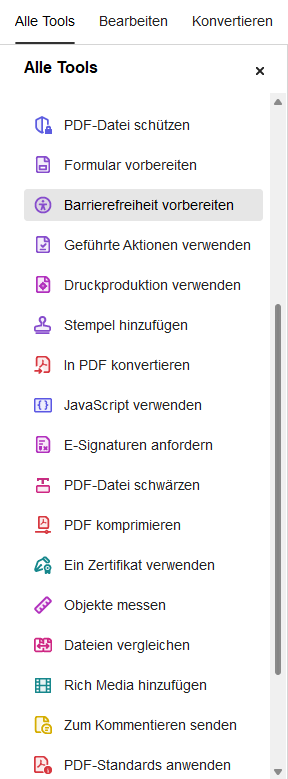
Anschließend rufen wir oben links Alle Tools auf und scrollen ganz nach unten, um zum Punkt Dateien vergleichen zu gelangen.
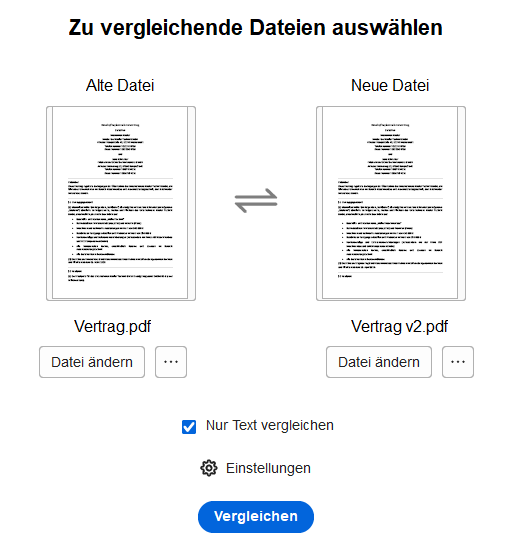
Alte Datei und Neue Datei werden im nächsten Schritt als Miniaturen angezeigt und wir ordnen sie ggf. mit der Pfeil-Schaltfläche in der Mitte richtig an. Das Häkchen Nur Text vergleichen ist sehr nützlich, falls es zahlreiche grafische Änderungen gibt, die wir nicht berücksichtigen wollen, um uns besser auf die Inhalte und Fakten zu fokussieren.
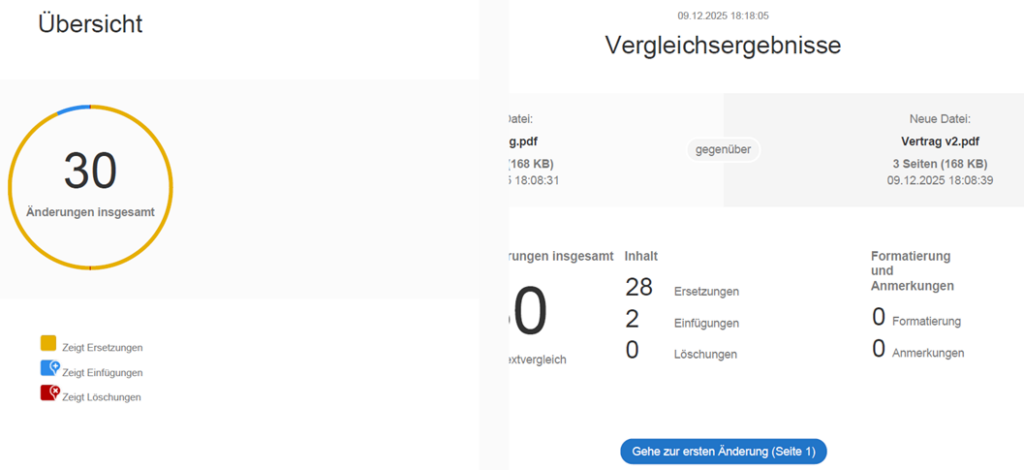
Nach einem Klick auf Vergleichen sehen wir zunächst eine kleine Stastik über die vorgenommenen Änderungen.
Beim Runterscrollen werden uns die Änderungen übersichtlich hervorgehoben. Über die aufgeklappte Leiste auf der rechten Seite steht uns eine praktische Navigationsmöglichkeit zur Verfügung. Hier werden alle Änderungen aufgelistet, damit uns nichts durch die Lappen geht. Per Klick werden wir direkt zur entsprechenden Textstelle im Dokument befördert.
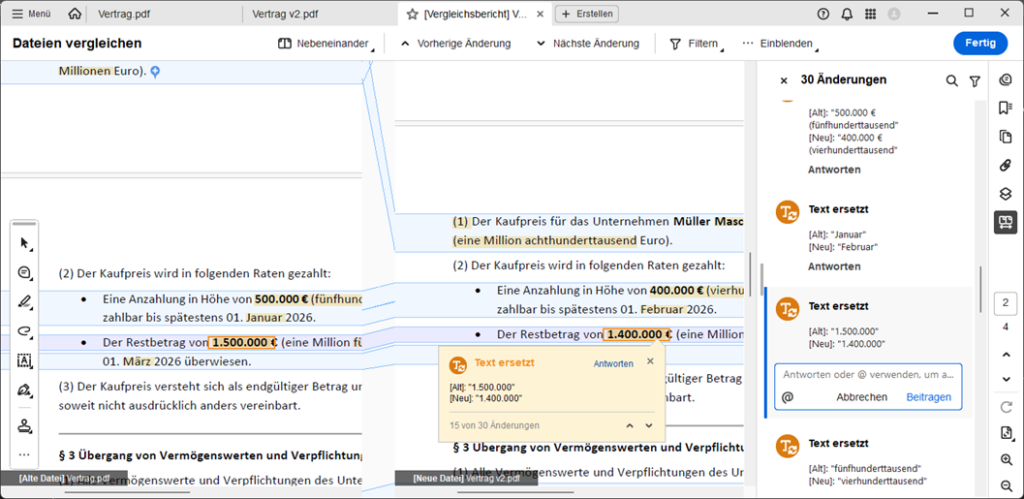
Wenn wir an den Änderungen etwas auszusetzen haben, können wir direkt an Ort und Stelle darauf Antworten.
Fazit:
Die Funktion Dateien vergleichen ermöglicht uns, Änderungen an Inhalten schnell nachzuvollziehen. Die Möglichkeit, direkt zu Antworten, fügt sich optimal in den papierlosen Review-Prozess ein, den uns Acrobat durch die Kommentieren-Funktion bereit stellt.
In unseren Seminaren rund um das Thema PDF erfahrt ihr zahlreiche weitere Möglichkeiten, um euren Workflow Bearbeiten und Digitalisieren von Dokumenten zu beschleunigen — nicht nur mit Adobe Acrobat, sondern auch mit anderen Tools, wie Tungsten (Kofax) Power PDF.