

PDF-Lesezeichen stellen ein interaktives Inhaltsverzeichnis dar und ermöglichen, schnell und übersichtlich durch durch ein Dokument zu navigieren. Wir können beim Lesen längerer Texte schnell mit einem Klick ins gewünschte Kapitel springen. Über das Lesezeichen-Symbol in der linken Navigationsleiste am linken Rand können sie eingeblendet werden.
Die Frage ist nur, wie wir mit möglichst wenig Aufwand Lesezeichen in unseren Dokumenten bereitstellen können. Am besten natürlich automatisch! Wir sehen uns das Ganze hier Tungsten (ehemals Kofax) Power PDF an. Ein bisschen Vorbereitung erledigen wir noch in Word.
Vorbereitung
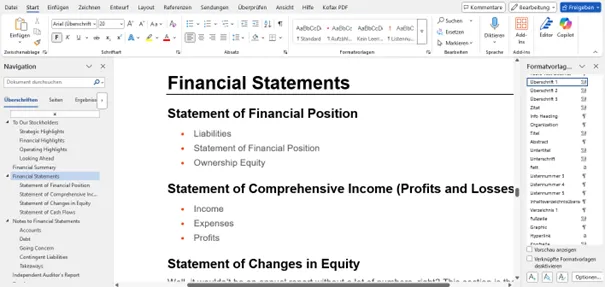
Die Voraussetzung ist, dass wir unser Dokument wohl strukturiert mit Überschrift-Formatvorlagen erstellt haben. Am Beispiel Word sehen wir auf der rechten Seite die Formatvorlagen, die wir im Menü Start durch einen Klick auf das Pfeil-Symbol in der Gruppe Formatvorlagen eingeblendet haben.
Wenn wir eine Textstelle als Überschrift auszeichnen wollen, klicken wir auf einfach auf die Formatvorlage Überschrift 1, Unterkapiteln weisen wir die Überschrift 2. Das ziehen wir bis maximal zur Gliederungsebene 9 durch. Die Formatvorlagen lassen sich natürlich individuell gestalten und sie bieten einiges an Mehrwert:
Wir können unsere Dokumente nicht nur sehr viel schneller formatieren, sondern verleihen ihnen unter der Haube auch eine Struktur. Diese können wir zum einen nutzen, um über das Menü Referenzen automatische Verzeichnisse zu erstellen. Die semantische Struktur lässt sich zum andern für die Lesezeichen auch ins PDF überführen.
Unsere Überschriften können wir in der Leiste Navigation in Word ähnlich anzeigen lassen, wie später im PDF. Diese Navigationsleiste blenden wir in Word über das Menü Ansicht ein, falls sie nicht automatisch aufgegangen ist. Wir sehen dort nun alle Überschriften aufgelistet und können per Klick direkt in ein Kapitel springen.
Einstellungen für den PDF-Export
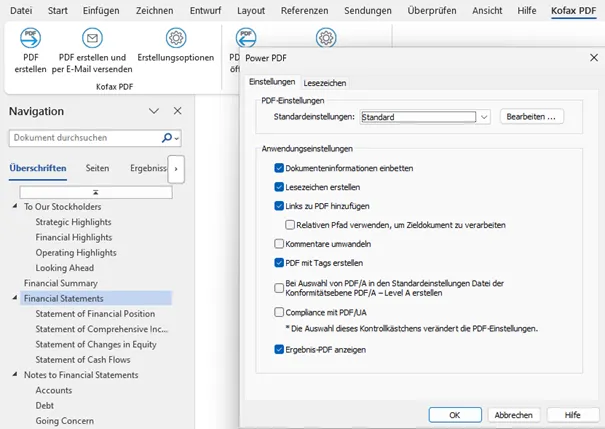
Nun geht’s an die PDF-Konvertierung. Wenn wir Power PDF auf unserem Rechner installiert haben, hat sich ein Add-On auch im Menü der MS Office Programme eingenistet. Im Menü Kofax PDF finden wir die Schaltfläche PDF erstellen. Vorab wollen wir noch über die Erstellungsoptionen unsere Einstellungen anpassen:
Die Schaltfläche Erstellungsoptionen öffnet ein Dialogfenster. Unter Einstellungen sorgt das Häkchen Lesezeichen erstellen dafür, dass automatisch Lesezeichen aus unseren Überschrift-Formaten erstellt werden.
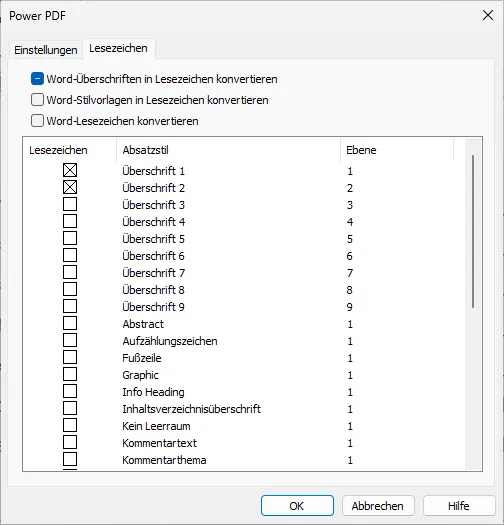
Im Register Lesezeichen passen wir bei Bedarf individuell an, aus welchen Formaten die Lesezeichen erstellt werden sollen – zum Beispiel aus den Gliederungsebenen der Überschrift 1 und Überschrift 2.
Nachdem wir alle Fenster mit OK bestätigt haben, erzeugen wir per Klick auf PDF erstellen eine PDF-Datei, die über den Power PDF Treiber erzeugt wird.
In Power PDF betrachten wir unsere fertige PDF-Datei und können über die Navigationsleiste am linken Rand die Lesezeichen aufklappen.
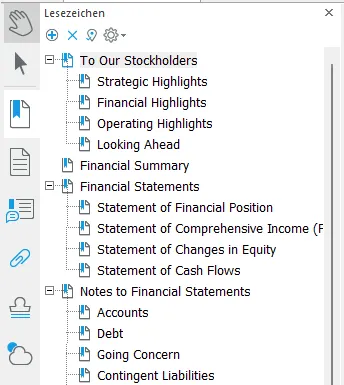
Sie sind alle mit den entsprechenden Seiten verlinkt und befördern uns per Klick ins entsprechende Kapitel.
Natürlich könnten wir auch von Hand die Lesezeichen erstellen, um das ein oder andere nachzubessern. Aber für eine komplette Gliederung wäre uns das sicherlich zu viel Aufwand.
Jetzt noch ein Tipp obendrauf
Wenn wir ein PDF mit Lesezeichen vorliegen haben, das aber noch kein Inhaltsverzeichnis auf einer Seite hat, weil es vielleicht in Word versäumt wurde, so kann Power PDF hier unterstützen.
Eine Besonderheit des Programms ist es, nachträglich auch eine Seite mit einem Inhaltsverzeichnis zu erstellen. Dazu werden unsere Lesezeichen herangezogen.
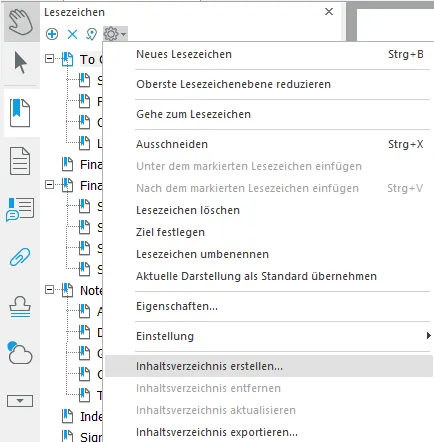
Wir klicken im Lesezeichen-Fenster auf das Zahnrad-Symbol und wählen Inhaltsverzeichnis erstellen.
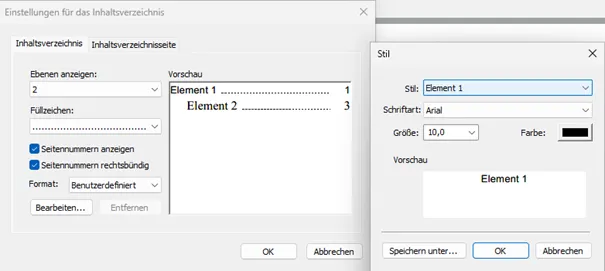
Im nachfolgenden Dialogfenster wählen wir im Dropdown Ebenen anzeigen aus, wie viele Gliederungsebenen in unser Inhaltverzeichnis aufgenommen werden sollen – in der Vorschau daneben werden sie dann als Element 1 etc. aufgeführt. Mit der Schalftläche Bearbeiten gelangen wir ins nächste Dialogfenster, wo wir im Dropdown Stil der Reihe nach jedes Element auswählen, um eine Schriftformatierung zu bestimmen.
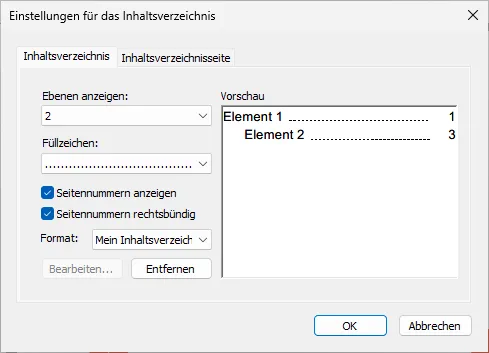
Tipp: Mit Speichern unter können wir ein eigenes Preset von diesen Einstellungen speichern und schon geht’s beim nächsten Mal schneller: Künftig wählen wir im Dropdown Format einfach nur dieses Preset aus – hier haben wir es Mein Inhaltsverzeichnis genannt.
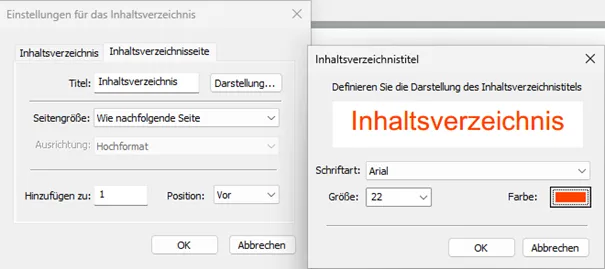
Im Register Inhaltsverzeichnisseite lässt sich noch die Formatierung der Verzeichnisüberschrift vorgeben:
Sobald wir alles mit OK bestätigen, wird eine neue Seite im Dokument eingefügt, die unser Inhaltsverzeichnis enthält – alles natürlich wieder schön verlinkt, versteht sich.
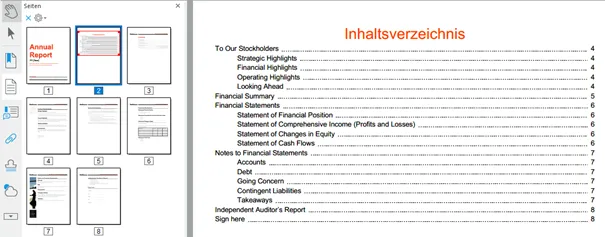
Ziel erreicht: So bietet unser Dokument die komfortablen Lesezeichen in der Navigationsleiste und ein verlinktes Inhatverzeichnis auf der Seite.

Fazit