
Beim Erstellen von Animationen in After Effects ist Photoshop oft nebenher im Einsatz, um Grafiken vorzubereiten. Die einzelnen Ebenen und Ebenenstile der PSD-Datei lassen sich später in After Effects einzeln animieren, wenn wir das Material als Komposition mit bearbeitbaren Ebenen importieren.
Texte in unseren importierten Vorlagen aus Photoshop sind allerdings zunächst statisch. Mit unserem Tipp könnt ihr nachträglich sogar die importierten Texte in After Effects editieren.
Vorbereitung
In Photoshop legen wir unser Dokument am besten gleich im entsprechenden Film- bzw. Videoformat an.
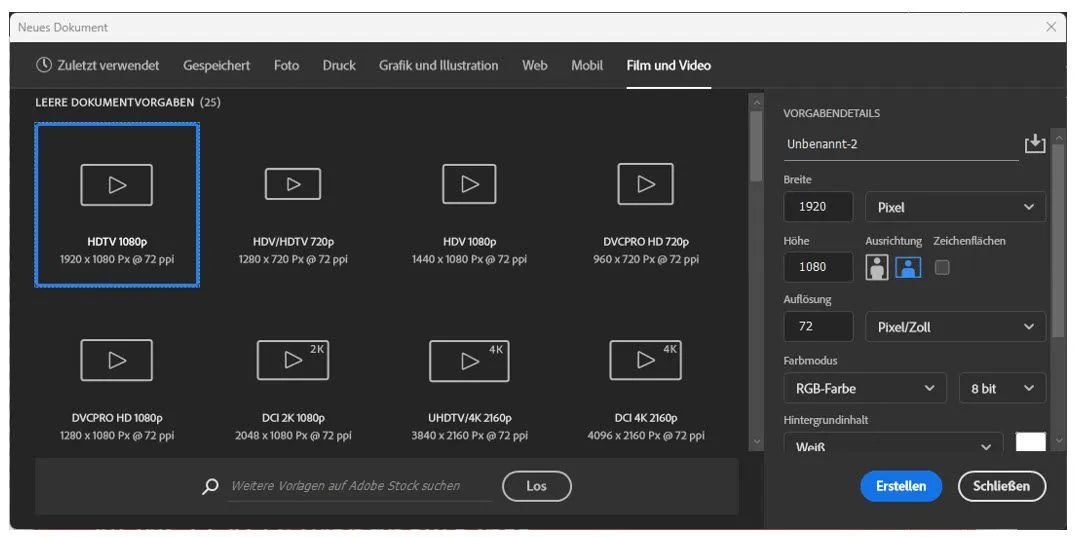
Dabei richtet uns Photoshop gleich Hilfslinien ein – den sicheren Bereichen entsprechend, die auch in After Effects eingeblendet werden können.
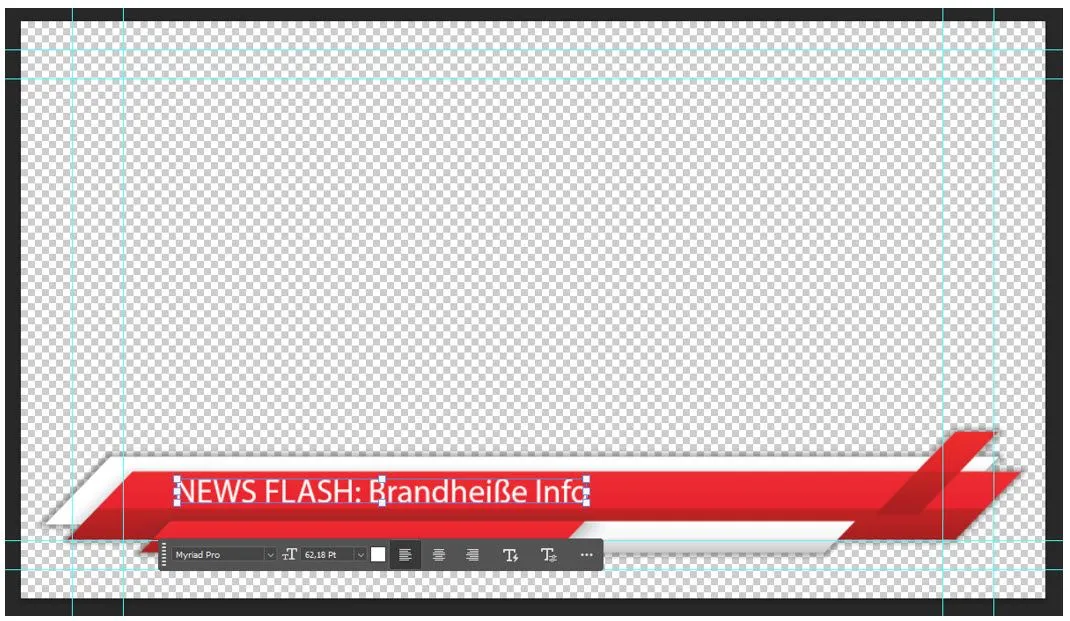
Anschließend gestalten wir unsere Vorlage mit Text und Grafiken. Alles, was wir später einzeln animieren möchten, platzieren wir dabei auf einer eigenen Ebene.
Weiterbearbeitung in After Effects
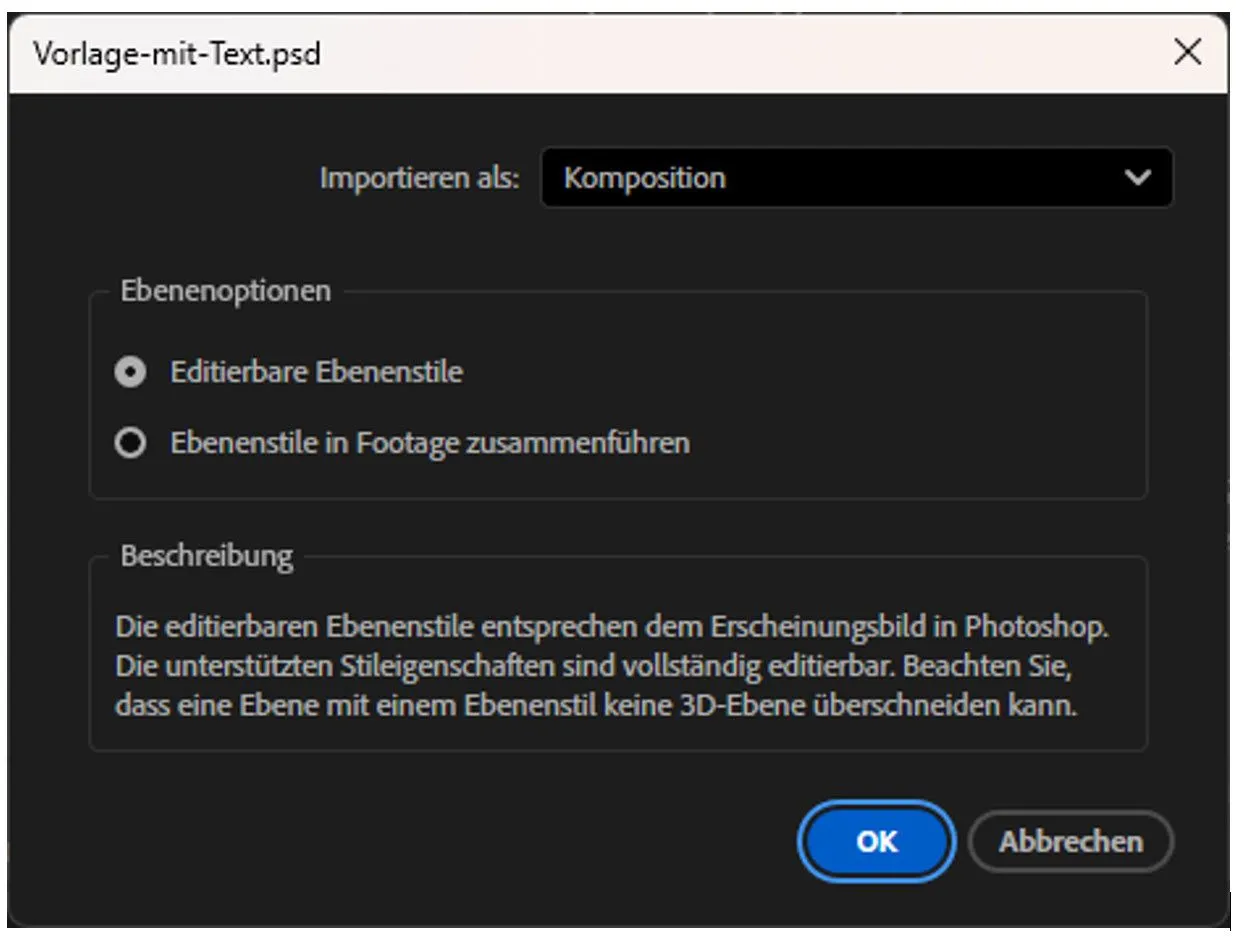
Beim Import von Dateien mit mehreren Ebenen in After Effects werden wir nach der Import-Methode gefragt und wählen Importieren als: Komposition.
Automatisch landen die importierten Ebenen im Fenster Projekt in einem Ordner und es wird eine passende Komposition angelegt.
Per Doppelklick öffnen wir die Komposition und sehen unten auf der Zeitleiste unsere Photoshop-Ebenen.
Vorgehensweise
Jetzt verwandeln wir den Text unserer Photoshop-Ebene in einen editierbaren Text, um die Vorlage individuell anpassen zu können:
Rechtsklick auf die Ebene mit Text — Erstellen — In editierbaren Text umwandeln
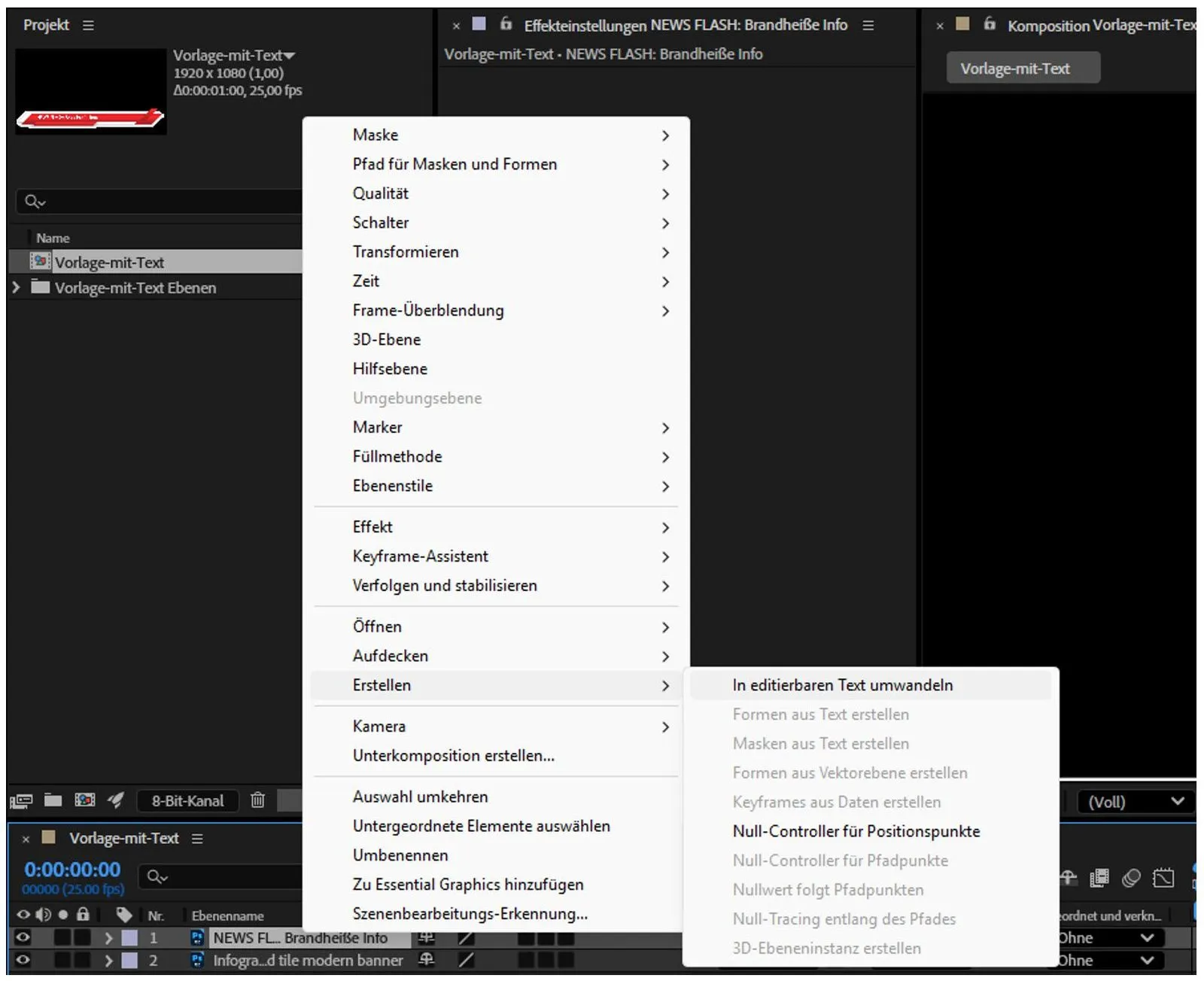
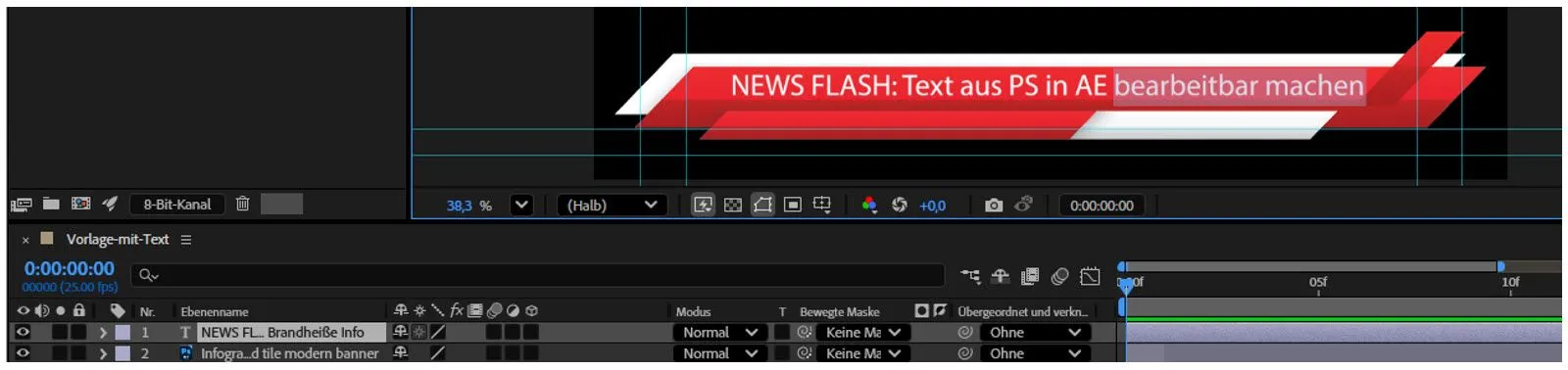
Und schon können wir den Text unserer Vorlage wieder beliebig anpassen.
Fazit
Es gibt zahlreiche praktische Schnittstellen zwischen den einzelnen Adobe Apps, die unseren Workflow deutlich vereinfachen können. Wir müssen sie nur kennen — und dazu bekommt ihr in unseren After Effects Seminaren das nötige Know How.
Auch in unseren anderen Adobe Seminaren gibt es immer einen Blick über den Tellerrand, um das Zusammenspiel der Tools auch für euren Workflow zu optimieren.