

Masken sind praktisch, um Farbkorrekturen oder Effekte nur auf bestimmte Bereiche im Bild anzuwenden. Durch bewegte Masken oder automatisches Motion Tracking lassen sich so zum Beispiel Gesichter unkenntlich machen, auch wenn sich die Person durch das Bild bewegt.
Mit dem neuen Werkzeug Objektmaske bringt uns Premiere Pro eine neue Arbeitsweise zur Maskierung. Wir zeigen das an einem Beispiel, bei dem wir den Hintergrund ausblenden, um ihn auszutauschen.
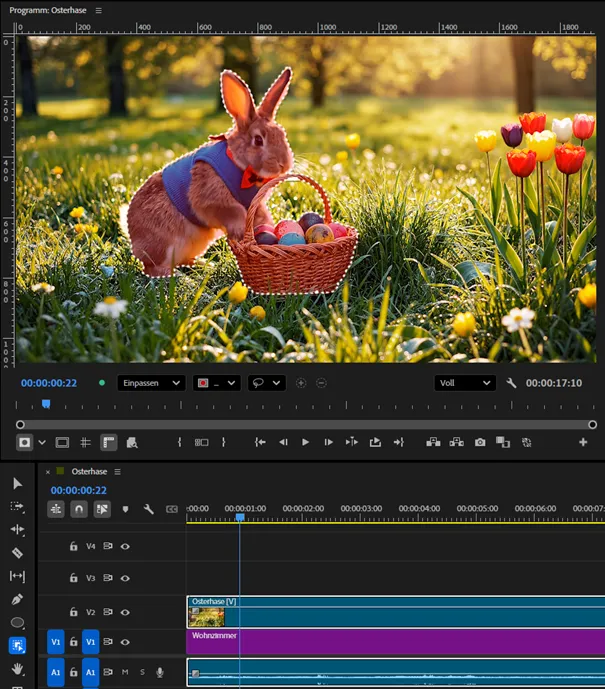
Im Schnittfenster ziehen wir den Abspielkopf an eine Stelle, wo die Person oder das Objekt möglichst gut zu erkennen ist.
In der Werkzeugleiste aktivieren wir das neue Werkzeug Objektmaske. Wenn das Objekt sich gut genug vom Hintergrund abhebt, haben wir Glück und können es mit einem Klick automatisch auswählen lassen. Sind Hintergrund und Objekt komplexer, so wie hier, dann umkreisen wir den Auswahlbereich grob und das Werkzeug findet exakt die Auswahlkante.
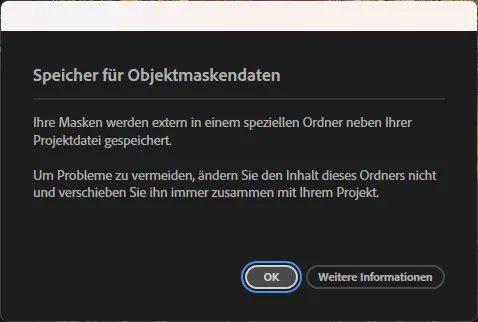
Hinweis: Da Masken sehr viel Speicher benötigen, werden die Maskendaten außerhalb unserer Premiere-Projektdatei gespeichert. Dabei entsteht ein Ordner im selben Verzeichnis, um ihn leicht zu finden.
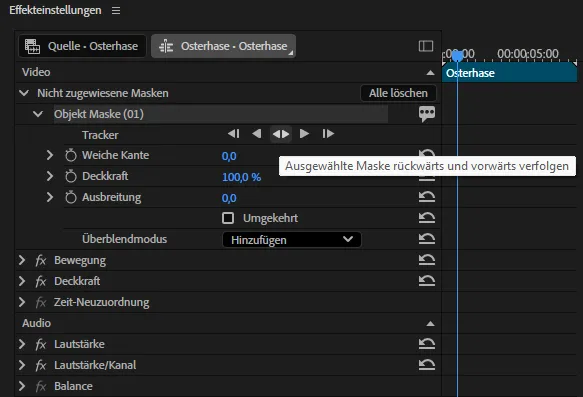
Im Bedienfenster Effekteinstellungen sehen wir eine Kategorie Nicht zugewiesene Masken gelistet. Darunter ist unsere neue Maske aufgeführt.
Sie besitzt den Parameter Tracker. Mit den Play-Schaltflächen wird automatisch von der aktuellen Abspielkopfposition ausgehend vorwärts bzw. rückwärts analysiert, wohin sich unser Objekt bewegt. Die Bewegung wird in Keyframes festgeschrieben. Am besten verwenden wir die mittlere Play-Schaltfläche, die die Bewegung gleich in einem Schritt vorwärts und rückwärts verfolgt.
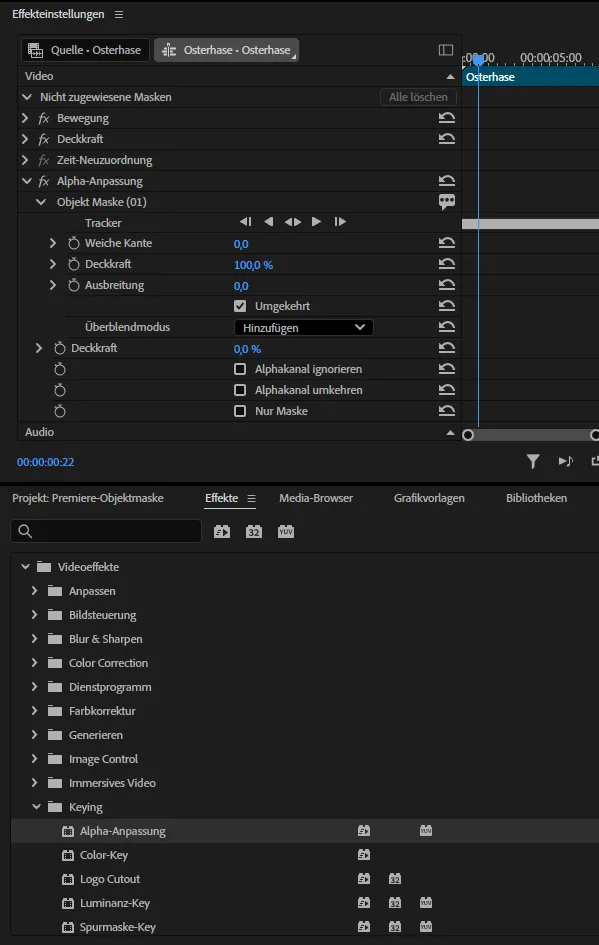
Bislang bewegt sich die Maske zwar mit dem Objekt durch das Bild, aber sie ist noch eine Nicht zugewiesene Maske. Daher wählen wir uns aus dem Bedienfenster Effekte aus, welche Bildveränderung wir an die Maske koppeln wollen. Dies kann zum Beispiel eine Bildverfremdung sein, um Gesichter zu verpixeln. Hierfür steht uns der neue Effekt Mosaic zur Verfügung, der ein paar KI-Features bietet und den bisherigen Effekt Mosaik ablöst. Oder wir nehmen einen Keying- Effekt zum Ausblenden des Hintergrunds, wie in unserem Beispiel:
Wir ziehen den Effekt Alpha-Anpassung auf unser Clip und schon wird die bisher Nicht zugewiesene Maske diesem Effekt zugeordnet.
Seine Arbeitsweise stellen wir mit dem Kontrollkästchen auf Umgekehrt und die darunter (!) befindliche Deckkraft auf 0.
Je nach Objekt und Auswahlkante passen wir die Maske noch mit den weiteren Parametern an, bis unser Objekt perfekt freigestellt ist.
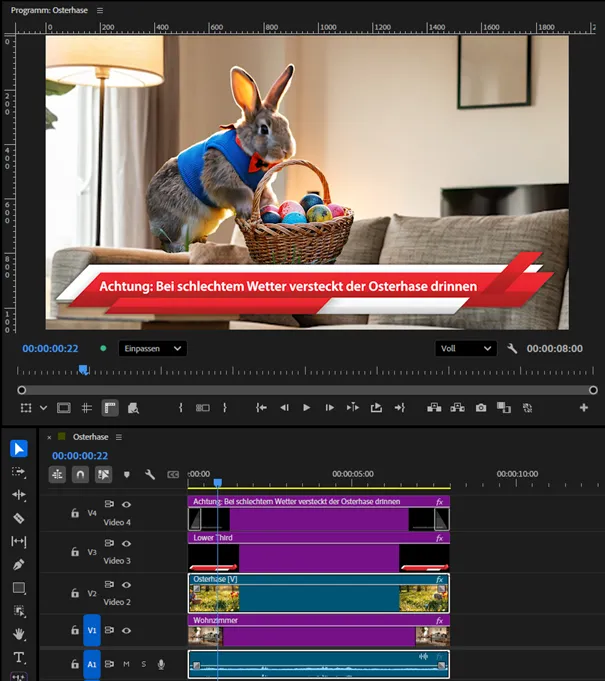
Der Hintergrund ist nun ausgeblendet und wir arrangieren den Clip und den neuen Hintergrund, den wir auf einer Spur darunter platziert haben. Hier im Beispiel hoppelt der Osterhase nun nicht mehr über die Wiese, sondern über die Couch im Wohnzimmer. Darüber haben wir lediglich noch eine Bauchbinde mit Text platziert, die das Geschehen dokumentiert.
Tipps zum Umgang mit den Masken:
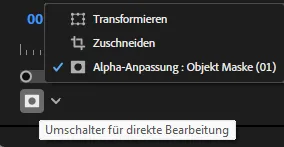
Links unten im Bedienfenster Programm befindet sich die aufklappbare Schaltfläche Umschalter für direkte Bearbeitung, mit der wir bestimmen können, ob wir mit der Maus direkt die Alpha-Anpassung der Maske bearbeiten können oder wie bisher unser Clip Transformieren bzw. Zuschneiden.
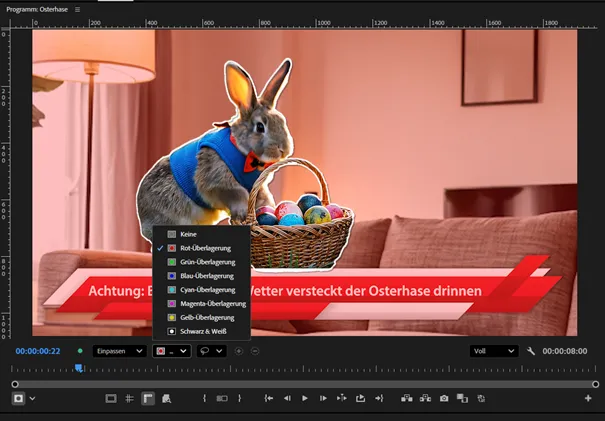
Sobald wir das Werkzeug Objektmaske aktiviert haben, kann über die aufklappbare Schaltfläche Maskenüberlagerung die Farbe der Maske angepasst werden, damit wir sie möglichst gut erkennen können.
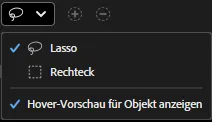
Statt des Lassos gibt es noch ein Rechteck-Auswahlwerkzeug und mit den Schaltflächen + und – können wir die Auswahl durch Hinzufügen und Entfernen von Details verfeinern.
Fazit: Die neue Objektmaske bringt eine neue Arbeitsweise zum Maskieren mit sich und gleichzeitig erhalten wir noch mehr Automation für Motion Tracking. Viele weitere Tipps und praktische Anwendungen bieten wir euch in spannenden Seminaren zum Video Editing mit Premiere Pro und anderen Adobe Apps.